매뉴얼 | 빠른 시작 가이드
SABRE v2 PRO WIRELESS CF
탄소 섬유 게이밍 마우스
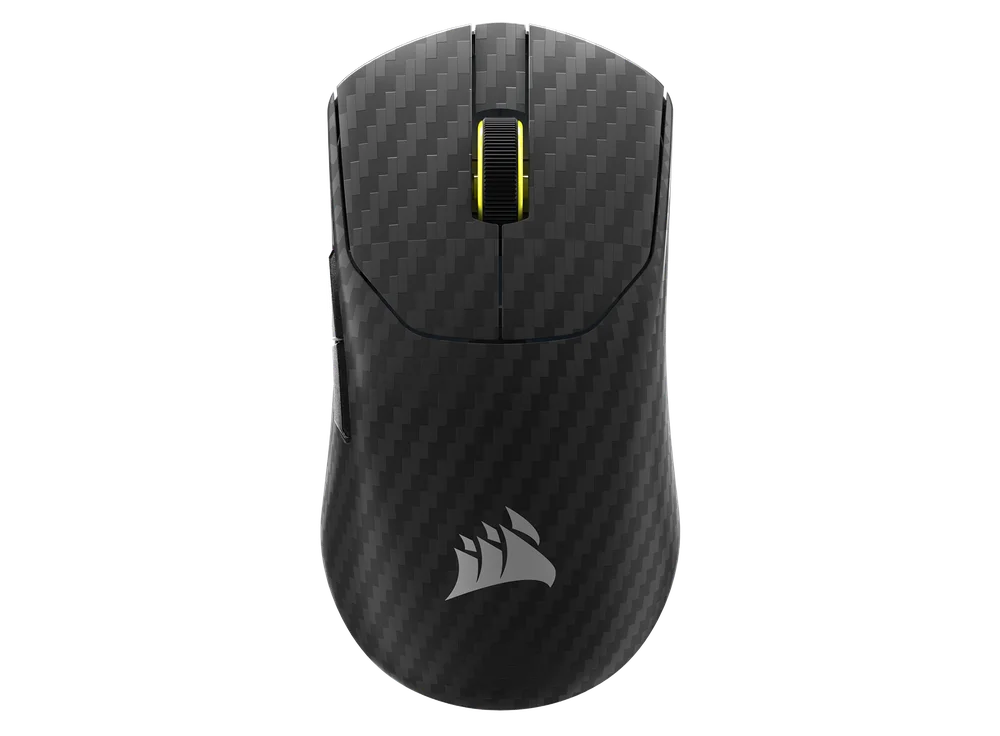
마우스 충전
중요: SABRE v2 PRO WIRELESS CF는 처음 사용하기 전에 완전히 충전해야 합니다. 최상의 환경을 위해 CORSAIR WEB HUB를 통해 펌웨어를 업데이트하세요.
USB 충전/데이터 케이블(L)을 사용하여 마우스를 PC의 사용 가능한 USB 2.0 또는 3.X 포트에 연결합니다.
마우스의 중간 클릭/스크롤 휠(C) 아래에 있는 표시등은 배터리 상태에 따라 켜지고, 충전이 완료되면 녹색으로 켜집니다.
마우스에 대해 알아보기
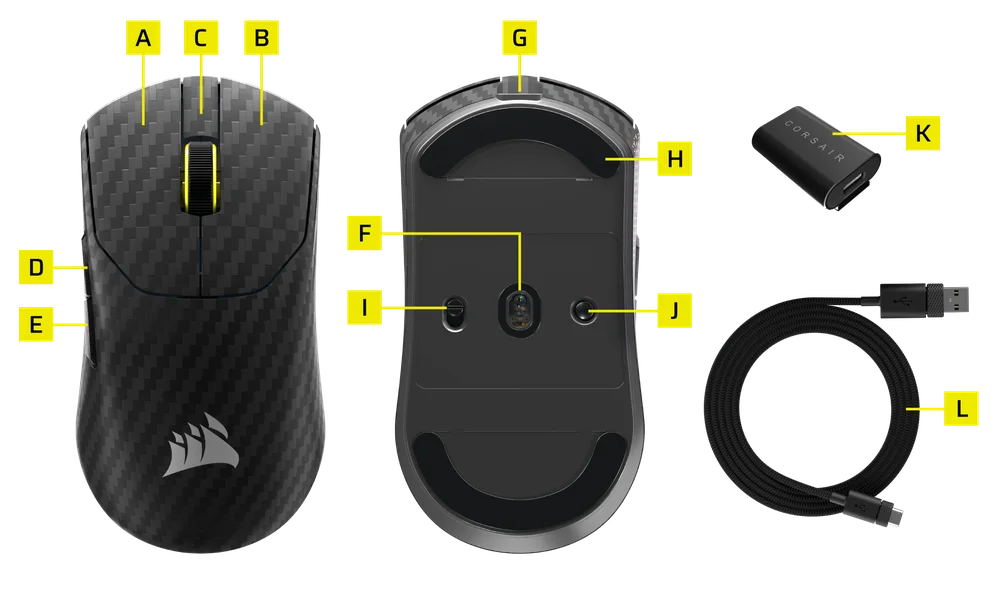
- 왼쪽 마우스 버튼
- 오른쪽 마우스 버튼
- 가운데 클릭 / 스크롤 휠
- 앞으로 버튼
- 뒤로 버튼
- MARKSMAN S 광 센서
- USB 충전 / 데이터 포트
- 100% 버진 등급 UPE 마우스 스케이트
- 전원 / 무선 모드 스위치
- DPI 및 BLUETOOTH 페어링 버튼(3초)
- USB 무선 리시버
- USB 충전/데이터 케이블
2.4GHz 무선 설정
- USB 무선 리시버(K)를 USB 충전/데이터 케이블(L)에 연결한 후, 케이블의 다른 끝을 PC의 전면 패널에 있는 사용 가능한 USB 2.0 또는 3.x 포트나 근처의 USB 포트에 연결합니다.
- 전원/무선 모드 스위치(I)를 2.4GHz 무선으로 전환하여 마우스의 전원을 켭니다.
- 리시버에 연결되면 중간 클릭/스크롤 휠(C) 아래의 LED 표시등이 녹색으로 켜집니다.
BLUETOOTH 설정
Bluetooth 무선은 일상적인 컴퓨팅 작업, 생산성 및 사무실 애플리케이션에 가장 적합합니다.
- Bluetooth 4.0 이상을 지원하는 장치에서 Bluetooth 페어링을 시작합니다.
- 전원/무선 모드 스위치(I)를 Bluetooth로 전환하여 마우스의 전원을 켭니다.
- 연결되면 가운데 클릭/스크롤 휠(C) 아래의 LED 표시등이 파란색으로 깜박이고, 파란색으로 점등됩니다.
- BT 페어링 장치를 다시 페어링하거나 변경해야 하는 경우 우선 BT 모드를 전환합니다. DPI 버튼과 Bluetooth 페어링 버튼(J)을 3초 동안 길게 누르거나 LED 표시등이 파란색으로 깜박일 때까지 눌러 BT 페어링 모드로 들어갑니다.
*SABRE v2 PRO WIRELESS CF는 1개의 기기에만 페어링할 수 있습니다. 다른 장치와 페어링해야 하는 경우 재페어링 모드로 전환하여 페어링 프로세스를 초기화합니다.
DPI 프로필 순환
빠른 구성을 위해 DPI 순환을 사용할 수 있습니다.
- 다음 DPI 단계로 전환하려면 DPI 버튼과 BLUETOOTH 페어링 버튼(J)을 한 번 누릅니다.
- 해당 DPI 레벨로 전환하면 마우스 휠의 표시등이 해당 DPI 색상으로 3회 깜박인 후 꺼집니다.
- 다음 DPI 단계로 전환하려면 위 단계를 반복합니다. 5단계까지 DPI 단계를 순환한 후 1단계로 돌아갑니다.
고급 구성은 CORSAIR WEB HUB를 통해 수행할 수 있습니다.

마우스 상태 및 표시
무선 연결 및 배터리 상태는 가운데 클릭/스크롤 휠(C) 아래의 표시등을 통해 전달됩니다.
| DPI 상태 - 사전 정의됨 | LED 표시등 |
| 단계 1 ~ 400 | 빨간색 |
| 단계 2 ~ 800 | 파란색 |
| 단계 3 ~ 1200 | 녹색 |
| 단계 4 ~ 1600 | 노란색 |
| 단계 5 ~ 2000 | 자주색 |
| 배터리 상태 | LED 표시등 |
| 배터리 부족 시 충전 | 빨간색으로 깜빡임 |
| 배터리 중간 시 충전 | 녹색으로 깜빡임 |
| 배터리 가득 참 | 녹색 점등 |
| 배터리 최저, 충전 필요 | 빨간색으로 깜빡임 |
마우스 설정 단계별 안내
1단계 – SABRE v2 연결하기
A. SABRE v2 PRO WIRELESS CF의 수신기를 Type-C 포트에 연결하세요.
B. 마우스의 전원 스위치가 2.4 GHz로 설정되어 있는지 확인하세요.
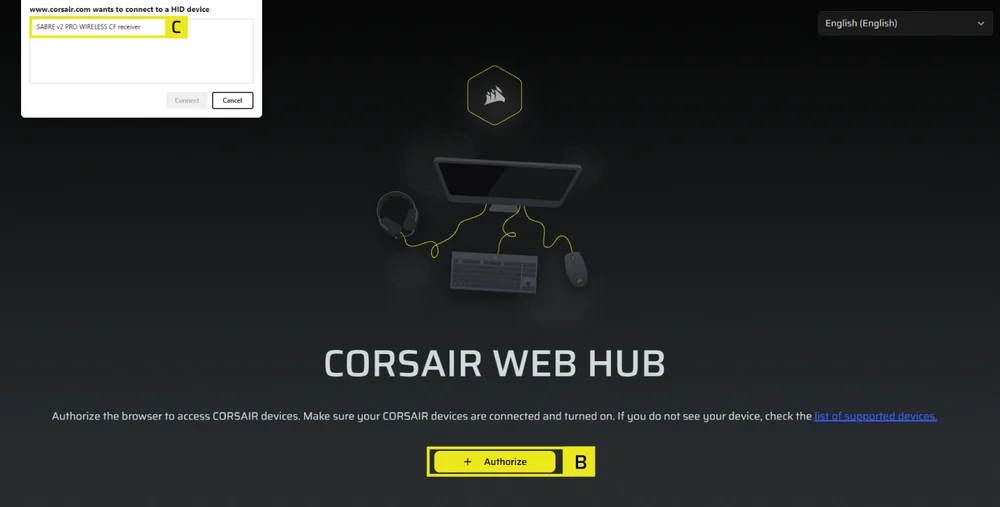
2단계 – CORSAIR WEB HUB를 열고 마우스를 선택합니다
A. https://www.corsair.com/web-hub/index.html으로 이동합니다.
B. [승인(Authorize)]을 클릭합니다.
C. SABRE v2 PRO WIRELESS CF 수신기를 선택합니다.
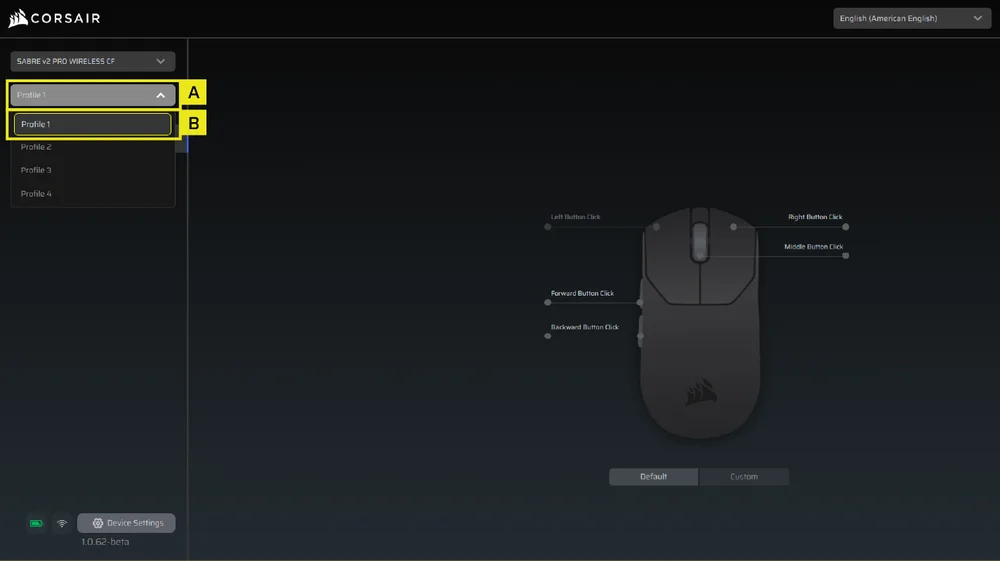
3단계 – 프로필 생성 또는 선택
A. 왼쪽 상단에서 프로필 드롭다운 메뉴를 엽니다.
B. 편집하려는 프로필을 클릭합니다(예: “프로필 1”).
C. 이 프로필에는 DPI 설정과 버튼 배정 정보가 저장됩니다.
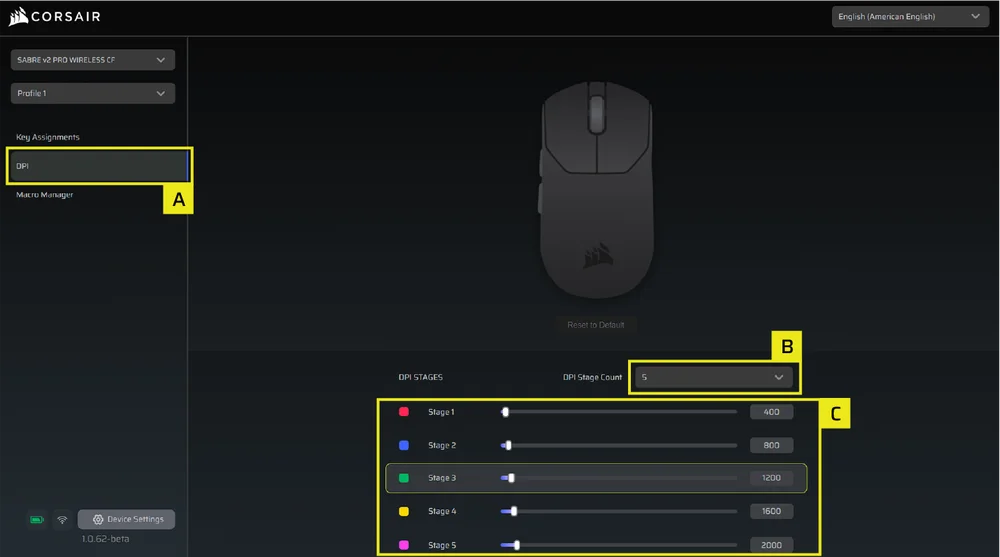
4단계 – DPI 수준 설정
A. 왼쪽 사이드바에서 [DPI]를 클릭합니다.
B. 원하는 DPI 단계 수를 선택합니다(1~5).
C. 사용하려는 DPI 단계를 활성화합니다(예: 800 / 1200 / 1600).
권장 시작 DPI:
- 데스크톱/일반: 1200–1600 DPI
- FPS 게임: 800–1200 DPI
- MOBA/MMO: 1600–2400 DPI.
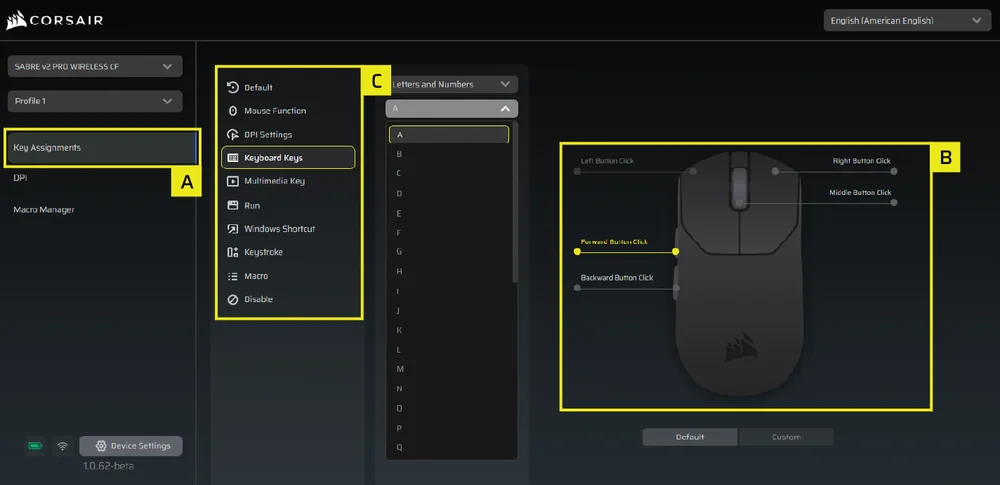
5단계 – 버튼 재설정 (동작 / 키 지정)
A. 왼쪽 사이드바에서 [키 할당]을 클릭합니다.
B. 변경하려는 마우스 다이어그램의 버튼을 클릭합니다.
C. 할당 유형을 선택합니다:
- 키보드 (R, E, P와 같은 키로 재매핑)
- 매크로 (여러 번의 키 입력 기록)
- 등
D. 할당을 확인하고 테스트합니다.
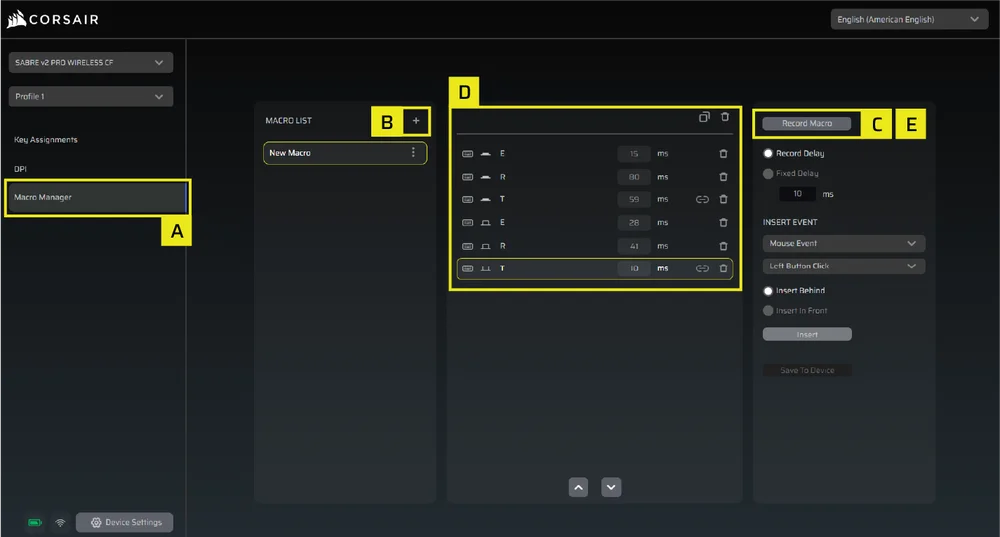
6단계 – 매크로 관리자 설정
A. 왼쪽 사이드바에서 [매크로 관리자]를 클릭합니다.
B. [ + ]를 클릭하여 새 매크로를 추가합니다(예: “프로필 1”).
C. 오른쪽의 [매크로 기록]을 클릭합니다.
D. 기록할 키보드 키나 마우스 동작을 수행합니다.
E. [매크로 기록]을 다시 클릭하여 기록을 중지합니다.
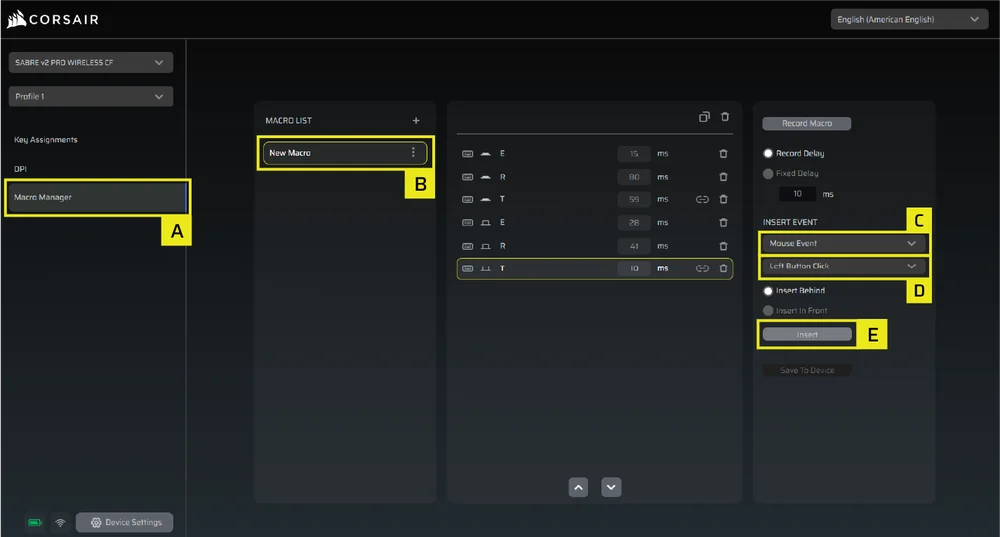
7단계 – 매크로 이벤트를 수동으로 삽입하기
A. 왼쪽 사이드바에서 [매크로 관리자]를 클릭합니다.
B. 편집할 매크로를 선택합니다.
C. ‘이벤트 삽입’ 바에서 첫 번째 드롭다운 메뉴를 사용하여 키보드 이벤트와 마우스 이벤트 중 삽입할 유형을 선택합니다.
D. 두 번째 드롭다운 메뉴에서 삽입할 이벤트를 선택합니다.
E. [삽입]을 클릭합니다.
8단계 – 기기 설정
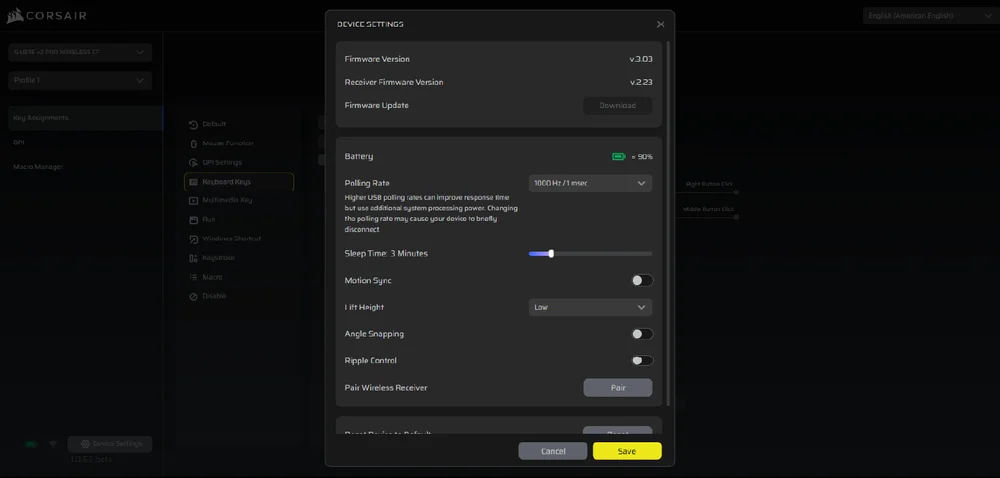
A. 왼쪽 하단의 ‘기기 설정’을 클릭하세요.
B. 기기 설정.
- 배터리 – 무선 연결 상태 또는 배터리 상태.

- 폴링 속도 – 1000Hz 폴링을 사용하려면 [ 1000 Hz / 1 msec ]을 선택하십시오.

- 잠자는 시간 – 마우스가 절전 모드로 전환된 후의 시간을 조정합니다.

- 모션 싱크 – 마우스 움직임 데이터를 USB 폴링 주기와 동기화하여 더욱 일관되고 안정적인 커서 추적 기능을 제공합니다.
- 리프트 높이 – 센서 감지 한계 높이.

- 각도 정렬 – 이 기능이 켜져 있을 때 센서 예측 기능을 통해 마우스 움직임을 부드럽게 조정합니다.
- 리플 제어 – 원시 입력 정밀도가 약간 저하되는 대신, 의도하지 않은 미세한 떨림을 걸러내어 마우스 움직임을 부드럽게 만듭니다.
- 무선 수신기 페어링 – 무선 수신기를 페어링하거나 초기화하세요.
- 기기 초기화 – 초기화하기 Saber v2 Pro 초경량 무선 기본 설정으로.
9단계 – 펌웨어 업데이트
A. 왼쪽 하단의 [기기 설정]을 클릭하세요.
B. [업데이트 확인]을 클릭하여 최신 기기 펌웨어가 설치되어 있는지 확인하세요.
C. 필요한 경우 안내에 따라 펌웨어를 업데이트하세요.
10단계 – 무선 수신기 페어링
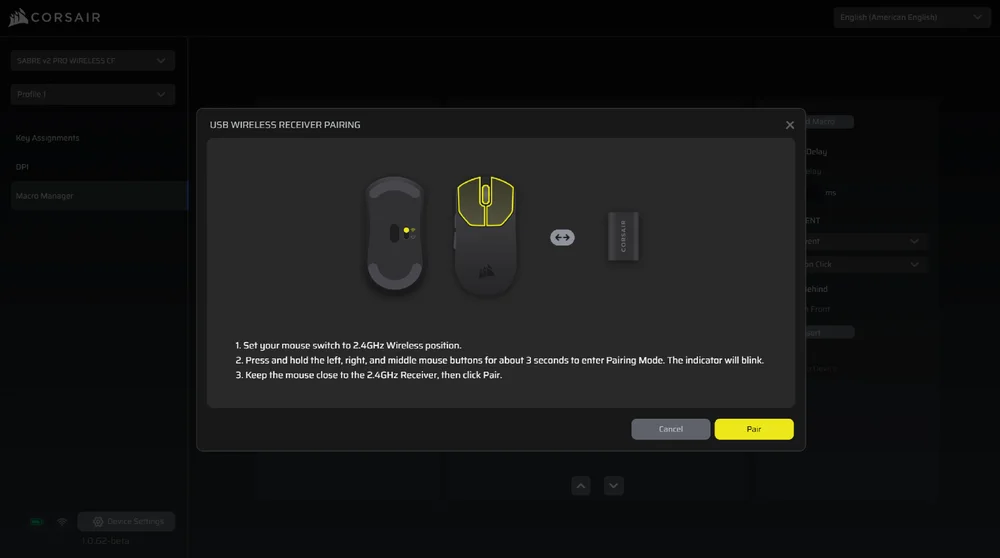
A. 왼쪽 하단의 [기기 설정]을 클릭합니다.
B. [페어링]을 클릭합니다.
C. 안내에 따라 USB 수신기를 페어링합니다.
배터리 제거 정보
본 제품에는 충전식 배터리가 사용되며, 제품이 고장 난 경우 폐기 및 재활용 시 안전 지침을 반드시 준수해야 합니다. 폐기 및 재활용을 위해 배터리를 안전하게 제거하려면 아래 그림을 참고하여 번호가 매겨진 단계를 따르십시오.
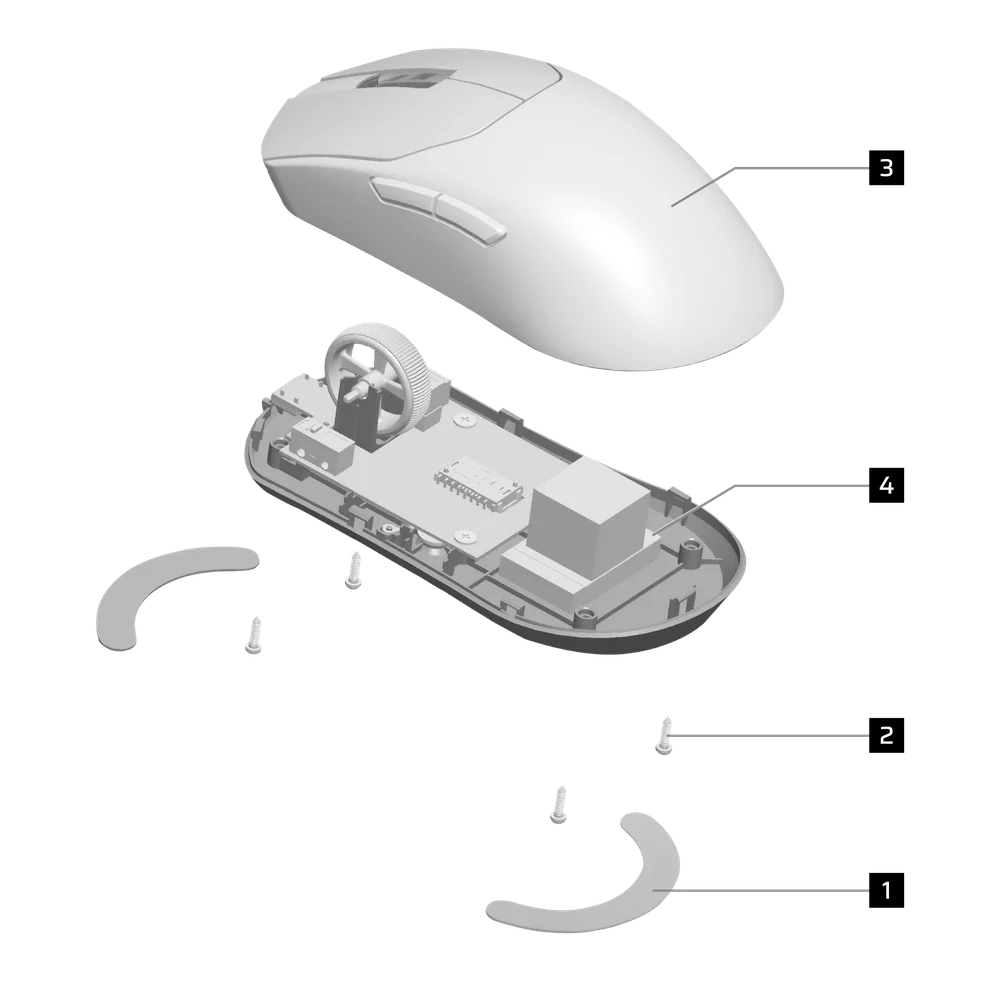
- 피트 x2 제거
- 나사 x4 제거
- 상단 케이스 하위 어셈블리 분해
- 배터리 제거
CORSAIR MEMORY, Inc.는 현지 법률 및 규정에 따라 중고 전자 하드웨어와 충전식 배터리의 재활용을 권장합니다.
배터리 정보
- M/N(모델): TW 602030
- 용량(전력량): 3.7V, 300mAh, 1.11Wh
- 배터리 세부 정보는 QR 코드를 스캔하여 확인할 수 있습니다.

마우스
M/N(모델): RGP0184
정격(전력량): 5V  400mA
400mA
리시버
M/N(모델): RGP0185
정격(전력량): 5V 50mA
FCC ID: 2AAFM-RGP0184 (마우스)
FCC ID: 2AAFM-RGP0185 (수신기)
IC: 10954A-RGP0184 (마우스)
IC: 10954A-RGP0185 (수신기)
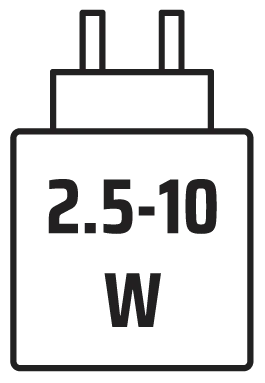
충전기가 공급하는 전력은 무선 장비에 필요한 최소 2.5와트 ~ 최대 10와트 사이여야 최대 충전 속도를 달성할 수 있습니다.
최상의 성능을 위해 5°C~40°C(41°F~104°F)의 온도에서 충전하는 것이 좋습니다.
저작권/법적 정보
©2026 CORSAIR MEMORY, Inc. 모든 권리 보유. CORSAIR 및 돛 로고는 미국 및/또는 기타 국가에서 CORSAIR의 등록 상표입니다. 기타 모든 상표는 해당 소유자의 재산입니다. 실제 제품은 사진과 약간 다를 수 있습니다.

관련 콘텐츠