Gezien de hype rond de onthulling van de gameplay en de terugkeer naar moderne oorlogsvoering - eh, hedendaagse conflicten - die tijdens de open bèta goed werd ontvangen, is het geen verrassing dat mensen staan te popelen voor Battlefield 6. Als je zeker wilt weten dat je pc het aankan, bekijk dan ons artikel over de systeemvereisten voor Battlefield 6.
Als je hebt geprobeerd om die game te starten, heb je mogelijk een foutcode gekregen met de tekst 'SecureBoot is niet ingeschakeld. Lees hoe je SecureBoot kunt gebruiken op [go.ea.com/SecureBoot] (111)'.
Als je dit najaar zowel Battlefield als Call of Duty gaat spelen, bekijk dan onze handleiding voor het inschakelen van Secure Boot voor Black Ops 7, aangezien deze game dit ook nodig heeft om valsspelen tegen te gaan.

Battlefield 6 SecureBoot is niet ingeschakeld Foutmelding, ook wel bekend als het eerste wat je ervan weerhoudt om die tactische voorhamer uit de trailer uit te proberen.
Om ervoor te zorgen dat je klaar bent om Battlefield 6 te spelen, moet je mogelijk een aantal instellingen inschakelen, waarvoor je in sommige gevallen het BIOS moet openen. Daarom hebben we deze pagina samengesteld om uit te leggen hoe je Secure Boot, TPM 2.0, Memory Integrity (HVCI) en VBS voor Battlefield 6 kunt inschakelen. (Tot nu toe lijkt het erop dat je alleen Secure Boot hoeft in te schakelen en een TPM 2.0 nodig hebt. Memory Integrity en VBS lijken niet verplicht te zijn.)
- Pro-tip: zoek deze pagina nu op je telefoon, want je hebt hem nodig om verder te gaan zodra je in het BIOS bent.
Hoe Secure Boot in te schakelen voor Battlefield 6
Als u alleen maar wilt controleren of u klaar bent om aan de slag te gaan zodra u toegang krijgt, maar bent afgeschrikt door berichten over Secure Boot-fouten, dan moet u controleren of Secure Boot al is ingeschakeld.
- Druk op de Windows-toets + R. Hierdoor wordt het venster 'Uitvoeren' geopend.
- Typ hier 'msinfo32' en druk op Enter. Het venster Systeeminformatie wordt geopend.

- Als Secure Boot is ingeschakeld, ziet u dat de regel 'Secure Boot Status' 'Aan' aangeeft.
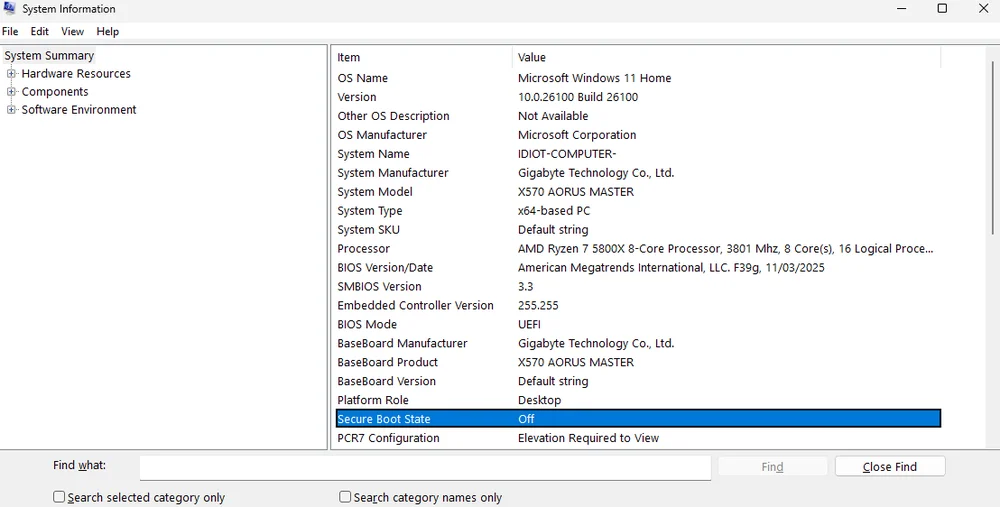
In ons geval stond Secure Boot op "Uit".
Als dit niet het geval is, volg dan de onderstaande stappen om Secure Boot voor Battlefield 6 in te schakelen. (Dit proces is uitgevoerd op een GIGABYTE AORUS-moederbord, maar de stappen zijn in principe identiek op alle moederborden, hoewel de namen enigszins kunnen verschillen.)
- Je kunt ook onderstaande video van BobDuckNWeave bekijken.
@corsair If you are planning to drop in on the #Battlefield6 beta this weekend, you may be hit with this error message. #corsair #corsairgaming #securebooterror ♬ original sound - corsair
- Start uw pc opnieuw op.
- Druk tijdens het eerste opstartscherm herhaaldelijk op F2 of Delete totdat uw BIOS verschijnt.
- Klik op de optie voor "Geavanceerde modus" of druk op F2.

- Ga naar het tabblad 'Opstarten '.
- Klik op de optie 'Secure Boot'(Veilig opstarten).
- Schakel 'Secure Boot' in.

Het kan zijn dat zowel 'Ingeschakeld' als 'Niet actief' wordt weergegeven, wat verwarrend is, maar dit lost zichzelf op omdat het opnieuw moet worden opgestart nadat beveiligd opstarten is ingeschakeld om het vervolgens 'actief' te maken.
Voer nu opnieuw de opdracht "msinfo32" in het venster "Uitvoeren" in. Er zou nu "Aan" moeten staan.
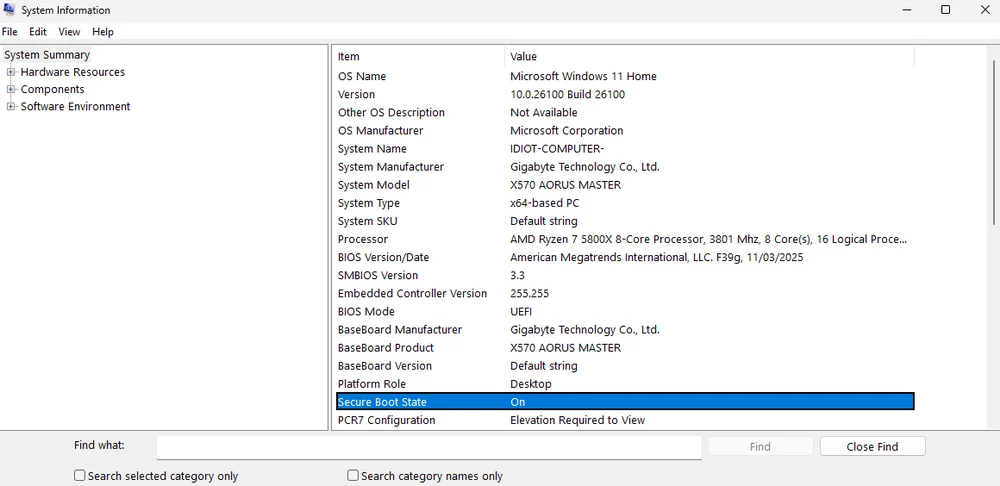
Beveiligde opstartstatus "Aan"
Hoe TPM 2.0 in te schakelen voor Battlefield 6
Als je Secure Boot Battlefield 6 hebt kunnen inschakelen, is de kans groot dat TPM 2.0 al is ingeschakeld. Hieronder lees je hoe je dit kunt controleren.
- Druk op de Windows-toets + R. Hierdoor wordt het venster 'Uitvoeren' geopend.
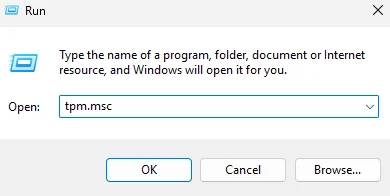
- Typ hier 'tpm.msc' en druk op Enter. Het venster TMP-beheer wordt geopend.
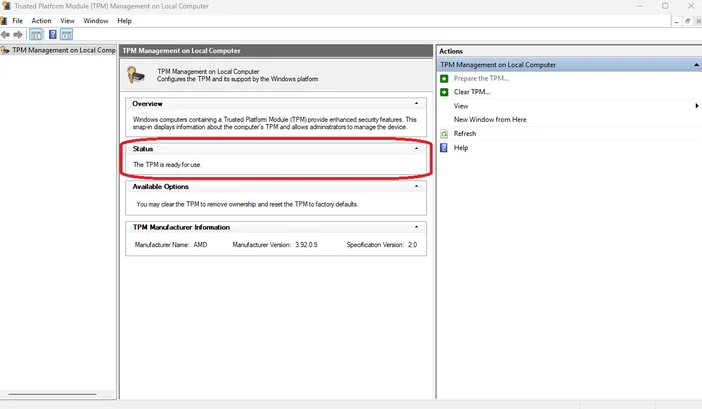
Als TPM 2.0 al is ingeschakeld, ziet u'De TPM is klaar voor gebruik' in het tabblad 'Status'.
Als je dit niet ziet, dan is TPM 2.0 niet ingeschakeld. Als dit het geval is, kun je TPM 2.0 voor Battlefield 6 als volgt inschakelen. Hiervoor moet je naar het BIOS gaan, dat gelukkig veel minder verwarrend is dan vroeger. Hier is hoe je dat doet.
- Start uw pc opnieuw op.
- Druk tijdens het eerste opstartscherm herhaaldelijk op F2 of Delete totdat uw BIOS verschijnt.
- De instellingen worden mogelijk niet weergegeven inde "EZ-modus"op sommige moederborden. Over het algemeen vindt u de relevante instellingen onder een tabblad met de naam"Geavanceerd", "Beveiliging"of"Trusted Computing".
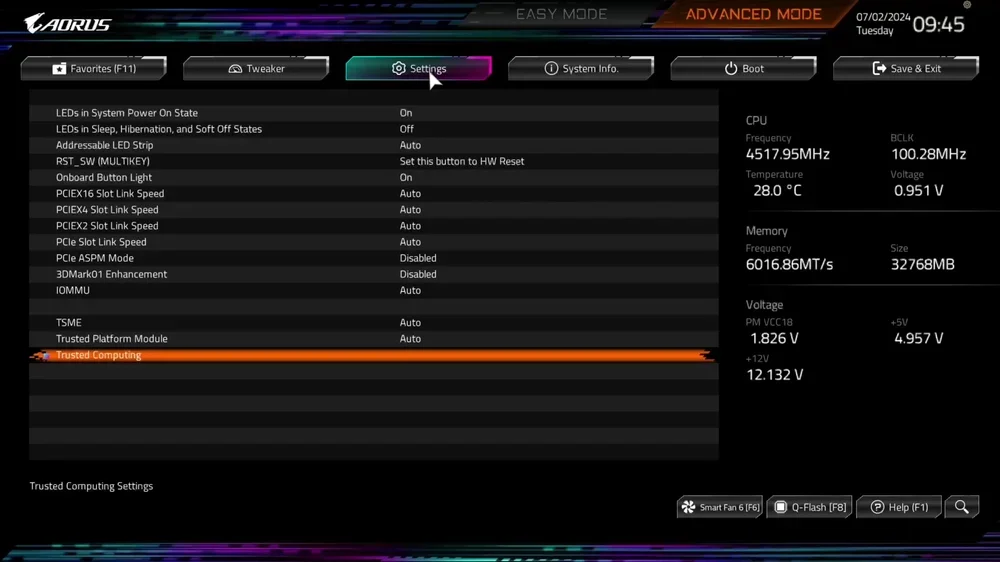
- De instelling zelf kan ook verschillende namen hebben, zoals 'Beveiligingsapparaat', 'Ondersteuning voor beveiligingsapparaat', 'TPM-status', 'AMD fTPM-schakelaar', 'AMD PSP fTPM', 'Intel PTT' of 'Intel Platform Trust Technology'. Ongeacht de naam, schakel deze optie in.
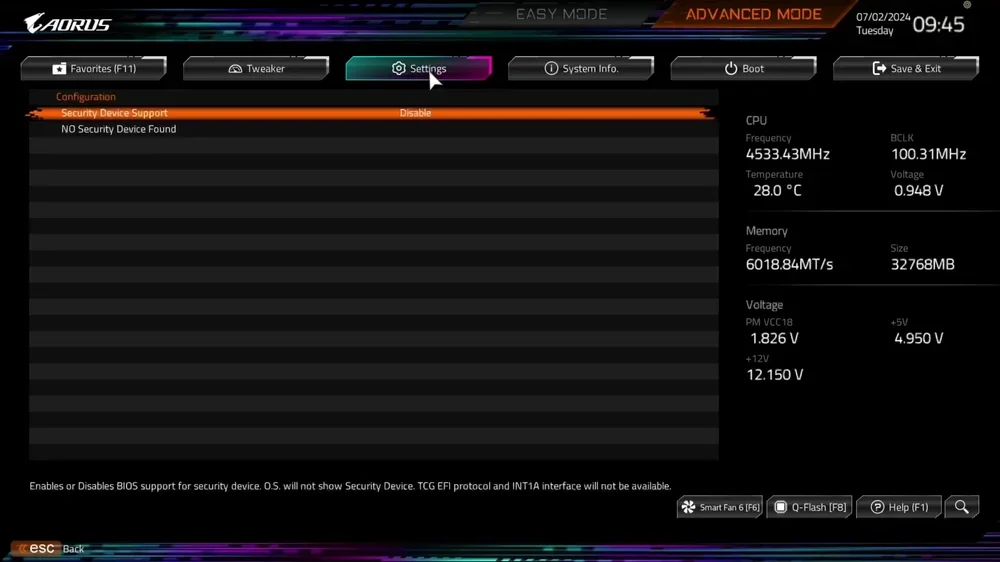
- Als je dat allemaal hebt gedaan, sla je de wijzigingen op en start je de pc opnieuw op.
Herhaal nu de bovenstaande stappen om te controleren of TPM 2.0 is ingeschakeld. Als uw pc geen TPM 2.0 heeft, heeft u helaas pech, want dit is niet iets dat u kunt downloaden of aan de pc kunt toevoegen. U moet een nieuw systeem aanschaffen, of op zijn minst een nieuw moederbord.
- Wijzigingen opslaan en afsluiten.
- Herhaal daarna de bovenstaande stappen om te checken of Secure Boot is ingeschakeld.
Nu TPM 2.0 en Secure Boot zijn ingeschakeld, ben je klaar om Battlefield 6 te spelen. Mogelijk moeten ook VBS en Memory Integrity (HVCI) worden ingeschakeld. Als je nog steeds problemen ondervindt, kun je dat als volgt doen.
Hoe Memory Integrity (HVCI) in te schakelen voor Battlefield 6
Gelukkig kan deze instelling via Windows worden ingeschakeld, zodat u niet opnieuw naar het BIOS hoeft te gaan. Hier leest u hoe u geheugenintegriteit inschakelt.
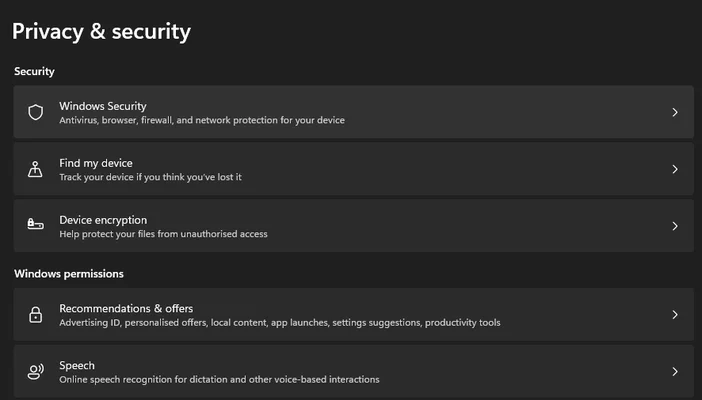
- Open de Windows-instellingen door met de rechtermuisknop op het Windows-pictogram te klikken en 'Instellingen' te selecteren.
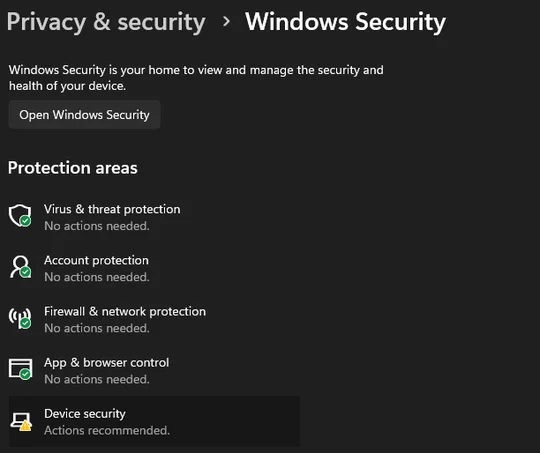
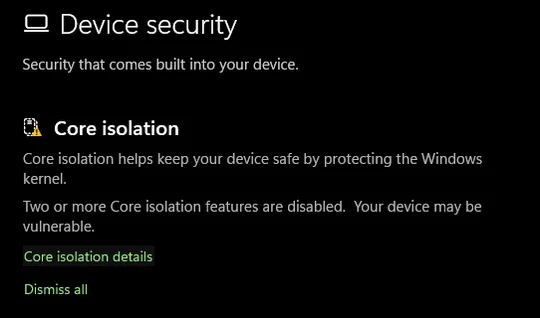
Klik op 'Privacy en beveiliging', vervolgens op 'Windows-beveiliging' en vervolgens op 'Apparaatbeveiliging'.
Er wordt een nieuw venster geopend met een sectie genaamd 'Core-isolatie'. Klik op 'Details over core-isolatie'.
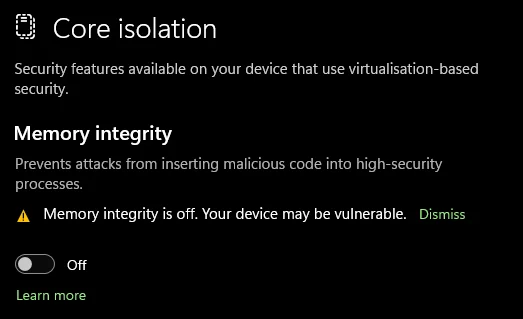
- Hier ziet u een schakelaar voor 'Geheugenintegriteit'. Als deze al is ingeschakeld, kunt u verdergaan en de rest van deze handleiding negeren.
- Als deze optie is uitgeschakeld, klik je op de schakelaar om deze in te schakelen. Je wordt gevraagd om toestemming om deze instelling te wijzigen. Klik op 'Ja'. Je moet vervolgens je pc opnieuw opstarten.
Geen instelling voor geheugenintegriteit?
Maar wat als je de instelling 'Geheugenintegriteit' niet ziet? Dan moet je VBS inschakelen, de vierde ruiter van de Battlefield 6 anti-cheat-apocalyps. Hiervoor moet je helaas terug naar het BIOS.
Het is vermeldenswaard dat de specifieke terminologie voor deze instelling kan variëren, afhankelijk van het merk van uw moederbord, zelfs meer dan bij andere instellingen. Wij hebben dit allemaal gedaan op een GIGABYTE AORUS-moederbord en de instelling die we moesten inschakelen heette "SVM Mode".
Maar het kan zijn dat u even in uw BIOS moet zoeken of op Google moet zoeken naar uw specifieke moederbord. In ieder geval kunt u geen wijzigingen aanbrengen in uw BIOS zonder op te slaan en opnieuw op te starten, dus het is moeilijk om per ongeluk iets in of uit te schakelen.
Hoe VBS (SVM) in te schakelen voor Battlefield 6
- Start de pc opnieuw op en druk herhaaldelijk op Delete totdat het inmiddels bekende BIOS-scherm verschijnt.
- Ga naar het tabblad 'Instellingen' of, in ons geval, 'Tweaker'.
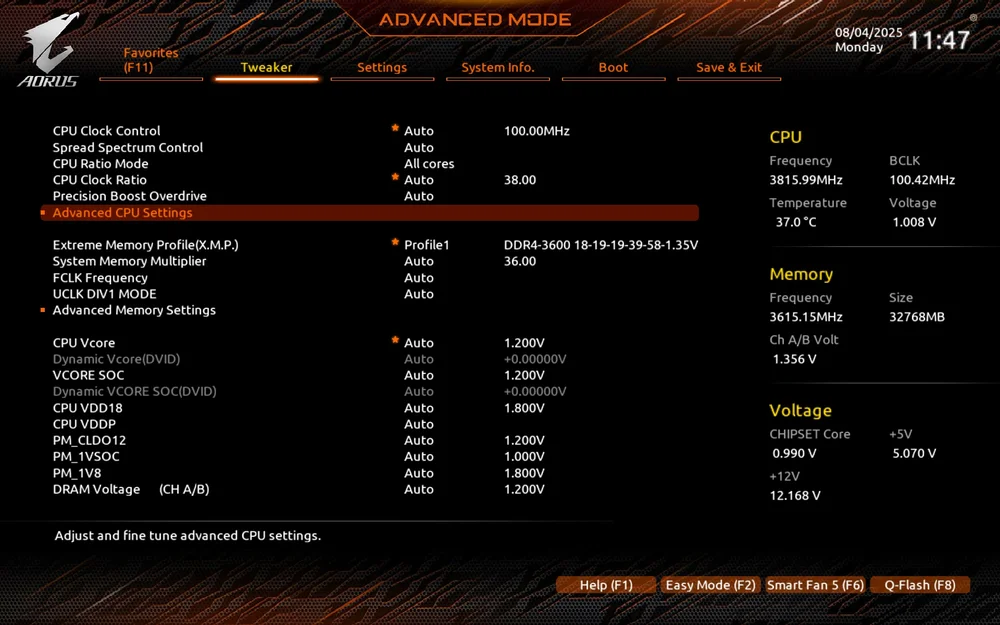
- Klik op 'Geavanceerde CPU-instellingen'.
- Zoek 'SVM-modus' en schakel deze in. (Dit kan 'Intel Virtualization Tech' of iets dergelijks heten op Intel-systemen.)
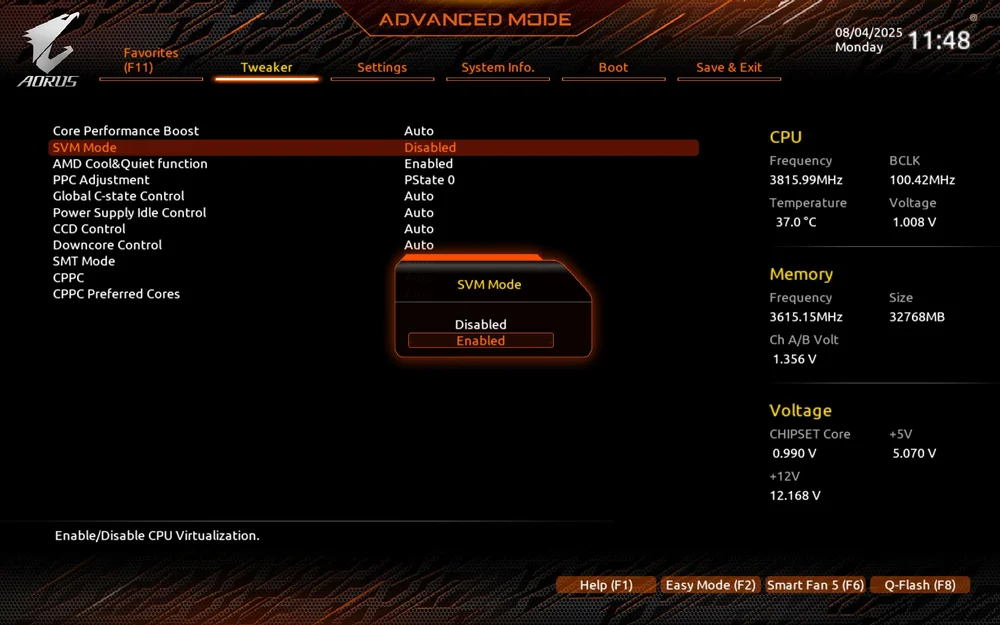
- Opslaan en afsluiten.
Ga nu terug naar het gedeelte hierboven en volg de stappen om Geheugenintegriteit in te schakelen. Het zou nu prominent in het menu 'Kernisolatie' moeten verschijnen. Zet het op 'Aan', volg de instructies voor toestemming en start het apparaat opnieuw op wanneer daarom wordt gevraagd.
Gefeliciteerd! Na een behoorlijke hoeveelheid gedoe ben je nu helemaal klaar voor Battlefield 6, dat op 10 oktober wordt gelanceerd.
Waarom heeft Battlefield 6 dit allemaal nodig?
Als je het nog niet doorhad, dit zijn technisch gezien allemaal afzonderlijke instellingen, maar ze zijn in paren met elkaar verbonden, omdat je Secure Boot niet kunt inschakelen zonder TPM 2.0. Op dezelfde manier moet je VBS inschakelen om HVCI (geheugenintegriteit) in te schakelen. In principe geldt voor Battlefield 6, net als voor veel andere games, zoals Valorant , vereisen dat sommige of al deze instellingen zijn ingeschakeld, zodat hun anti-cheatsystemen effectiever zijn.
In dit geval moet EA's anti-cheatsysteem, bekend als EA Javelin Anticheat, Secure Boot ingeschakeld hebben, zodat het op kernelniveau kan draaien en effectief kan werken. Bovendien zorgt Secure Boot ervoor dat alleen programma's die zijn goedgekeurd door de OEM (d.w.z. het moederbordmerk) kunnen worden uitgevoerd. Verschillende cheat-applicaties zijn uiteraard niet goedgekeurd en Secure Boot maakt het vrijwel onmogelijk voor deze cheat-programma's om te functioneren. VBS en HVCI zijn ook nuttig in dit verband en vereist om Battlefield 6 te kunnen spelen.
"Meestal" is hier een beetje overdreven, want er zijn duidelijk manieren om dit te omzeilen. Zelfs in games met deze vereisten kun je nog steeds cheaters tegenkomen. Dit maakt het alleen minder waarschijnlijk en biedt wat extra beveiliging voor je systeem.
JOIN OUR OFFICIAL CORSAIR COMMUNITIES
Join our official CORSAIR Communities! Whether you're new or old to PC Building, have questions about our products, or want to chat the latest PC, tech, and gaming trends, our community is the place for you.