-
KEN je toetsenbord
-
TECHNISCHE SPECIFICATIES
-
AXON HYPER-PROCESSING-TECHNOLOGIE
-
UW TOETSENBORD INSTELLEN
-
VERBINDING MAKEN MET DE SONY PLAYSTATION
-
BEDRIJFSMODI
-
OVERZICHT VAN DE HARDWARE
-
FABRIEKSINSTELLINGEN HERSTELLEN
-
PLAYSTATION-MODUS
-
BIOS-MODUS
-
AUTEURSRECHT / JURIDISCHE INFORMATIE
- GERELATEERDE INHOUD
HANDLEIDING | SNELSTARTGIDS
VANGUARD PRO 96
HALL-EFFECT GAMING-TOETSENBORD
De Engelse versie is hier beschikbaar - English
Als u nog andere problemen heeft, neem dan contact op klantenondersteuning
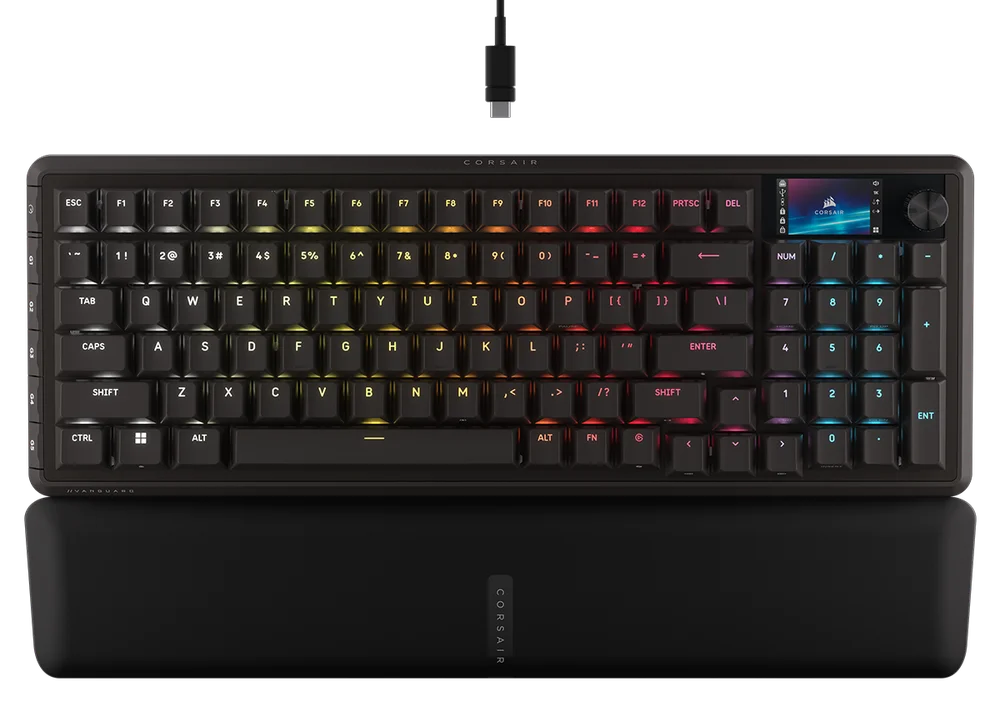
KEN je toetsenbord
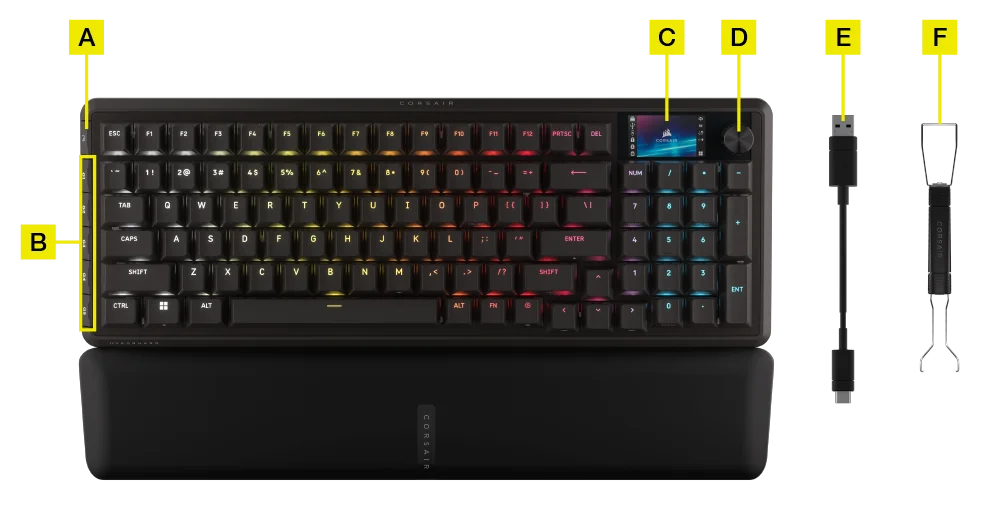
- KNOP SPELMODUS
- G-KEYS
- KLEUREN-LCD-SCHERM
- DRAAIKNOP
- AFNEEMBARE GEVLOCHTEN TYPE-C-KABEL
- 2-in-1-trekker voor toetskappen en schakelaars
TECHNISCHE SPECIFICATIES
| SPECIAL | BESCHRIJVING |
| Behuizing | 96% |
| Bovenklep | Aluminiumplaat |
| LCD-scherm | 1,9 inch, 320 x 170 pixels, IPS |
| Onder | Plastic |
| Geluidsabsorberend schuim | PORON |
| Case Foam | Siliconen |
| Palmsteun | Magnetische, dempende polssteun |
| kleurstelling | Zwart |
| Toetskapjes | PBT dubbel spuitgietwerk (BR-, SP- en ES-uitvoering is van geverfd ABS) |
| Achtergrondverlichting | Afzonderlijk verlicht met leds en per toets programmeerbaar |
| LED-kleur | RGB |
| Sleutelschakelaars | CORSAIR MGX Hyperdrive Hall-effect-toetsschakelaars met vooraf aangebrachte smering |
| Connectiviteit | USB 3.0 Type A |
| Matrix | Volledige toetsenoverloop (NKRO) met 100% anti-ghosting |
| USB-rapportfrequentie | Hyper-polling tot 8.000 Hz met CORSAIR AXON |
| Profielen | 5 (1 ingebouwd, 4 op WEB HUB) |
| Mediabeheer | Sneltoetsen / Draaiknop |
| Spelmodus | Sneltoets*1 |
| Helderheidsregeling | Sneltoetsen / Draaiknop |
| In hoogte verstelbaar | Ja |
| Plug-and-play-bediening | Ja |
| Compatibiliteit met consoles | Xbox One, Xbox Series X|S, PlayStation 4, 5 |
| Kabel | 1,8 m, afneembare gevlochten Type-C-kabel |
| Afmetingen | 388 (L) x 141 (B) x 43 (H) mm |
| Gewicht | 1,095 kg |
| Garantie | Twee jaar – De lokale regelgeving is van toepassing |
AXON HYPER-PROCESSING-TECHNOLOGIE
CORSAIR AXON biedt een krachtige en responsieve toetsenbordervaring met:
- Supersnelle detectie en verwerking van toetsaanslagen
- Hyper-polling tot 8.000 Hz (instelbaar in de apparaatinstellingen van CORSAIR WEB HUB)
- Verlichtingseffecten met maximaal 5 lagen (per profiel programmeerbaar in CORSAIR WEB HUB)

UW TOETSENBORD INSTELLEN
Sluit het toetsenbord via een USB-kabel aan op een vrije USB 3.0 Type-A-poort of een hogere versie op een compatibel apparaat, zoals:
| Windows® pc | Apple Mac® |
Microsoft Xbox One* Microsoft Xbox Series X | S* |
Sony PlayStation 4** Sony PlayStation 5** |
**Zie AANSLUITEN OP SONY PLAYSTATION paragraaf.
VERBINDING MAKEN MET DE SONY PLAYSTATION
Het toetsenbord beschikt ook over een speciale modus voor ondersteuning van de Sony PlayStation 4 en 5, die via een sneltoets kan worden geactiveerd.
| SNELKOPPELING | FUNCTIE | INDICATIE |
FN+  (5 seconden vasthouden) (5 seconden vasthouden) |
Schakel over naar PlayStation-modus | Knippert 5 keer wit in 5 seconden |
| FN+ (5 seconden vasthouden) |
Schakel terug naar de standaardmodus | Ademt twee keer wit |
OPMERKING: De beschikbare functies kunnen beperkt zijn, afhankelijk van de ondersteuning door de spelconsole en de toepassing.
BEDRIJFSMODI
Het toetsenbord beschikt over twee bedieningsmodi:
- Hardwaremodus (HW) – Wanneer CORSAIR WEB HUB niet actief is of het toetsenbord is aangesloten op een apparaat dat CORSAIR WEB HUB niet ondersteunt, werkt het toetsenbord in de hardwaremodus, waarbij gebruik wordt gemaakt van profielen en instellingen die zijn opgeslagen in het interne geheugen.
- Webmodus – Ga naar de CORSAIR WEB HUB-link https://corsair.com/web-hub. Het toetsenbord werkt nu in de webmodus en maakt gebruik van profielen en instellingen die zijn opgeslagen in het interne geheugen.

| FUNCTIE | HARDWARE MODE | CORSAIR WEB HUB |
| Opslag & Profielen | 8 MB voor meer profielen | 8 MB voor meer profielen |
| Nieuwe profielen aanmaken | n.v.t. | Ja |
| Lichteffecten creëren | n.v.t. | Ja |
| Toetsen toewijzen | Ja | Ja |
| Maximaal aantal verlichtingslagen | n.v.t. | 5 |
OVERZICHT VAN DE HARDWARE
FN-SNELTOETSEN VERLICHTINGSINDICATOR
Wanneer u op de FN-toets drukt, gaat alle verlichting tijdelijk uit, behalve bij toetsen waaraan secundaire functies en macro’s zijn toegewezen; bij deze toetsen blijft de achtergrondverlichting ingeschakeld.
- De standaardkleur is WIT.
- Gebruikers kunnen de kleurweergave in CORSAIR WEB HUB aanpassen.
De kleurindicatie voor het profiel dat momenteel in gebruik is, heeft voorrang op de verlichting van de FN-sneltoetsen.
FUNCTIE VAN DE SPELMODUSKNOP (A)
Schakel de voor gaming geoptimaliseerde instellingen in met de Game Mode-knop.
Herinnering: Schakel de gamemodus IN VOORDAT je begint met spelen om een wachttijd van 1 seconde te voorkomen.
| FUNCTIE | OPMERKING | |
| Standaardmodus (spelmodus uitgeschakeld) |
Spelmodus uitgeschakeld:
|
Fabrieksinstellingen |
| Spelmodus aan |
Spelmodus aan:
|
Kan worden aangepast in CORSAIR WEB HUB |
INSTELLINGEN VOOR HARDWARE-ACTIVERING
Instelling van de bediening (beschikbaar in het scherm en in de app)
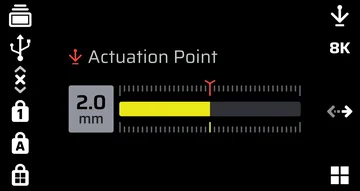
- Druk op FN + F12 om de instellingsmodus voor de activering te openen. In het widgetgedeelte van het scherm wordt de huidige instelling van het activeringspunt weergegeven.
- Draai aan de knop om het schakelpunt in te stellen.
- Druk op de draaiknop om de instelling op te slaan en de instellingsmodus te verlaten.
Voor een optimale nauwkeurigheid ligt het aanbevolen bereik tussen 0,3 mm en 3,6 mm. Als de activeringsafstand buiten dit bereik wordt ingesteld, kan dit leiden tot een hogere gevoeligheid en een verminderde consistentie van het effect.
HANDMATIGE KALIBRATIEMODUS
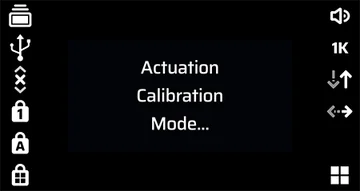
- Houd FN + Game Mode 2 seconden ingedrukt om de kalibratiemodus voor handmatige bediening te openen. In het widgetgedeelte van het scherm wordt 'Kalibratiemodus voor bediening' weergegeven totdat je de modus verlaat.
- Druk de knop die gekalibreerd moet worden helemaal in. Het RGB-lampje op de knop geeft de volgende kleuren en bijbehorende acties weer:
Rood: Kalibreren van de indrukwaarde
Blauw: Kalibreren van de indrukwaarde voltooid. Laat de knop los om de loslaatwaarde te kalibreren
Groen: Kalibreren voltooid - Houd de knop ‘Game Mode’ 2 seconden ingedrukt om de kalibratiemodus voor handmatige bediening te verlaten.
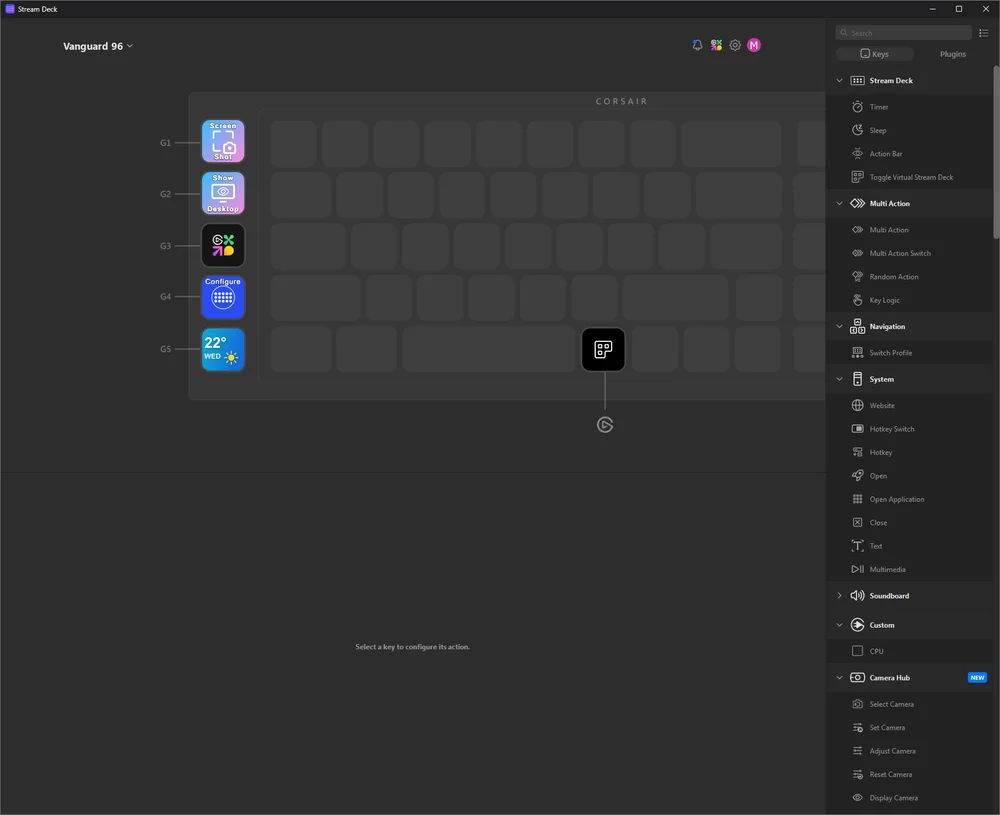
ELGATO STREAM DECK
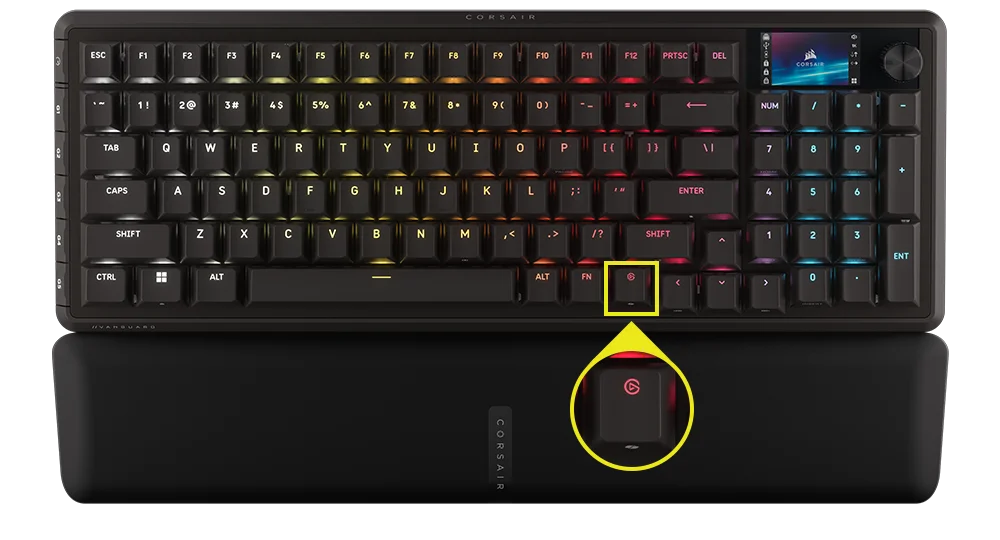
Zodra de Elgato-software op uw computer is geïnstalleerd en gestart, maakt deze automatisch verbinding met het toetsenbord en start VSD op, waardoor de vijf G-toetsen en de Elgato-toetsen die aan het toetsenbord zijn gekoppeld, worden geactiveerd, allemaal met hun bijbehorende standaardfuncties.
Als dit niet automatisch gebeurt, kunt u uw apparaat selecteren in het vervolgkeuzemenu in de linkerbovenhoek.
Ga naar de volgende link om de software te downloaden voor het beheer van het geïntegreerde Stream Deck: https://www.elgato.com/s/downloads
STANDAARD SNELTOETSEN
Tenzij anders vermeld, gaan alle onderstaande functies ervan uit dat de FN-toets ingedrukt wordt gehouden en dat de actie wordt geactiveerd zodra de toets wordt ingedrukt.
Standaard sneltoets, met afbeeldingen.
| SNELKOPPELING | FUNCTIE |
| FN + F1 | Scroll Lock |
| FN + F2 | Profiel |
| FN + F3 | Afname helderheid |
| FN + F4 | De helderheid verhogen |
| FN + F5 | Stop het nummer |
| FN + F6 | Vorige nummer |
| FN + F7 | Afspelen / pauzeren |
| FN + F8 | Volgend nummer |
| FN + F12 | Kiesmodus |
| FN + M | Ga naar de modus voor het opnemen van macro's |
| FN + Enter | Actie op het scherm |
| FN + Links | Scherm links |
| FN + Rechts | Scherm rechts |
| FN + Win | Winstvergrendeling |
| FN + Win gedurende 5 seconden. | PS-modus |
| FN + R-Shift | Flash Tap |
| FN + F9 | Geluid uit |
| FN + F10 | Volume zachter |
| FN + F11 | Volume verhogen |
| FN + P | Pauze |
| FN + 7 (numeriek toetsenbord) | Home |
| FN + 1 (numeriek toetsenbord) | Einde |
| FN + 9 (numeriek toetsenbord) | PgUp |
| FN + 3 (numeriek toetsenbord) | PgDn |
| FN + 0 (numeriek toetsenbord) | Invoegen |
| FN + Stream Deck-starttoets | Copilot-sleutel |
MACRO-OPNAME / NOTITIES WISSEN
- Macro-opname starten: Houd de FN- en M-toets ingedrukt -of- Druk op de draaiknop in de MR-modus (Indicatie: het lampje knippert rood)
- Druk op een willekeurige reeks standaardtoetsen om de opname te starten
- Opname stoppen: druk op de FN- en M-toets -of- draai aan de draaiknop (indicatie: het lampje knippert rood)
- Druk op een willekeurige toets, op FN + een toets of op een modificatietoets (CTRL/SHIFT/ALT/ALTGR) + een toets
- Als er toetsen zijn opgeslagen: door op die toets of toetscombinatie te drukken, wordt de macro opgeslagen
- Als er geen toetsen zijn opgeslagen: als je op die toets of toetscombinatie drukt, worden alle opgeslagen macro’s of functies gewist
SNELTOETSEN VOOR VERLICHTING
| SNELKOPPELING | LICHTEFFECT |
| FN + ` | Huidige verlichting van het HW-profiel |
| FN + 1 | Horizon |
| FN + 2 | Aquarel |
| FN + 3 | Spiraalregenboog |
| FN + 4 | Rainbow Wave |
| FN + 5 | Type verlichtingsknop (willekeurige kleur) |
| FN + 6 | Type Lighting Ripple (willekeurige kleur) |
| FN + 7 | Kleurwisseling (willekeurige kleurvolgorde) |
| FN + 8 | Color Pulse (willekeurige kleurvolgorde) |
| FN + 9 | Color Wave (willekeurige kleurvolgorde) |
| FN + 0 | Vaste kleur |
| FN + - | De snelheid van het effect verminderen |
| FN + = | De snelheid van het effect verhogen |
| FN + [ | Effect naar links draaien |
| FN + ] | Effect naar rechts draaien |
FABRIEKSINSTELLINGEN HERSTELLEN
Houd de ESC-toets twee seconden ingedrukt terwijl het apparaat is aangesloten om de profielen in het interne geheugen te wissen en de fabrieksinstellingen te herstellen.
PLAYSTATION-MODUS
- Als je de FN-toets en de Windows-toets 5 seconden ingedrukt houdt, schakelt FW over van de standaardmodus naar de PlayStation-modus
- Om vanuit de PlayStation-modus terug te keren naar de standaardmodus, houdt u de FN-toets en de Windows-toets 5 seconden ingedrukt
- Bij het overschakelen naar de PlayStation-modus knippert het lampje van de Windows-toets vijf keer wit in vijf seconden
- Wanneer je vanuit de PlayStation-modus overschakelt naar de standaardmodus, knippert het lampje van de Windows-toets twee keer wit in twee seconden tijdens het overschakelen
In de compatibiliteitsmodus is de uitvoer beperkt tot:
- 13 toetsen + 7 modificatietoetsen (RCtrl, LAlt, LShift, Windows, AltGr)
- Toetsen voor uitvoermedia
Het werkelijke polling-interval kan afwijken van de ingestelde waarde vanwege beperkingen van de PS USB-interface.
BIOS-MODUS
- Als je de B- en S-toetsen ingedrukt houdt terwijl je de stroom via USB aansluit, schakelt de firmware over naar de BIOS-modus
- Om vanuit de BIOS-modus terug te keren naar de standaardmodus, houdt u de ESC-toets ingedrukt terwijl u de stroom via USB aansluit (hierdoor wordt het EEPROM-geheugen gewist, maar wordt er geen fabrieksreset uitgevoerd)
In de BIOS-modus is de uitvoer beperkt tot:
- 6 toetsen + 5 modificatietoetsen (RCtrl, LAlt, LShift, Windows, AltGr)
- Vast ingesteld op een pollingfrequentie van 125 Hz
- Geen uitvoer via mediatoetsen
AUTEURSRECHT / JURIDISCHE INFORMATIE
© 2025-2026 CORSAIR MEMORY, Inc. Alle rechten voorbehouden. CORSAIR en het zeillogo zijn geregistreerde handelsmerken van CORSAIR in de Verenigde Staten en/of andere landen. Alle andere handelsmerken zijn eigendom van hun respectieve eigenaren. Het product kan enigszins afwijken van de afgebeelde producten.

GERELATEERDE INHOUD