Potrzebujesz pomocy w konfiguracji pamięci DDR5 w iCUE? Mamy dla Ciebie przewodnik i film instruktażowy.
Upewnij się, że oprogramowanie iCUE jest zaktualizowane do wersji 4.17 lub nowszej. Starsze wersje iCUE nie obsługują pamięci DDR5.
UWAGA: Funkcja niestandardowego profilu XMP nie jest obecnie dostępna w iCUE. Jeśli chcesz wypróbować tę funkcję, możesz pobrać wersję iCUE z podglądem funkcji XMP Manager w zakładce „Pobieranie” na stronie produktu. Ta funkcja jest obecnie kompatybilna tylko z płytami głównymi DDR5 Gigabyte i ASRock.
Wymagania
Przed rozpoczęciem konfiguracji należy wykonać następujące czynności:
- Sprawdź, czy płyta główna i procesor obsługują technologię DDR5.
- Wejdź do BIOS-u płyty głównej, zastosuj XMP i włącz ustawienie SPD Write.
Po wykonaniu powyższych czynności powinieneś móc wybrać pamięć CORSAIR DDR5 na ekranie głównym iCUE. W tym miejscu możesz dostosować pamięć do swoich potrzeb.
Dostosowywanie XMP
Dzięki iCUE możesz tworzyć własne profile XMP, aby dostosować wydajność do konkretnych aplikacji i zadań. Obsługa niestandardowych profili XMP zależy od typu używanej płyty głównej.
Należy pamiętać, że XMP jest formą podkręcania, a utworzenie niestandardowego profilu XMP może spowodować niestabilność systemu. iCUE wyświetli ostrzeżenie; należy je przeczytać i kliknąć przycisk „Zgadzam się”, aby kontynuować dostosowywanie XMP.
Po utworzeniu niestandardowych profili XMP należy je również zastosować w systemie BIOS.
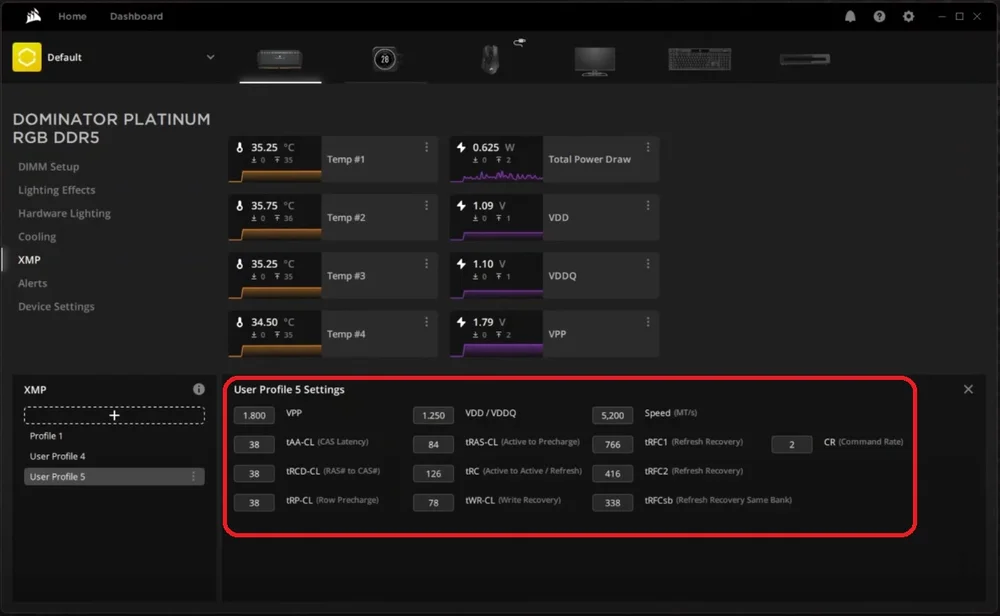
- Kliknij przycisk + w sekcji XMP, aby utworzyć nowy profil XMP.
- Dostosuj ustawienia zgodnie z własnymi preferencjami w sekcji Ustawienia profilu użytkownika.
Monitorowanie chłodzenia
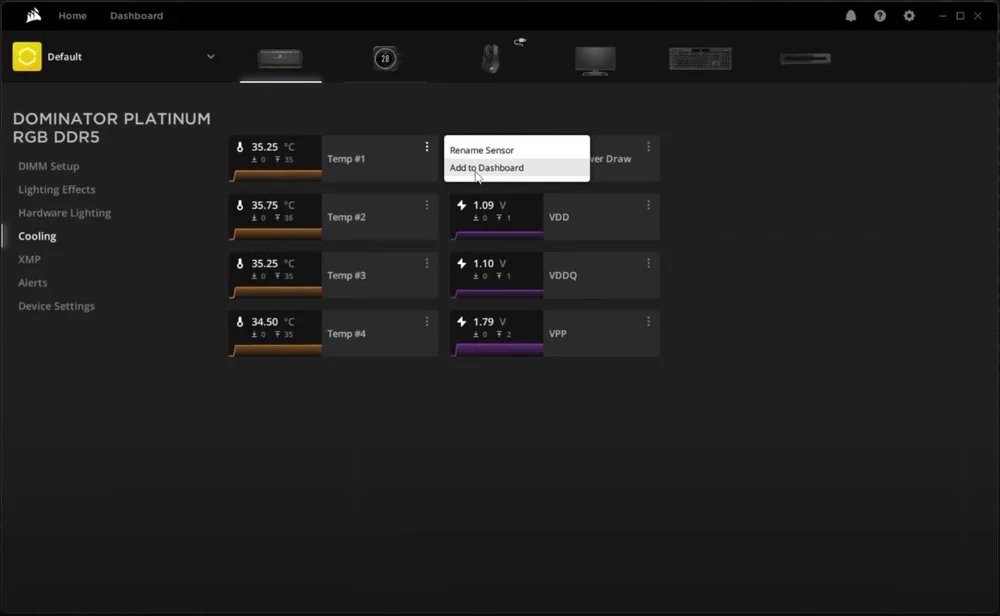
Po przejściu do zakładki Chłodzenie można sprawdzić aktualną temperaturę i napięcie każdego modułu pamięci. Jeśli chcesz, aby odczyty były dostępne na pulpicie iCUE Dashboard, kliknij ikonę menu przy wybranym czujniku, a następnie kliknij Dodaj do pulpitu.
Ustawianie alertów
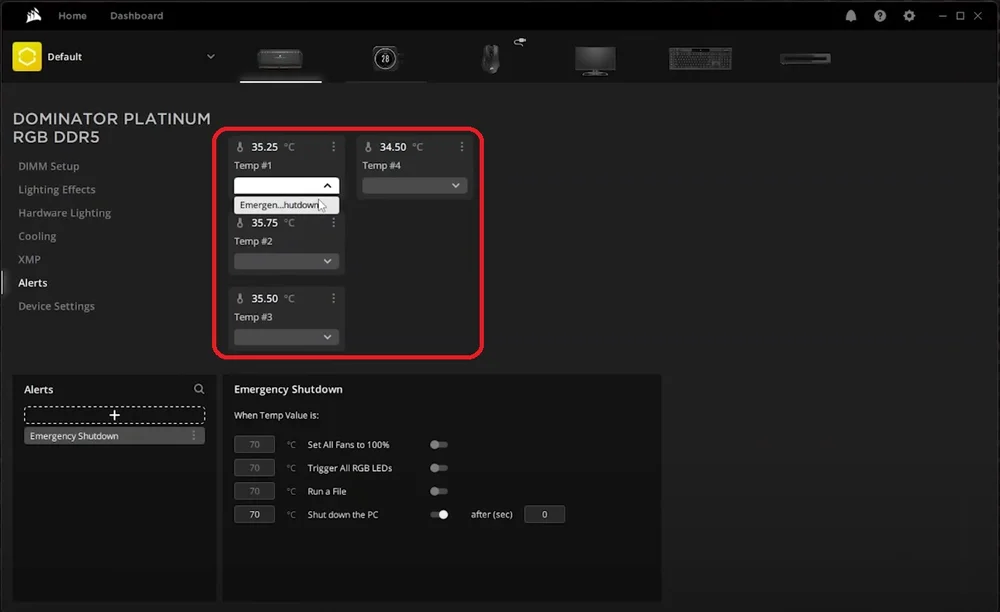
W iCUE można ustawić określone działania, które mają zostać uruchomione, gdy moduły pamięci osiągną określoną temperaturę, np. awaryjne wyłączenie komputera w przypadku zbyt wysokiego wzrostu temperatury.
- Wybierz zakładkę Alerty.
- Kliknij przycisk + w sekcji Alerty, aby utworzyć nowy alert.
- Dostosuj działanie, które ma zostać wykonane po osiągnięciu określonej temperatury.
- Na czujniku modułu pamięci kliknij menu rozwijane i wybierz alert, aby go ustawić.
Dostosowywanie efektów świetlnych
Jeśli moduły pamięci CORSAIR DDR5 są wyposażone w diody LED RGB, możesz użyć iCUE do dostosowania i synchronizacji efektów świetlnych.
W zakładce „Oświetlenie sprzętowe” można również skonfigurować efekty oświetlenia sprzętowego. Efekty oświetlenia sprzętowego będą odtwarzane, gdy iCUE nie jest uruchomione, na przykład podczas uruchamiania systemu lub gdy komputer jest zablokowany.
Aby stworzyć efekt świetlny:
- Kliknij opcję Konfiguracja modułu DIMM.
- Dostosuj układ modułów, aby złożone efekty świetlne były odtwarzane prawidłowo.
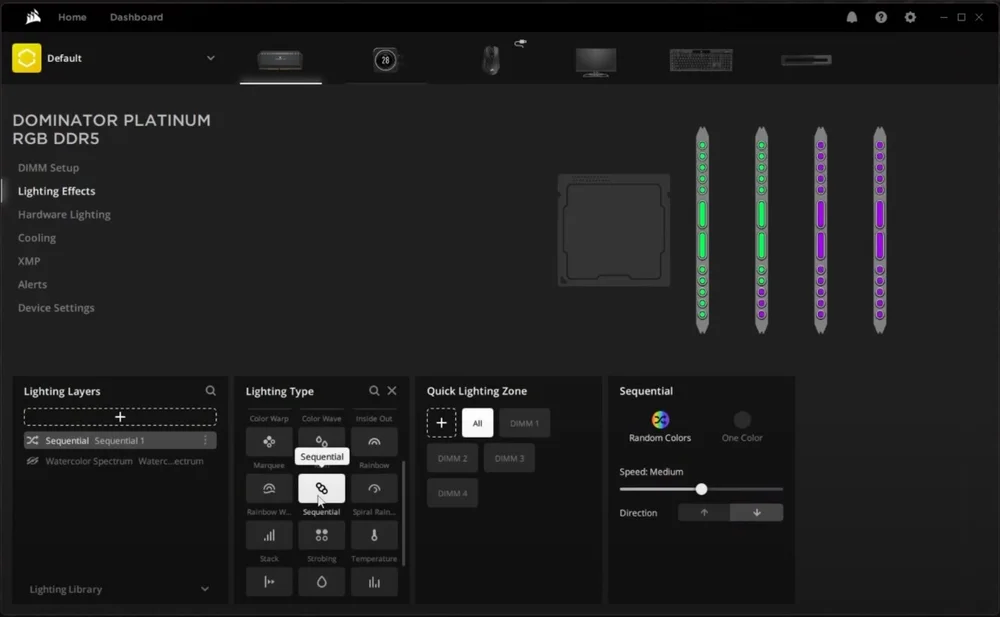
- UWAGA: Jednym ze sposobów zapewnienia prawidłowego odtwarzania jest przejście do zakładki Efekty świetlne i zastosowanie sekwencyjnego efektu świetlnego, który będzie odtwarzany we wszystkich modułach, a następnie powrót do konfiguracji DIMM w celu dokonania niezbędnych zmian.
- Przejdź do zakładki Efekty świetlne.
- Zastosuj dowolne efekty świetlne dla modułów pamięci.
JOIN OUR OFFICIAL CORSAIR COMMUNITIES
Join our official CORSAIR Communities! Whether you're new or old to PC Building, have questions about our products, or want to chat the latest PC, tech, and gaming trends, our community is the place for you.