Podobnie jak Battlefield 6, Valorant i League of Legends, Black Ops 7 wymaga Secure Boot i TPM 2.0, żeby działać. Jeśli Secure Boot nie jest włączone, nie będziesz mógł grać, bo system antycheatowy RICOCHET potrzebuje go do prawidłowego działania.
Jeśli więc chcesz wypróbować najnowszą odsłonę serii Black Ops, przygotuj swój komputer. Oto jak włączyć funkcję Secure Boot dla Black Ops 7.
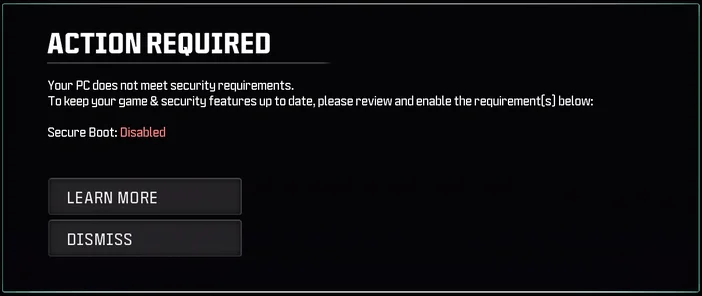
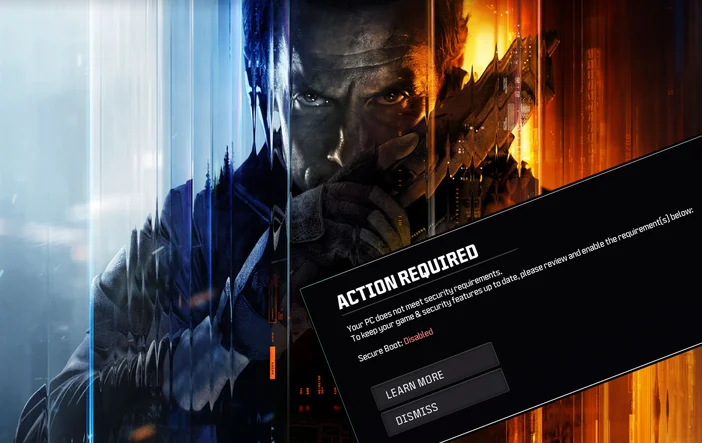
„Twój komputer nie spełnia wymagań bezpieczeństwa”.
„Bezpieczny rozruch: wyłączony”.
Na szczęście włączenie funkcji Secure Boot nie jest zbyt trudne i można to zrobić w ciągu kilku minut w systemie BIOS. Rozumiemy, że system BIOS może budzić obawy, ale nie martw się, ponieważ przeprowadzimy Cię przez ten proces krok po kroku. Następnie przedstawimy krótką lekcję na temat funkcji Secure Boot, TPM 2.0 i związku między nimi. (To skomplikowane).
Jak włączyć bezpieczny rozruch dla Black Ops 7
Ze względu na rosnącą liczbę gier wymagających funkcji Secure Boot istnieje spora szansa, że funkcja ta jest już włączona. Na przykład, jeśli grałeś w Battlefield 6 i od tego czasu nie zmieniałeś ustawień BIOS-u, funkcja Secure Boot pozostanie włączona. Sprawdźmy to dla pewności.
- Przytrzymaj klawisz Windows i naciśnij „R”. Otworzy się okno „Uruchom”.

Wpisz „msinfo32” w polu tekstowym i naciśnij Enter. Otworzy się okno Informacje o systemie.
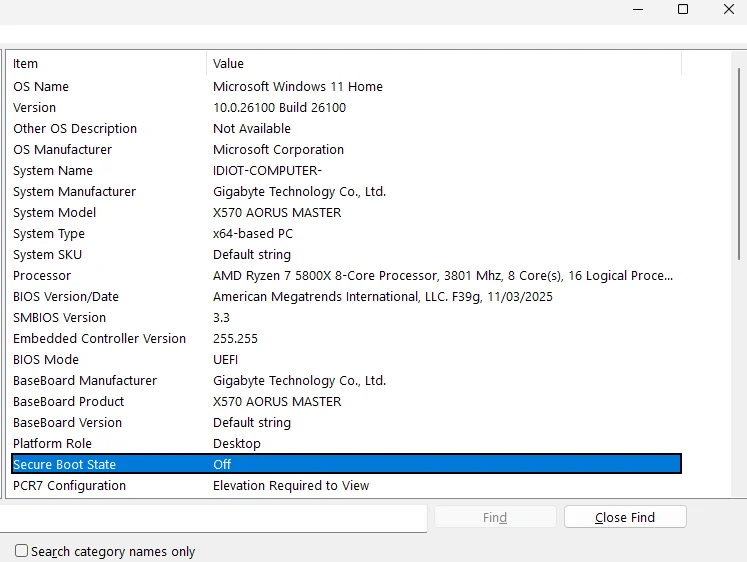
Jeśli „Secure Boot State” jest ustawione na „On”, gratulacje, możesz przestać czytać posty na blogu i bez problemu zagrać w Black Ops 7. Jeśli jednak jest ustawione na „Off”, musisz wykonać kilka dodatkowych czynności. Zaczynamy.
Włączanie bezpiecznego rozruchu w BIOS-ie
Zrobiliśmy to na płycie głównej GIGABYTE X570 AORUS MASTER, ale kroki będą bardzo podobne niezależnie od producenta płyty głównej. Być może będziesz musiał kliknąć nieco więcej razy. (Nie martw się jednak. Nie wprowadzisz przypadkowo żadnych zmian, ponieważ BIOS pozwala wyświetlić i odrzucić wszelkie zmiany przed ich zapisaniem).
- Uruchom ponownie komputer i naciskaj klawisz Delete lub F2, aż otworzy się BIOS. Wygląda on na skomplikowany i przestarzały, ale te dwie cechy są najwyraźniej obowiązkowe w przypadku projektowania BIOS-u.

- Twój BIOS prawdopodobnie posiada tryb „Zaawansowany”, w którym zazwyczaj znajdują się ustawienia takie jak Secure Boot. Kliknij na niego, aby wyświetlić wszystkie dostępne ustawienia, które można dostosować.

- Znajdź ustawienia „Boot” i otwórz je. Znajdziesz tam ustawienie „Secure Boot”. Teraz możesz je włączyć.
(Może pojawić się komunikat „Włączone” i „Nieaktywne”, co może być mylące, ale problem rozwiąże się sam, ponieważ po włączeniu bezpiecznego rozruchu konieczne jest ponowne uruchomienie komputera, aby stał się on „aktywny”).
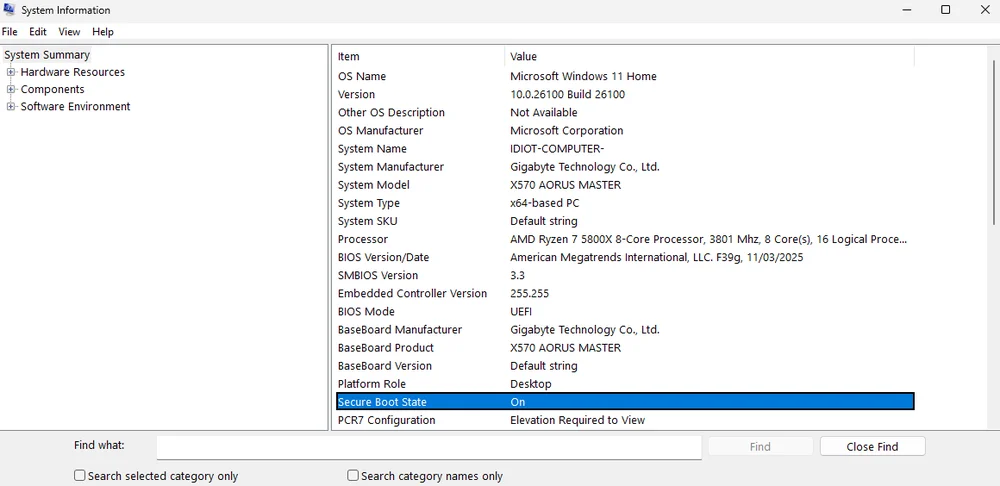
- Zapisz zmiany i uruchom ponownie komputer. Po powrocie do pulpitu powtórz kroki opisane na początku tego przewodnika, aby sprawdzić, czy funkcja Secure Boot jest włączona. Jeśli obok opcji „Secure Boot State” widnieje teraz napis „On”, wszystko jest gotowe i możesz teraz grać w Black Ops 7.
Black Ops 7 „Oprogramowanie układowe systemu operacyjnego: wymagana aktualizacja” Komunikat
Nawet przy włączonej funkcji Secure Boot podczas uruchamiania gry może pojawić się dziwny komunikat „OS FIRMWARE: UPDATE REQUIRED” (Wymagana aktualizacja oprogramowania układowego systemu operacyjnego ). Niestety komunikat ten znika dość szybko i nawet jeśli uda się go kliknąć myszką, nic się nie dzieje.
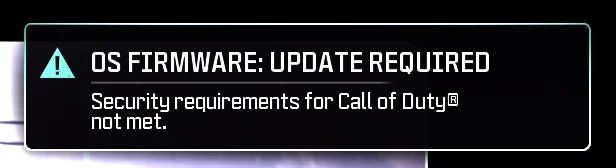
„OS Firmware” brzmiało jakby odnosiło się do BIOS-u, a kiedy to sprawdziliśmy, okazało się, że BIOS rzeczywiście był nieaktualny. Po aktualizacji BIOS-u ten komunikat już się nie pojawiał. Nie jesteśmy w 100% pewni, czy to właśnie miało na myśli, ale w naszym przypadku rozwiązało to problem. (Warto dodać, że gra nie przywiązuje do tego tak dużej wagi, jak do funkcji Secure Boot, więc może nie jest to ścisły wymóg).
W każdym razie aktualizowanie systemu BIOS jest dobrym pomysłem i uważamy to za najlepszą praktykę. Opracowaliśmy kilka przewodników dotyczących aktualizacji systemu BIOS w zależności od marki płyty głównej, z których można skorzystać w razie potrzeby:
- Jak zaktualizować BIOS na płycie głównej ASUS
- Jak zaktualizować BIOS na płycie głównej MSI
- Jak zaktualizować BIOS na płycie głównej GIGAGYTE
- Jak zaktualizować BIOS w komputerze CORSAIR Vengeance lub CORSAIR ONE z płytą główną MSI
Warto wspomnieć, że po aktualizacji BIOS-u funkcje Secure Boot i XMP zostały wyłączone. Oznacza to, że może być konieczne ponowne wykonanie powyższych czynności, aby ponownie włączyć funkcję Secure Boot, oraz postępowanie zgodnie z naszym przewodnikiem dotyczącym włączania funkcji XMP / EXPO, aby pamięć RAM działała z optymalną prędkością.
A co z TPM 2.0?
TPM to skrót od Trusted Platform Module (moduł zaufanej platformy). Moduł ten jest fizycznym chipem na płycie głównej, który jest wymagany do uruchomienia funkcji Secure Boot, ale nie zawsze. Jest on jednak zawsze wymagany w systemie Windows 11. Oznacza to, że jeśli komputer korzysta z systemu Windows 11, posiada moduł TPM 2.0 i będzie można bez problemu włączyć funkcję Secure Boot.
Dlaczego Black Ops 7 wymaga bezpiecznego rozruchu?
RICOCHET, system antycheatowy dla Black Ops 7, wymaga włączenia funkcji Secure Boot, ponieważ zapobiega ona uruchamianiu nieautoryzowanych programów podczas procesu startowego. Programy do oszukiwania oczywiście nie są autoryzowane, więc to ustawienie uniemożliwia ich działanie.
Oczywiście istnieją sposoby na obejście tego zabezpieczenia, ale funkcja Secure Boot pomaga w znacznym stopniu wyeliminować oszustwa w grach. Niektórzy użytkownicy nie lubią korzystać z funkcji Secure Boot z różnych powodów, ale przeciętny gracz komputerowy będzie całkowicie zadowolony z jej stałego włączenia.