Bezpieczny rozruch to ustawienie w systemie BIOS, które po włączeniu zezwala na uruchamianie wyłącznie oprogramowania zaufanego przez producenta OEM. Oprogramowanie zaufane przez producenta OEM (producenta oryginalnego sprzętu) może działać na „głębszym” poziomie systemu.
Dlaczego niektóre gry wymagają bezpiecznego rozruchu?
Wyższy poziom oznacza, że może działać skuteczniej. Jest to ważne z kilku powodów, ale najbardziej znane programy wymagające bezpiecznego rozruchu to usługi zapobiegające oszukiwaniu w grach komputerowych. Powody są dwojakie: po pierwsze, wiele nielegalnych aplikacji służących do oszukiwania nie działa, gdy włączona jest funkcja bezpiecznego rozruchu, a po drugie, usługi zapobiegające oszukiwaniu mogą działać lepiej, gdy mają dodatkowy dostęp zapewniany przez funkcję bezpiecznego rozruchu.

Na przykład osoby próbujące zagrać w otwartą wersję beta Battlefield 6 zobaczą ten komunikat o błędzie. Przeczytaj nasz poradnik, jak włączyć funkcję Secure Boot dla Battlefield 6 Open Beta, żeby rozwiązać ten problem.
Oznacza to, że wiele gier wieloosobowych po prostu nie uruchamia się, gdy funkcja Secure Booth nie jest włączona, ponieważ nie pozwalają one na grę online bez działania swoich specjalnych systemów antycheatowych. League of Legends, Valorant, Battlefield 6, a nawet Fortnite (w przypadku niektórych turniejów na wysokim poziomie) wymagają włączenia funkcji Secure Boot.
Wszystko brzmi dobrze, prawda? Niestety nie. Problem polega na tym, że użytkownicy nadal korzystający z systemu Windows 10 mogą nie być w stanie włączyć funkcji Secure Boot, ponieważ nie jest ona zawsze dostępna. Jest to bowiem funkcja obowiązkowa tylko w systemie Windows 11, a nie Windows 10, a to z powodu modułu TPM 2.0.
Jaki jest związek między funkcją Secure Boot a modułem TPM 2.0?
To skomplikowane. W zależności od konkretnego systemu, płyty głównej i systemu operacyjnego, bezpieczny rozruch nie zawsze wymaga modułu TPM 2.0.
TPM 2.0, nawiasem mówiąc, oznacza Trusted Platform Module Two Point Zeroi jest fizycznym chipem, który nie zawsze był obecny na wszystkich płytach głównych w przeszłości, ale obecnie jest praktycznie wszechobecny, ponieważ TPM 2.0 jest wymagany dla systemu Windows 11.
TPM 2.0 i Secure Boot są często łączone, ponieważ system Windows 11 wymaga modułu TPM 2.0 i funkcji Secure Boot, ale nie muszą one być włączone przez cały czas. Jednak wspomniane przez nas systemy antycheatowe, takie jak EA Javelin i Riot Vanguard, wymagają obu tych funkcji, co powoduje dodatkowe zamieszanie. Nie wspominając już o Memory Integrity i VBS (SVM), dwóch innych funkcjach zabezpieczeń, które są powiązane w podobny sposób jak Secure Boot i TPM 2.0.
Jak włączyć bezpieczny rozruch
Włączenie funkcji Secure Boot jest dość proste i może być już włączone w zależności od tego, jak system został pierwotnie skonfigurowany. Oto jak sprawdzić, czy funkcja Secure Boot jest już włączona.

- Otwórz okno „Uruchom”, przytrzymując klawisz Windows i naciskając „R”.
- Wpisz „msinfo 32” i naciśnij klawisz Enter.
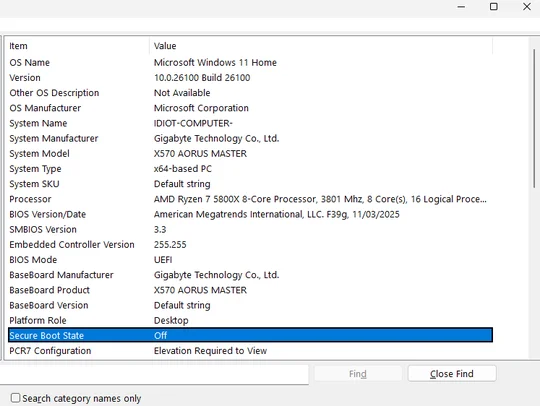
Przed włączeniem bezpiecznego rozruchu
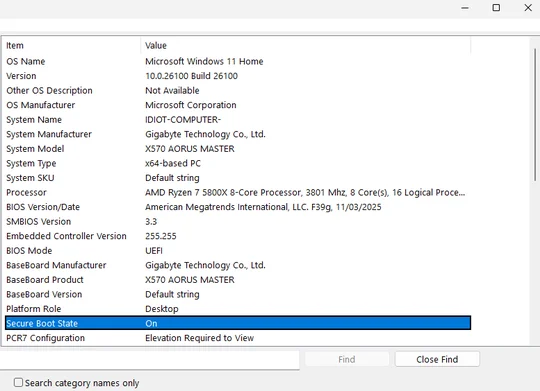
Po włączeniu bezpiecznego rozruchu
Jeśli „Stan bezpiecznego rozruchu” ma wartość „Włączone”, funkcja bezpiecznego rozruchu jest już włączona i wszystko jest gotowe. Jeśli ma wartość „Wyłączone”, musisz wykonać kilka dodatkowych czynności i przejść do systemu BIOS. (Twój system BIOS może wyglądać nieco inaczej, ale wszystkie działają bardzo podobnie, a nazwy niektórych menu i ustawień mogą się nieco różnić).

- Uruchom ponownie komputer i naciskaj klawisz Delete lub F2, aż pojawi się BIOS.
- Po wejściu do BIOS-u znajdź zakładkę „Boot” lub „Startup ”. (Może być konieczne wyjście z trybu uproszczonego, ponieważ niektóre ustawienia są ukryte, chyba że jesteś w trybie zaawansowanym).

- W menu Boot (Uruchamianie) znajdź opcję „Secure Boot” ( Bezpieczne uruchamianie ) i włącz ją. Następnie zapisz zmiany i uruchom ponownie komputer.
- Uruchom ponownie polecenie „msinfo32” i sprawdź, czy opcja Secure Boot State ma teraz wartość „On”. Po wykonaniu tej czynności możesz uruchomić dowolną grę, program lub aplikację, która wymagała tej zmiany.