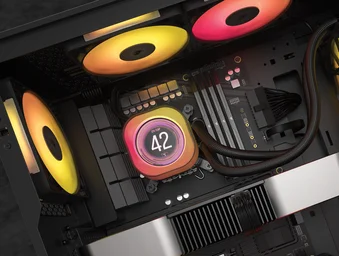
КРАТКОЕ РУКОВОДСТВО ПОЛЬЗОВАТЕЛЯ
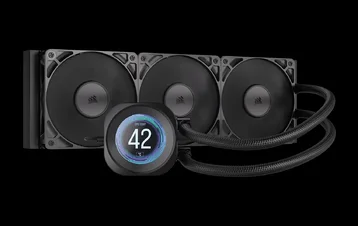
CORSAIR NAUTILUS 240 | 360 RS ЖК-дисплей
Кулер для процессора AIO
The English version is available here - English
If you have any other problems please contact customer support
В этом руководстве
- Перед началом работы
- ПОЗНАКОМЬТЕСЬ
- КОМПЛЕКТАЦИЯ
- ПОДГОТОВЬТЕ ЖК-ДИСПЛЕЙ NAUTILUS RS К УСТАНОВКЕ
- УСТАНОВКА INTEL
- УСТАНОВКА AMD
- ПОДКЛЮЧИТЕ ЖК-ДИСПЛЕЙ NAUTILUS RS
- НАСТРОЙКА ПРОГРАММНОГО ОБЕСПЕЧЕНИЯ
- ДОПОЛНИТЕЛЬНАЯ НАСТРОЙКА
- Часто задаваемые вопросы
- НОМИНАЛЬНАЯ МОЩНОСТЬ
- ГАРАНТИЯ
- ЮРИДИЧЕСКАЯ ИНФОРМАЦИЯ
- СОПУТСТВУЮЩИЙ КОНТЕНТ

Перед началом работы
ПОЗНАКОМЬТЕСЬ
1. ЖК-дисплей NAUTILUS RS
NAUTILUS 240 RS ЖК-дисплей
NAUTILUS 360 RS ЖК-дисплей
2. РС-ФАНЫ
КОМПЛЕКТАЦИЯ
1 радиатор 240 мм (240 RS LCD)
1 радиатор 360 мм (360 RS LCD)
*240 показано
1x насос NAUTILUS RS с модулем ЖК-экрана
2 вентилятора RS 120 мм (240 RS LCD)
3 вентилятора RS 120 мм (360 RS LCD)
1x Intel LGA 1851/1700 монтажный кронштейн
(предустановлен)
1x Intel LGA 1851/1700 Задняя пластина
1x Крепежный кронштейн AMD AM5/AM4
4x Intel LGA 1851/1700 распорки
4x AMD AM5/AM4 распорки
4 гайки с шестигранной головкой
16 длинных винтов для вентилятора (240 RS LCD)
24 длинных винтов для вентилятора (360 RS LCD)
8 винтов для радиатора (240 RS LCD)
12 винтов для радиатора (360 RS LCD)
8 шайб (240 RS LCD)
12 шайб (360 RS LCD)
1x удлинительный кабель для вентилятора PWM
ПОДГОТОВЬТЕ ЖК-ДИСПЛЕЙ NAUTILUS RS К УСТАНОВКЕ
- Установите вентиляторы на радиатор с помощью длинных винтов для вентиляторов (J), как показано на рисунке.
- Подключите 4-контактный кабель PWM от одного вентилятора RS к 3-контактному разъему другого вентилятора RS, чтобы создать группу вентиляторов.
УСТАНОВКА INTEL
1. УСТАНОВИТЕ ЗАДНЮЮ ПЛАТИНУ
- Выровняйте заднюю панель Intel LGA 1851/1700 (E), а затем установите ее за материнской платой.
2. УСТАНОВИТЕ РЕЖЕМЫЕ ВИНТЫ INTEL
- Прикрепите и затяните четыре прилагаемых распорки Intel (G).
3. УСТАНОВИТЕ РАДИАТОР
- Установите радиатор внутри корпуса с помощью коротких винтов (K) и шайб (L), как показано на рисунке.
4. УСТАНОВКА НАСОСНОГО БЛОКА
- Выровняйте насос NAUTILUS RS (B) с предварительно установленным кронштейном над распорными штифтами, а затем закрепите его с помощью четырех гаек с барашком (I), входящих в комплект, затянув их поперечно, поочередно затягивая противоположные углы.
УСТАНОВКА AMD
1. УСТАНОВИТЕ КРЕПЕЖНЫЙ Кронштейн AMD
- Замените предустановленный монтажный кронштейн Intel LGA 1851/1700 (D) на монтажный кронштейн AMD AM5/AM4 (F).
2. ПОДГОТОВКА МАТЕРИНСКОЙ ПЛАТЫ К УСТАНОВКЕ
- Снимите кронштейны материнской платы AMD AM5/AM4, как показано на рисунке.
3. УСТАНОВИТЕ РЕЖИМНЫЕ ВИНТЫ AMD
- Прикрепите и затяните четыре прилагаемых распорки AMD AM5/AM4 (H).
4. УСТАНОВИТЕ РАДИАТОР
- Установите радиатор внутри корпуса с помощью коротких винтов (K) и шайб (L), как показано на рисунке.
5. УСТАНОВКА НАСОСНОГО АГРЕГАТА
- Выровняйте насос NAUTILUS RS (B) с кронштейном над распорными штифтами, затем закрепите его с помощью четырех гаек-барашков (I), входящих в комплект, затягивая их поперечно, поочередно по противоположным углам.
ПОДКЛЮЧИТЕ ЖК-ДИСПЛЕЙ NAUTILUS RS
1. ПОДКЛЮЧИТЕ МОДУЛЬ ЖК-ЭКРАНА
- Подключите 9-контактный разъем USB от модуля ЖК-экрана насоса NAUTILUS RS (B) к разъему USB 2.0 на материнской плате так, чтобы красный провод был совмещен с контактом питания в разъеме USB 2.0.
2. ПОДКЛЮЧИТЕ НАСОС NAUTILUS RS
- Подключите 4-контактный кабель PWM от насоса NAUTILUS RS (B) к разъему CPU_FAN на материнской плате.
3. ПОДКЛЮЧИТЕ ВЕНТИЛЯТОРЫ
- Подключите разъем PWM (мужской) удлинителя кабеля PWM вентилятора (M) к последнему кабелю вентилятора.
- Подключите разъем PWM (женский) удлинителя кабеля PWM вентилятора (M) к разъему SYS_FAN на материнской плате.
НАСТРОЙКА ПРОГРАММНОГО ОБЕСПЕЧЕНИЯ
1. УСТАНОВИТЕ iCUE
- После установки iCUE запустите программное обеспечение. В интерфейсе iCUE появится NAUTILUS LCD CAP.
2. ПРОВЕРЬТЕ НАЛИЧИЕ ОБНОВЛЕНИЙ
- Если какому-либо из подключенных устройств требуется обновление прошивки, в правом верхнем углу появится уведомление с предложением выполнить обновление. Вы также можете нажать на настройки (значок шестеренки в правом верхнем углу) и вручную проверить наличие обновлений программного обеспечения и прошивки.
3. НАСТРОЙКА ЭКРАНА
Выберите, какой эффект экрана будет отображаться при запуске программного обеспечения iCUE:
- Нажмите «Настройка экрана», чтобы перейти на страницу настройки экрана.
- Выберите нужный пресет на панели «Типы экрана».
- Настройте выбранную предустановку на панели «Настройки экрана».
4. РЕЖИМ ПАМЯТИ УСТРОЙСТВА
Выберите, какой эффект экрана будет отображаться, когда программа iCUE не запущена — обычно во время запуска компьютера:
- Переключите «Режим памяти устройства», нажав кнопку.
- На панели «Настройки экрана» выберите одно из доступных изображений или загрузите свое собственное.
- Нажмите на значок «Сохранить», чтобы сохранить настройки.
5. НАСТРОЙКИ УСТРОЙСТВА
- Нажмите на значок шестеренки настроек рядом с названием устройства.
- Настройте яркость экрана, цвет устройства, поворот экрана и частоту обновления ЖК-дисплея.
ДОПОЛНИТЕЛЬНАЯ НАСТРОЙКА
- Посетите наш канал CORSAIR LAB на YouTube и страницу Explorer, чтобы получить дополнительные сведения о настройке, конфигурации и полезные советы: Канал CORSAIR LAB на YouTube.
Часто задаваемые вопросы
Как определить направление воздушного потока вентилятора?
Стрелка, расположенная на боковой стороне вентилятора, указывает направление воздушного потока.
В каком направлении следует устанавливать радиатор?
Для обеспечения оптимальной производительности рекомендуется устанавливать радиатор так, чтобы трубки находились в нижней части корпуса (рис. 1). Однако вы можете установить радиатор в различных положениях, в том числе в перевернутом. Убедитесь, что самая высокая точка радиатора находится выше уровня насоса процессора, независимо от ориентации установки (рис. 2).
Можно ли повторно использовать термопасту, нанесенную на кулер перед установкой, при повторной установке?
Для повторной установки процессорного кулера серии NAUTILUS необходимо удалить предварительно нанесенную термопасту и нанести новый слой. Рекомендуется использовать термопасту CORSAIR XTM70, продается отдельно.
Что делать, если я потерял или повредил определенную деталь процессорного кулера NAUTILUS RS LCD?
Запасные части для процессорных кулеров NAUTILUS RS продаются в интернет-магазине CORSAIR.
Как повернуть изображения и/или GIF-файлы с помощью программного обеспечения iCUE?
После распознавания ЖК-экрана программным обеспечением iCUE можно настраивать изображения и GIF-файлы, отображаемые на экране, включая загрузку нового контента и изменение ориентации через настройки устройства в программном обеспечении.
НОМИНАЛЬНАЯ МОЩНОСТЬ
Насос NAUTILUS RS: 12 В постоянного тока, 0,3 А, макс.
Крышка ЖК-дисплея NAUTILUS RS: 5 В постоянного тока, 0,3 А
Вентилятор RS120: 12 В постоянного тока, 0,4 А
ГАРАНТИЯ

На все кулеры серии CORSAIR NAUTILUS предоставляется 5-летняя гарантия.
ЮРИДИЧЕСКАЯ ИНФОРМАЦИЯ
© 2025 CORSAIR MEMORY, Inc. Все права защищены. CORSAIR и логотип с парусами являются зарегистрированными товарными знаками CORSAIR в США и/или других странах. Все остальные товарные знаки являются собственностью их соответствующих владельцев. Продукт может незначительно отличаться от изображенного на фотографиях.
СОПУТСТВУЮЩИЙ КОНТЕНТ