-
PREDEN ZAČNETE
-
SPOZNAVANJE
-
VKLJUČENA STROJNA OPREMA
-
PRIPRAVA iCUE LINK TITAN RX RGB NA NASTAVITEV
-
NAMESTITEV INTELOVEGA RAČUNALNIKA
-
NAMESTITEV AMD
-
PRIKLJUČITEV ČRPALKE TITAN RX RGB
-
Namestitev priključka iCUE LINK SYSTEM HUB
-
NASTAVITEV PROGRAMSKE OPREME
-
VREDNOTENJE MOČI
-
GARANCIJA
-
PRAVNA
- POVEZANA VSEBINA
PRIROČNIK | VODNIK ZA HITRI ZAČETEK
iCUE LINK TITAN RX LCD
VISOKOZMOGLJIV HLADILNIK PROCESORJA AIO Z VENTILATORJI RGB IN 2,1-PALČNIM IPS LCD MODULOM
Angleška različica je na voljo tukaj - English
Če imate druge težave, se obrnite podporo strankam


PREDEN ZAČNETE
SPOZNAVANJE
1. iCUE LINK TITAN RX RGB
TITAN 240 RX RGB

TITAN 280 RX RGB

TITAN 360 RX RGB

2. Ventilatorji iCUE LINK RX RGB
Vnaprej nameščeno okrasno ploščo(3) na RX RGB je mogoče odstraniti. Ventilator lahko uporabljate z okrasno ploščo ali brez nje, odvisno od vaših želja.

3. iCUE LINK SYSTEM HUB

VKLJUČENA STROJNA OPREMA

1x Intel LGA 1851/1700
Montažni nosilec
(vnaprej nameščen)

1x Intel LGA 1851/1700
Hrbtna plošča

1x Komplet montažnih nosilcev za AMD AM5/AM4

16x vijaki za dolge ventilatorje (240 | 280)
24x vijaki za dolge ventilatorje (360)

8x vijaki za hladilnik (240 | 280)
12x vijaki za hladilnik (360)

8x podložke (240 | 280)
12x podložke (360)

2x RX RGB (240 | 280)
3x RX RGB (360)

1x sistemsko vozlišče

1x 150 mm napajalni kabel PCIe

1x 500 mm kabel Micro USB 2.0

1x 800 mm kabel za tahometer

1x 250 mm kabel iCUE LINK z dvojnim 90° priključkom

1x 600 mm kabel iCUE LINK z dvojnimi 90° priključki

1x 600 mm kabel iCUE LINK z ravnimi/90° priključki
PRIPRAVA iCUE LINK TITAN RX RGB NA NASTAVITEV
1. PRIKLJUČITE kable iCUE LINK
- Kable iCUE LINK(L,M) priključite na ventilatorje RX RGB, nameščene na radiatorju, kot je prikazano spodaj.

2. VODENJE KABLA iCUE LINK
- Dolgi kabel iCUE LINK(N) napeljite skozi najbližji izrez iz črpalke.

3. PRIKLJUČITE KABEL TAHOMETRA
- Priključite 3-kolenski enožilni kabel tahimetra(K) na glavo CPU_FAN na osnovni plošči in ga nato napeljite za pladenj osnovne plošče.

NAMESTITEV INTELOVEGA RAČUNALNIKA
1. NAMESTITEV ZADNJE PLOŠČE
- Odstranite zaščitno folijo s samolepilne strani na hrbtni plošči Intel LGA 1851/1700(B).
- Poravnajte zadnjo ploščo(B) in jo s samolepilno stranjo prilepite za matično ploščo.

2. NAMESTITEV ČRPALNE ENOTE
- Vijake in črpalko poravnajte nad hrbtno ploščo, nato pa vijake pritrdite v križnem vzorcu iz nasprotnih kotov.
- Privijte vijake nosilca(A), dokler niso zategnjeni vsi štirje vogali.

3. NAMESTITEV HLADILNIKA
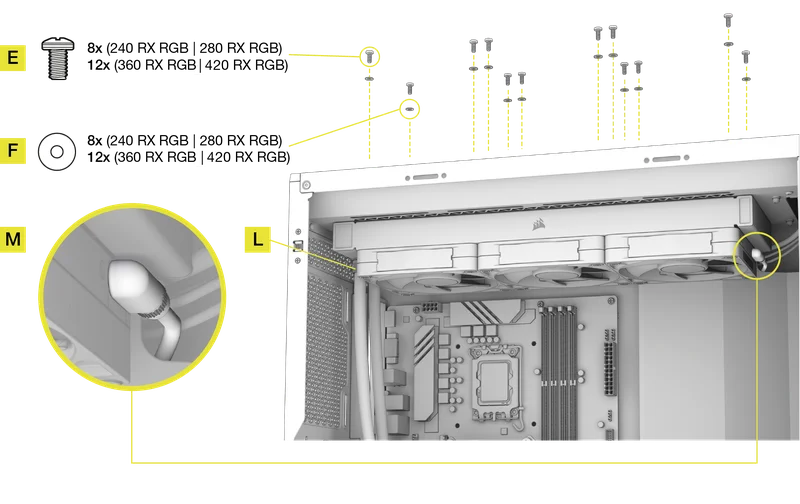
- Drugi konec kratkega kabla(L) vstavite v zadnji ventilator, nato pa radiator namestite v ohišje s kratkimi vijaki(E) in podložkami(F), kot je prikazano.
- 600 mm kabel iCUE LINK(M) napeljite za pladenj matične plošče.
NAMESTITEV AMD
1. NAMESTITEV NOSILCA AMD
- Zamenjajte vnaprej nameščeni Intelov montažni nosilec(A) z AMD-jevim montažnim nosilcem(C).

2. PRIPRAVA MATIČNE PLOŠČE ZA NAMESTITEV
- Odstranite obstoječe montažne nosilce AMD AM5/AM4, ki so prikazani na sliki.

3. NAMESTITEV ČRPALNE ENOTE
- Vijake in črpalko poravnajte nad hrbtno ploščo, nato pa vijake pritrdite v križnem vzorcu iz nasprotnih kotov.
- Privijte vijake nosilca(C), dokler niso zategnjeni vsi štirje vogali.

4. NAMESTITEV HLADILNIKA
- Drugi konec kratkega kabla(L) vstavite v zadnji ventilator, nato pa radiator namestite v ohišje s kratkimi vijaki(E) in podložkami(F), kot je prikazano.
- 600 mm kabel iCUE LINK(M) napeljite za pladenj matične plošče.
PRIKLJUČITEV ČRPALKE TITAN RX RGB
- V črpalko vstavite 90-stopinjski priključek 600 mm kabla iCUE LINK(N).

Namestitev priključka iCUE LINK SYSTEM HUB
1. PRIKLJUČITE KABELE iCUE LINK
- Kabla iCUE LINK(M,N) priključite v sistemsko vozlišče(H).

2. PRIKLJUČITE NAPAJALNI KABEL
- V sistemsko vozlišče(H) priključite 6-pinski priključek microfit(I).
- Priključite 6-pinski priključek PCIe(I) na namenski napajalni kabel PCIe iz napajalnika.

3. PRIKLJUČITE PODATKOVNI KABEL
- Kabel micro-USB(J) priključite v sistemsko vozlišče(H).
- Priključite 9-pinski priključek USB(J) na priključek USB 2.0 na osnovni plošči.

4. PRIKLJUČITE KABEL TAHOMATA
- V sistemsko vozlišče(H) priključite 2-kolenski enožilni kabel tahimetra(K).

5. NAMESTITEV SISTEMSKEGA VOZLIŠČA
- Sistemsko vozlišče(H) pritrdite v ohišje magnetno ali s priloženim trakom.

NASTAVITEV PROGRAMSKE OPREME
VIDEO TUTORIAL
Oglejte si naš izčrpen videovodnik za namestitev iCUE. V tem vizualnem vodniku je korak za korakom predstavljena nastavitev iCUE, ki je podrobno opisana v spodnjem besedilu.
1. Namestitev iCUE

2. POSODOBITEV VDELANE PROGRAMSKE OPREME ZA PRIKLJUČENE NAPRAVE
- Ko je iCUE nameščen, zaženite programsko opremo. Če katera od priključenih naprav potrebuje posodobitev vdelane programske opreme, se v zgornjem desnem kotu prikaže obvestilo za posodobitev. Kliknete lahko tudi nastavitve (ikona zobatega kolesa v zgornjem desnem kotu) in ročno preverite posodobitve programske in vdelane programske opreme.

3. NASTAVITEV OSVETLITVE
Hitra nastavitev osvetlitve
- Na začetnem zaslonu iCUE Home izberite vnaprej določene učinke Murals in hitro spremenite svetlobne učinke.

Nastavitev osvetlitve
Na strani Nastavitev osvetlitve so prikazane vse naprave iCUE LINK, ki so povezane s sistemskim vozliščem, in jih lahko preuredite tako, da se bolje ujemajo s fizično razporeditvijo v vašem sistemu.
- Z miško kliknite ploščico Sistemsko vozlišče in izberite Nastavitev osvetlitve.

- Ponovno razporedite naprave iCUE LINK, da bodo ustrezale vaši nastavitvi.
- Če želite prikazati vse naprave v oknu, kliknite ikono polja na desni strani.

Svetlobni učinki
Izberite, kakšen svetlobni učinek bo prikazan, ko bo delovala programska oprema iCUE:
- V navigacijski vrstici izberite iCUE LINK TITAN RX RGB AIO ali RX RGB.
- Kliknite "Svetlobni učinki" za dostop do strani s svetlobnimi učinki in izberite želeni svetlobni učinek.
- Če želite dodati dodatne svetlobne učinke, kliknite ikono "+" pod "Svetlobne plasti".

Način pomnilnika naprave
Izberite, kateri svetlobni učinek bo prikazan, ko programska oprema iCUE ne deluje, običajno v fazi zagona računalnika:
- V navigacijski vrstici izberite iCUE LINK TITAN RX RGB AIO ali RX RGB.
- S klikom na gumb preklopite način pomnilnika naprave.
- Ko izberete želeno nastavitev, kliknite ikono za shranjevanje.

4. NASTAVITEV HLAJENJA
Nastavitev ventilatorjev AIO
- V navigacijski vrstici izberite iCUE LINK TITAN RX RGB AIO.
- Kliknite "Fans Setup" in kliknite "Run Wizard".

Določite, kateri ventilatorji so nameščeni na radiatorju. iCUE bo izbranim ventilatorjem samodejno dodelil krivuljo ventilatorja na podlagi AIO.
- S klikom na uporabniški vmesnik izberite ventilator(e), ki so nameščeni na radiatorju, nato pa kliknite "Končaj".

Delovanje hlajenja
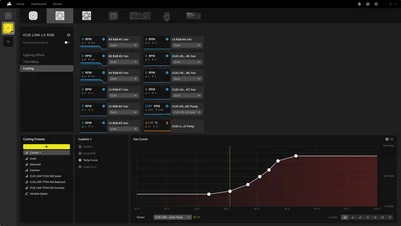
Izberite želene prednastavitve hlajenja za vse druge ventilatorje, priključene na sistemsko vozlišče, med možnostmi Tihi, Uravnoteženi, Ekstremni ali ustvarite svojo krivuljo:
- V navigacijski vrstici izberite iCUE LINK TITAN RX RGB ali RX RGB.
- Kliknite "Hlajenje" za dostop do strani z zmogljivostjo hlajenja.
- Izberite želeno prednastavitev hlajenja za vsako napravo.
- Če želite ustvariti krivuljo ventilatorja po meri, kliknite ikono "+" pod "Prednastavitve hlajenja".

Način pomnilnika naprave
Izberite, kako bodo ventilatorji in/ali črpalka delovali, ko programska oprema iCUE ne deluje, običajno v fazi zagona računalnika:
- V navigacijski vrstici izberite iCUE LINK TITAN RX RGB AIO ali RX RGB.
- S klikom na gumb preklopite način pomnilnika naprave.
- Ko izberete želeno nastavitev, kliknite ikono za shranjevanje.

5. DODATNE NASTAVITVE
Obiščite naš kanal CORSAIR LAB YouTube in stran Explorer za dodatne nastavitve, konfiguracijo in nasvete:
POGOSTA VPRAŠANJA
Ali lahko za napajanje sistemskega vozlišča varno uporabite alternativni kabel adapterja PCIe?
Za zagotovitev pravilnega delovanja sistemskega vozlišča in naprav iCUE LINK priključite priloženi 6-pinski ženski priključek neposredno na namenski napajalni kabel PCIe iz napajalnika. Če med napajalni kabel PCIe sistemskega vozlišča in napajalnik priključite adapterski kabel, kot je kabel SATA na PCIe, lahko to negativno vpliva na delovanje naprav iCUE LINK in/ali celotnega sistema.
Kaj je tehnologija CapSwap in kako deluje s procesorskimi hladilniki iCUE LINK TITAN RX RGB?

S funkcijo CapSwap lahko enostavno zamenjate pokrovček črpalke z estetskim modulom, kot je iCUE LINK Pump Cap - Groove (naprodaj posebej), ali funkcionalnim modulom, kot je iCUE LINK LCD modul (naprodaj posebej), da prilagodite svoj procesorski hladilnik iCUE LINK TITAN RX RGB. Za seznam združljivih modulov CapSwap obiščite to povezavo.
Ali moram v črpalko iCUE LINK TITAN RX RGB priključiti kabel USB tipa C?

Ne, za pravilno delovanje naprave iCUE LINK TITAN RX RGB ni potrebna. Ta vrata USB Type-C se uporabljajo pri nadgradnji na modul LCD iCUE LINK.
Kako ugotoviti smer zračnega toka ventilatorja?

Puščica na strani ventilatorja označuje smer pretoka zraka.
Moj hladilnik in ventilatorji utripajo rdeče ali ne delujejo. Kaj naj storim?
Če ventilatorji v sistemu utripajo rdeče, je to znak, da je preveč naprav iCUE LINK priključenih na ena vrata v sistemskem vozlišču. Največje število naprav, ki so lahko priključene na posamezna vrata, je 12. Če želite rešiti to težavo, naprave iCUE LINK porazdelite po obeh razpoložljivih vratih na sistemskem vozlišču. S tem boste zagotovili ustrezno porazdelitev energije za vse priključene naprave.
Če imate še naprej težave ali če ugotovite, da ventilatorji sploh ne delujejo, naredite naslednje:
- Dvakrat preverite vse povezave med hladilnikom in ventilatorji.
- Prepričajte se, da so naprave posodobljene na najnovejšo vdelano programsko opremo prek iCUE.
Če s tem težav ne odpravite, odprite vozovnico za podporo ali se za nadaljnje reševanje težav in pomoč obrnite na našo ekipo za podporo strankam na naslovu https://help.corsair.com/hc/requests/new.
V kateri smeri naj namestim hladilnik?

Za optimalno delovanje priporočamo, da radiator namestite tako, da so cevi nameščene na dnu ohišja(slika 1). Vendar pa lahko radiator namestite v različnih položajih, vključno z obrnjenim položajem. Zagotovite, da je najvišja točka radiatorja dvignjena nad nivojem črpalke procesorja, ne glede na usmeritev namestitve(slika 2).
Ali lahko za ponovno namestitev hladilnika ponovno uporabim predhodno naneseno termalno pasto?
Pri ponovni namestitvi procesorskega hladilnika iCUE LINK TITAN RX RGB je treba očistiti predhodno naneseno termalno pasto in nanesti novo plast termalne paste. Priporočamo uporabo izdelka CORSAIR XTM70, ki se prodaja ločeno.
Kaj naj storim, če sem izgubil ali zlomil določen del ali dodatno opremo hladilnika iCUE LINK TITAN RX RGB?
Nadomestni deli za procesorske hladilnike iCUE LINK TITAN RX RGB se prodajajo prek podjetja Ni še vsebine! Spletna trgovina CORSAIR.
VREDNOTENJE MOČI
Sistemsko vozlišče Ocena izhodne moči: 12Vdc 7A (na vrata)
RX120 RGB Ocena vhoda: 12Vdc 0,66A
RX140 RGB Ocena vhoda: 12Vdc 0,7A
GARANCIJA

Za vse hladilnike CORSAIR iCUE LINK velja 6-letna garancija.
PRAVNA
©2024 CORSAIR MEMORY, Inc. Vse pravice pridržane. CORSAIR in logotip jader sta registrirani blagovni znamki družbe CORSAIR v Združenih državah Amerike in/ali drugih državah. Vse druge blagovne znamke so last njihovih lastnikov. Izdelek se lahko nekoliko razlikuje od izdelka na sliki.
POVEZANA VSEBINA