PRIROČNIK | VODNIK ZA HITRI ZAČETEK
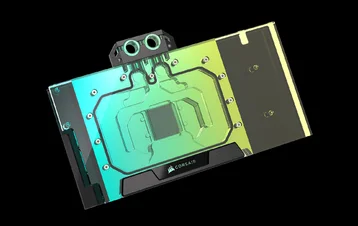
CORSAIR XG5 RGB 5090 ASTRAL
VODNI BLOK GPU
Angleška različica je na voljo tukaj - English
Če imate druge težave, se obrnite podporo strankam
V tem vodniku
- PREDEN ZAČNETE
- VSEBINA PAKETA
- IZBIRNI KRMILNIKI IN PROGRAMSKA OPREMA (NI VKLJUČENO)
- ODSTRANITEV ORIGINALNE SKLOPKE VENTILATORJA ZA HLADENJE
- NAMESTITEV VODNEGA BLOKA
- MONTAŽA IN INSTALACIJA CEVI
- PRIKLJUČEVANJE RGB OSVETLITVE
- NASTRANITEV PROGRAMSKE OPREME
- POGOSTO ZASTAVLJENA VPRAŠANJA
- GARANCIJA
- PRAVNO
- POVEZANA VSEBINA


PREDEN ZAČNETE
Prenesite najnovejšo različico iCUE s spletne strani www.corsair.com/downloads.
Več informacij o sistemskem vozlišču CORSAIR iCUE LINK.
Več informacij o CORSAIR COMMANDER DUO.
VSEBINA PAKETA
1x XG5 RGB vodni blok s predhodno nameščenim toplotnim materialom
1x XG5 RGB vodni blok za zadnjo ploščo
2x CORSAIR G1/4" vtičniki
9x vijaki M2,5x5 mm
1x ARGB kabel za adapter matične plošče
1x iCUE LINK GPU RGB adapter
1x vtični pripomoček
1x M2,5 šestkotna matica
IZBIRNI KRMILNIKI IN PROGRAMSKA OPREMA (NI VKLJUČENO)
CORSAIR COMMANDER DUO
Sistemski vozlišče iCUE LINK
iCUE različica 5 ali višja
Microsoft Windows 11 ali novejši
ODSTRANITEV ORIGINALNE SKLOPKE VENTILATORJA ZA HLADENJE
- Odvijte vse pritrdilne elemente, ki pritrjujejo originalni ventilator hladilnika na grafično kartico. To običajno vključuje:
– Hladilnik z ventilatorjem
– Zadnja plošča in/ali sprednja plošča
– Ojačitev nosilca I/O - Odklopite vse kable, ki povezujejo ventilator hladilnika z grafično kartico PCB, vključno s priključki ventilatorja in LED-diod.
- Odstranite vse toplotno prevodno maso in blazinice z grafičnega procesorja in tiskanega vezja. Po potrebi uporabite izopropilni alkohol, da zagotovite čisto površino.
NAMESTITEV VODNEGA BLOKA
- Odstranite zaščitni pokrov TIM in namestite vodni blok XG5 RGB na primerno gladko površino, npr. embalažno škatlo, z estetskim pokrovom in akrilnim steklom obrnjenim navzdol. Namestite ga tako, da sprednji del vodnega bloka rahlo visi nad škatlo. S tem preprečite, da bi izstopajoči vhodno-izhodni vmesniki grafičnih kartic ovirali namestitev.
- Poravnajte luknje in previdno namestite grafično kartico na vodni blok XG5 RGB z vnaprej nameščenim toplotnim materialom.
- Poravnajte luknje in previdno namestite priloženo zadnjo ploščo XG5 RGB na grafično kartico in sklop vodnega bloka.
- XG5 RGB vodni blok pritrdite s priloženimi vijaki M2,5x5 (4) s pomočjo križnega izvijača.
- Nekatere grafične kartice, zlasti modeli NVIDIA® GeForce RTX™, zahtevajo tudi pritrditev nosilca I/O na vezje po namestitvi dodatnega hladilnika. Nosilec pritrdite s priloženimi vijaki M2,5x5 (4) in maticami M2,5 (8).
MONTAŽA IN INSTALACIJA CEVI
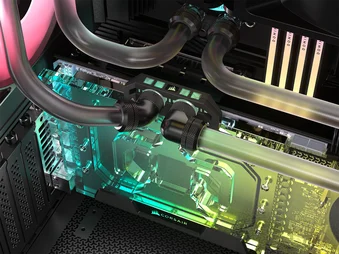
- Namestite dva ustrezna priključka CORSAIR XF G1/4" BSPP z navojem (niso priloženi) v vrata vodnega bloka in ju z roko privijte. Za privijanje ne uporabljajte orodja (npr. klešč). Eno vrata uporabite kot vstopno, drugo pa kot izstopno. Ne uporabljajte ene strani za vstop in izstop, saj bo to povzročilo, da bo tekočina obšla vodni blok.
- Preostala dva odprta (neuporabljena) vrata zaprite s priloženimi CORSAIR G1/4" čepi (3) in jih privijte s priloženim orodjem za čepe (7). Ne uporabljajte izvijača, saj lahko poškodujete površino čepov.
- Namestite ustrezne cevi za vaš tip kompresijskih priključkov CORSAIR XF in jih pritrdite z zapornim obročem, da dokončate dodajanje vodnega bloka v vodno hlajenje. Pri uporabi priključkov, ki niso kompresijski, uporabite ustrezno metodo pritrditve.
- Pred vklopom računalnika vedno preverite tesnost sistema.
PRIKLJUČEVANJE RGB OSVETLITVE
A) PRIKLJUČEVANJE RGB OSVETLITVE Z INTEGRIRANIM CORSAIR RGB KONEKTORJEM
XG5 RGB vodni blok lahko priključite neposredno ali ga povežete v verigo z drugimi izdelki CORSAIR Hydro X Series z naslovljivo RGB osvetlitvijo.
- Poiščite pravi RGB priključek na vodnem bloku (slika 1).
- Povežite 3-pinski RGB konektor iz vodnega bloka CORSAIR GPU v moški konektor ARGB Motherboard Adapter Cable (5) (slika 2).
- Vtaknite 3-pinski ženski konektor kabla ARGB za matično ploščo (5) v CORSAIR COMMANDER DUO (9).
Za navodila za uporabo glejte priročnik COMMANDER DUO Quickstart Guide.
B) PRIKLJUČEVANJE RGB OSVETLITVE Z UPORABO ADAPTERJA iCUE LINK
- Vtaknite 3-pinski RGB konektor iz vodnega bloka CORSAIR GPU v ustrezen 3-pinski konektor na adapterju iCUE LINK RGB LED (6). (Opomba: Ta adapter ni združljiv z vodnimi bloki GPU, ki niso CORSAIR, saj nimajo potrebnih 3-pinskih RGB konektorjev.)
- Vstavi konektor iCUE LINK iz adapterja iCUE LINK GPU RGB (6) v prosto vtičnico na sistemskem vozlišču iCUE LINK (10). Alternativno ga lahko priključiš kjerkoli v obstoječi konfiguraciji iCUE LINK, bodisi neposredno bodisi prek 4-smernega razdelilnika signala.
C) PRIKLJUČEVANJE RGB OSVETLITVE Z ARGB ADAPTERJEM
- Povežite 3-pinski RGB moški konektor iz vodnega bloka CORSAIR GPU v ženski konektor ARGB Motherboard Adapter Cable (5) (slika 1).
- Priključite ženski konektor kabla ARGB za matično ploščo (5) v digitalni RGB priključek na matični plošči. Preverite, ali je puščica na kablu ARGB za matično ploščo (5) priključena na +5V na matični plošči (slika 2).
Za nadzor osvetlitve se obrnite na navodila za programsko opremo ARGB vaše matične plošče.
NASTRANITEV PROGRAMSKE OPREME
1. NAMESTITE IN POSODOBIJTE iCUE
- Prenesite in namestite najnovejšo različico iCUE s spletne strani www.corsair.com/downloads.

- Po namestitvi iCUE zaženite programsko opremo. Glede na vrsto povezave se bo v vmesniku iCUE prikazal COMMANDER DUO ali iCUE LINK GPU RGB. Če je COMMANDER DUO nastavljen na način LINK, bo iCUE prikazal tudi vse priključene naprave.
Ploščica COMMANDER DUO prikazana v iCUE
iCUE LINK GPU RGB ploščica, prikazana v iCUE
2. PREVERITE, ČE SO NA VOLJO POSODOBITVE
Če je za katero koli povezano napravo potrebna posodobitev strojne programske opreme, se v zgornjem desnem kotu prikaže obvestilo. Kliknite ikono nastavitev (zobnik v zgornjem desnem kotu), da ročno preverite, ali so na voljo posodobitve programske opreme. Za posodobitev strojne programske opreme v istem meniju kliknite »Nastavitve naprave«.
3. NASTANITEV OSVETLITVE
Stran Nastavitve osvetlitve prikazuje naprave, priključene na ARGB-glave COMMANDER DUO. Vsaka glava (kanal) prikazuje eno ikono naprave.
- V glavnem meniju na levi strani izberite »Nastavitev osvetlitve«.
- V spodnjem panelu uporabite spustni meni, da izberete vrsto priključene naprave. XG5 RGB je privzeto nastavljen na ARGB Lighting Strips.
- LED-detekcija je privzeto nastavljena na samodejno. Po potrebi lahko preklopite na ročno in vnesete število LED-diod.
4. SVETLOBNI EFEKTI
Izberite, kateri svetlobni učinek se bo prikazoval, ko bo program iCUE vklopljen:
- V glavnem meniju na levi strani izberite »Svetlobni učinki«.
- Izberite želeni svetlobni učinek.
- Kliknite ikono „+“ v oknu „Svetlobni sloji“, da dodate dodatne svetlobne učinke.
Stran z učinki osvetlitve za XG5 RGB, ko je priključen na COMMANDER DUO
Nastavitve svetlobnih učinkov za XG5 RGB ob priključitvi na sistemski hub iCUE LINK
5. NAČIN SPOMINA NAPRAVE
Izberite, kateri svetlobni učinek se bo prikazal, ko programska oprema iCUE ne deluje – običajno med zagonom računalnika:
- V glavnem meniju na levi strani izberite »Svetlobni učinki«.
- Preklopite način pomnilnika naprave s klikom na gumb.
- Izberite želeni svetlobni učinek s klikom na eno od razpoložljivih možnosti v oknu »Vrsta osvetlitve« in kliknite na ikono za shranjevanje.
Način pomnilnika naprave za XG5 RGB, ko je priključen na COMMANDER DUO
Stran z nastavitvami načina pomnilnika naprave za XG5 RGB ob priključitvi na sistemski hub iCUE LINK
POGOSTO ZASTAVLJENA VPRAŠANJA
Ali je vodni blok XG5 RGB združljiv z mojo grafično kartico?
Podpora se razlikuje od modela do modela. Pred namestitvijo preverite seznam podprtih modelov v orodju za preverjanje združljivosti grafičnih procesorjev.
Ali lahko XG7 RGB vodni blok uporabljam kot samostojen del?
Ne, to je vodni blok za grafično kartico, ki zahteva popolnoma prilagojen sistem vodnega hlajenja, vključno s samostojno črpalko in radiatorjem. Za več informacij obiščite www.corsair.com.
Ali lahko uporabljam vodni blok XG5 RGB z aluminijasto opremo za vodno hlajenje?
Ne, to ni mogoče. Hladilna plošča je izdelana iz niklirane bakre in je ne smete mešati z aluminijem v prilagojenem hladilnem sistemu.
Ali je pomembna usmeritev toka?
Ne. XG5 RGB deluje dobro v obeh smereh pretoka.
Ali lahko ponovno uporabim vnaprej naneseno termično pasto na vodnem bloku XG5 RGB za ponovno namestitev?
Za ponovno namestitev vodnega bloka XG5 RGB boste morali očistiti predhodno naneseno toplotno pasto in nanesti novo plast toplotne paste. Priporočamo uporabo CORSAIR XTM70, ki se prodaja ločeno. Toplotne blazinice pa je treba ponovno uporabiti.
Ali lahko RGB priključek priključim neposredno na svojo matično ploščo?
Da, lahko, s pomočjo priloženega ARGB ADAPTER KABLA. Glejte poglavje: PRIKLJUČEVANJE RGB OSVETLITVE S POMOČJO ARGB ADAPTERJA.
Koliko RGB naprav lahko povežem v verigo na enem kanalu na krmilniku CORSAIR?
Če se povezujete s COMMANDER DUO, upoštevajte, da vsak ARGB priključek podpira do 50 LED-diod. Na primer, na isti priključek lahko priključite do tri vodne bloke XG5 GPU. Če se povezujete z iCUE LINK System Hub, upoštevajte, da vsak vmesnik podpira do 12 naprav iCUE LINK. Za najboljše rezultate priporočamo, da ventilatorje CORSAIR ARGB in vodne bloke Hydro X GPU priključite na različne priključke ARGB na COMMANDER DUO.
GARANCIJA

Izdelki iz serije CORSAIR HYDRO X (bloki za CPU in GPU, črpalke in radiatorji) imajo 3-letno garancijo.
PRAVNO
© 2025 CORSAIR MEMORY, Inc. Vse pravice pridržane. CORSAIR, logotip z jadri in HYDRO X SERIES so registrirane blagovne znamke podjetja CORSAIR v Združenih državah Amerike in/ali drugih državah. Vse druge blagovne znamke so last njihovih lastnikov. Izdelki se lahko nekoliko razlikujejo od tistih na sliki.
POVEZANA VSEBINA