PRIROČNIK | VODNIK ZA HITRI ZAČETEK
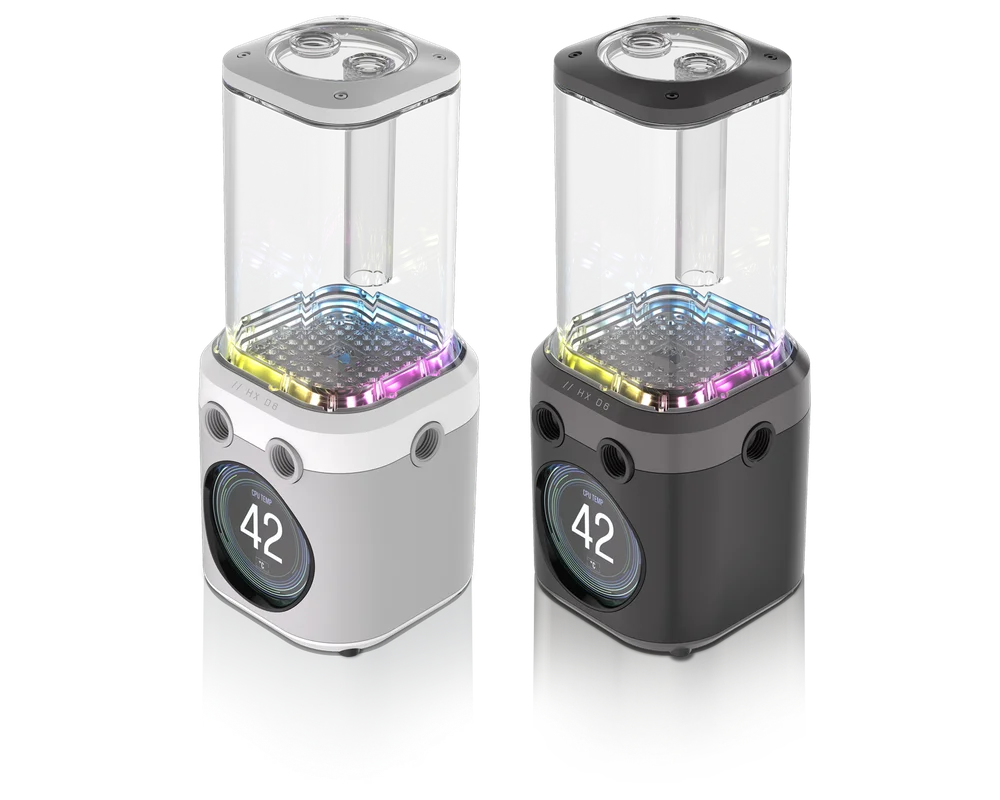
CORSAIR iCUE LINK XD6 RGB ELITE LCD
KOMBINACIJA ČRPALKA / REZERVOAR
Angleška različica je na voljo tukaj - English
Če imate druge težave, se obrnite podporo strankam


PREDEN ZAČNETE
VSEBINA PAKETA
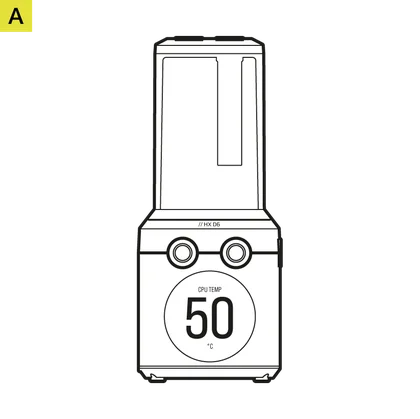
iCUE LINK XD6 RGB ELITE LCD črpalka / rezervoar (1x)

Nosilec za pritrditev črpalke / rezervoarja (1x)

120mm in 140mm adapterji za namestitev ventilatorjev (1x vsak)

ATX 24-pin PSU Jumper Bridge (1x)

Vtiči CORSAIR G 1/4" (3x)

Samorezni vijaki za ventilatorje (4x)

Šestkotne matice M4 (4x)

Podloge M4 (4x)

Vijaki M4 6 mm (4x)

Vijaki M3 6 mm (4x)

Vijaki za palec M3 (4x)

Orodje za vtiče (1x)
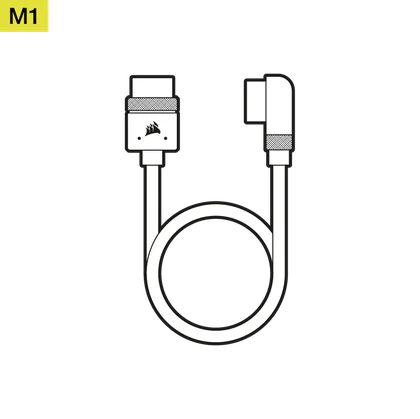
iCUE LINK 600 mm kabel z ravnimi/90° priključki (1x)
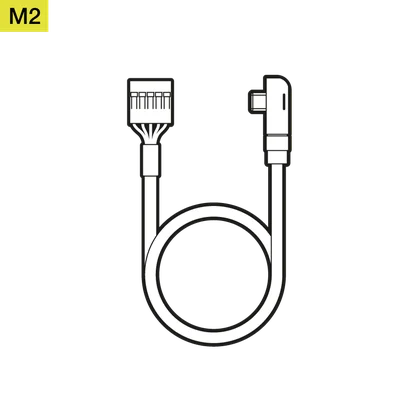
Kabel USB Type-C 90° 600 mm (1x)
PREDPOGOJI (NISO VKLJUČENI)

Križni vijačnik

Sistemsko vozlišče iCUE LINK

Najnovejša različica programske opreme iCUE

Microsoft Windows 10 ali novejši

Steklenica za polnjenje in hladilna tekočina CORSAIR
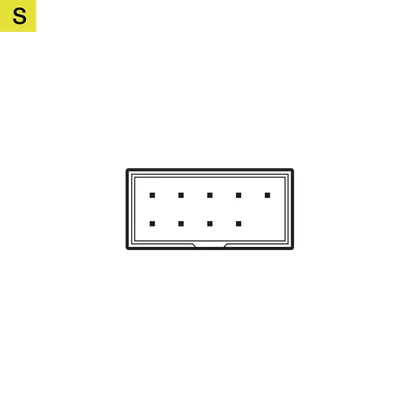
Notranji priključek USB 2.0
(matična plošča ali notranje vozlišče USB)
ZAČETNA MONTAŽA ENOTE
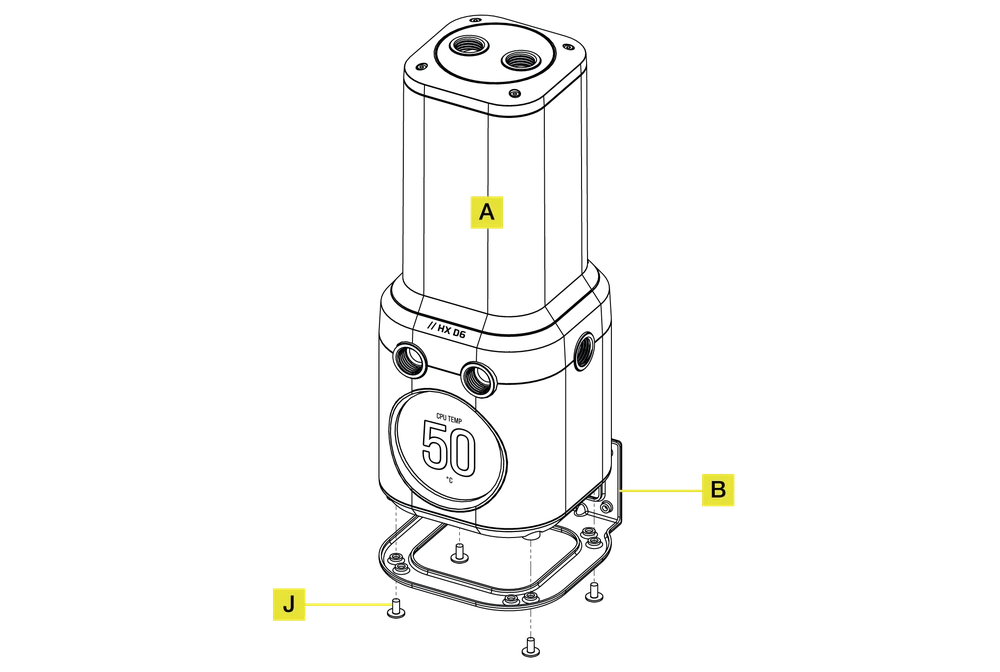
1. NAMESTITEV MONTAŽNEGA NOSILCA
- Črpalko/rezervoar(A) namestite na nosilec za montažo črpalke/rezervoarja(B) z luknjami brez navoja, obrnjenimi navzgor.
- Črpalko/rezervoar(A) pritrdite na nosilec(B) s štirimi vijaki M3 6 mm(J) od spodaj.
2. NAMESTITEV ADAPTERJA ZA NAMESTITEV VENTILATORJA
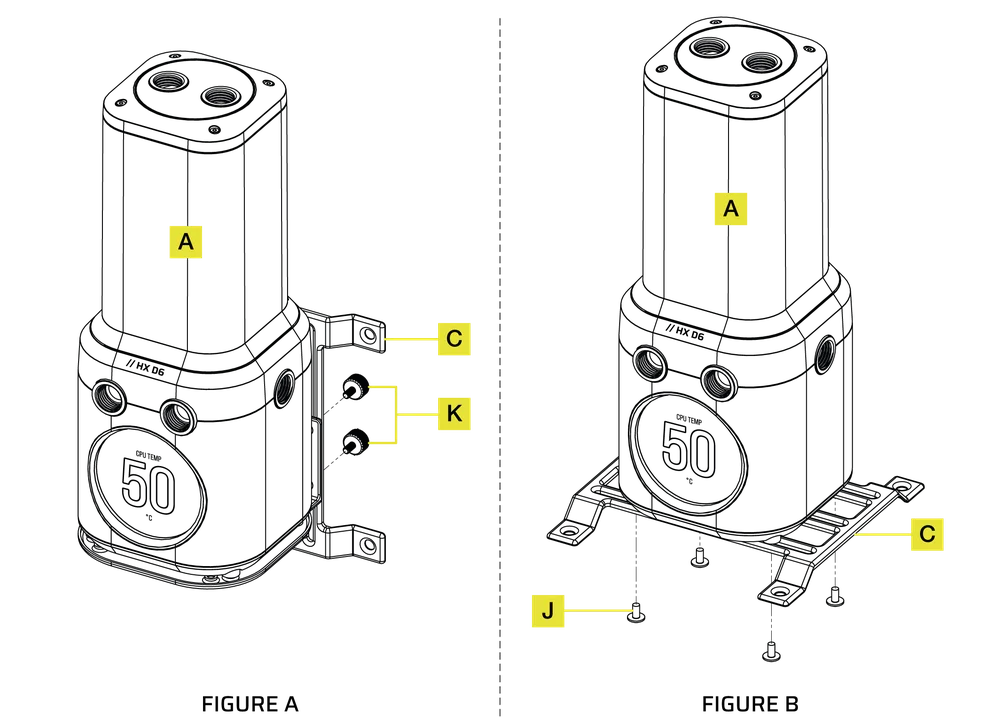
NAVPIČNA MONTAŽA (SLIKA A)
- Črpalko/rezervoar(A) z nameščenim montažnim nosilcem pritrdite na 120- ali 140-milimetrski ventilator(C) s štirimi vijaki M3(K).
VODORAVNA MONTAŽA (SLIKA B)
- Pritrdite črpalko/rezervoar(A) na 120- ali 140-milimetrski ventilator(C) s štirimi vijaki M3 6 mm(J).
MONTAŽA SKLOPA
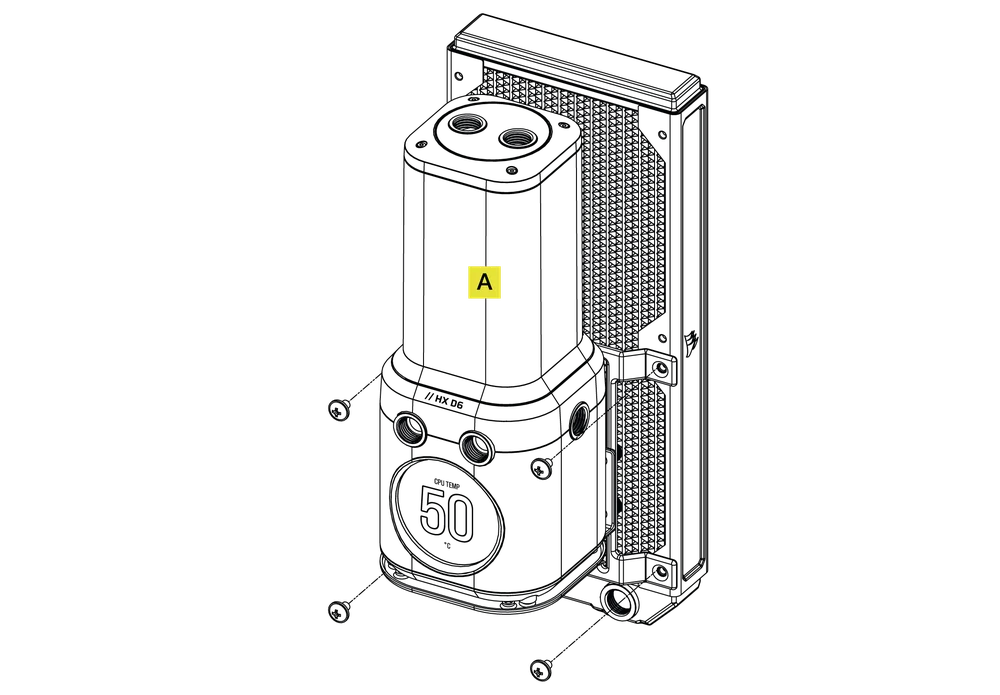
1. NAMESTITEV SKLOPA NA HLADILNIK
- Črpalko/rezervoar(A) z adapterjem za namestitev ventilatorja pritrdite na radiator s kratkimi 6 mm (0,25") vijaki M4 P0,7, ki so priloženi samemu radiatorju CORSAIR XR.
2. NAMESTITEV SKLOPA NA VENTILATOR
- Črpalko/rezervoar(A) z adapterjem za namestitev ventilatorja pritrdite na ventilator s štirimi samoreznimi vijaki za ventilator(F).
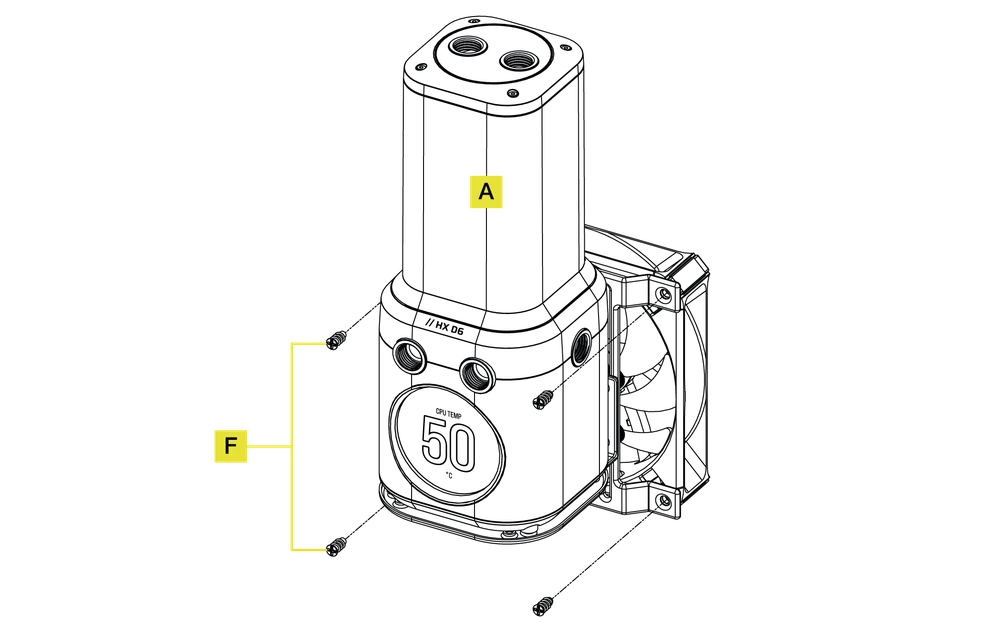
3. NAMESTITEV SKLOPA V REŽO ZA VENTILATOR V OHIŠJU
- Črpalko/rezervoar(A) z adapterjem za namestitev ventilatorja pritrdite na odprtino ventilatorja ohišja s štirimi vijaki M4 6 mm(I), štirimi podložkami M4(H) in štirimi šestkotnimi maticami M4(G).
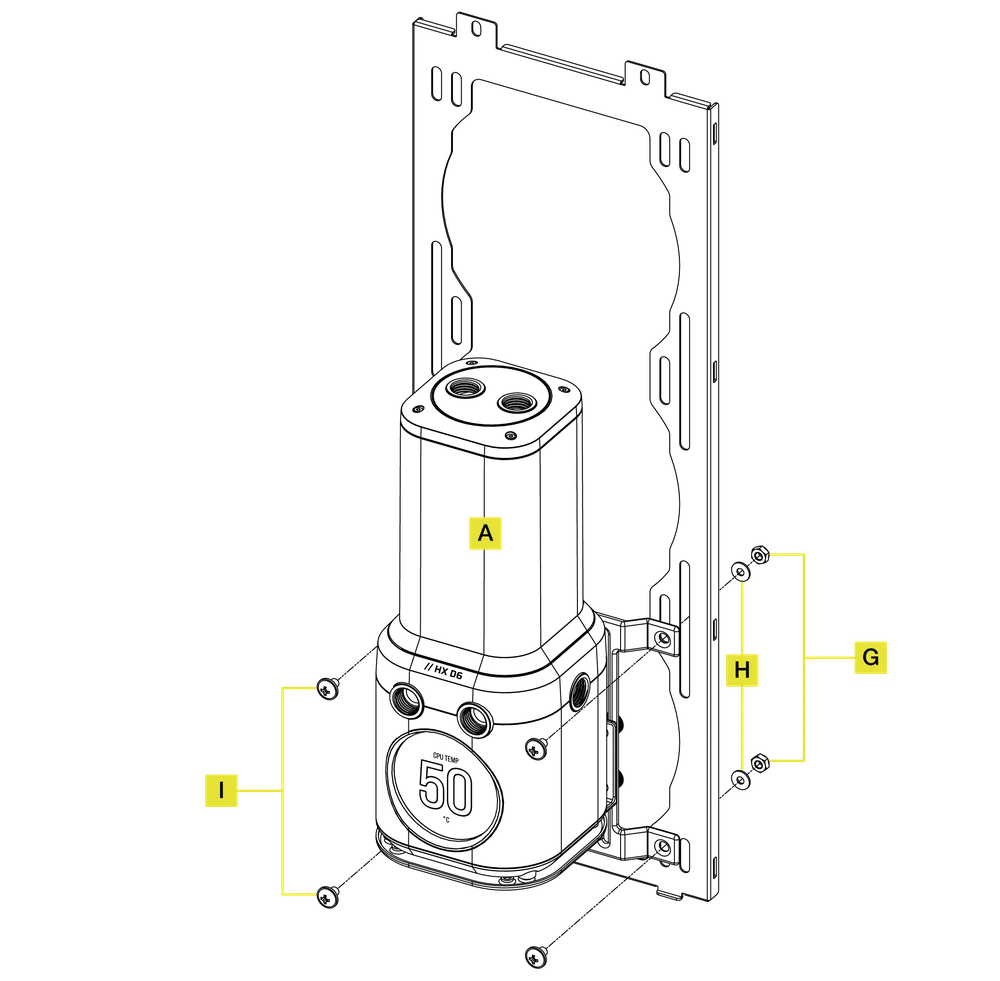
4. PRITRDITEV SKLOPA NA PLOČEVINO OHIŠJA
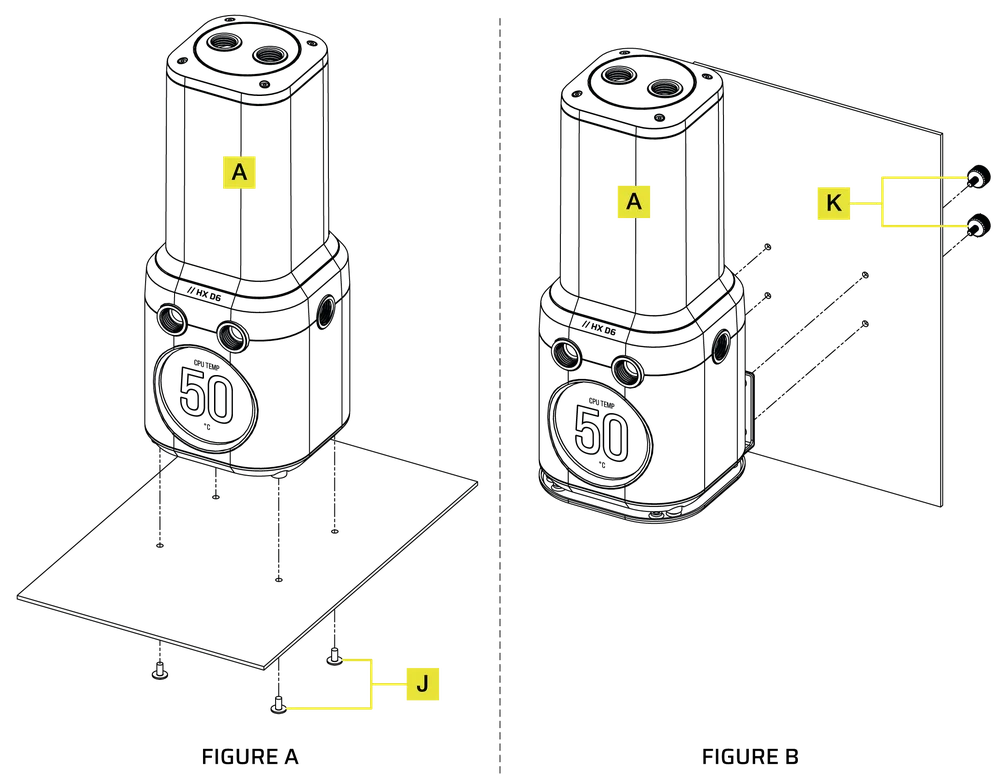
- V ohišju poiščite ustrezen vzorec izrezane luknje, ki ustreza vzorcu lukenj 55 mm x 27,5 mm (za navpično namestitev) ali 55 mm x 67 mm (za vodoravno namestitev).
VODORAVNA MONTAŽA (SLIKA A)
- Črpalko/rezervoar(A) pritrdite na pločevino ohišja s štirimi vijaki M3 6 mm(J).
NAVPIČNA MONTAŽA (SLIKA B)
- Črpalko/rezervoar(A) z nameščenim montažnim nosilcem pritrdite na pločevino ohišja s štirimi palčnimi vijaki M3(K).
USMERJENOST MONTAŽE
- LCD monitor iCUE LINK XD6 RGB ELITE mora biti nameščen navpično, črpalka pa mora biti pod cevjo rezervoarja.

DOKONČANJE NASTAVITEV
- V sprednja priključka rezervoarja namestite dva (2) ustrezna priključka CORSAIR XF G 1/4" BSPP z navojem (nista priložena) in ju z roko zategnite. Ne uporabljajte nobenega orodja (npr. klešč).
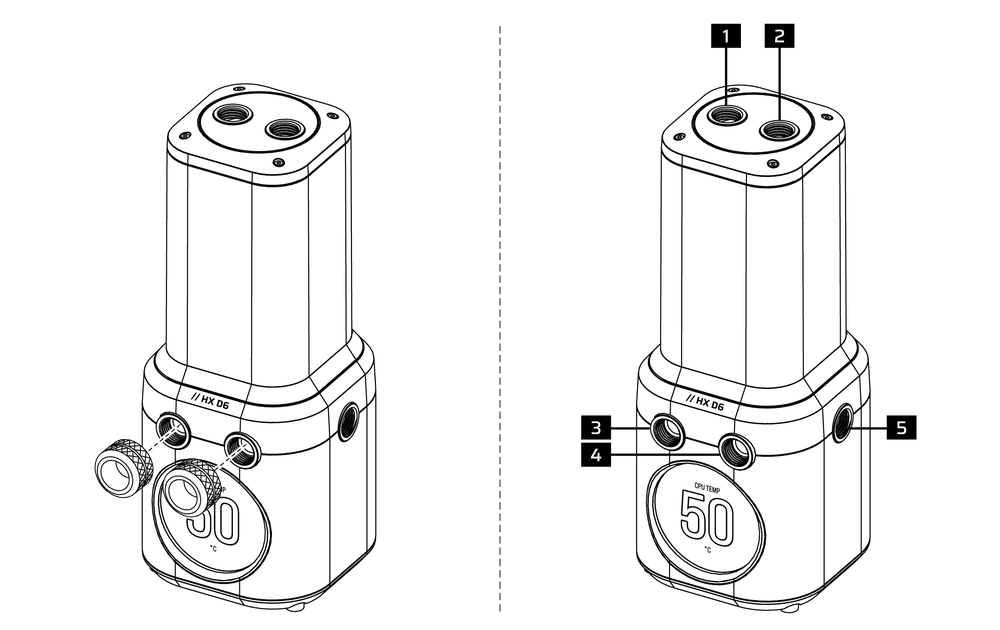
- Vrata za polnjenje
- Izbirna vrata INLET
- OUTLET vrata
- Priporočena vrata INLET
- Izbirna vrata INLET
Povezava iCUE LINK
- Povežite glavo iCUE LINK na ohišju črpalke s sistemskim vozliščem iCUE LINK(O) s priloženim 600 mm kablom iCUE LINK s priključki Straight/90°(M1).
- Kotni vtič USB Type-C priloženega kabla USB Type-C 90° 600 mm(M2) vstavite v vrata USB Type-C na ohišju črpalke.
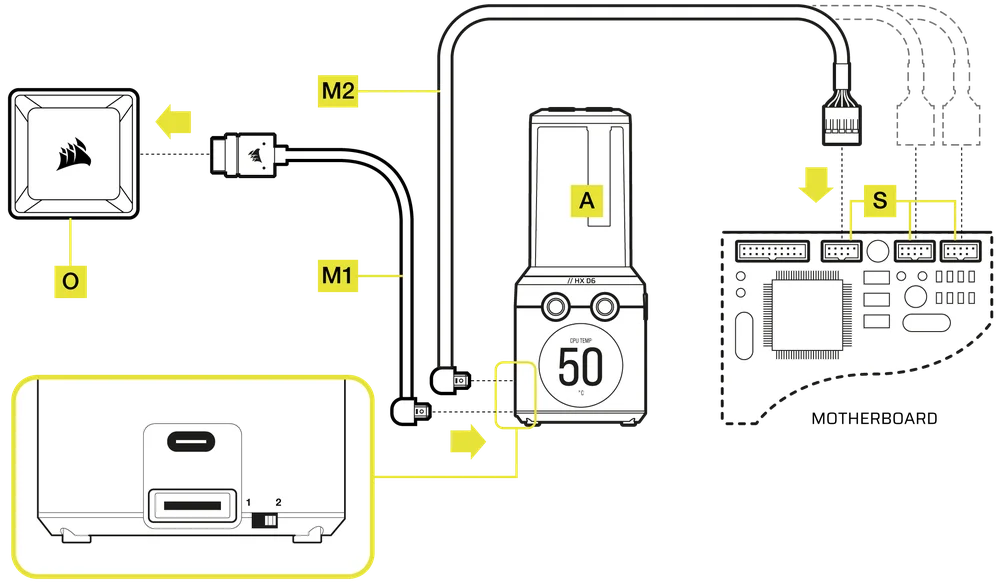
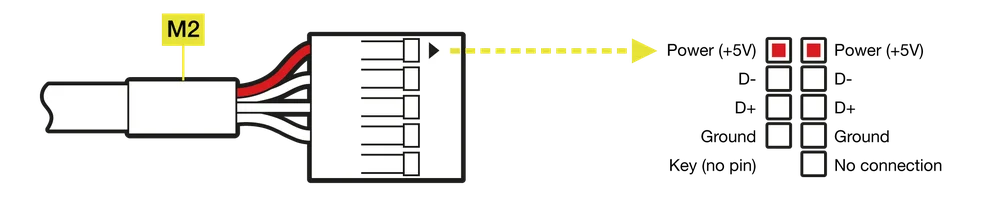
- Drugo stran kabla USB Type-C 90° 600 mm(M2) povežite z notranjim headerjem USB 2.0 osnovne plošče(S), tako da se rdeča žica na konektorju poravna z napajalnim nožičkom na headerju.
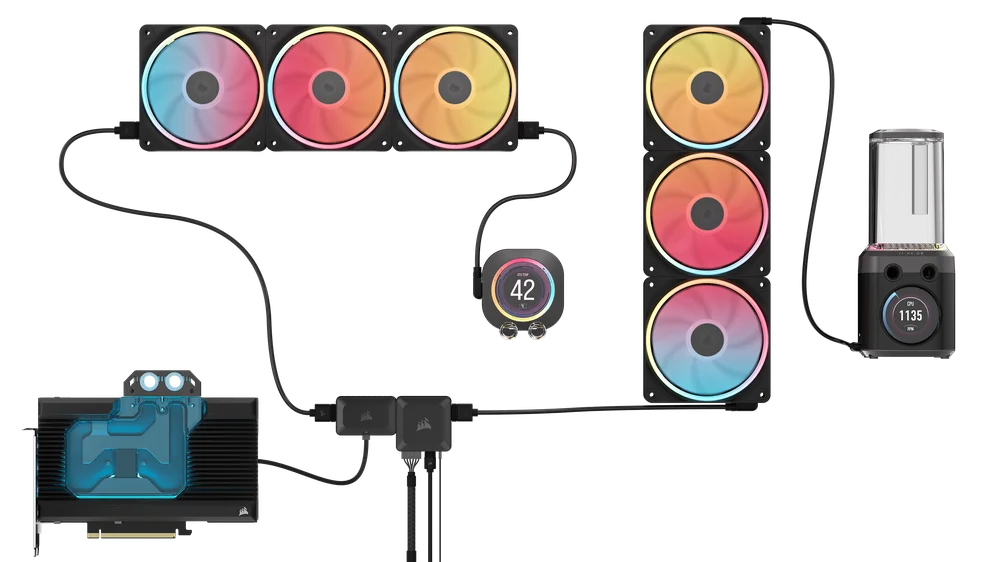
LCD zaslon iCUE LINK XD6 RGB ELITE lahko uporabljate z drugo strojno opremo iCUE LINK, tako da ga z neposredno povezavo, dodatnim kablom Y ali 4-kanalnim razdelilnikom postavite kamor koli v niz kanalov.
Preberite več o delovanju povezav sistemskega vozlišča CORSAIR iCUE LINK.
POLNJENJE IN ZALIVANJE
1. PRIPRAVA NAPAJALNE ENOTE
- Prepričajte se, da je napajalnik PSU izklopljen, bodisi v vtičnici bodisi s preklopnim stikalom na zadnji strani napajalnika PSU(slika 1).
- Odklopite napajalne kable napajalnika iz vseh komponent računalnika, razen iz 6-pinskega napajalnega priključka PCIe sistemskega vozlišča iCUE LINK.
- Priloženi 24-pinski premostitveni mostiček ATX (D) priključite na 24-pinski kabel ATX vašega napajalnika PSU. Tako boste lahko vklopili sistemsko vozlišče iCUE LINK in vse naprave, priključene na sistemsko vozlišče, brez vklopa računalnika(slika 2).

2. PRIPRAVA ČRPALKE
- Prestavite stikalo za ročno razveljavitev hitrosti črpalke na strani črpalke/rezervoarja v položaj 1. Tako bo črpalka delovala s polno močjo, kar bo omogočilo lažje polnjenje in izpuščanje zraka.

3. POLNJENJE IN POLNJENJE REZERVOARJA
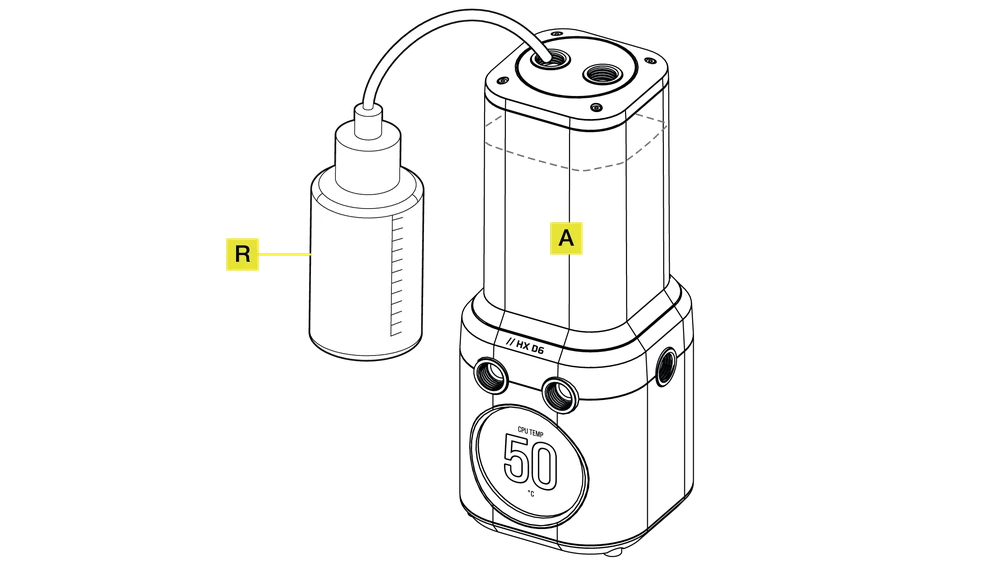
- Rezervoar napolnite s hladilno tekočino CORSAIR skozi zgornjo levo odprtino G 1/4" s stekleničko za polnjenje(R) do približno 2 cm (4/5 pod vrhom).
- Vklopite napajanje tako, da obrnete stikalo za vklop na napajalniku. Motor črpalke se bo napolnil s hladilno tekočino iz rezervoarja in začel teči skozi sistem. Pred izpraznitvijo rezervoarja izklopite napajanje. Črpalke ne pustite delovati brez hladilne tekočine v rezervoarju, saj bi se črpalka poškodovala.
- Ponavljajte korake 1 in 2, dokler ne napolnite hladilnega sistema po meri. CORSAIR priporoča, da rezervoar napolnite največ 2 cm od vrha.
- Ko je polnjenje zanke končano, prestavite stikalo za ročno upravljanje hitrosti črpalke nazaj v položaj 2 na ohišju črpalke. Hitrosti črpalke ne boste mogli uravnavati in če je ne boste nastavili nazaj v prvotni položaj, bo črpalka delovala s hitrostjo polnjenja.

- Ko je sistem napolnjen s hladilno tekočino, CORSAIR priporoča, da ga pustite delovati 24 ur, da odstranite ves zrak, ujet v komponentah, in se prepričate, da v sistemu ni puščanja.
- Ko ste sistem temeljito preizkusili, izklopite napajalnik (slika 1) in odklopite 24-pinski mostiček (D) (slika 2).
- Ponovno priključite napajalne kable drugih perifernih naprav računalnika in zaženite računalnik.

NASTAVITEV PROGRAMSKE OPREME
1. Namestitev iCUE
- Prenesite in namestite najnovejšo različico programa iCUE s spletne strani www.corsair.com/downloads.

2. POSODOBITEV PROGRAMSKE OPREME
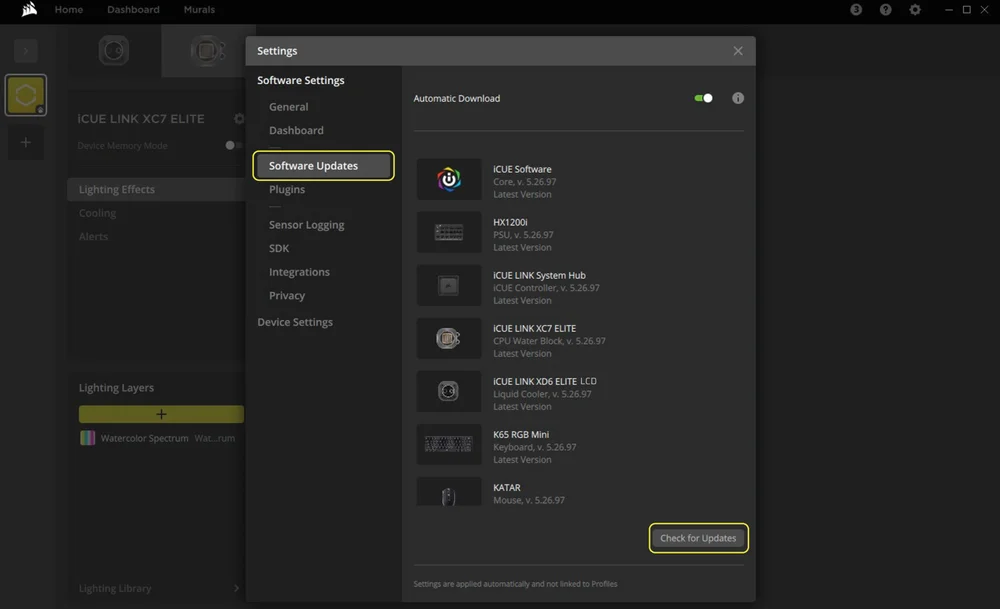
- Ko je iCUE nameščen, zaženite programsko opremo. Če katera od priključenih naprav potrebuje posodobitev vdelane programske opreme, vas bo obvestilo v zgornjem desnem kotu pozvalo k posodobitvi. Kliknete lahko tudi nastavitve (ikona zobatega kolesa v zgornjem desnem kotu) in ročno preverite posodobitve programske in vdelane programske opreme.
3. NASTAVITEV OSVETLITVE
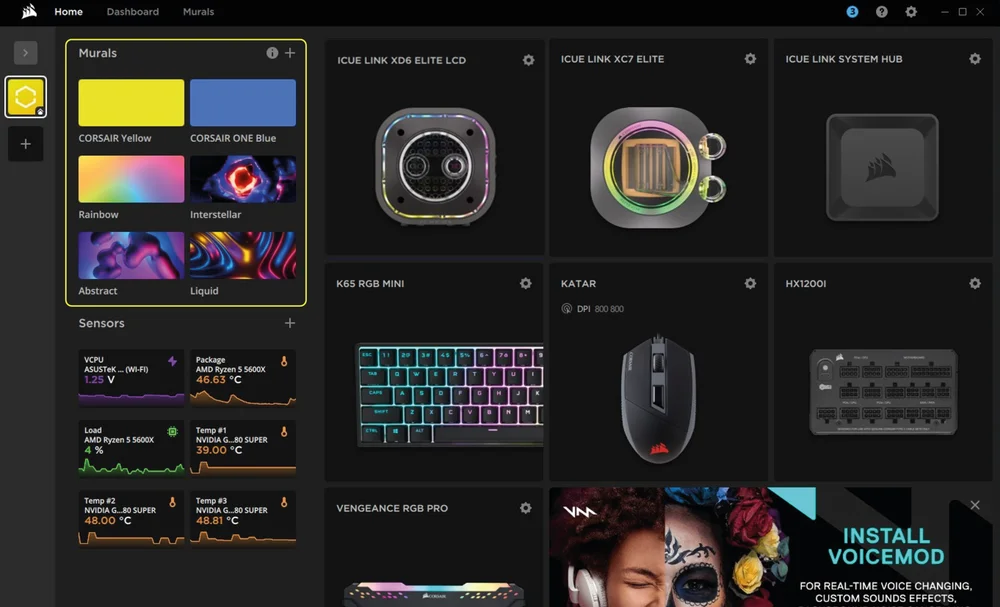
Hitra nastavitev osvetlitve
- Na začetnem zaslonu iCUE Home izberite vnaprej določene učinke Murals in hitro spremenite svetlobne učinke.
Ponovno naročanje naprav, povezanih z iCUE LINK
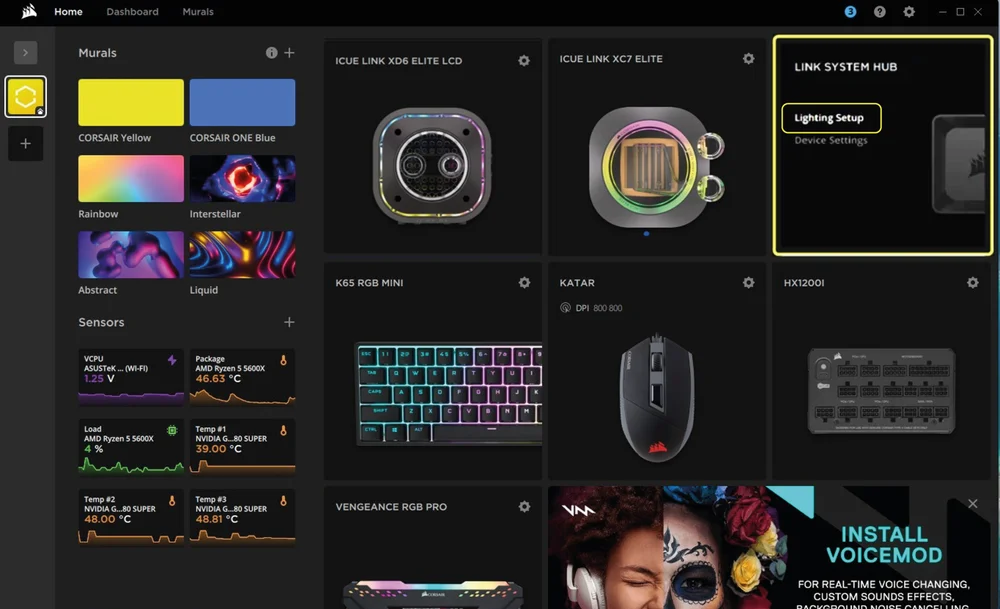
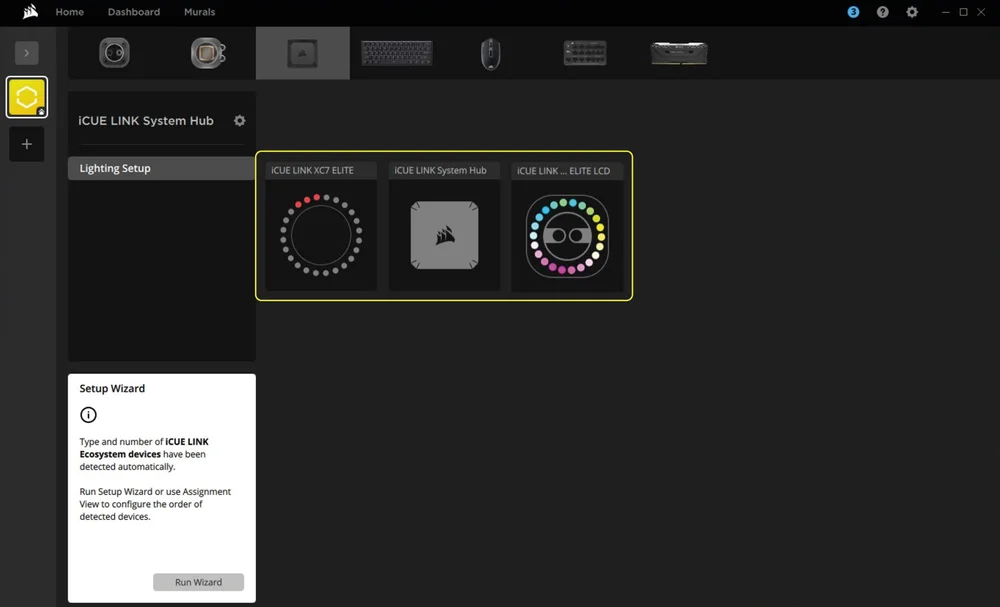
Na strani Nastavitev osvetlitve so prikazane vse naprave iCUE LINK, ki so povezane s sistemskim vozliščem, in jih lahko preuredite tako, da se bolje ujemajo s fizično razporeditvijo v vašem sistemu.
- Z miško kliknite ploščico sistemskega vozlišča in izberite "Nastavitev osvetlitve".
- Ponovno razporedite naprave iCUE LINK, da bodo ustrezale vaši nastavitvi.
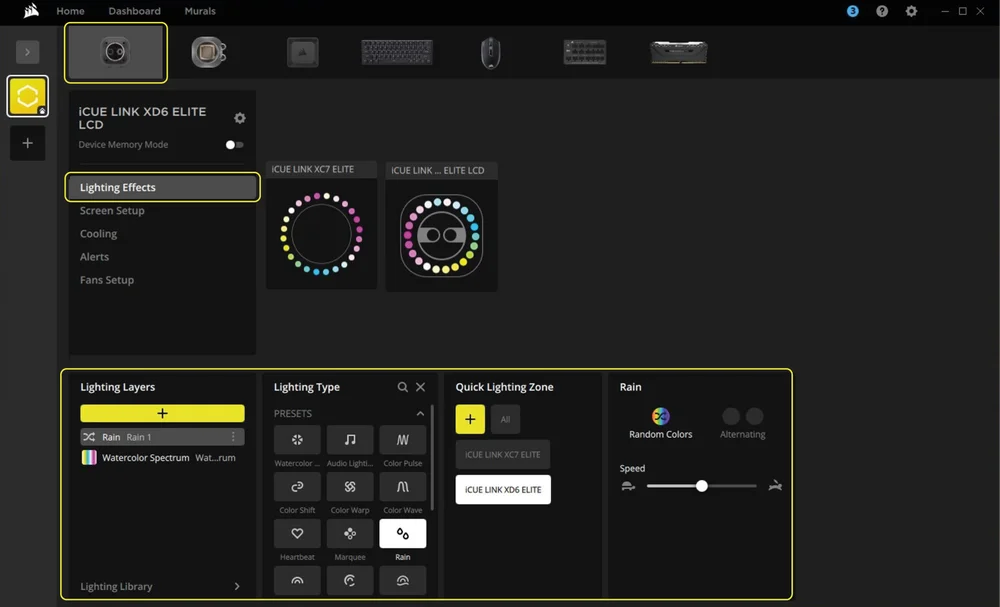
Svetlobni učinki
Izberite, kakšen svetlobni učinek bo prikazan, ko bo delovala programska oprema iCUE:
- V navigacijski vrstici izberite iCUE LINK XD6 RGB ELITE LCD.
- Izberite "Svetlobni učinki".
- Izberite želeni svetlobni učinek s klikom na eno od razpoložljivih možnosti na plošči "Vrsta osvetlitve".
- Na plošči "Quick Lighting Zone" izberite izdelek, za katerega želite uporabiti izbrani učinek. Če želite učinek uporabiti za vse navedene izdelke, izberite "Vse".
Način pomnilnika naprave
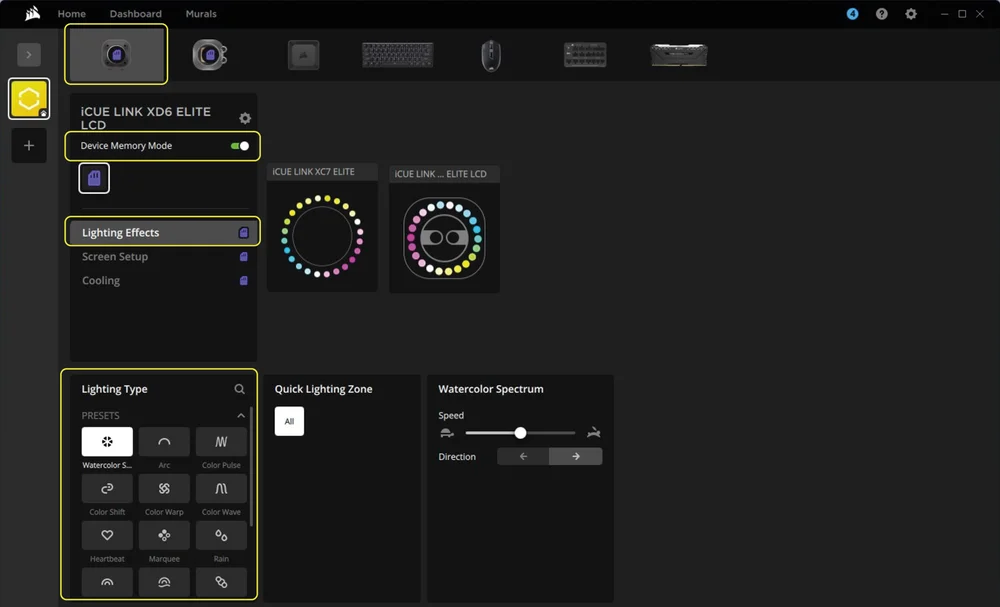
Izberite, kateri svetlobni učinek bo prikazan, ko programska oprema iCUE ne deluje, običajno v fazi zagona računalnika:
- V navigacijski vrstici izberite iCUE LINK XD6 RGB ELITE LCD.
- Izberite "Svetlobni učinki".
- S klikom na gumb preklopite način pomnilnika naprave.
- Izberite želeni svetlobni učinek s klikom na eno od razpoložljivih možnosti na plošči "Vrsta osvetlitve" in kliknite ikono za shranjevanje.
4. NASTAVITEV ZASLONA LCD
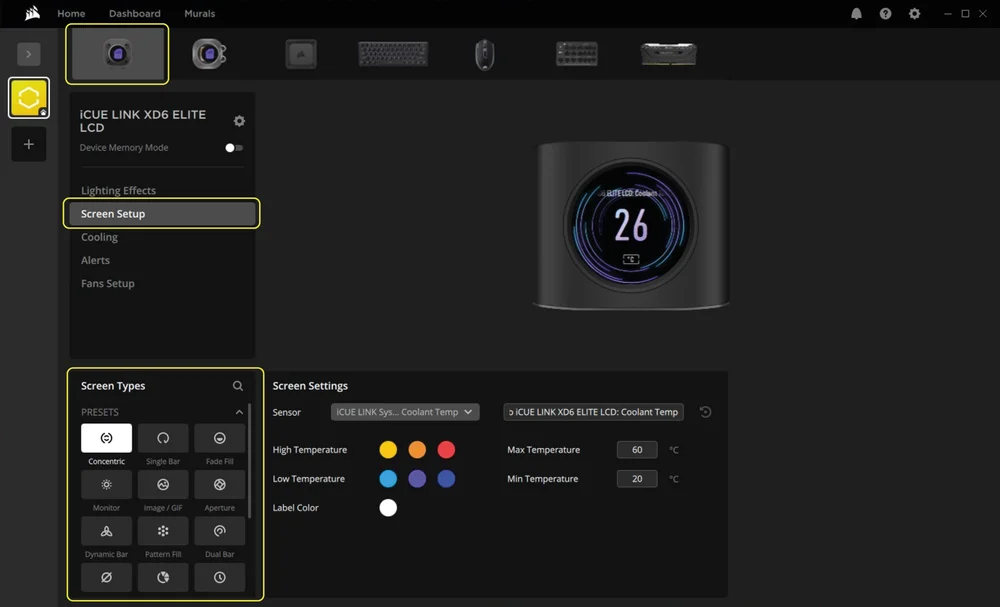
Nastavitev zaslona
- V navigacijski vrstici izberite iCUE LINK XD6 RGB ELITE LCD.
- Izberite "Screen Setup".
- Izberite eno od razpoložljivih prednastavitev na plošči "Vrste zaslona" tako, da jih kliknete.
Način pomnilnika naprave
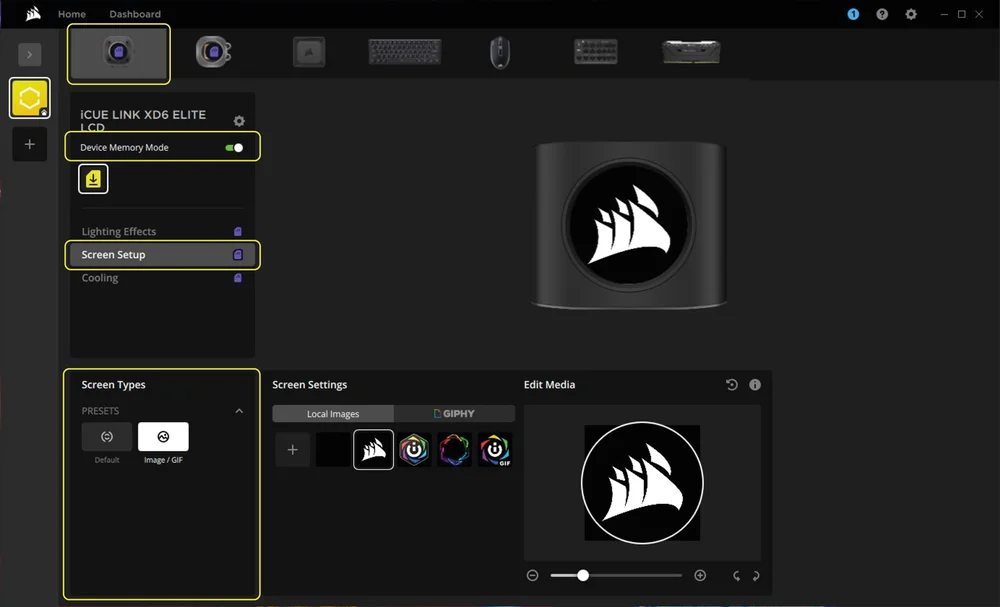
Izberite, kaj bo prikazano na zaslonu LCD vašega LCD-ja iCUE LINK XD6 RGB ELITE, ko programska oprema iCUE ne deluje, običajno v fazi zagona računalnika:
- V navigacijski vrstici izberite iCUE LINK XD6 RGB ELITE LCD.
- Izberite "Screen Setup".
- S klikom na gumb preklopite način pomnilnika naprave.
- Na plošči "Vrste zaslona" izberite eno od razpoložljivih prednastavitev in kliknite ikono za shranjevanje.
5. NASTAVITEV HLAJENJA IN HITROSTI ČRPALKE
Delovanje hlajenja
- V navigacijski vrstici izberite iCUE LINK XD6 RGB ELITE LCD.
- Izberite "Hlajenje".
- Dodajte prednastavitev hlajenja po meri s klikom na gumb "+" na plošči "Prednastavitve hlajenja".
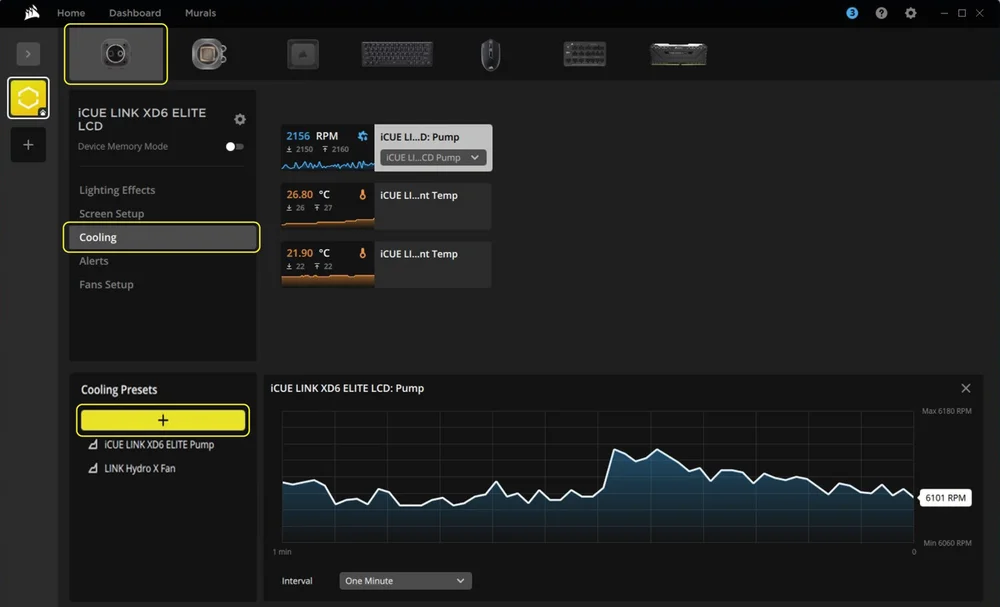
- Na srednji plošči izberite eno od razpoložljivih možnosti in prilagodite krivuljo.
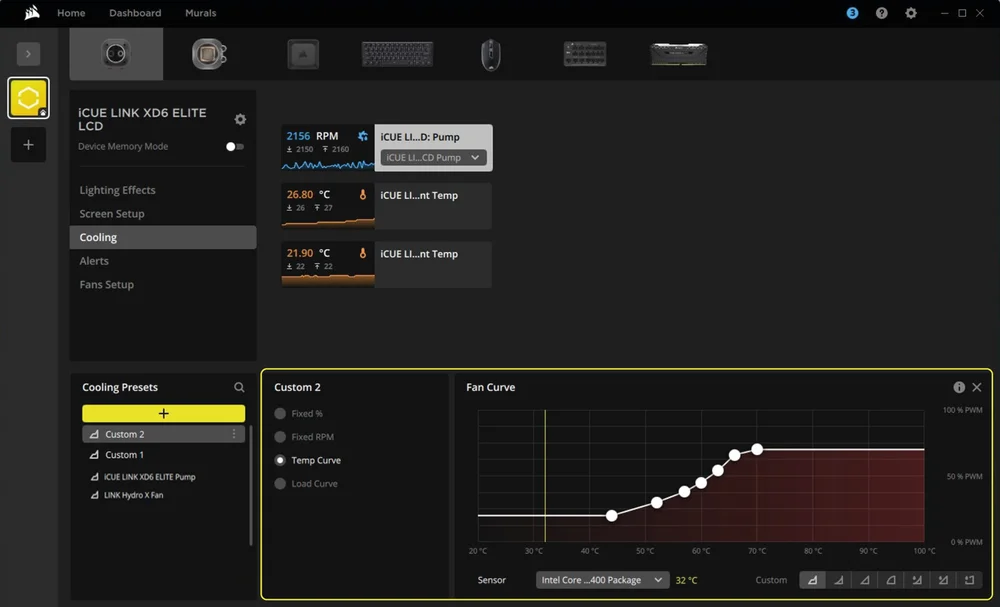
Način pomnilnika naprave
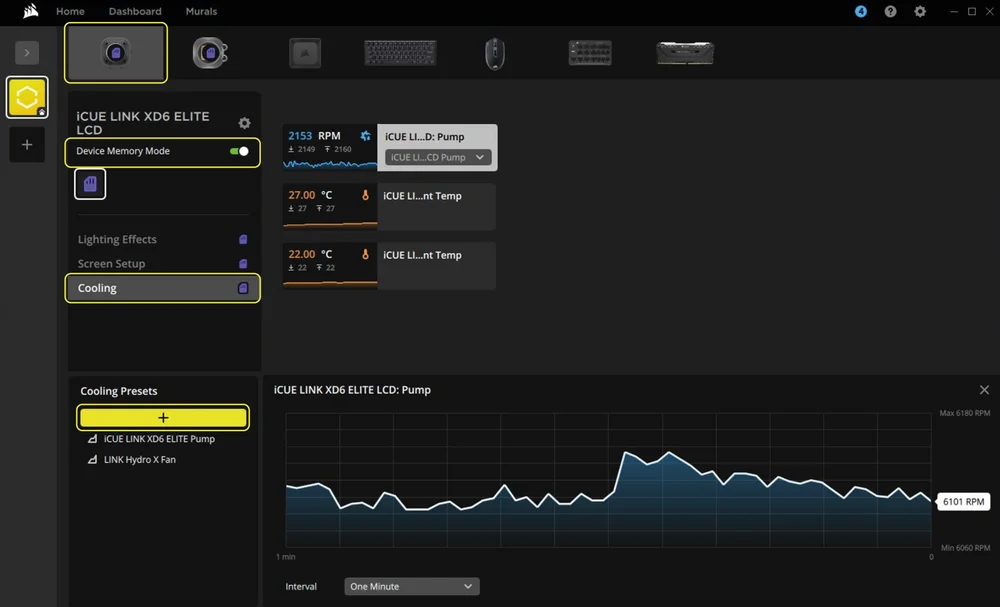
Izberite, kako bo črpalka delovala, ko programska oprema iCUE ne deluje, običajno v fazi zagona računalnika:
- V navigacijski vrstici izberite iCUE LINK XD6 RGB ELITE LCD.
- Izberite "Hlajenje".
- S klikom na gumb preklopite način pomnilnika naprave.
- Dodajte prednastavitev hlajenja po meri s klikom na gumb "+" na plošči "Prednastavitve hlajenja".
- Na srednji plošči izberite eno od razpoložljivih možnosti, prilagodite krivuljo in kliknite ikono za shranjevanje.
6. NASTAVITEV POZORNOSTI
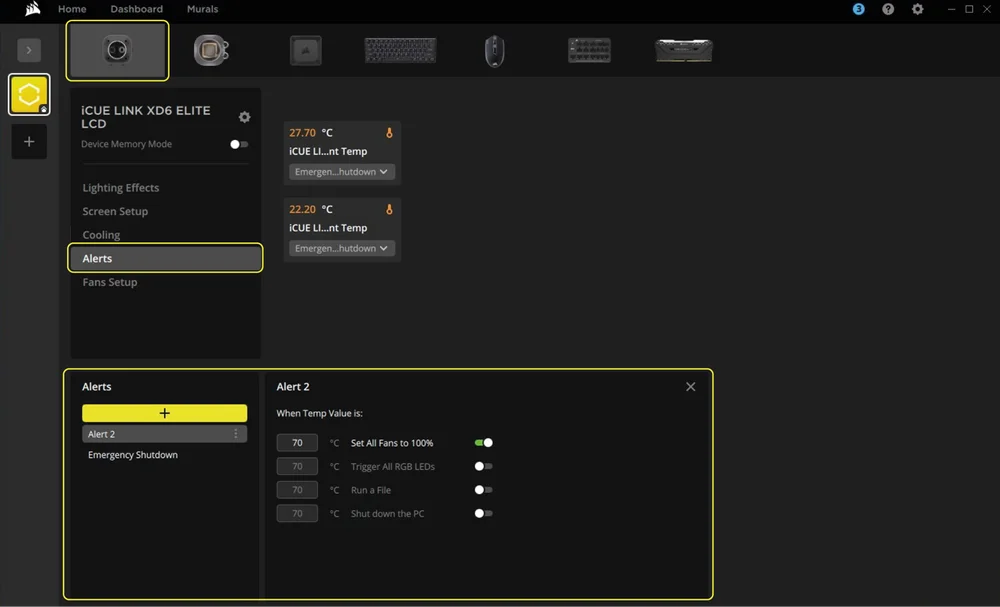
Funkcija "Opozorila" omogoča nastavitev opozoril po meri ali sprožitev določenih ukrepov, ko naprava doseže določeno temperaturo:
- V navigacijski vrstici izberite iCUE LINK XD6 RGB ELITE LCD.
- Izberite "Opozorila".
- Nastavite vrednosti temperature za sprožitev določenega opozorila.
POGOSTO ZASTAVLJENA VPRAŠANJA
Ali lahko črpalko / rezervoar iCUE LINK XD6 RGB ELITE LCD uporabljam kot samostojen del?
Ne, to je črpalka za vodno hlajenje z vgrajenim rezervoarjem, ki zahteva celoten sistem vodnega hlajenja po meri, vključno s hladnimi ploščami (vodnimi bloki) in radiatorjem. Za več informacij obiščite stran o seriji Hydro X.
Ali lahko črpalko / rezervoar iCUE LINK XD6 RGB ELITE LCD uporabljam z aluminijasto opremo za vodno hlajenje?
Nekateri deli so izdelani iz bakra in medenine in se ne smejo mešati z aluminijem.
Ali lahko namestim dve črpalki / rezervoarja iCUE LINK XD6 RGB ELITE LCD?
Če želite uporabljati dve črpalki / rezervoarja iCUE LINK XD6 RGB ELITE LCD, morata biti vsaka priključena na ločena vrata sistemskega vozlišča.
Ali lahko s črpalko / rezervoarjem iCUE LINK XD6 RGB ELITE uporabljam hladilno tekočino druge blagovne znamke?
Med internim testiranjem se je izkazalo, da nekatera tekoča hladilna sredstva niso združljiva z izdelki serije Hydro X. Preverite seznam združljivosti hladilnih tekočin in se prepričajte, da uporabljate pravo hladilno tekočino. Če hladilna tekočina ni navedena na seznamu, jo je treba šteti za nezdružljivo.
Kaj naj naredim, če imam težave z utripanjem LCD-ja?
Da bi odpravili težavo, sledite navodilom v spodnjem priročniku:
Kako: Odpravite težave z utripanjem LCD-ja na vaši AIO ali napravi za hlajenje po meri – Corsair
GARANCIJA

Za izdelke HYDRO X Series Core (bloki za CPU in GPU, črpalke/rezervoarji in hladilniki) velja 3-letna garancija.
PRAVNA
© 2025 CORSAIR MEMORY, Inc. Vse pravice pridržane. CORSAIR, serija Hydro X in logotip jader so registrirane blagovne znamke družbe CORSAIR v Združenih državah in/ali drugih državah. Vse druge blagovne znamke so last njihovih lastnikov. Izdelek se lahko nekoliko razlikuje od izdelka na sliki.
POVEZANA VSEBINA

