PRIROČNIK | VODNIK ZA HITRI ZAČETEK
CORSAIR HX1000i SHIFT CRYSTAL
VISOKOZMOŽEN NAPAJALNIK Z VGRADENIM SISTEMSKIM VOZLIŠČEM iCUE LINK
Angleška različica je na voljo tukaj - English
Če imate druge težave, se obrnite podporo strankam
V tem vodniku

Čestitamo vam za nakup novega napajalnika CORSAIR!
HX1000i SHIFT CRYSTAL ima prosojne plošče, ki razkrivajo njegovo neoporečno notranjost, 140-milimetrski RGB-ventilator in vrhunske oplaščene kable. Zaščita pred prenapetostjo (OCP) PinProtect+ na posameznih priključkih pomaga zaščititi grafične kartice in vključuje vgrajeni kabel 12V-2x6. Z integracijo iCUE LINK System Hub, učinkovitostjo, ki je prejela oceno Cybenetics Platinum, in priključki na bočni strani je zasnovan za visoko zmogljive in vizualno privlačne računalniške sestave.
VARNOST IN ZAŠČITA
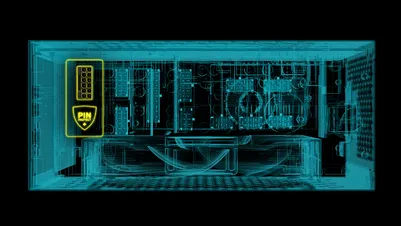
PinProtect+ 12 V – 2x6 ZAŠČITA PRED PREVELIKIM TOKOM (OCP)
Zaščita pred prenapetostjo (OCP) PinProtect+ 12V-2x6 v realnem času spremlja tok na vsakem izhodu priključka 12V-2x6; če tok na katerem koli izhodu dalj časa presega pragovno vrednost, omeji napajanje grafične kartice, kar povzroči, da se ta sama izklopi in tako prepreči morebitno poškodbo. Nastavitve zaščite lahko prilagodite v programu iCUE ali pa zaščito pred prenapetostjo popolnoma izklopite.
Ko se zaščita sproži, boste opazili, da zaslon poči in da se ventilator vrti s polno hitrostjo, RGB-osvetlitev pa postane rdeča. Računalnik izklopite s stikalom za napajanje. Preden sistem ponovno vklopite, preverite, ali je napajalni priključek grafične kartice pravilno vstavljen.
ZAŠČITA PRED PRENAPETOSTJO (OVP)
Za skladnost s specifikacijo ATX je potrebna zaščita pred previsoko napetostjo (OVP) za izhode enosmernega toka 12 V, 5 V in 3,3 V. OVP izklopi napajalnik, če izhodne enosmerne napetosti presežejo določeno raven, ki jo določi proizvajalec napajalnika.
ZAŠČITA PRED PREVELIKIM TOKOM (OCP)
Funkcija OCP je vgrajena v napetostne vodnike 3,3 V, 5 V in 12 V. OCP zagotavlja, da izhodna napetost enosmernih napetostnih vodnikov ostane znotraj varnih obratovalnih mej.
ZAŠČITA PRED PREVISOKO TEMPERATURO (OTP)
Funkcija OTP zagotavlja, da se napajalnik izklopi, ko notranja temperatura doseže nastavljeno vrednost. To se običajno zgodi zaradi preobremenitve notranjega toka ali okvare ventilatorja.
ZAŠČITA PRED KRATKIM STIKOM (SCP)
Kratki stik je opredeljen kot izhodna impedanca, manjša od 0,1 ohma. SCP med drugim zagotavlja, da se napajalnik izklopi, če pride do kratkega stika med napetostnimi vodili 3,3 V, 5 V in 12 V ter katerim koli drugim vodilom ali ozemljitvijo. Prav tako zagotavlja, da v primeru kratkega stika ne pride do poškodb naprave ali komponent vašega računalnika.
ZAŠČITA PRED PREOBREMENITVIJO (OPP)
OPP izklopi napajalnik, ko poraba energije znaša med 115 % in 135 % nazivne moči.
ZAŠČITA PRED PREOBREMENITVAMI IN PRITOKOM (SIP)
SIP ščiti napajalnik in priključene komponente pred nenadnimi napetostnimi sunki ter omejuje prekomeren zagonski tok ob prvem vklopu napajalnika.
ZAŠČITA PRED NIZKO NAPETOSTJO (UVP)
Za skladnost s specifikacijo ATX je potrebna zaščita pred prenizko napetostjo (UVP) za izhode enosmernega toka 12 V, 5 V in 3,3 V. UVP izklopi napajalnik, če napetost na izhodih enosmernega toka pade pod določeno raven.
PRILOŽENI KABLI
1x kabel za ATX matično ploščo (24-pinski)
610 mm (± 10 mm)
2x kabel ATX12V / EPS12V (4+4-pinski)
650 mm (± 10 mm)
2x 8-pinski PCIe (6+2-pinski) kabel
650 mm (± 10 mm)
1x 90° kabel za pretvorbo 12 V (2x6) v 2x 8-pinski PCIe
(6+2-pinski)
, dolžina 650 mm (± 10 mm)
1x 90° kabel 12 V-2x6 do 600 W 12 V-2x6
(12+4-pinski)
650 mm (± 10 mm)
2x 4-
ni SATA kabel, 800 mm (± 10 mm)
2x 4-pinski PATA kabel
750 mm (± 10 mm)
1x kabel USB tipa C
, dolžina 525 mm (± 25 mm)
1x kabel iCUE LINK 90° – iCUE LINK 90°
135 mm (± 25 mm)
1x kabel iCUE LINK do 90° iCUE LINK
600 mm (± 25 mm)
MERITVE, TABELA MOČI IN TEHNIČNI PODATKI
MERITVE
|
W - Širina: 150 mm
|
L - Dolžina: 200 mm
|
H Višina: 86 mm
|
TABELA MOČI
| CORSAIR HX1000i SHIFT CRYSTAL POWER TABLE | NAJVEČJA OBREMENITEV | NAJVEČJA MOČ | |||
| MODEL | RPS0242 | +3,3 V | 25A | 150 W | |
| ŠTEVILKA DELA | 75-006944 | +5 V | 25A | ||
| NAMENSKA MOČ NA VHODU STROJNE KLIME | 100 V–240 V izmenične napetosti | 200 V–240 V izmeničnega toka, (samo za Korejo) |
+12 V | 83,3 A | 1000 W |
| VHODNI TOK | 13 A–6,5 A | 10A | +5 Vsb | 3A | 15 W |
| FREKVENCA | 47 Hz–63 Hz | ||||
| SKUPNA MOČ: 1000 W | |||||
DIAGRAMI UČINKOVITOSTI IN HRUPA
NAMESTITEV NAPAJALNIKA
OPOZORILO: Da bi zagotovili pravilno delovanje, uporabljajte izključno enosmerne kable, ki so priloženi vašemu novemu napajalniku, razen če so vaši stari kabli originalni kabli CORSAIR Type-5. Preverite, ali vaši obstoječi kabli ustrezajo tipom, označenim na vašem napajalniku.
KORAK 1: ODSTRANJEVANJE OBSTOJEČEGA NAPAJALNIKA
Če sestavljate nov sistem, preskočite na 2. korak.
- Odklopite napajalni kabel iz vtičnice ali naprave UPS ter iz obstoječega napajalnika.
- Odklopite vse napajalne kable iz grafične kartice, matične plošče in vseh drugih perifernih naprav.
- Upoštevajte navodila iz priročnika za ohišje in odstranite obstoječi napajalnik.
KORAK 2: VGRADNJA NOVEGA NAPAJALNIKA
- Upoštevajte navodila iz priročnika za ohišje in namestite napajalnik s priloženimi vijaki.
PRIKLJUČEVANJE KABLOV
POMEMBNO: Prepričajte se, da napajalni kabel napajalnika ni priključen.
KABEL ZA ATX-MATIČNO PLOŠČO (24-PIN)
- 18-pinski in 10-pinski konec priključite na ustrezna priključna mesta napajalnika, označena z napisom MOTHERBOARD.
- 24-pinski konec priključite na 24-pinsko ATX napajalno vtičnico na matični plošči.
KABLI ATX12V / EPS12V (4+4-PIN)
OPOZORILO: Ne zamenjujte kablov EPS12V in PCIe. Čeprav so priključki na strani napajalnika enaki, so priključki na strani naprave različni: EPS12V ima dva 4-pinska priključka, medtem ko ima PCIe enega 6-pinskega in enega 2-pinskega priključka.
- 8-pinski konec priključite na kateri koli priključek napajalnika z oznako CPU / PCIe.
|
8-pinski EPS-vtič za matično ploščo
|
4-pinski EPS-vtič za matično ploščo
|
OPOMBA: Nekatere matične plošče zahtevajo kombinacijo 8- in 4-pinskih priključkov. Uporabite toliko EPS12V-kablov, kolikor je potrebno.
|
8+4-pinski EPS-priključek na matični plošči
|
2x 8-pinski EPS priključki na matični plošči
|
KABLI PCIe (6+2-PIN)
- 8-pinski konec priključite na kateri koli priključek napajalnika z oznako CPU / PCIe.
|
8-pinsko vtičnico za naprave PCIe
|
6-pinski vtičnik za naprave PCIe
|
KABEL 12 V – 2x6 na PCIe (6+2-PIN)
- 90° 12-pinski konec priključite na kateri koli priključek napajalnika z oznako 12V-2x6.
|
8-pinski vtičnik za grafično kartico
|
6-pinski vtičnik za grafično kartico
|
2x 8-pinski vtičnik za grafično kartico
- Oba 6+2-pinska konca priključite neposredno na 8-pinska PCIe-vtičnica na grafični kartici.
12 V – 2 x 6 (600 W) KABLI
- 90° konec kabla priključite na kateri koli priključek napajalnika z oznako 12V-2x6.
- Drugi konec priključite na grafično kartico.
KABLI PATA (PERIFERNI) IN SATA
- 6-pinski konec priključite na kateri koli priključek napajalnika z oznako SATA / PATA.
|
PATA
|
SATA
|
POMEMBNO: Preverite, ali so vsi kabli trdno priključeni. Neuporabljene modularne kable shranite za morebitno kasnejše dodajanje komponent.
Dvobarvni priključek 12 V – 2x6
HX1000i SHIFT CRYSTAL vključuje 12V-2x6 napajalni kabel za grafično kartico z dvobarvnim konektorjem. Ta dvobarvna zasnova ima sive konice na koncih kabla, ki vam omogočajo vizualno potrditev, da je kabel popolnoma vstavljen. Za pravilno namestitev kabla vsak konec vstavite v napajalnik/grafično kartico, dokler ne začutite, da se je zaskočil v pritrdilni mehanizem, nato pa preglejte oba konca kabla in se prepričajte, da na priključkih ni vidnega sivega dela. Če po priključitvi obeh koncev na koncu kabla še vedno vidite sivo barvo, kabel odstranite in ga ponovno vstavite, dokler na nobenem koncu priključka ni vidne sive barve.
PRIKLJUČEVANJE NA ELEKTRIČNO OMREŽJE
Priključite napajalni kabel na napajalnik in ga vklopite tako, da stikalo premaknete v položaj ON (označen z »I«).
NAMESTITEV NAPRAV iCUE LINK
Napajalnik HX1000i SHIFT CRYSTAL vključuje vgrajeno sistemsko vozlišče iCUE LINK, tako da lahko neposredno na napajalnik priključite do 24 naprav iCUE LINK, ne da bi potrebovali ločeno sistemsko vozlišče. Na napajalnik HX1000i SHIFT CRYSTAL lahko prek katerega koli od vrat iCUE LINK neposredno priključite katero koli združljivo napravo iCUE LINK.
- Če uporabljate hladilnik procesorja iCUE LINK, priključite 2-pinski, enožični kabel za merjenje vrtljajev (1) na napajalnik HX1000i SHIFT CRYSTAL. Drugi konec kabla priključite na priključek CPU_FAN na matični plošči.
- Naprave iCUE LINK priključite na napajalnik HX1000i SHIFT CRYSTAL s priloženimi kabli iCUE LINK (2). Za to povezavo uporabite katero koli od dveh vrat iCUE LINK.
- Priključite kabel USB tipa C (3) na USB-vhod napajalnika HX1000i SHIFT CRYSTAL.
- Drugi konec kabla USB tipa C (3) priključite na priključek USB 2.0 na matični plošči.
NASTRANITEV PROGRAMSKE OPREME
Napajalnik HX1000i SHIFT CRYSTAL podpira programsko opremo iCUE, ki vam omogoča spremljanje nastavitev napajanja, preklapljanje med enosmerno in večsmerno zaščito pred prenapetostjo (OCP) ter ustvarjanje lastnih profilov ventilatorjev.
1. NAMESTITEV iCUE
Prenesite in namestite najnovejšo različico programske opreme iCUE.

2. POSODOBLJANJE PROGRAMSKE OPREME iCUE
- Ko je iCUE nameščen, zaženite program. V vmesniku iCUE se bosta prikazali ploščici »HX1000i SHIFT CRYSTAL« in »iCUE LINK SYSTEM HUB«.
OPOMBA: Ker napajalnik HX1000i SHIFT CRYSTAL vključuje vgrajeno sistemsko vozlišče iCUE LINK, bo na začetnem zaslonu iCUE prikazanih več ločenih ploščic, in sicer ena za napajalnik in ena za vozlišče, pri čemer bo vsaka uporabljala sličico napajalnika.
- Če katera koli od povezanih naprav potrebuje posodobitev programske opreme, vas bo obvestilo v zgornjem desnem kotu pozvalo, da posodobitev izvedete. Če želite ročno preveriti, ali so na voljo posodobitve programske opreme, kliknite ikono nastavitev (zobnik) v zgornjem desnem kotu in izberite »Nastavitve naprave«.
3. SVETLOBNI UČINKI
- Premaknite miško nad ploščico HX1000i SHIFT CRYSTAL.
- Kliknite »Svetlobni učinki«.
- Če je na voljo, kliknite obstoječo plast v oknu »Plasti osvetlitve«, da jo uredite, ali kliknite gumb »+«, da ustvarite novo plast osvetlitve.
- Izberite želeni svetlobni učinek tako, da kliknete eno od razpoložljivih možnosti v oknu »Vrsta osvetlitve«.
NAMIG: Svetlobne učinke naprave HX1000i SHIFT CRYSTAL lahko sinhronizirate z drugimi napravami iCUE LINK tako, da v oknu »Lighting Type« izberete kateri koli učinek pod »Lighting Link« ali pa uporabite učinek iCUE Murals.
- Več o »Lighting Link«: Kako nastaviti Lighting Link v iCUE
- Več o »Murals«: Kako uporabljati iCUE Murals pri igrah in videih
4. SVETLOBNI UČINKI – NAČIN SPOMINA NAPRAVE
Izberite, kateri svetlobni učinek se bo prikazoval, ko program iCUE ne teče, običajno med zagonom računalnika:
- S klikom na gumb preklopite med načini pomnilnika naprave.
- Izberite želeni svetlobni učinek tako, da kliknete na eno od razpoložljivih možnosti v oknu »Vrsta osvetlitve«.
- Kliknite na ikono pomnilniške kartice, da shranite nastavitev.
5. SISTEM HLADENJA
HX1000i SHIFT CRYSTAL privzeto deluje v načinu Zero RPM, kar pomeni, da bo hladilni ventilator pri nizkih do zmernih obremenitvah ostal izklopljen. Če želite dodatno hlajenje, lahko ročno nastavite lastno hitrost ventilatorja, ki bo prevladala nad nastavitvami načina Zero RPM, tako da se bo ob povečanju obremenitve ventilator vklopil s hitrostjo, ki ste jo nastavili, namesto s privzeto. To vam omogoča nastavitev odstotka hitrosti ventilatorja, pri katerem se bo ventilator takoj vklopil na tej stopnji.
- V levem meniju izberite »Hlajenje«.
- Ustvarite lastno prednastavitev hlajenja tako, da v oknu »Prednastavitve hlajenja« kliknete gumb »+«.
- Nastavite najnižjo hitrost ventilatorja za to prednastavitev.
Ploščica PinProtect+ vam omogoča hitro spremljanje stanja povezave 12V-2x6. Ta možnost je privzeto vklopljena, vendar jo lahko izklopite s klikom na stikalo (kar ni priporočljivo).
6. NASTANITEV HLADENJA – NAČIN POMNILNIKA NAPRAVE
Izberite, kako naj deluje vaš ventilator, ko program iCUE ne teče, kar se običajno zgodi med zagonom računalnika:
- S klikom na gumb vklopite ali izklopite »Način pomnilnika naprave«.
- Z vklopnim stikalom »PinProtect+« lahko vklopite ali izklopite zaščito.
- Izberite želeno nastavitev s klikom na eno od razpoložljivih možnosti v oknu »Prednastavitve hlajenja« ali kliknite gumb »+«, da ustvarite lastno prednastavitev.
- Kliknite na ikono pomnilniške kartice, da shranite nastavitev.
OPOMBA: Če želite prilagoditi podrobne nastavitve PinProtect+, zaprite »Device Memory Mode« in uporabite namensko menijsko postavko »PinProtect+«. Čeprav je ta postavka v »Device Memory Mode« skrita, se vaše nastavitve shranijo neposredno v napravo in ostanejo ohranjene tudi takrat, ko program iCUE ne teče.
7. Nastavitev PinProtect+
Z uporabo funkcije PinProtect+ lahko nastavite napredne varnostne in zmogljivostne mejne vrednosti za svoj napajalnik:
- V levem meniju izberite »PinProtect+«.
- Z vklopnim stikalom »Omogoči PinProtect+« lahko zaščito vklopite ali izklopite.
- Izberite mejno vrednost toka med 7 A in 10 A (privzeta vrednost: 9,5 A).
- Nastavite zamik pri izklopu grafičnega procesorja na vrednost med 10 s in 180 s.
Dnevnik dogodkov PinProtect+ lahko pregledate tudi s klikom na gumb »Odpri«.
8. NASTAVITEV ZAŠČITE PRED PREVELIKIM TOKOM
Napajalnik HX1000i SHIFT CRYSTAL privzeto uporablja zaščito Multi-Rail. Za večjo prilagodljivost pri uporabi komponent z visoko porabo, pri preklopu na višjo frekvenco ali pri stresnih testih lahko preklopite na zaščito Single-Rail OCP.
OPOZORILO: Prekomerno pospeševanje delovanja lahko skrajša življenjsko dobo komponent in vpliva na stabilnost sistema. Delovanje, ki presega nazivne izhodne specifikacije napajalnika, ni zagotovljeno.
- Kliknite katero koli od obeh ikon v obliki »zobnika«, da odprete »okno z nastavitvami«.
- Izberite ploščico napajalnika HX1000i SHIFT CRYSTAL.
- V nastavitvah načina delovanja napajalnika preklopite med enoslednim OCP in večslednim OCP.
9. OPOZORILA
Ustvarite lastne profile za sprožanje opozoril in avtomatiziranih dejanj pri določenih temperaturah:
- V zgornji vrstici izberite ploščico »HX1000i SHIFT CRYSTAL PSU«.
- Izberite »Opozorila«.
- Ustvarite lastno prednastavitev opozorila tako, da v oknu »Opozorila« kliknete gumb »+«.
- Nastavite vrednosti temperature za sprožitev določenega opozorilnega ukrepa.
NAMIG: Ustvarite lahko več prednastavitev opozoril, vendar je lahko hkrati aktivna le ena. Za preklapljanje med prednastavitvami uporabite spustni meni v ploščici »Temp« v glavnem delu zaslona.
10. Nastavitve vozlišča sistema iCUE LINK
Zaznavanje novih naprav
Če ekosistem iCUE LINK nastavljate prvič ali pa v sistem dodajate novo napravo, morate poskrbeti, da je nova naprava pravilno nameščena:
- Kliknite katero koli od obeh ikon v obliki »zobnika«, da odprete okno »Nastavitve«.
- Izberite ploščico »iCUE LINK SYSTEM HUB«.
- Kliknite »Začni« ob možnosti »Seznam naprav«, da se zaznajo vse priključene naprave.
- Zaprite okno »Nastavitve« in v zgornji vrstici izberite ploščico iCUE LINK System Hub.
- V oknu »Čarovnik za nastavitev« kliknite na gumb »Zaženi čarovnika« na dnu.
- Sledite navodilom čarovnika. Ko se na koncu prikaže poziv, kliknite »Restart Now«, da ponovno zaženete iCUE.
Nastavitev osvetlitve
Na strani »Nastavitve osvetlitve« v sistemskem središču iCUE LINK se prikažejo vse priključene naprave iCUE LINK, kjer jih lahko razvrstite tako, da ustrezajo njihovi fizični razporeditvi v vašem sistemu:
- Na začetnem zaslonu kliknite na sličico iCUE LINK System Hub.
- Izberite »Nastavitve osvetlitve«.
- Preuredite povezane naprave iCUE LINK po lastnih željah.
GARANCIJA


Napajalnik CORSAIR HX1000i SHIFT CRYSTAL ima 10-letno garancijo.
PRAVNO OBVESTILO
© 2026 CORSAIR MEMORY, Inc. Vse pravice pridržane. CORSAIR in logotip z jadri sta registrirani blagovni znamki podjetja CORSAIR v Združenih državah Amerike in/ali drugih državah. Vse druge blagovne znamke so last njihovih lastnikov. Izdelek se lahko nekoliko razlikuje od tistega na sliki.
POVEZANA VSEBINA