-
CORSAIR ONE UVOD
-
CORSAIR ENA VSEBINA
-
CORSAIR ONE CONNECTIVITY
-
NASTAVITEV NAPRAVE CORSAIR ONE
-
HEADSET HANGER
-
FUNKCIJE OSVETLITVE CORSAIR ONE
-
CORSAIR ONE ARMATURNA PLOŠČA
-
CORSAIR DIAGNOSTIKA
-
NADGRADNJA KOMPONENT
-
POVEZLJIVOST USB
-
ELGATO KARTICA ZA ZAJEMANJE
-
INICIATIVA ESG
-
DOSTOP DO NAJNOVEJŠIH NASTAVITEV IN DOKUMENTACIJE.
-
IZJAVA O SKLADNOSTI
-
OMEJENA GARANCIJA ZA IZDELEK
-
AVTORSKE PRAVICE/PRAVNE INFORMACIJE
- POVEZANA VSEBINA
PRIROČNIK | VODNIK ZA HITRI ZAČETEK
CORSAIR ONE
Angleška različica je na voljo tukaj - English
Če imate druge težave, se obrnite podporo strankam


CORSAIR ONE UVOD
Zahvaljujemo se vam za nakup naprave CORSAIR ONE!
CORSAIR ENA VSEBINA


ZGORNJI LIST
ANTENE WIFI

Power Cord
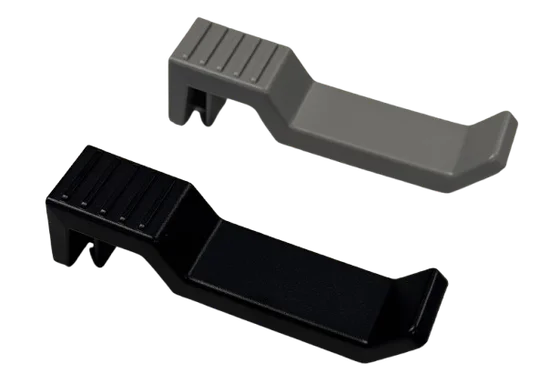
Headset Hanger
CORSAIR ONE CONNECTIVITY

- MOČ
- 3,5-milimetrski kombinirani zvočni vtič
- USB 3.2 tipa A (Gen1)
- USB 3.2 Type-C (Gen 2)

- USB 2.0
- HDMI
- DisplayPort
- USB 3.2 Gen 2x2 tipa C
- USB 3.2 Gen 2 tipa A
- USB 3.2 Gen 2 tipa A
- Vrata LAN
- WIFI / Bluetooth
- 7.1 HD avdio priključek
- HDMI (na grafičnem procesorju)
- Display Port (na grafičnem procesorju)
- Priključek za napajanje
Opomba: Povezave vrat in njihova namestitev se lahko razlikujejo glede na nameščeno matično ploščo.
NASTAVITEV NAPRAVE CORSAIR ONE
RAZPAKIRANJE CORSAIR ONE
Naprava CORSAIR ONE je opremljena z napajalnim kablom in antenami WIFI, ki bodo nameščene na zadnji strani namiznega računalnika. Pred vklopom poskrbite, da priključite vse naprave, da bodo ob vklopu sistema takoj na voljo.
- Napravo CORSAIR ONE varno odstranite iz embalaže.
- Z naprave CORSAIR ONE odstranite zgornji in spodnji zaščitni transportni vložek.
- Za nadaljevanje postopka nastavitve postavite napravo CORSAIR ONE na mizo. Če želite napravo CORSAIR ONE postaviti na tla, je ne postavljajte na košate preproge, saj lahko to povzroči težave pri segrevanju. Za najboljše rezultate poskrbite, da bo naprava CORSAIR ONE dvignjena od tal.
POVEZOVANJE NAPRAVE CORSAIR ONE
- Miško in tipkovnico ter vse druge naprave povežite z namizjem prek vrat USB na matični plošči, ki so na zadnji strani ohišja.

2. Povežite monitor z grafično kartico s kablom HDMI ali s kablom za prikazovalnik.

3. Antene WIFI pritrdite na vrata WIFI, ki so na voljo v vašem sistemu. Če za dostop do interneta raje uporabljate ethernetni kabel, namesto tega priključite ethernetni kabel.

4. Priključite napajalni kabel v napajalnik in nato drugi konec napajalnega kabla priključite na najbližjo vtičnico. Če uporabljate prenapetostno zaščito, napajalni kabel namesto tega priključite na prenapetostno zaščito.
5. Vklopite stikalo za napajanje in pritisnite gumb za vklop na sprednji plošči naprave CORSAIR ONE.

6. Ko sistem opravi začetni postopek zagona, se naloži prednameščeni operacijski sistem Windows.
7. Sledite pozivom sistema Windows, da dokončate ustvarjanje uporabniškega računa.
HEADSET HANGER
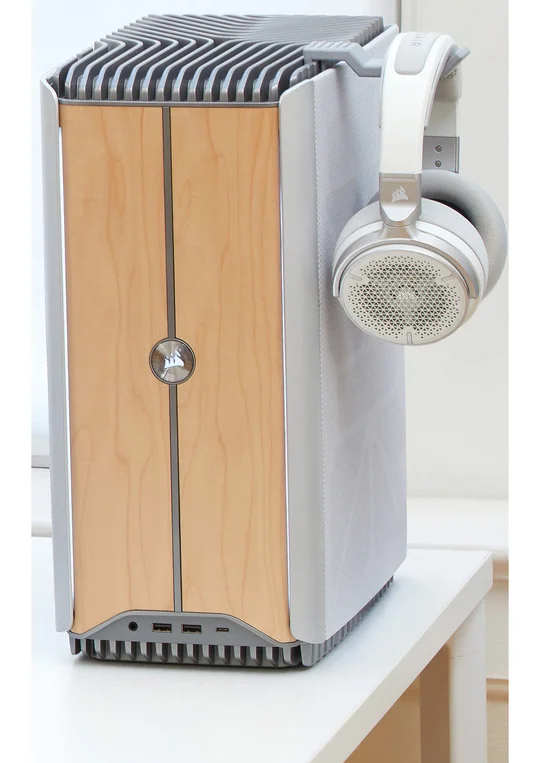
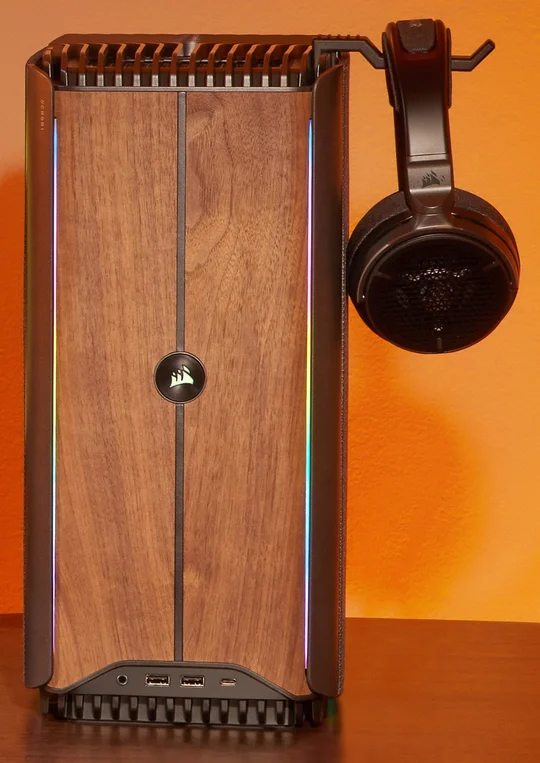
Every Corsair One comes with a Headset Hanger which can be affixed to either side of the unit for convenient headset storage. This holder is crafted to complement the design of the specific Corsair One model selected.
FUNKCIJE OSVETLITVE CORSAIR ONE
KRMILNIKI NA SPREDNJI PLOŠČI
Osvetlitev za CORSAIR ONE lahko upravljate s trakom, občutljivim na dotik, ki se nahaja na sprednji plošči. Zgornji del traku spreminja aktivno barvo osvetlitve, spodnji del traku pa upravlja učinek RGB in ravni svetlosti. Za več informacij si oglejte spodnji videoposnetek in sledite navedenim navodilom.


S premikanjem prsta navzgor in navzdol po zgornjem delu traku sprednje plošče boste aktivno spreminjali barvo RGB naprave CORSAIR ONE.
Opomba: Ta funkcija deluje samo pri učinku statičnega RGB.

- Rdeča
- Oranžna
- Rumena
- Zelena
- Modra
- Indigo
- Vijolična
- Bela
Če pritisnete spodnji del traku na sprednji plošči za približno 2 sekundi, boste aktivno spremenili učinek RGB.

- Statična stran
- Dihanje
- Strobing
- Barvni cikel
- Mavrica
- Zvezdnata noč
S potegom prsta navzgor in navzdol po spodnjem delu traku sprednje plošče boste aktivno spreminjali ravni svetlosti osvetlitve CORSAIR ONE. Če pritisnete spodnji del za približno 5 sekund, se osvetlitveni trakovi izklopijo. Če to dejanje ponovite, jih ponovno vklopite.

OSVETLITEV ZADNJE PLOŠČE
Na zadnji strani računalnika CORSAIR ONE so vgrajene diode LED, ki zaznavajo gibanje in aktivno osvetljujejo zadnje vhodno-izhodne povezave za lažjo vidljivost. Ko senzor zazna gibanje, se osvetlitev zadnje strani vklopi in ostane prižgana 20 sekund, preden se izklopi. Če želite ročno upravljati osvetlitev, se lahko dotaknete zgornjega dela zadnje plošče, da osvetlitev vklopite in izklopite.

CORSAIR ONE ARMATURNA PLOŠČA
KRMARJENJE PO NADZORNI PLOŠČI CORSAIR ONE
Pripomoček CORSAIR ONE DASHBOARD omogoča več funkcij za osvetlitev CORSAIR ONE. Nadzorna plošča omogoča izbiro številnih barv, hitre možnosti za spreminjanje učinka RGB ter podatke o številu vrtljajev v realnem času za ventilatorje in hladilnik ter temperature grafičnega in centralnega procesorja.
CORSAIR ONE ARMATURNA PLOŠČA
Na domači strani armaturne plošče so na voljo vse spremembe osvetlitve CORSAIR ONE, odčitki temperature hladilne tekočine ter hitrosti vrtljajev hladilnika in ventilatorjev. Nadzorna plošča vsebuje tudi povezavo do priročnika CORSAIR ONE Quick Start Guide.

AKTIVNI UČINEK RGB
S klikom na aktivni vizualni učinek RGB se odpre pogovorno okno z različnimi možnostmi za hitro aktiviranje različnih vizualnih učinkov.

Če izberete katerega koli od učinkov RGB, se bo učinek osvetlitve na napravi CORSAIR ONE aktivno spremenil.

AKTIVNA BARVA RGB
S klikom na Active RGB Color visual se odpre novo okno z različnimi možnostmi za hitro spreminjanje barve naprave CORSAIR ONE.

Izberete lahko katero koli barvo z barvnega kolesa ali pa vnesete določeno barvno kodo v razdelek z barvno kodo.
Opomba: Spreminjanje barve velja samo za "statični" učinek RGB.

Ko izberete novo barvo, bo naprava Corsair One aktivno spremenila barvo RGB in ozadje armaturne plošče bo spremenilo barvo.

AKTIVNA RAVEN SVETLOSTI
Stopnjo svetlosti osvetlitve CORSAIR ONE lahko aktivno prilagodite tako, da premikate vrstico stopnje svetlosti levo ali desno.

NASTAVITEV SISTEMA
S klikom na zobato kolesce v zgornjem desnem kotu nadzorne plošče CORSAIR ONE se odpre novo okno s specifikacijami CORSAIR ONE v zavihku "Splošno".

V razdelku "Software Update" (Posodobitev programske opreme) v sistemskih nastavitvah je prikazana trenutna različica nadzorne plošče CORSAIR ONE DASHBOARD, datum zadnjega preverjanja posodobitev in razpoložljiva različica (če je na voljo). S klikom na gumb "Check for Update" (Preveri za posodobitev) boste preverili, ali je na voljo zadnja posodobitev.

CORSAIR DIAGNOSTIKA
CORSAIR ONE vključuje uporabniško programsko opremo CORSAIR DIAGNOSTICS, ki omogoča pregled vašega računalnika CORSAIR ONE, diagnosticiranje in ocenjevanje komponent, poročanje o morebitnih težavah na namizju, pregled nameščenih aplikacij in še več. Za dostop do vseh funkcij programa CORSAIR DIAGNOSTICS sledite spodnjim navodilom.
DOMAČA STRAN
CORSAIR DIAGNOSTICS se nahaja na vašem namizju.

Na domači strani bo prikazan vaš kupljeni CORSAIR ONE in vse funkcije, ki so na voljo v CORSAIR DIAGNOSTICS.

ANALIZA
V funkciji Analiza lahko ocenite posamezne komponente, da zagotovite njihovo pravilno delovanje, ali pa preizkusite vse komponente naenkrat za popolno oceno kakovosti. Test je mogoče konfigurirati za enkratno zanko ali več zank za razširjeno testiranje.

Ko je test končan, se prikaže obvestilo o uspešno opravljenem/neuspešno opravljenem testu, število opravljenih ciklov in čas, ki je bil potreben za dokončanje testa.

S klikom na gumb "Go To Results" (Pojdi na rezultate) boste preusmerjeni na celotne rezultate ocenjevanja. Rezultati bodo prikazali vsak test, ki je bil izveden na komponenti, z obvestilom "uspešno/neuspešno".

PREVERITE
V funkciji Check Up lahko opravite obremenitvene teste svojih komponent. To lahko storite v zaporednem vrstnem redu ali pa stresne teste vseh komponent naenkrat. Če želite začeti, izberite "Simultaneously" (Sočasno) ali "Sequentially" (Zaporedno) in začnite s testom Checkup Test.

Po končanem testu se prikaže obvestilo o uspešno opravljenem/neuspešno opravljenem testu in čas, ki je bil potreben za dokončanje testa.

S klikom na gumb "Go To Results" (Pojdi na rezultate) boste preusmerjeni na celotne rezultate ocenjevanja. Rezultati bodo prikazali vsak test, ki je bil izveden na komponenti, z obvestilom "uspešno/neuspešno".

INTERAKTIVNI TESTI
V funkciji Interaktivni testi lahko preverite delovanje priključenih naprav in preverite, ali pravilno delujejo. Izberite napravo in sledite navedenim navodilom, da ocenite priključeno napravo.

S testom miške ocenite delovanje in natančnost priključene miške.

S testom tipkovnice ocenite delovanje in natančnost priključene tipkovnice.

Test grafičnega procesorja je interaktivni test, ki oceni nameščeno grafično kartico. Za dokončanje testa GPU sledite navodilom iz tega poglavja. Po zaustavitvi testa morate izbrati "Pass" ali "Fail", če želite rezultate dodati v poročilo.

INFORMACIJE O SISTEMU
V razdelku Informacije o sistemu so na voljo popolni podatki o strojni in programski opremi vašega sistema z njegovo konfiguracijo in postavitvijo. Zagotavlja tudi podroben dnevnik vseh dogodkov, ki so se zgodili na vašem sistemu CORSAIR ONE.

PODPORA ZA OPERACIJSKI SISTEM WINDOWS
Funkcija Podpora za Windows ponuja različne možnosti za optimizacijo nastavitev sistema Windows v napravi CORSAIR ONE. Te možnosti vključujejo optimizacijo pomnilniških pogonov, nastavitev optimalnih možnosti napajanja, prilagajanje namizja in drugo.

KOLEDAR DOGODKOV
V razdelku Koledar dogodkov si lahko ogledate dnevnike napak in dogodke aplikacij, ki so se zgodili v napravi CORSAIR ONE. To bo v koledarju ponazorjeno z obarvanimi kvadratki glede na resnost dogodka.

NADGRADNJA KOMPONENT
CORSAIR ONE je konfiguriran z matično ploščo z obliko micro ATX, kar omogoča, da je nadgradnja v prihodnosti enostavna. Če kupite dodatno shrambo ali pomnilnik za razširitev zmogljivosti naprave CORSAIR ONE, lahko preprosto sledite našim navodilom po korakih za enostavno namestitev.
NAMESTITEV POMNILNIKA
Če želite zamenjati ali namestiti več pomnilnika, sledite spodnjim navodilom.
- Filter leve stranske plošče odstranite tako, da filter nežno povlečete s stranske plošče.

2. Remove the 2x screws securing the side panel. Then, gently pull the side panel away from the system to access the internal components.

3. Za dostop do matične plošče, procesorja in pomnilnika odstranite 2 vijaka, ki sta prikazana spodaj, da odprete prostor za ventilatorje. Nato odprite ventilatorski predal, da dostopate do komponent.

4. Za dostop do pomnilniških rež previdno premaknite cevi tekočega hlajenja na stran, da bo dovolj prostora za namestitev pomnilnika.

5a. Če želite obstoječi konfiguraciji dodati več pomnilnika, ga namestite v 1. in 3. pomnilniško režo. To storite tako, da pritisnete zgornji nastavek na pomnilniško režo in pomnilnik trdno namestite, dokler se zgornji nastavek ne zaskoči nazaj na svoje mesto.

5b. Če želite zamenjati pomnilnik, potisnite zgornje zareze pomnilniških rež, da sprostite obstoječi pomnilnik. Nato odstranite pomnilnik in namestite nove pomnilniške kartice v 2. in 4. pomnilniško režo pri konfiguraciji z 2x ključkom ali v vse štiri reže pri konfiguraciji s 4x ključkom. Pri nameščanju novega pomnilnika poskrbite, da pomnilniške palice trdno pritisnete v reže, dokler ne vidite, da se zgornja zareza zaskoči nazaj na svoje mesto.
6. Po končani namestitvi zaprite prostor za ventilator in ponovno namestite vijake na ustrezna mesta.
7. Namestite stransko ploščo in ponovno namestite vijake na ustrezna mesta.

8. Zamenjajte filter leve stranske plošče tako, da poravnate magnete z ohišjem.

Namestitev SSD diska NVMe M.2
Če želite namestiti dodatno shrambo, sledite spodnjim navodilom.
- Filter leve stranske plošče odstranite tako, da filter nežno povlečete s stranske plošče.
2. Remove the 2x screws securing the side panel. Then, gently pull the side panel away from the system to access the internal components.
3. Za dostop do matične plošče, procesorja in pomnilnika odstranite 2 vijaka, ki sta prikazana spodaj, da odprete prostor za ventilatorje. Nato odprite ventilatorski predal, da dostopate do komponent.
4. Če želite namestiti dodaten SSD disk NVMe m.2 (pomnilniško napravo), previdno premaknite cevi tekočega hlajenja na stran, da bo dovolj prostora za namestitev.
5. Odstranite 2 vijaka na hladilniku, da odstranite pokrov in dostopate do reže m.2 na matični plošči.

6. V režo namestite SSD disk NVMe m.2 (naprava za shranjevanje). Na SSD disk NVMe m.2 (naprava za shranjevanje) namestite pokrov hladilnika in ga pritrdite z 2x vijakoma, ki sta bila odstranjena v prejšnjem koraku.
7. Po končani namestitvi zaprite prostor za ventilator in ponovno namestite vijake na ustrezna mesta.
8. Namestite stransko ploščo in ponovno namestite vijake na ustrezna mesta.
9. Zamenjajte filter leve stranske plošče tako, da poravnate magnete z ohišjem.
NAMESTITEV 2,5-PALČNEGA SSD ZA SHRANJEVANJE
Če želite namestiti dodatni pomnilnik, sledite spodnjim navodilom.
- Filter desne stranske plošče odstranite tako, da filter nežno potegnete stran od stranske plošče.

2. Remove the 2x screws securing the side panel. Then, gently pull the side panel away from the system to access the internal components.
3. Odstranite 2 x vijaka na nosilcih kletke za 2,5-palčni disk in namestite nosilce na 2,5-palčni SSD disk s predhodno nameščenimi vijaki.

4. Priključite napajalni kabel SATA in podatkovni kabel SATA v 2,5-palčni pomnilniški pogon. Ti kabli so vnaprej pripravljeni za enostavno namestitev. Ponovno namestite nosilce 2,5-palčne kletke za pogon na CORSAIR ONE z 2x vijaki, ki ste jih prej odstranili.

5. Po končani namestitvi se prepričajte, da ste zamenjali stransko ploščo, in ponovno namestite vijake na ustrezna mesta.
6. Zamenjajte filter desne stranske plošče tako, da poravnate magnete z ohišjem.

Namestitev naprav PCIe
CORSAIR ONE je opremljen z matično ploščo mATX, ki zagotavlja dodatno režo PCIe za razširitvene kartice. Za dostop do te dodatne reže PCIe sledite spodnjim navodilom. Ta reža je združljiva s številnimi enojnimi karticami PCIe x4. Za preizkušene kartice glejte našo stran podpore.
- Filter leve stranske plošče odstranite tako, da filter nežno povlečete s stranske plošče.
2. Remove the 2x screws securing the side panel. Then, gently pull the side panel away from the system to access the internal components.
3. Odstranite 3x vijake, nameščene na ščitu PSU, in 1x vijak, nameščen na spodnjem ventilatorju, da dobite dostop do reže PCIe.

4. Pred namestitvijo razširitvene kartice potisnite zarezo v reži PCIe in nato namestite razširitveno kartico tako, da jo trdno potisnete v režo, dokler se zareza ne zaskoči na svoje mesto.

5. Po končani namestitvi poskrbite, da ponovno namestite ščit PSU in ventilator ter ponovno namestite vijake na ustrezna mesta.
6. Namestite stransko ploščo in ponovno namestite vijake na ustrezna mesta.
7. Zamenjajte filter leve stranske plošče tako, da poravnate magnete z ohišjem.
POVEZLJIVOST USB
Vhodi USB na osnovnih ploščah se razlikujejo po hitrosti in funkcijah povezljivosti. Če želite izvedeti več o povezljivosti in funkcijah USB, sledite spodnji povezavi:
ELGATO KARTICA ZA ZAJEMANJE
KAKO NASTAVITI KARTICE ZA ZAJEMANJE ELGATO S PROGRAMOM OBS STUDIO
KAKO NASTAVITI XBOX SERIJE X|S Z ELGATO 4K60 PRO MK.2
KAKO NASTAVITI ELGATO 4K60 PRO MK.2 S STIKALOM NINTENDO
INICIATIVA ESG
V podjetju Corsair smo zavezani k zagotavljanju vrhunskih, visokozmogljivih računalniških sistemov svojim strankam, hkrati pa dajemo prednost okoljski trajnosti. Zato smo zasnovali inovativno rešitev embalaže, ki združuje zanesljivost reciklirane ekspandirane polietilenske pene (EPE) z okolju prijaznimi prednostmi materiala iz školjk ostrig.
KLJUČNE FUNKCIJE
Brezkompromisna zaščita: Naša rešitev za pakiranje zagotavlja izjemno blaženje in podporo, da bodo vaši visokozmogljivi računalniški sistemi prispeli na cilj v brezhibnem stanju. S strogim testiranjem, ki vključuje zahteve ISTA6A za testiranje padcev, zagotavljamo, da bodo izdelki zaščiteni pred zahtevnim prevozom in rokovanjem.
Okoljska odgovornost: Z uporabo reciklirane pene EPE (100 % reciklirane po potrošnji) in 30 % materiala iz školjk ostrig delamo pomembne korake k zmanjšanju našega okoljskega odtisa. Ti materiali ne zagotavljajo le vrhunske zaščite, temveč prispevajo tudi k zmanjševanju količine odpadkov in spodbujajo uporabo trajnostnih virov. Uporabljamo tudi enobarvno tiskano zasnovo namesto visoko sijajne, večbarvne škatle, da bi se uskladili z našo zavezanostjo okoljski odgovornosti.
Skladnost in zagotavljanje: Zavedamo se, kako pomembno je izpolnjevati industrijske standarde in regulativne zahteve. Zato je naša rešitev za pakiranje zasnovana tako, da izpolnjuje standarde preskusa padca ISTA6A ter stroge smernice za pošiljanje vodilnih prevoznikov, kot sta FedEx in UPS. Z našo embalažo ste lahko mirni, saj veste, da so vaši izdelki od odpreme do dostave v varnih rokah.
PREDNOSTI
- Vrhunska zaščita za visoko zmogljive računalniške sisteme
- Okolju prijazno z uporabo recikliranih materialov
- Skladnost z industrijskimi standardi in predpisi o prevozu
ZAKLJUČEK
V družbi Corsair verjamemo, da gresta trajnost in zmogljivost lahko z roko v roki. Z našo inovativno embalažno rešitvijo z reciklirano peno EPE in materialom iz školjk ostrig zagotavljamo vrhunske izdelke svojim strankam z zaupanjem in zavedanjem, da pozitivno vplivamo na okolje. Naša okoljsko ozaveščena embalaža vam omogoča, da izkusite popolno kombinacijo zaščite, trajnosti in miru.
ENO POSAJENO DREVO
V okviru partnerstva z organizacijo One Tree Planted podjetje Corsair donira 1 dolar za vsako prodano enoto Corsair One. Poslanstvo podjetja One Tree Planted je podpirati prizadevanja za pogozdovanje po vsem svetu s svojo široko mrežo kakovostnih partnerjev za sajenje dreves. One Tree Planted med drugim sadi drevesa na območjih, ki so jih opustošili požari, suša in poplave ("projekt(-i)"). Prednosti programov sajenja dreves vključujejo povečanje biotske raznovrstnosti prostoživečih živali, izboljšanje kakovosti zraka in vode, izboljšanje zdravja tal, zagotavljanje delovnih mest v lokalnih skupnostih in ponovno vzpostavitev dobrega počutja skupnosti.
DOSTOP DO NAJNOVEJŠIH NASTAVITEV IN DOKUMENTACIJE.
DOSTOP DO GONILNIKOV IN PROGRAMSKE OPREME
CORSAIR ONE je opremljen z vsemi gonilniki in programsko opremo, potrebno za delovanje. Nove različice gonilnikov in programske opreme so na voljo na strani za podporo za izdelke Corsair.com.
IZJAVA O SKLADNOSTI
CORSAIR je zavezan k spoštovanju zakonov in predpisov v vsaki državi, v katero pošilja svoje izdelke. Izdelki CORSAIR so zasnovani in preizkušeni tako, da izpolnjujejo ustrezne svetovne standarde za varnost izdelkov, elektromagnetno združljivost in druge obvezne zakonske zahteve, če se uporabljajo za predvideni namen.
OMEJENA GARANCIJA ZA IZDELEK
CORSAIR ONE ima 2-letno garancijo za strojno opremo za prvotnega kupca od dneva nakupa pri pooblaščenem prodajalcu CORSAIR. CORSAIR jamči, da bo izdelek brez napak v materialu in izdelavi v določenem obdobju, ki se začne na dan nakupa. Garancijsko obdobje se razlikuje glede na posamezen izdelek, kot je navedeno v vaši uporabniški dokumentaciji, na embalaži izdelka ali v priloženem seznamu garancijskih obdobij CORSAIR. Če se katera koli od teh garancijskih dob razlikuje, velja najdaljša navedena garancijska doba.
Razen kjer je to prepovedano z veljavno lokalno zakonodajo, je ta garancija omejena na prvotnega kupca in je neprenosljiva. Za uveljavljanje garancijskih pravic morate predložiti potrdilo o prodaji in navesti podatke o serijski številki izdelka. Ta garancija vam zagotavlja posebne zakonske pravice, lahko pa imate tudi dodatne pravice, ki se razlikujejo v skladu z lokalnimi zakoni.
Na splošno ta garancija pomeni, da bo vaš izdelek strojne opreme CORSAIR deloval v skladu z objavljenimi tehničnimi specifikacijami, kot je določeno v njegovem podatkovnem listu, in v delovnem okolju, za katerega je bil namenjen, v času trajanja garancijskega obdobja.
NAPRAVE
Celotna odgovornost družbe CORSAIR in vaše izključno pravno sredstvo za izdelek CORSAIR ONE, ki ne deluje v skladu z objavljenimi tehničnimi specifikacijami, je po presoji družbe CORSAIR popravilo ali zamenjava izdelka na stroške družbe CORSAIR. Ta garancijska obveznost je pogojena s tem, da se strojna oprema vrne na prvotni kraj nakupa ali drug kraj po navodilih družbe CORSAIR s priloženim originalnim potrdilom o nakupu. Morda boste morali plačati stroške pošiljanja in ravnanja ter vse veljavne tarife, dajatve, davke ali druge pristojbine. CORSAIR lahko po lastni presoji zagotovi nove ali obnovljene izdelke. Za vse zamenjane izdelke CORSAIR ONE bo veljala garancija do konca prvotnega garancijskega obdobja ali trideset (30) dni, kar je daljše, ali za obdobje, ki ga določa lokalni zakon.
ZASTARELI ALI UKINJENI IZDELKI
Zastarel ali ukinjen izdelek bo zamenjan z enakim izdelkom, če bo na voljo. Če CORSAIR zastarelega ali ukinjenega izdelka CORSAIR ONE ne more nadomestiti z enakim izdelkom, bo CORSAIR zastareli ali ukinjeni izdelek CORSAIR ONE po lastni presoji nadomestil z izdelkom CORSAIR ONE s podobno funkcijo in zmogljivostjo.
IZKLJUČITVE
Ta garancija ne krije težav ali poškodb, ki so posledica, vendar niso omejene na:
- Obraba in raztrganine, povezane z običajno uporabo.
- Kakršno koli spreminjanje, zloraba, nesreča, razstavljanje, napačna uporaba ali nepooblaščeno popravilo.
- Odstranitev serijske številke ali predpisanih nalepk.
- kakršno koli nepravilno delovanje, vključno z uporabo, ki ni v skladu s priloženimi navodili za uporabo izdelka.
- Priključitev na neustrezen vir napetosti.
kateri koli drug vzrok, ki ni povezan z napako v materialu ali izdelavi izdelka. Iz te garancije so izključeni tudi ponarejeni izdelki CORSAIR ONE; to so izdelki, za katere CORSAIR po lastni presoji ugotovi, da jih ni izdelal CORSAIR ali kateri od njegovih pooblaščenih proizvodnih partnerjev.
AVTORSKE PRAVICE/PRAVNE INFORMACIJE
© 2024 CORSAIR MEMORY, Inc. Vse pravice pridržane. CORSAIR in logotip jader sta registrirani blagovni znamki družbe CORSAIR v Združenih državah Amerike in/ali drugih državah. Vse druge blagovne znamke so last njihovih lastnikov. Izdelek se lahko nekoliko razlikuje od izdelka na sliki.
OMEJITEV ODGOVORNOSTI
CORSAIR ni odgovoren za nobeno posebno, naključno, posredno ali posledično škodo, med drugim za izgubo dobička, prihodkov ali podatkov (neposredno ali posredno) ali komercialno izgubo zaradi kršitve izrecne ali implicitne garancije za vaš izdelek, tudi če je bil CORSAIR predhodno obveščen o možnosti takšne škode. Nekateri lokalni zakoni ne dovoljujejo izključitve ali omejitve posebne, posredne, naključne ali posledične škode, zato ta omejitev ali izključitev v vaši jurisdikciji morda ne bo veljala.
Vsebuje ID FCC:
Vsebuje IC: 1000M-AX211NG

POVEZANA VSEBINA


