PRIROČNIK | VODNIK ZA HITRI ZAČETEK
GALLEON 100 SD
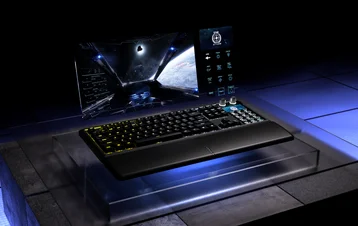
MEHANIČNA TIPKOVNICA, VGRADENA V STREAM DECK
Angleška različica je na voljo tukaj - English
Če imate druge težave, se obrnite podporo strankam
SPOZNAVANJE TIPKOVNICE
- RGB svetlobna vrstica
- DINAMIČNI LCD-ZASLON
- KABLI TIP A NA TIP C x 2
- 2 v 1: pripomoček za snemanje tipk in stikal
- MAGNETNA OBLAZINJENA OPORA ZA DLAN
Upoštevajte, da ta tipkovnica zahteva večjo moč. Priporočamo, da uporabite priloženi USB-kabel, da zagotovite optimalno delovanje in preprečite morebitne težave.
NASTAVITEV TIPKOVNICE
Preden začnete uporabljati tipkovnico, odprite NASTAVITVE NAPRAVE v Web Hubu in posodobite vgrajeno programsko opremo izdelka na najnovejšo različico. www.corsair.com/web-hub
Če posodobitev strojne programske opreme ni uspela, sledite spodnjim navodilom:
1. Odklopite USB-kabel iz tipkovnice.
2. Pritisnite in pridržite tipki B + L.
3. Medtem ko držite tipki, ponovno priključite USB-kabel.
4. Počakajte, da se prižgejo lučke na tipkovnici.
5. Ponovno zaženite posodobitev strojne programske opreme.
Tipkovnico priključite prek dveh USB-kablov na prosto vtičnico USB tipa A. Glejte sliko spodaj.
- PRIKLJUČEK USB PASSTHRU (1): Priključite zunanje naprave.
- VHODNI PRIKLJUČEK (2): Priključite na računalnik.
- PRIKLJUČEK ZA FUNKCIJSKO TIPKOVNICO (3): Priključite na računalnik.
| Osebni računalnik z operacijskim sistemom Windows® | Apple Mac® |
Microsoft Xbox One* Microsoft Xbox Series X | S* |
Sony PlayStation 4** Sony PlayStation 5** |
*Tipkovnica je takoj po izpakiranju združljiva; podrobnosti najdete na corsair.com/xbox-support.
**Glejte poglavje »Povezovanje s Sony PlayStation«.
TEHNIČNE SPECIFIKACIJE
| POSEBNOST | OPIS |
| Oblika | razpored 87+12 (ZDA) / 88+12 (Velika Britanija) / 91+12 (Japonska) |
| Barvne kombinacije | Črna |
| tipke | PBT (dvojni vbrizg), ABS (enojni vbrizg) |
| Osvetlitev ozadja | Programirljivo po posameznih tipkah RGB |
| Barva LED-a | RGB, 16,8 milijona barv |
| Ključavnice | Linearni mehanski tipkalni stikali CORSAIR MLX Pulse z vnaprej namestjenim mazivom, sila aktiviranja 45 g, pot aktiviranja 2,0 mm, skupni hod 3,6 mm, garancija za 80 milijonov pritiskov |
| Povezljivost | Žični USB (priporočena različica 3.0 ali novejša) |
| Matrika | Popolna preklopitev tipk (NKRO) s 100-odstotno zaščito pred »ghostingom« |
| Hitrost prenosa podatkov prek USB | Hiper-pogostost vzorčenja do 8.000 Hz s CORSAIR AXON |
| Profil na krovu | 5 |
| Zaslon | 5-palčni barvni IPS-zaslon z 12 tipkami |
| Večfunkcijski nadzor | 12 večfunkcijskih tipk + 2 vrtljiva gumba |
| Tipka za nastavitev svetlosti | Bližnjice FN / Vrtljiva številčnica |
| Tipka za zaklepanje oken | Da |
| Nastavljiva višina | Da |
| Združljivost s konzolami | Xbox One, Xbox Series X|S, PlayStation 4, 5 |
| Programska oprema | Da (CORSAIR WEB HUB, aplikacija Stream Deck) |
| Kabel | 1,8 m, črn, snemljiv, oplaščen kabel USB Type-C na USB Type-A |
| Dimenzije |
Tipkovnica: 448 × 159 × 42 mm / 17,64 × 6,26 × 1,65 palca Podlaga za dlani: 448 × 89 × 21 mm / 17,64 × 3,50 × 0,83 palca |
| Teža |
Tipkovnica: 1392 g / 49,09 oz Podlaga za dlani: 225 g |
| Garancija | Dve leti – veljajo lokalni predpisi |


TEHNOLOGIJA AXON HYPER-PROCESSING
CORSAIR AXON zagotavlja zmogljivo in odzivno tipkanje z:
- Izjemno hitro zaznavanje in obdelava pritiskov na tipke
- Hiper-vzorčenje do 8.000 Hz (nastavljivo v nastavitvah naprave CORSAIR Web Hub)
- Do 5-slojni vgrajeni svetlobni učinki (programirljivi v CORSAIR WEB HUB po posameznih profilih)
POVEZOVANJE S SONY PLAYSTATION
Tipkovnica ima tudi poseben način za podporo konzol Sony PlayStation 4 in 5, ki ga je mogoče vklopiti s pomočjo bližnjice.
| BLIŽNJICA | FUNKCIJA | INDIKACIJA |
FN+  (Počakajte 5 sekund) (Počakajte 5 sekund) |
Preklopi v način PlayStation | V 5 sekundah 5-krat utripa z belo lučjo |
| FN+ (Počakajte 5 sekund) |
Preklopite nazaj v standardni način | 2-kratno utripanje bele luči |
NAČINI DELOVANJA
Tipkovnica deluje v treh različnih načinih delovanja:
1. NAČIN STROJNE OPREME (HW)
Če program CORSAIR WEB HUB ne teče ali je tipkovnica priključena na napravo, ki ne podpira programa CORSAIR WEB HUB, tipkovnica deluje v strojnem načinu, ki uporablja profile in nastavitve, shranjene v vgrajenem pomnilniku.
V NAČINU STROJNE OPREME lahko z levim gumbom preklapljate med NAČINOM BLIŽNJIC in NAČINOM ŠTEVILČNEGA KLJUČA.
NAČIN BLIŽNJIC
Gumb Elgato
Ko pritisnete ta gumb, sta možna dva scenarija*:
Predvideno je, da bo to pripravljeno v tretjem četrtletju.
- Če je aplikacija Stream Deck že nameščena: samodejno se bo odprla aplikacija Stream Deck.
- Če aplikacija Stream Deck ni nameščena: preusmerila vas bo na stran za namestitev aplikacije Stream Deck.
Gumb za izbiro teme
Pritisnite ta gumb, da preklopite med šestimi razpoložljivimi temami. Upoštevajte pa, da lahko osvetlitev RGB v Corsair Web Hub nastavite le s preklopom v osebni način.
OPOMBA: Če želite nastaviti RGB-osvetlitev v načinu strojne opreme ali prek spletnega centra, najprej preklopite dinamično temo zaslona LCD na »Osebni način«. Osebni način omogoča uporabnikom, da v spletnem centru prilagodijo svoje nastavitve osvetlitve, ko preklopijo z ene od šestih vnaprej nastavljenih tem na Osebni način, kot je navedeno tudi v Revovem vodniku.
NAČIN NUMERSKE TIPKOVNICE
Na voljo sta dve strani, med katerima lahko preklapljate s pomočjo namenskih gumbov, označenih z rumeno barvo, kot je prikazano spodaj.
2. SPLETNI NAČIN
Obiščite povezavo CORSAIR WEB HUB na naslovu https://corsair.com/web-hub; leva stran tipkovnice deluje v spletnem načinu, kar omogoča prilagajanje naprave ter uporabo profilov in nastavitev, shranjenih v vgrajenem pomnilniku.
Opomba: Upoštevajte, da imajo nekatere funkcije in kombinacije tipk različne učinke, odvisno od tega, v katerem načinu ste; če vaš GALLEON 100 SD ne deluje tako, kot bi pričakovali, se prepričajte, da ste v pravem načinu.
| FUNKCIJA | NAČIN STROJNE OPREME | NAČIN WEB HUB |
| Shranjevanje in profili | 8 MB za do 5 profilov | 8 MB za do 5 profilov |
| Ustvari nove profile | ni podatka | DA |
| Ustvarjanje svetlobnih učinkov | ni podatka | DA |
| Ustvari dodelitve ključev | DA | DA |
| Največje število slojev osvetlitve | ni podatka | 5 |
CORSAIR WEB HUB je uporabniku prijazen spletni pripomoček z intuitivnim in preglednim vmesnikom, dostopen prek povezave: https://corsair.com/web-hub/. Prenos aplikacij ni potreben. CORSAIR Web Hub je preprost za uporabo in omogoča prilagajanje miške GALLEON 100 SD ter podprtih perifernih naprav prek spleta. Enostavno programirajte makre, dodeljujte tipke, posodabljajte programsko opremo, prilagajajte igralni način in še več.
CORSAIR WEB HUB bo ponudil možnosti za začetek programiranja za:
- Svetlobni učinki
- Ključne naloge
- Flash Tap
- Igralni način
- Nastavitve naprave
3. Način ELGATO STREAM DECK
Kliknite na naslednjo povezavo, da prenesete programsko opremo za upravljanje vgrajenega Stream Decka:https://www.elgato.com/s/downloads. S tem boste lahko izkoristili vse možnosti prilagajanja in funkcije, opisane v poglavjih tega vodnika, posvečenih Stream Decku.
PRVI KORAKI S STREAM DECKOM
Prenesite aplikacijo in se prijavite v trgovino Elgato Marketplacena naslovu
. Za prilagajanje upravljalnih elementov potrebujete aplikacijo Stream Deck. Aplikacija je brezplačna za računalnike PC in Mac ter na voljo na naslovu www.elgato.com/s/downloads.
Če aplikacijo uporabljate prvič, se po njenem prenosu registrirajte in prijavite v trgovino Elgato Marketplace: https://marketplace.elgato.com.
Privzeti profil
Ko prvič odprete aplikacijo Stream Deck, se prikaže privzeti profil z vtičniki za naslednje funkcije:
- Zamenjava razsvetljave v KB
- Spremeni frekvenco vzorčenja
- Preklop med profili
- Vklop/izklop igralnega načina
- Vklop/izklop FlashTap
Slike so prikazane zgolj za ponazoritev (FPO). Vtičniki se lahko spremenijo glede na prihodnje posodobitve programske opreme Elgato.
Za vtičnike z igralnimi funkcijami (kot so vklop/izklop načina igre, vklop/izklop FlashTap itd.) prejdite na naslednje strani, da si jih ogledate.
Osnovne informacije najdetena
. Razpoložljive akcije so prikazane v desnem delu aplikacije Stream Deck. Akcijo povlecite na prosto tipko ali kolesce, nato pa nastavite njene parametre v spodnjem delu.
Delovanje s tipkami
S pritiskom na tipko takoj izvedete dodeljeno dejanje. Z mapami in stranmi lahko uredite svoja dejanja za hiter dostop. Funkcija »Multi Actions« vam omogoča, da povežete več ukazov v verigo in jih izvedete z enim samim pritiskom. S funkcijo »Key Logic« lahko posameznemu pritisku, dvojnemu pritisku ali pritisku in pridržanju dodelite različna dejanja.
Upravljanje z gumbi
Oba gumba upravljata dva sklopa gumbov, kar omogoča popoln nadzor nad največ štirimi funkcijami gumbov. Če želite preklopiti med upravljanjem zgornjega in spodnjega gumba, storite naslednje:
- Gumb pritisnite in držite 3 sekunde, nato ga spustite
- Na številčnici lahko preklapljate med upravljanjem zgornjega ali spodnjega mehanizma
Z gumbi lahko izvajate ključne ukaze, kar vam omogoča še več možnosti nadzora.
- Kolesce za akcije: zavrtite kolesce, da izberete akcijo, nato pa ga pritisnite, da jo izvedete. Predstavljajte si ga kot kolesce za izbiro orožja ali predmetov v igri
- Sprožilec akcije: Posamezne akcije je mogoče dodeliti vrtenju v smeri urinega kazalca, vrtenju v nasprotni smeri urinega kazalca in pritisku na številčnico. Zdaj lahko ena sama številčnica izvede tri različne akcije.
Če želite začeti uporabljati Action Wheel in Action Trigger, ju povlecite in spustite na desni strani na kolesca.
Kako nastaviti osvetlitev za oba vrtljiva gumba
A. Odprite aplikacijo Stream Deck in prejdite na zavihek »Naprave«, nato pa v razdelku »LED« kliknite »Dinamična osvetlitev«.
B. Na strani »Dinamična osvetlitev« izberite desni panel naprav, ki predstavlja desni celoten LCD-modul.
C. V razdelku »Učinki« izberite svetlobni učinek, ki ga želite uporabiti za oba vrtljiva gumba.
Opomba: Le učinek »Gradient« omogoča nastavitev različnih barv za vsak vrtljivi gumb. Vsi drugi učinki uporabljajo eno samo barvo/učinek za oba gumba.
D. Ko je izbrana možnost »Gradient«, nastavitev »Main Color« (Glavna barva) upravlja z levim vrtljivim gumbom.
E. Nastavitev »Custom Color« (Po meri) upravlja z desnim vrtljivim gumbom.
Prilagodite se vsaki nalogi
Profili so prilagojene razporeditve za različne aplikacije, igre in delovne tokove. Ustvarite jih toliko, kolikor potrebujete, nato pa med njimi preklapljajte ročno ali samodejno s pomočjo funkcije »Smart Profiles«.
Razširite svoje možnostina
. Tržnica Elgato Marketplace ponuja na stotine vtičnikov in profilov, ki jih je ustvarila skupnost, ter vam tako omogoča nove načine upravljanja aplikacij, iger in opreme. Ustvarite brezplačen račun na marketplace.elgato.com, nato pa si oglejte in namestite dodatke neposredno prek aplikacije Stream Deck ali na spletu. Vtičniki se samodejno posodabljajo, ko so na voljo nove različice, tako da ste vedno na tekočem.
Oblikujte ga po svoje
Videz vašega Stream Decka je mogoče v celoti prilagoditi. V aplikaciji desno kliknite na zaslon tipkovnice in izberite eno od številnih ozadij. Iz trgovine Marketplace namestite celotne sklope ikon in jih nato eno po eno dodajte na tipke.
PREGLED STROJNE OPREME
FN-BLIŽNJICE INDIKATOR OSVETLITVE
Ob pritisku na tipko FN se bo vsa osvetlitev za trenutek izklopila, razen pri tipkah, ki imajo dodeljene sekundarne funkcije in makroje. Pri teh tipkah bo osvetlitev ostala vklopljena.
- Privzeta barva bo BELA.
- Uporabniki lahko v aplikaciji CORSAIR WEB HUB prilagodijo barvno označevanje.
Barvna indikacija za trenutno izbrani profil bo imela prednost pred osvetlitvijo bližnjic FN.
DELOVANJE GUMBA ZA IGRALNI NAČIN
V nastavitve, optimizirane za tekmovanja, vstopite s pritiskom na tipki FN + F1 na gumbu za igralni način.
OPOMBA: Če vklop načina za igre spremeni trenutno frekvenco vzorčenja tipkovnice, bo to povzročilo zamudo do 1 sekunde, medtem ko tipkovnica preklaplja med frekvencami. Priporočamo, da način za igre vklopite PRED začetkom igre, da tako zmanjšate vpliv na vašo igralno izkušnjo.
| NAČIN | FUNKCIJE | STROJNA OPREMA | PROGRAMSKA OPREMA (CORSAIR WEB HUB) | OPOMBA |
|
Privzeti način (Način igre izklopljen) |
Način igre izklopljen:
|
Ne | Ne | Tovarniška nastavitev |
| Način igre je vklopljen |
Vklopljen igralni način:
|
Da | Da | To je mogoče prilagoditi v Web Hubu. Sprememba frekvence poizvedovanja bo povzročila ponovni zagon tipkovnice. |
STANDARDNE BLIŽNJICE
Vse spodaj navedene funkcije predpostavljajo, da je tipka FN pritisnjena in da se akcija sproži ob pritisku, če ni drugače navedeno. Privzeta bližnjica za funkcijo, z natisnjenimi ikonami.
| BLIŽNJICA | FUNKCIJA |
| FN + F1 | Vklop/izklop igralnega načina |
| FN + F2 | Vgrajeni programi ali programski profili |
| FN + F3 | Zmanjšanje osvetlitve zaslona |
| FN + F4 | Vklop osvetlitve zaslona |
| FN + F5 | Ustavite medijsko poročanje |
| FN + F6 | Prejšnja skladba |
| FN + F7 | Predvajanje/zaustavitev predvajanja |
| FN + F8 | Naslednja medijska skladba |
| FN + F9 | Utišaj / vklopi zvok |
| FN + F10 | Zmanjša glasnost |
| FN + F11 | Poveča glasnost |
| FN + ` | Nazaj na privzeti svetlobni učinek |
| FN + 1 ~ 0 | Izberite svetlobne učinke v vozilu |
| FN + [ | Učinek vrtenja v levo |
| FN + ] | Učinek vrtenja v desno |
| FN + - | Zmanjšaj hitrost svetlobnega učinka |
| FN + = | Povečajte hitrost svetlobnih učinkov |
| FN + puščica levo / puščica desno |
Preklapljajte med prilagojenimi ozadji. Te bližnjice bodo onemogočene v temah od 1 do 6, v temi 7 pa bodo omogočene. |
| FN + M | Snemanje makro posnetkov |
| FN + desni Shift | Vklop/izklop FlashTap |
| FN + Win |
Vklopi ali izklopi funkcijo »Win Lock«. Če tipko pridržite 5 sekund, se bo naprava preklopila med načinom PlayStation in standardnim načinom. |
SNEMANJE MAKRO / IZBRIS OPOMB
- Začetek snemanja makra: Držite tipki FN + M (Kazalnik utripa rdeče)
- Za začetek snemanja pritisnite katero koli kombinacijo standardnih tipk
- Ustavitev snemanja: pritisnite tipki FN + M (indikator utripa rdeče)
- Pritisnite katero koli tipko, tipko FN + ali tipko skupaj z modifikatorjem (CTRL/SHIFT/ALT/ALTGR)
- Če so bile tipke shranjene: s pritiskom na to tipko ali kombinacijo tipk se makro shrani
- Če ni shranjenih tipk: s pritiskom na to tipko ali kombinacijo tipk se izbrišejo vse shranjene makroje ali funkcije
BLIŽNJICE ZA OSVETLITEV
| BLIŽNJICA | SVETLOBNI UČINEK |
| FN + ` | Osvetlitev trenutnega profila strojne opreme |
| FN + 1 | Horizon |
| FN + 2 | Akril |
| FN + 3 | Spiralna mavrica |
| FN + 4 | Mavrični val |
| FN + 5 | Tip osvetlitve (naključna barva) |
| FN + 6 | Tip osvetlitve Ripple (naključna barva) |
| FN + 7 | Sprememba barve (naključni vrstni red barv) |
| FN + 8 | Barvni utrip (naključni vrstni red barv) |
| FN + 9 | Barvni val (naključni vrstni red barv) |
| FN + 0 | Enotna barva |
| FN + - | Zmanjšaj hitrost učinka |
| FN + = | Povečaj hitrost učinka |
| FN + [ | Učinek vrtenja v levo |
| FN + ] | Učinek vrtenja v desno |
POVRATEK NA TOVARNIŠKE NASTAVITVE
Medtem ko je naprava priključena na napajanje, držite tipko ESC dve sekundi, da izbrišete profile iz vgrajenega pomnilnika in ponastavite tovarniške nastavitve.
KAKO IZVEDTI POSODOBITEV FIRMWARE-JA ZA STROJNI NAČIN
- Pojdi na Corsair Web Hub
- Kliknite »Preveri, ali so na voljo posodobitve« za programsko opremo
- Pojdi v nastavitve naprave
- Pojdi na Stream Deck
- Pritisnite ikono »Nastavitve naprave«
- Kliknite »Posodobi programsko opremo«
NAČIN ZDRUŽLJIVOSTI
- Če 5 sekund držite tipki FN in Windows, se FW iz standardnega načina preklopi v način združljivosti
- Če želite iz načina združljivosti preiti nazaj v standardni način, 5 sekund držite tipki FN in Windows
- Ob prehodu v način združljivosti indikator tipke Windows med preklopom načina petkrat v petih sekundah utripa z belo lučjo
- Ob prehodu iz načina združljivosti v standardni način indikator tipke Windows dvakrat utripa z belo svetlobo v dveh sekundah
V načinu združljivosti je izhod omejen na:
- 13 tipk + 7 tipk za spreminjanje (RCtrl, LAlt, LShift, Windows, AltGr)
- Tipke za upravljanje predvajanja
- Dejanska hitrost vzorčenja se lahko razlikuje od nastavljene vrednosti zaradi omejitev vmesnika PS USB.
NAČIN BIOS-a
- Če med priključevanjem napajanja prek USB-ja držite tipki B in S, se FW preklopi v način BIOS
- Če se želite iz načina BIOS vrniti v običajni način, med priključevanjem napajanja prek USB-ja pridržite tipko ESC (s tem boste izbrisali EEPROM, vendar ne boste izvedli ponastavitve na tovarniške nastavitve)
V načinu BIOS je izhod omejen na:
- 6 tipk + 5 tipk za spreminjanje (RCtrl, LAlt, LShift, Windows, AltGr)
- Fiksna frekvenca vzorčenja 125 Hz
- Ni izhoda za tipke za upravljanje predvajanja
AVTORSKE PRAVICE / PRAVNE INFORMACIJE
©2026 CORSAIR MEMORY, Inc. Vse pravice pridržane. CORSAIR in logotip z jadri sta registrirani blagovni znamki podjetja CORSAIR v Združenih državah Amerike in/ali drugih državah. Vse druge blagovne znamke so last njihovih lastnikov. Izdelek se lahko nekoliko razlikuje od tistega na sliki.


POVEZANA VSEBINA