PRIROČNIK | VODNIK ZA HITRI ZAČETEK
VANGUARD AIR 99 BREZŽIČNI
OPTIČNO-MEHANIČNA IGRAČNA TIPKOVNICA
Angleška različica je na voljo tukaj - English
Če imate druge težave, se obrnite podporo strankam
V tem vodniku
- SPOZNAVANJE VAŠE TIPKOVNICE
- TEHNIČNE SPECIFIKACIJE
- NASTRANJEVANJE TIPKOVNICE
- POLNJENJE IN ŽIVLJENJSKA DOBA BATERIJE
- NAČINI DELOVANJA
- PREGLED STROJNE OPREME
- PREGLED PROGRAMSKE OPREME
- CORSAIR WEB HUB
- POVRATEK NA TOVARNIŠKE NASTAVITVE
- INFORMACIJE O ODSTRANJEVANJU BATERIJE
- AVTORSKE PRAVICE / PRAVNE INFORMACIJE
- POVEZANA VSEBINA
SPOZNAVANJE VAŠE TIPKOVNICE
- VRTEČA ŠTEVILČNICA
- BARVNI LCD-ZASLON
- ELGATO KEY
- GUMB ZA IGRALNI NAČIN
- STIKALO ZA IZBIRO MED 3 NAČINI DELOVANJA
- PRITOK USB TIP C
- STIKALO ZA PREKLOP V NAČIN MAC
- BREZŽIČNI SPREJEMNIK
- KABEL USB TIP C NA TIP A
- ADAPTER USB TIP C NA A
- Komplet tipk z ikonami za nadzor STREAM DECK STUDIO
- Komplet tipk za MAC
Zamenjava tipk – Pomembno obvestilo o stikalih
Pri odstranjevanju tipk izvajajte enakomeren pritisk z obeh strani, da ne bi po nesreči skupaj s tipko izvlekli tudi stikala.
Če se stikalo po nesreči odstrani, za ponovno namestitev upoštevajte naslednje korake:
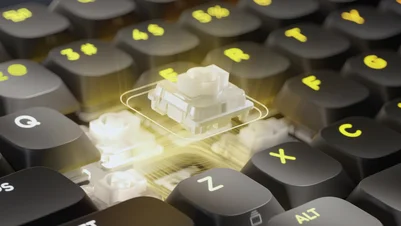
- Stikalo držite tako, da je okence z LED-lučjo obrnjeno proti severu (proti zgornjemu delu tipkovnice), logotip Sail pa proti vam.
- Pri vgradnji stikala poskrbite, da je LED-indikator obrnjen navzgor
- Pritisnite trdno in enakomerno, dokler stikalo ne zaskoči na svoje mesto.
- Stikala ne nameščajte obrnjenega za 180°, saj bo to povzročilo motnje v delovanju ključa.
Opomba: Stikala na tej tipkovnici uporabnik ne more zamenjati. Podjetje Corsair ne zagotavlja uradne podpore za zamenjavo stikal.
TEHNIČNE SPECIFIKACIJE
| POSEBNOST | OPIS |
| Oblika | Kompakten avtomobil polne velikosti |
| Zgornji pokrov | Aluminijasta plošča |
| Dno | Plastika |
| Način montaže | Pritrditev s tesnilom |
| Zvočno izolativna pena (od zgoraj navzdol) |
5 plasti
|
| Barvna kombinacija | Črna / Bela |
| Zaslon | 1,9-palčni barvni IPS LCD-zaslon
Tehnične specifikacije naložene slike:
|
| Tipke (razpored za Severno Ameriko in Veliko Britanijo) | PBT z dvojnim vbrizgom |
| Tipke (druga razporeditev) | ABS enostrelni |
| Osvetlitev ozadja | Posamezno osvetljeno z LED-diodami in programirljivo za vsako tipko posebej |
| Barva LED-a | RGB |
| Tipke | Tipke CORSAIR OPX z nizkim profilom, aktivacijska sila 45 g, točka aktivacije 1,5 mm, skupni hod 2,5 mm, garancija za 80 milijonov pritiskov |
| Povezljivost | 2,4 GHz brezžična povezava Slipstream / Bluetooth / 1 x USB tipa A |
| Življenjska doba baterije |
|
| Vrsta in kemijska sestava baterije | Polnilna polimerno-litij-ionska baterija |
| Polnjenje baterije |
|
| Konfiguracija baterije | 1S1P |
| Število baterij | 1 |
| Število celic na baterijo | 1 |
| Številka modela baterije | 2670155 |
| Zmogljivost akumulatorja | 4170 mAh |
| Teža akumulatorja | 71 g |
| Napetost akumulatorja | 3,7 V |
| Vatne ure akumulatorja | 15.429 Wh |
| Vsebnost litija | 3 % |
| Dimenzije baterije | 159,0 (D) x 70,3 (Š) x 3,5 (V) mm |
| Dimenzije baterije (s kablom) | 309,0 (D) x 70,3 (Š) x 3,5 (V) mm |
| Številka UN za nevarne snovi | UN3480 |
| Matrika | Popolna zamenjava tipk (NKRO) s 100-odstotno zaščito pred »ghostingom« |
| Hitrost poročanja prek USB-ja |
Wired: AXON True 8.000 Hz Brezžično: Resničnih 8.000 Hz |
| Profili na krovu | 5 (1 vgrajena, 4 na spletnem vozlišču) |
| Nadzor nad mediji | Blagovne znamke / Vrtljiva izbira |
| Igralni način | Bližnjica x1 |
| Zagon programa Stream Deck | Bližnjica x1 |
| Večfunkcijski nadzor | Vrtljivi gumb x1 |
| SD-ključi | 6 namenskih bližnjic |
| Nastavitev svetlosti | Blagovne znamke / Vrtljiva izbira |
| Nastavljiva višina | Da |
| Delovanje po načelu »Plug and Play« | Da |
| Združljivost s konzolami | Xbox One, Xbox Series X|S, PlayStation 4, 5 |
| Kabel | 1,8 m / 6 ft, USB tip C na tip A, snemljiv, gumijasti kabel, ki se ne zapleta |
| Paket kompletov tipk |
|
| Dimenzije | 425,63 (D) x 137,63 (Š) x 26,27 (V) mm |
| Teža | 915 g |
| Garancija | Dve leti – veljajo lokalni predpisi zadevne države |

TEHNOLOGIJA AXON HYPER-PROCESSING
CORSAIR AXON zagotavlja zmogljivo in odzivno tipkanje z naslednjimi lastnostmi:
- Izjemno hitro zaznavanje in obdelava pritiskov na tipke
- Hyper-polling do 8.000 Hz (nastavljiv v nastavitvah naprave CORSAIR WEB HUB)
NASTRANJEVANJE TIPKOVNICE
Priključitev tipkovnice prek USB-kabla na prosto vtičnico USB tipa A ali višje na združljivi napravi, vključno z:
| Računalnik z operacijskim sistemom Windows® | Apple Mac® |
Microsoft Xbox One* Microsoft Xbox Series X | S* |
Sony PlayStation 4** Sony PlayStation 5** |
*Tipkovnica je združljiva takoj po izpakiranju; podrobnosti najdete na corsair.com/xbox-support.
**Glejte poglavje »Povezovanje s Sony PlayStation«.
PRIKLJUČEVANJE NA SONY PLAYSTATION
| BLIŽNJICA | FUNKCIJA | INDIKACIJA |
FN+  (Počakajte 5 sekund) (Počakajte 5 sekund) |
Preklopi v način PlayStation | V 5 sekundah 5-krat utripa z belo lučjo |
| FN+ (Počakajte 5 sekund) |
Preklopite nazaj v standardni način | 2-krat utripa z belo lučjo |
PRIKLJUČEVANJE PREK BREZŽIČNEGA NAČINA
- Ko je USB-kabel priključen, se naprava samodejno preklopi v USB-način.
- Ko odklopite USB-kabel, preklopite 3-stopenjski izbirnik na BT ali 2,4 GHz, da vklopite brezžični način.
- Ko je 3-stopenjsko stikalo nastavljeno na način BT, je mogoče napravo dodati neposredno prek Bluetootha.
| NAČIN | BLIŽNJICA | FUNKCIJA | LEGENDA KAZALNIKOV | LCD-ZASLON |
| Žično | Ni podatka | Ko je kabel priključen, se naprava samodejno preklopi v način USB | Ni podatka | Vizualizirana ikona |
| SLIPSTREAM Wireless | FN + Del | Držite tipki pritisnjeni 2 sekundi, da vklopite povezovanje v načinu 2,4 GHz |
Tipka Del:
|
Prikazana ikona: Vedno vklopljena, dokler je naprava v načinu 2,4 GHz, če je ta omogočen |
| Bluetooth 1 | FN + Domov |
|
Tipka »Domov«:
|
Prikazana ikona: vedno vklopljena, dokler je naprava v načinu BT, če je ta omogočen |
| Bluetooth 2 | FN + PgUp | Tipka PgUp:
|
||
| Bluetooth 3 | FN + PgDN | Ključ PgDN:
|
POLNJENJE IN ŽIVLJENJSKA DOBA BATERIJE
OPOMBA: Naprava se bo samodejno izklopila, ko bo raven napolnjenosti baterije padla pod 5 %.
Barva indikatorja stanja baterije na LCD-zaslonu prikazuje trenutno stanje baterije:
- Popolnoma zelena (≥98 %): popolnoma napolnjena
- Zelena (51–97 %): Visoka raven napolnjenosti baterije
- Rumena (31–50 %): Srednja raven napolnjenosti baterije
- Rdeča (0–30 %): Nizka do kritična raven napolnjenosti baterije
NAČINI DELOVANJA
Tipkovnica ima dva načina delovanja:
- Strojni način – Kadar program CORSAIR Web Hub ne deluje ali je tipkovnica priključena na napravo, ki ne podpira programa CORSAIR Web Hub, tipkovnica deluje v strojnem načinu, ki uporablja profile in nastavitve, shranjene v vgrajenem pomnilniku.
- Spletni način – Odprite povezavo CORSAIR Web Hub na naslovu http://corsair.com/web-hub. Tipkovnica deluje v spletnem načinu in uporablja profile ter nastavitve, shranjene v vgrajenem pomnilniku.
- Način Elgato Stream Deck – Kliknite na spodnjo povezavo, da prenesete programsko opremo za upravljanje integracije Stream Deck za šest tipk SD: https://www.elgato.com/s/downloads


| FUNKCIJA | NAČIN STROJNE OPREME | SPLETNI NAČIN |
| Shranjevanje in profili | 32 MB za do 5 profilov | 5 profilov |
| Ustvari nove profile | Ni podatka | Ustvari v CORSAIR Web Hub |
| Ustvarjanje svetlobnih učinkov | Ni podatka | Ustvari v CORSAIR Web Hub |
| Ustvarjanje dodelitev ključev | Ni podatka | Ustvari v CORSAIR Web Hub |
| Največje število slojev osvetlitve | 20 | 5 |
PREGLED STROJNE OPREME
FN-BLIŽNJICE INDIKATOR OSVETLITVE
Ob pritisku na tipko FN se bo vsa osvetlitev za trenutek izklopila, razen pri tipkah, ki imajo dodeljene sekundarne funkcije in makre – pri teh se bo osvetlitev vklopila.
- Privzeta barva bo BELA
- Uporabniki lahko v programu CORSAIR Web Hub prilagodijo barvno označevanje
Barvna indikacija za trenutno uporabljeni profil bo imela prednost pred osvetlitvijo bližnjic FN.
FUNKCIJA IGRAČNEGA NAČINA
Z GUMBOM ZA IGRALNI NAČIN (D) takoj vklopite nastavitve, optimizirane za tekmovanja.
| NAČIN | FUNKCIJE | OPOMBE | PRIKAZ NA ZASLONU |
| Privzeti način (način igre izklopljen) |
|
Tovarniške privzete nastavitve | Vizualizirana ikona |
| Način igre vklopljen |
|
Lahko se prilagodi v CORSAIR Web Hubu |
FUNKCIJA ZA ZAŽENJE STREAM DECK
Vrstica z gumbi (1)
Ko prvič priključite tipkovnico, medtem ko je aplikacija Stream Deck odprta, se bo na levi strani zaslona prikazala vrstica z akcijami.
- Na akcijski vrstici je prikazanih šest dejanj, dodeljenih šestim tipkam SD.
- Ikona, prikazana pod šestimi dejanji, kaže, katero dejanje je dodeljeno tipki Elgato.
Opomba: Teh sedem dejanj na tej vrstici je namenjenih zgolj vizualni orientaciji – nanje ni mogoče klikniti niti jih sprožiti z miško. Vsa jih je treba aktivirati s fizičnimi tipkami SD na tipkovnici.
Spodnja funkcija je vedno namenjena zagonu aplikacije Stream Deck. S pritiskom na ta gumb se bo zagnala aplikacija Stream Deck.
Kako vklopiti ali izklopiti vrstico z akcijami
- Poiščite ikono aplikacije Stream Deck na opravilni vrstici sistema Windows
- Z desnim klikom na ikono prikažete ime naprave (Vanguard Air 99)
- Preletite z miško ime naprave
- Izberite:
- Prikaži vrstico z dejanji (če je trenutno skrita) ali
- Skrij vrstico z dejanji (če je trenutno vidna).

Elgato Key (C)
Trenutno delovanje:
- Privzeta nastavitev: Zaženi Virtual Stream Deck
- Prilagojena nastavitev: katero koli tipko s desnega panela povlecite in spustite na to tipko. Primer: to tipko nastavite tako, da zažene aplikacijo Stream Deck.
-
- Povlecite gumb »Odpri aplikacijo« in ga spustite na ta gumb
- Iz spustnega seznama »Aplikacije« izberite »Stream Deck«
Načrtovane dejavnosti (cilj: pripravljenost v drugem četrtletju):
- Če je aplikacija Stream Deck že nameščena, vendar ne teče: s pritiskom na tipko se bo aplikacija Stream Deck samodejno zagnala.
- Če je aplikacija Stream Deck že nameščena in deluje: s pritiskom na tipko se bo samodejno zagnal Virtual Stream Deck.
- Če aplikacija Stream Deck ni nameščena: s pritiskom na tipko se uporabniki preusmerijo na stran za namestitev aplikacije Stream Deck.
Integracija Stream Deck za 6 tipk SD
Šestim tipkam SD (A) je privzeto dodeljenih šest dejanj. Ta lahko kadarkoli prilagodite tako, da tipke iz desnega panela (B) povlečete in spustite na katero koli tipko SD, kot vam najbolj ustreza.
FUNKCIJA VRTLJIVEGA GUMBA
| NAČIN | BLIŽNJICA | FUNKCIJA | LEGENDA KAZALNIKOV | PRIKAZ NA ZASLONU |
| Nastavitev glasnosti (privzeto) | FN+ NUM / |
|
ŠT. / Enobarvno belo |
Vizualizirana ikona |
| Upravljanje pomikanja (navpično) | FN + NUM * |
|
ŠT.* Enotno zelena barva |
|
| Upravljanje pomikanja (vodoravno) | FN + NUM * |
|
ŠT.* Enotno rumena |
|
| Nadzor osvetlitve ozadja | FN + NUM |
|
ŠTEVILO Enotno rdeča |
|
| Upravljanje povečave | FN+ NUM- |
|
NUM - Enotno modra |
|
| Snemanje makro posnetkov | Držite tipki FN in M pritisnjeni 2 sekundi | Začnite snemanje makra in obravnavajte pritisk na gumb kot kateri koli drug običajen stikalo |
M Enotna jantarna barva |
FUNKCIJA 3-STAVNEGA PREKLOPNIKA NAČINA DELOVANJA
| FUNKCIJA | OPOMBE |
|
Vklopljeno – 2,4 GHz |
|
|
Izklopljeno |
|
|
Vklopljeno – BT |
STANDARDNE BLIŽNJICE
- F-Row Lock OFF (privzeto):
F1–F12 = ikone za medije/funkcije, kot so natisnjene.
Fn + F1–F12 = standardne tipke F1–F12.
- F-Row Lock vklopljen (preklop z Fn + Esc):
F1–F12 = standardne tipke F1–F12.
Fn + F1–F12 = ikone za upravljanje z mediji/funkcijami, kot so natisnjene.
Tipke F1–F12 (v načinu Mac imajo posebno funkcijo, kot je opisano v poglavju o opredelitvi funkcij za Mac), FN+ /?, FN+ O, FN+ .> in FN+ P delujejo le v načinu Windows, medtem ko ostale delujejo tudi v sistemu macOS
| BLIŽNJICA | FUNKCIJA | OPIS | INDIKACIJA | PRIKAZ NA ZASLONU | OPOMBE |
| F1 | Zmanjšanje svetlosti | Zmanjšajte svetlost zaslona | Ni podatka |
Ikona: vizualizirana ikona Besedilo: Zmanjšanje svetlosti |
Preklapljajte med stopnjami svetlosti v padajočem vrstnem redu v skladu z najnovejšo opredelitvijo operacijskega sistema. |
| F2 | Povečaj svetlost | Povečajte svetlost zaslona | Ni podatka |
Ikona: vizualizirana ikona Besedilo: Povečaj svetlost |
|
| F3 | Pogled nalog | Vklop/izklop pogleda nalog v sistemu Windows | Ni podatka |
Ikona: vizualizirana ikona Besedilo: Pogled nalog |
|
| F4 | Iskanje | Iskanje v načinu PC | Ni podatka |
Ikona: vizualizirana ikona Besedilo: Iskanje |
|
| F5 | Izklop / vklop mikrofona | Utišajte ali vklopite mikrofon | Ni podatka |
Ikona: vizualizirana ikona Besedilo: Izklop / Vklop mikrofona |
|
| F6 | Spanje | Sistem preide v način mirovanja | Ni podatka |
Ikona: vizualizirana ikona Besedilo: Spanje |
|
| F7 | Zadnji | Zadnji ukaz za progo | Ni podatka |
Ikona: vizualizirana ikona Besedilo: Zadnja skladba |
|
| F8 | Predvajaj / Prekinjaj | Ukaz »Predvajaj« / »Pavza« | Ni podatka |
Ikona: vizualizirana ikona Besedilo: Predvajaj / Prekinjaj |
|
| F9 | Naprej | Ukaz za naslednjo skladbo | Ni podatka |
Ikona: vizualizirana ikona Besedilo: Naslednja skladba |
|
| F10 | Utišaj | Utišaj / Vklopi zvok | Ni podatka |
Ikona: vizualizirana ikona Besedilo: Izklop zvoka |
|
| F11 | Zmanjšanje glasnosti | Zmanjšanje glasnosti | Ni podatka |
Ikona: vizualizirana ikona Besedilo: Zmanjšaj glasnost |
Zmanjša glasnost v 2-odstotnih korakih do 0 |
| F12 | Povečaj glasnost | Povečaj glasnost | Ni podatka |
Ikona: vizualizirana ikona Besedilo: Povečaj glasnost |
Glasnost poveča v 2-odstotnih korakih do vrednosti 100 |
| FN + I | INS | Tipka Insert | Ni podatka | Ni podatka | Na računalniku Mac ne deluje |
| FN + Z | Profil | Kolesarjenje na kolesu 5profiles | tipka Z | Indikacija | |
| FN + /? | PRTSC | Tipka za posnetek zaslona | Ni podatka | Ni podatka | Na računalniku Mac ne deluje |
| FN + O | SCRLK | Vklopi in izklopi funkcijo Scroll Lock | Ni podatka |
Ikona: vizualizirana ikona Besedilo: Scroll Lock [Vklopljeno / Izklopljeno] |
Na računalniku Mac ne deluje |
| FN + .> | APP | Odpri meni | Ni podatka | Ni podatka | Na računalniku Mac ne deluje |
| FN + P | Premor | Premor | Ni podatka | Ni podatka | Na računalniku Mac ne deluje |
| FN + L | Zaklepanje zmage | Zaklepanje zmage | Ni podatka |
Ikona: vizualizirana ikona Besedilo: Zaklepanje zmage [Vklopljeno / Izklopljeno] |
Zaklepanje sistema v sistemu Mac |
| FN + desni SHIFT | FlashTap (SOCD) | Vklopi FlashTap | Ključi z omogočeno funkcijo SOCD |
Ikona: vizualizirana ikona Besedilo: FlashTap [Vklop / Izklop] |
|
| FN + levo/desno | Upravljalniki zaslona | Preklapljanje med widgeti | Ni podatka | Ni podatka | |
| FN + Enter | Izbira | Ni podatka | Ni podatka |
OPREDELITEV FUNKCIJE MAC
To so funkcije, ki jih podpira macOS, ko je vklopljen način Mac.
Da bi lahko uporabljali standardne funkcije tipk F, kot je na primer F5 za osvežitev strani, boste morali uporabiti tipko FN.
Tipka F1 je dodeljena kombinaciji FN+F1, tipka F2 kombinaciji FN+F2 in tako naprej za celotno vrsto tipk F. Samostojno pritiskanje tipk F1–F12 bo sprožilo funkcije, navedene spodaj.
| KLJUČ | FUNKCIJA | PRIKAZ NA ZASLONU | OPOMBE / ALT |
| F1 | Zmanjšajte svetlost zaslona |
Ikona: vizualizirana ikona Besedilo: Zmanjšanje svetlosti |
Preklapljanje med stopnjami svetlosti v padajočem vrstnem redu z najnovejšo definicijo operacijskega sistema. |
| F2 | Povečajte svetlost zaslona |
Ikona: vizualizirana ikona Besedilo: Povečaj svetlost |
|
| F3 | Tisk  da si ogledate, kaj se trenutno izvaja na vašem iMacu, vključno z vsemi prostori in odprtimi okni. da si ogledate, kaj se trenutno izvaja na vašem iMacu, vključno z vsemi prostori in odprtimi okni. |
Ikona: vizualizirana ikona Besedilo: Nadzorni center |
|
| F4 | Tisk  da odprete Spotlight in poiščete nekaj na svojem iMacu. da odprete Spotlight in poiščete nekaj na svojem iMacu. |
Ikona: vizualizirana ikona Besedilo: Iskanje |
|
| F5 | Tisk  za vklop diktafonja – besedilo lahko narekujete povsod, kjer lahko tipkate (na primer v aplikacijah »Sporočila«, »Pošta«, »Pages« in drugih). Pridržite da vklopite Siri, nato pa takoj izgovorite svojo zahtevo. za vklop diktafonja – besedilo lahko narekujete povsod, kjer lahko tipkate (na primer v aplikacijah »Sporočila«, »Pošta«, »Pages« in drugih). Pridržite da vklopite Siri, nato pa takoj izgovorite svojo zahtevo. |
Ikona: vizualizirana ikona Besedilo: Diktat |
|
| F6 | Tisk  za vklop ali izklop funkcije »Ne moti«. Ko je funkcija »Ne moti« vklopljena, na iMacu ne boste videli niti slišali obvestil, lahko pa si jih ogledate v Centru za obvestila. za vklop ali izklop funkcije »Ne moti«. Ko je funkcija »Ne moti« vklopljena, na iMacu ne boste videli niti slišali obvestil, lahko pa si jih ogledate v Centru za obvestila. |
Ikona: vizualizirana ikona Besedilo: Ne moti |
|
| F7 | Zadnji ukaz za progo |
Ikona: vizualizirana ikona Besedilo: Zadnja skladba |
|
| F8 | Ukaz za zaustavitev / predvajanje |
Ikona: vizualizirana ikona Besedilo: Predvajaj / Prekinjaj |
|
| F9 | Ukaz za naslednjo skladbo |
Ikona: vizualizirana ikona Besedilo: Naslednja skladba |
|
| F10 | Utišaj |
Ikona: vizualizirana ikona Besedilo: Izklop zvoka |
|
| F11 | Zmanjšanje glasnosti |
Ikona: vizualizirana ikona Besedilo: Zmanjšaj glasnost |
|
| F12 | Povečaj glasnost |
Ikona: vizualizirana ikona Besedilo: Povečaj glasnost |
|
| Zmaga | Tipka Option v sistemu Mac OS |
Ikona: vizualizirana ikona Besedilo: Možnost |
|
| ALT | Tipka Command v sistemu Mac OS | Ni podatka | Tako levi Alt kot desni Alt |
| Copilot | Desni Ctrl v sistemu Mac OS | Ni podatka | Ctrl |
OSVETLITEV V VOZILU
| BLIŽNJICA | SVETLOBNI UČINEK | OPOMBE | PRIKAZ NA ZASLONU |
| FN + ` | Trenutna osvetlitev profila HW | Lahko se prilagodi v Corsair Web Hubu |
Ikona: vizualizirana ikona Besedilo: [Ime svetlobnega učinka ali učinka hitrosti] |
| FN + 1 | Horizon | ||
| FN + 2 | Akvarel | ||
| FN + 3 | Spiralna mavrica | ||
| FN + 4 | Mavrični val | ||
| FN + 5 | Tipka za osvetlitev (naključna barva) | ||
| FN + 6 | Tip osvetlitve: Ripple (naključna barva) | ||
| FN + 7 | Sprememba barve (naključni vrstni red barv) | ||
| FN + 8 | Barvni utrip (naključni vrstni red barv) | ||
| FN + 9 | Barvni val (naključni vrstni red barv) | ||
| FN + 0 | Statična barva | Pritisnite, da se barve menjajo v naslednjem vrstnem redu: rdeča, zelena, modra, rumena, capri, vijolična, jantarna, bela | |
| FN + - | Zmanjšanje hitrosti učinka | ||
| FN + = | Povečaj hitrost učinka | ||
| FN + [ | Učinek vrtenja v levo | ||
| FN + ] | Učinek vrtenja v desno |
SNEMANJE MAKRO POSNETKOV
- Vstop v način snemanja makra
- Držite tipki FN in M pritisnjeni 2 sekundi ali pritisnite vrtljivi gumb v načinu snemanja makrov (LED sveti rdeče)
- Tipka M indikatorja bo utripala rdeče
- Na zaslonu se bodo prikazale navodila za snemanje makra
- Za začetek snemanja pritisnite katero koli kombinacijo standardnih tipk
- To vključuje bližnjice, kot so kombinacije tipk FN + (v okviru omejitev strojne in programske opreme); na primer, kombinacija FN + O se shrani kot Scroll Lock
- Snemati je mogoče le standardne funkcije tipkovnice, ne pa posebnih ali vgrajenih funkcij, kot so
- Kazalec miške
- Profil
- Učinki osvetlitve ozadja
- Svetlost
- Mediji
- Obseg
- Zaklepanje zmage
- Snemati je mogoče le standardne funkcije tipkovnice, ne pa posebnih ali vgrajenih funkcij, kot so
- Zabeležijo se tudi zamude
- Navodila: Na zaslonu se bodo prikazala navodila za snemanje makra
- To vključuje bližnjice, kot so kombinacije tipk FN + (v okviru omejitev strojne in programske opreme); na primer, kombinacija FN + O se shrani kot Scroll Lock
- Pritisnite tipki FN + M ali vrtljivi gumb, da ustavite snemanje in pripravite makro za shranjevanje ali izbris.
- Večkratno pritiskanje te tipke nima nobene dodatne funkcije
- Navodila: Na zaslonu se bodo prikazala navodila za snemanje makra
- Pritisnite katero koli tipko ali tipko FN +
- Če so bile tipke shranjene: s pritiskom na to tipko ali kombinacijo tipk se makro shrani
- Če ni bila shranjena nobena tipka: s pritiskom na to tipko ali kombinacijo tipk se izbrišejo vsi shranjeni makroji ali funkcije
- Če je tej kombinaciji tipk običajno dodeljena bližnjica za posodobitev vgrajene programske opreme, se ta ponovno vzpostavi
- Vendar pa ni mogoče posneti naslednjih tipk ali kombinacij tipk:
- FN
- FN + M
- FN + Windows
- Indikacija: Tipkovni sklop, ki mu je bil dodeljen makro, hitro utripa rdeče
- OPOMBA: Rdeča barva indikatorja je privzeta, uporabnik jo lahko spremeni.
FLASHTAP (SOCD)
FlashTap je revolucionarna tehnologija, ki igralcu omogoča popoln nadzor nad tipkami za premikanje, zlasti levo in desno, ter s tem optimizira delovanje SOCD v vseh igrah in žanrih.
FlashTap bo privzeto onemogočen tako v načinu HW kot tudi v Corsair Web Hub.
Delovanje v načinu HW
- Vklop prek bližnjic: FN + desni SHIFT
- Podpira tipki A in D, le zadnja prednost
- Oznaka: Ko je funkcija FlashTap vklopljena, ostajata indikatorja A in D stalno rumeni (prevladata nad obstoječo osvetlitvijo)
Delovanje naprave Corsair Web Hub (za več podrobnosti glejte poglavje o napravi Corsair Web Hub)
- Podpira napredne funkcije, kot sta izbira načina in preusmerjanje tipk
- Lahko se konfigurira s profilom
- Podrobnosti o izbiri načina
| NAJNIŽJA PRIORITETA (privzeta nastavitev, ko je vklopljena) |
Vedno izpiši zadnjo smer in drugo preskoči |
| NEUTRALNO | Ni izhodnega signala, če se sprožita obe smeri hkrati |
| PRVA PREDNOST | Vedno izpiši prvo smer in drugo preskoči |
PREGLED PROGRAMSKE OPREME
CORSAIR WEB HUB
CORSAIR Web Hub je preprost spletni pripomoček za prilagajanje tipkovnice VANGUARD AIR 99. Je zmogljiv, enostaven za uporabo in ne zahteva namestitve dodatne programske opreme. Preizkusite ga tukaj: https://corsair.com/web-hub
-
Svetlobni učinki
-
Ključne naloge
-
Vrtljiva številčnica
-
FlashTap
-
Zaslon
-
Igralni način
SVETLOBNI UČINKI
Na tem zavihku lahko prilagodite svetlobne učinke za svojo tipkovnico. Nastavite lahko do 5 svetlobnih plasti.
- Izberite zavihek »Svetlobni učinki«
- Kliknite na +, da nastavite svetlobne plasti po lastnih željah
KLJUČNE NALOGE
Zavihek »Nastavitve tipk« vam omogoča enostavno preusmerjanje tipk ali dodeljevanje novih funkcij tipkam.
- Izberite zavihek »Dodelitev tipk«
- Izberite tipke v glavni plasti ali plasti FN in jim dodelite katero koli funkcijo iz menija
VRTEČA ŠTEVILČNICA
Z zavihkom »Rotary Dial« lahko izberete, kateri načini naj bodo na voljo za hiter dostop prek vrtljivega gumba. Privzeta nastavitev je, da so vsi načini vklopljeni.
- Izberite zavihek »Rotary Dial«
- Izberite način nastavitve
FLASHTAP
Na zavihku »FlashTap (SOCD)« lahko izbirate med tremi različnimi nastavitvami in določite posamezne pare tipk za podporo funkcije FlashTap.
- Izberite zavihek »FlashTap«
- Vklopite FlashTap (privzeto je izklopljen), nato izberite želeno nastavitev in dodelite obe tipki po želji
ZASLON
Zavihek »Zaslon« vam omogoča, da na zaslonu prikažete prilagojeno sliko.
- Izberite zavihek »Zaslon«
- Kliknite na +, da naložite svoje slike*
- Za premikanje med slikami uporabite »FN + puščica levo« ali »FN + puščica desno«
NAČIN IGRE
Na zavihku »Način igre« lahko vklopite nastavitve, optimizirane za tekmovanja.
- Izberite zavihek »Igralni način« in preklopite stikalo, da vklopite igralni način (privzeto je izklopljen).
- Prilagodite nastavitve igralnega načina, vključno s hitrostjo vzorčenja USB, funkcijo »Win Lock«, svetlostjo, barvo statične osvetlitve ter možnostjo animacije ob vklopu igralnega načina
SNEMANJE MAKRO POSNETKOV
Nastavite priročne makre, s katerimi lahko poenostavite dejanja v igri ali opravljanje zahtevnih nalog.
- Izberite zavihek »Dodelitev tipk«
- Kliknite vrsto naloge »Makro« in začnite snemanje makra po preusmeritvi tipk
NASTAVITVE NAPRAVE
V tem razdelku lahko posodobite firmware, nastavite hitrost vzorčenja prek žičnega USB-priključka, razpored tipk, funkcijo Win Lock, svetlost zaslona, izvedete ponastavitev na tovarniške nastavitve in še več.
OPOMBA: Pri nastavitvi frekvence poizvedovanja je privzeta vrednost 1000 Hz. Sprememba frekvence poizvedovanja bo sprožila ponovni zagon naprave (kot je prikazano na zaslonu). Pred uporabo počakajte, da se ponovni zagon zaključi.
- Kliknite zavihek »Nastavitve naprave«
- Spremenite napredne nastavitve (hitrost osveževanja, svetlost… itd.)
Zaslon iCUE HOME in zaslon naprave*
* Podpora za iCUE bo na voljo v začetku drugega četrtletja leta 2026
Ko prvič odprete iCUE, se bo prikazala nova ploščica naprave za VANGUARD AIR 99. S klikom na ploščico naprave se bodo prikazale možnosti za začetek programiranja za:
- Svetlobni učinki
- Ključne naloge
- Vrtljiva številčnica
- Zmogljivost
- FlashTap
- Igralni način
- Zaslon
Če v oknu iCUE opazite obvestilo o posodobitvi, kliknite nanj, da posodobite vgrajeno programsko opremo na najnovejšo različico.
NAČIN SPOMINA NAPRAVE
Preden začnete s programiranjem, upoštevajte, da ima vsak profil sistema iCUE dva sklopa nastavitev – »Software« in »Device Memory Mode«
V meniju »Device Memory mode« lahko dodelite funkcije, ki se shranijo v vgrajeni pomnilnik klaviature in se predvajajo v načinu strojne opreme.
| FUNKCIJA | NAČIN SPOMINA NAPRAVE |
NAČIN DELOVANJA PROGRAMSKE OPREME |
| Shranjevanje in profili | 1 MB za do 5 profilov | Neomejeno |
| Značilnosti |
|
|
| Kako varčevati | Ročno shranjevanje |
Samodejno |
| Največje število slojev osvetlitve | 20 | Neomejeno |
SVETLOBNI UČINKI
Na tem zavihku lahko prilagodite svetlobne učinke za svojo tipkovnico. Nastavite lahko do 5 svetlobnih plasti.
- Izberite zavihek »Svetlobni učinki«
- V razdelku »Sloji osvetlitve« kliknite [ + ], da nastavite osvetlitev po svojih željah
KLJUČNE NALOGE
Zavihek »Nastavitve tipk« vam omogoča enostavno preusmerjanje tipk ali dodeljevanje novih funkcij tipkam.
- Izberite zavihek »Dodelitev tipk«
- V razdelku »Nastavitve« kliknite [ + ], da spremenite razpored tipk ali jim dodelite nove funkcije
VRTEČA ŠTEVILČNICA
Z zavihkom »Rotary Dial« lahko izberete, kateri načini naj bodo na voljo za hiter dostop prek vrtljivega gumba.
- Izberite zavihek »Rotary Dial«
- Izberite način nastavitve
ZMOŽNOSTI
Na zavihku »Zmogljivost« lahko vklopite ali izklopite bližnjice ter prilagodite barve indikatorjev.
- Izberite zavihek »Zmogljivost«
- Vklopite/izklopite bližnjice ali prilagodite barve indikatorjev po lastni želji
FLASHTAP
Na zavihku »FlashTap (SOCD)« lahko izbirate med tremi različnimi nastavitvami in določite posamezne pare tipk za podporo funkcije FlashTap.
- Izberite zavihek »FlashTap«
- Vklopite FlashTap (privzeto je izklopljen), nato izberite želeno nastavitev in dodelite obe tipki po želji.
NAČIN IGRE
Na zavihku »Način igre« lahko vklopite nastavitve, optimizirane za tekmovanja.
- Izberite zavihek »Igralni način« in preklopite stikalo, da vklopite igralni način (privzeto je izklopljen).
- Prilagodite nastavitve igralnega načina, vključno s hitrostjo vzorčenja USB, funkcijo »Win Lock«, funkcijo »FlashTap«, svetlostjo, barvo statične osvetlitve ter možnostjo animacije pri vklopu igralnega načina.
ZASLON
Zavihek »Zaslon« vam omogoča, da na zaslonu prikažete prilagojeno sliko.
- Izberite zavihek »Zaslon«
- Kliknite na +, da odprete meni z vrstami zaslonov
- Naložite in prikažite poljubne slike na zaslonu ter kliknite gumb »Shrani«
Na zavihku »Zaslon« lahko izberete in naložite nastavitve senzorja na LCD-zaslon.
NASTAVITVE NAPRAVE
V tem razdelku lahko posodobite firmware, nastavite hitrost vzorčenja prek žičnega USB-priključka, razpored tipk, svetlost zaslona, izvedete ponastavitev na tovarniške nastavitve in še več.
- Kliknite ikono nastavitev
- Spremenite napredne nastavitve (hitrost osveževanja, svetlost… itd.)
POVRATEK NA TOVARNIŠKE NASTAVITVE
Med priključevanjem naprave držite tipko ESC. Odklopite in ponovno priključite USB-kabel, dokler se ne prikaže zagonska animacija, ki označuje, da je postopek ponastavitve zaključen.
INFORMACIJE O ODSTRANJEVANJU BATERIJE
Ta izdelek uporablja polnilno baterijo, zato je treba upoštevati varnostna navodila, če je treba izdelek razgraditi za odstranitev in recikliranje. Da bi baterijo varno odstranili za odstranitev in recikliranje, sledite oštevilčenim korakom v skladu s spodnjimi shemami.
Odvijte osem vijakov in snemite zgornji pokrov.
Odstranite dva vijaka, s katerima je pritrjen LCD-modul.
Odstranite modul PCBA. Odklopite FPC-kabel in anteno z modula PCBA ter odstranite peno in spodnjo podlogo.
Odvijte tri vijake, nato pa izvlecite kovinsko nosilno ploščo in baterijo.
Odstranite baterijo s kovinske plošče (baterija je pritrjena na kovinsko ploščo z dvostranskim lepilnim trakom) in jo ustrezno odložite za recikliranje.
Podjetje CORSAIR MEMORY, Inc. spodbuja stranke, naj rabljeno elektronsko opremo in polnilne baterije reciklirajo v skladu z lokalnimi zakoni in predpisi.
INFORMACIJE O BATERIJI
- M/N (model): 2670155
- Zmogljivost (zmogljivost baterije): 3,7 V, 4170 mAh, 15,43 Wh
- Preglejte QR-kodo za podrobnosti o bateriji:

Tipkovnica
M/N (model): RGP0181
Nazivna vrednost (napetost, tok): 5 V 
-sprejemnik 1,5 A
Model (型號): RGP0177
Nazivna vrednost (napetost in tok): 5 V 0,1 A
FCC ID (tipkovnica): 2AAFM-RGP0181
FCC ID (sprejemnik): 2AAFMRGP0177
IC (tipkovnica): 10954A-RGP0181
IC (sprejemnik): 10954A-RGP0177

Moč, ki jo zagotavlja polnilnik, mora biti med najmanj 2,5 vata, ki jih zahteva radijska oprema, in največ 10 vata, da se doseže največja hitrost polnjenja.
AVTORSKE PRAVICE / PRAVNE INFORMACIJE
©2026 CORSAIR MEMORY, Inc. Vse pravice pridržane. CORSAIR in logotip z jadri sta registrirani blagovni znamki podjetja CORSAIR v Združenih državah Amerike in/ali drugih državah. Vse druge blagovne znamke so last njihovih lastnikov. Izdelek se lahko nekoliko razlikuje od tistega na sliki.



POVEZANA VSEBINA