PRIROČNIK | VODNIK ZA HITRI ZAČETEK
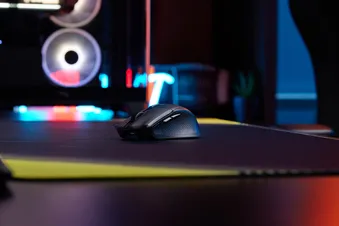
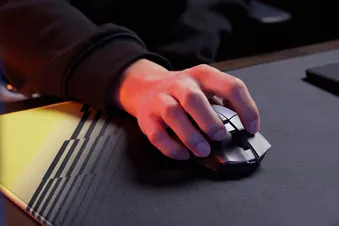
HARPOON v2 BREZŽIČNI
Igralna miška
Angleška različica je na voljo tukaj - English
Če imate druge težave, se obrnite podporo strankam
V tem vodniku
POLNJENJE MIŠKE
POMEMBNO: Napravo HARPOON v2 WIRELESS je treba pred prvo uporabo v celoti napolniti. Za najboljšo izkušnjo posodobite programsko opremo prek CORSAIR WEB HUB.
Miško priključite na prosto vtičnico USB 2.0 ali 3.X na računalniku s pomočjo USB-kabla za polnjenje in prenos podatkov (K).
Svetlobne cone na miški se bodo osvetlile glede na stanje baterije, po končanem polnjenju pa bodo 5 sekund svetile z neprekinjeno zeleno svetlobo.
SPOZNAVANJE VAŠE MIŠKE
- LEVI GUMB MIŠKE
- DESNI GUMB MIŠKE
- SREDNJI KLIK / KOLUT ZA DRSENJE
- GUMB »NAPREJ«
- GUMB ZA VRNITEV
- LOGOTIP CORSAIR (RGB)
- GUMB DPI
- PRIKLJUČEK ZA POLNJENJE PREK USB / PRENOS PODATKOV
- STIKALO ZA NAPAJANJE / BREZŽIČNI NAČIN (IZKLOPLJENO / 2,4 GHz / BT)
- BREZŽIČNI USB-SPREJEMNIK
- USB-KABEL ZA POLNJENJE / PRENOS PODATKOV
NASTRANJEVANJE BREZŽIČNE POVEZAVE 2,4 GHz
- Povežite BREZŽIČNI USB-SPREJEMNIK (J) s prostim vmesnikom USB 2.0 ali 3.x na sprednji plošči računalnika ali s katerim koli bližnjim USB-vmesnikom.
- Vklopite miško tako, da stikalo POWER / WIRELESS MODE SWITCH (I) preklopite na brezžični način 2,4 GHz.
- Večnamenski indikator bo 3 sekunde utripal, da bo prikazal stanje baterije, nato pa bo zasvetil z belo svetlobo, ko bo uspešno povezan s sprejemnikom.
NASTAVITEV BLUETOOTH-A
Brezžična povezava Bluetooth je najbolj primerna za vsakodnevna računalniška opravila, produktivnost in pisarniške programe.
- Na napravi, ki podpira Bluetooth 4.0 ali novejšo različico, začnite postopek povezovanja prek Bluetootha.
- Vklopite miško tako, da stikalo POWER / WIRELESS MODE SWITCH (I) preklopite na Bluetooth.
- Večnamenski indikator bo ob priključitvi 3 sekunde utripal, da prikazuje stanje baterije, nato pa bo zasvetil z modro svetlobo.
- Če je treba napravo za povezovanje prek Bluetootha ponovno povezati ali zamenjati, najprej odklopite USB-kabel in napravo izklopite. Pridržite gumb DPI (G) in preklopite stikalo za vklop/brezžični način (I) na Bluetooth, nato spustite gumb DPI (G). Ob vstopu v način povezovanja prek Bluetootha bodo svetlobne cone začele utripati modro.
*Napravo HARPOON v2 WIRELESS je mogoče povezati le z eno napravo. Če želite napravo povezati z drugo napravo, vstopite v način ponovnega povezovanja, da začnete postopek povezovanja.
PRIVZETE STOPNJE DPI
Za hitro nastavitev so na voljo privzeti profili DPI.
- Pritisnite GUMB DPI (G), da preklapljate med stopnjami DPI.
- Ob preklopu na ustrezno stopnjo DPI bo večnamenska LED-lučka 3 sekunde prikazovala barvo, ki ustreza tej stopnji DPI, nato pa se bo lučka ugasnila.
*Napredne nastavitve so na voljoprek CORSAIR WEB HUB.
STANJE MIŠKE IN INDIKACIJE
Brezžična povezava, stopnje DPI in stanje baterije se prikazujejo prek svetlobnih con.
| DPI STAGE | LED-SVETILKE |
| 1. stopnja – 400 | RDEČA |
| 2. stopnja – 800 | ORANŽNA |
| 3. stopnja – 1200 | RUMENA |
| 4. ETAPA – 1600 | ZELENA |
| 5. ETAPA – 3200 | MODRA |
|
STOPNJA PREKLOPU DPI – 200 |
VIJOLIČNA |
| STANJE BATERIJE | LED-SVETILKE |
| Polnjenje | Dihajte zeleno 2 sekundi |
| Visoka raven napetosti akumulatorja | Trikrat utripni zeleno |
| Sredstvo za baterije | 3-krat utripa rumeno |
| Baterija je skoraj prazna | Trikrat utripa rdeče |
| Baterija je skoraj prazna, potrebno je polnjenje | Dihanje rdeče |
| Baterija je popolnoma napolnjena | Neprekinjena zelena luč 5 sekund |
| NAČIN PRIKLJUČITVE | STATUS | LED-SVETILKE |
|
2,4 GHz |
Ni v paru | Dvakrat globoko vdihni »Breathe White« |
| Povezovanje | Hitro utripa v beli barvi | |
| V paru/Povezano | Enotno belo svetlobo 5 sekund | |
| BT | Ni v paru | Dvakrat vdihni modro |
| Povezovanje | Hitro utripa modro | |
| V paru/Povezano | Enotno modra barva 5 sekund |
VODNIK ZA NASTANITEV MIŠKE KORAK ZA KORAKOM
Korak 1 – Priključite miško
A. Priključite sprejemnik HARPOON v2 WIRELESS.
B. Preverite, ali je stikalo za vklop nastavljeno na 2,4 GHz (RF).
Korak 2 – Odprite program CORSAIR WEB HUB in izberite miško
A. Odprite spletno stranhttps://www.corsair.com/web-hub/index.html.
B. Kliknite [Authorize].
C. Izberite sprejemnik HARPOON v2 WIRELESS.


B. Kliknite profil, ki ga želite urediti (na primer: »Profil 1«).
C. V tem profilu so shranjene vaše nastavitve DPI in dodelitve gumbov.
Korak 4 – Nastavitev ravni DPI
A. V levem stranskem meniju kliknite [DPI].
B. Izberite število stopenj DPI (1–5).
C. Vključite stopnje DPI, ki jih želite uporabljati (npr. 800 / 1200 / 1600).
*Funkcija »Sniper« (gumb za preklop DPI) je na voljo le, če je dodeljena kateremu od gumbov
Priporočene nastavitve DPI:
– Namizni računalnik/splošno: 1200–1600 DPI
– FPS igre: 800–1200 DPI
– MOBA/MMO: 1600–2400 DPI

Korak 5 – Preusmeritev gumbov (dodelitev funkcij)
A. V levem stranskem meniju kliknite [Naloge].
B. Kliknite gumb na diagramu miške, ki ga želite spremeniti.
C. Izberite vrsto naloge:
- Tipkovnica (preusmerite na tipko, kot je R, E ali P)
- Makro (snemanje več pritiskov tipk)
D. Potrdite dodelitev in jo preizkusite.
A. Kliknite »Nastavitve naprave« v spodnjem levem kotu.

- Baterija – Brezžična povezava ali stanje baterije.

- Frekvenca vzorčenja – Izberite [ 1000 Hz / 1 msec ] za vzorčenje s frekvenco 1000 Hz.
Žična povezava:
Brezžično:
- Svetlost – Svetlejše luči hitreje izčrpajo baterijo.

- Čas mirovanja – Nastavite čas, po katerem miška preide v način mirovanja.

- Način varčevanja z energijo – omogoča optimizacije za varčevanje z energijo

- Optimizacija odziva gumbov – optimizira čas odmeva

- Varčevanje z energijo Motion Sense – Vklopi način varčevanja z energijo, ko senzor ne zazna nobenega gibanja.

- Prileganje vogalom – Ko je ta funkcija vklopljena, z napovedovanjem senzorja izravna gibanje miške.

- Višina dviga – višina, pri kateri se senzor izklopi.

- Povezovanje brezžičnega sprejemnika – Povežite ali ponastavite brezžični sprejemnik.

- Ponastavitev na tovarniške nastavitve – Miško ponastavite na privzete nastavitve.

- Miško priključite na računalnik s kablom.
- Odobri dostop in izberi miško.

- Če je na voljo posodobitev, se bo prižgal gumb »Posodobi firmware«.

- Kliknite »Posodobi programsko opremo« in »Nadaljuj«, da začnete posodobitev.
* Med posodobitvijo ne odklopite miške in ne zaprite brskalnika *
- Priključite ključ na računalnik.
- Kliknite na tri pikice v zgornjem desnem kotu ključa.
- Kliknite »Pair« in izberite napravo, s katero želite vzpostaviti povezavo.
- Sledite navodilom za vklop načina ponovnega seznanjanja na miški.
- Dokončaj povezovanje.

INFORMACIJE O ODSTRANJEVANJU BATERIJE
Ta izdelek uporablja polnilno baterijo, zato je treba upoštevati varnostna navodila, če je treba izdelek razstaviti za odstranitev in recikliranje. Da bi baterijo varno odstranili za odstranitev in recikliranje, sledite oštevilčenim korakom s spodnjimi shemami.
- Odstranite pokrov sprejemnika.
- Odvijte 2 vijaka.
- Razstavite podsklop zgornjega ohišja.
- Odvijte 2 vijaka.
- Odstranite sklop baterije.
Podjetje CORSAIR MEMORY, Inc. spodbuja stranke, naj rabljeno elektronsko opremo in polnilne baterije reciklirajo v skladu z lokalnimi zakoni in predpisi.
INFORMACIJE O POLNJENJU BATERIJE
Moč, ki jo zagotavlja polnilnik, mora biti med najmanj 0,5 vata, ki jih zahteva radijska oprema, in največ 3,0 vata, da se doseže največja hitrost polnjenja.

INFORMACIJE O BATERIJI
- M/N (model): 602538
- Nazivna vrednost: 3,7 V, 600 mAh, 2,22 Wh
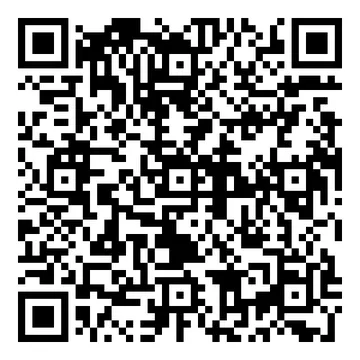
- Skenirajte QR-kodo za podrobne informacije o bateriji
Miška
M/N (model): RGP0187
Nazivna vrednost (napetost, tok): 5 V  700 mAključ za povezavo »
«
M/N (model): RGP0146
Nazivni podatki (napetost, tok): 5 V 100 mA
FCC ID: 2AAFM-RGP0187 (miška)
FCC ID: 2AAFM-RGP0146A (ključ)
IC: 10954A-RGP0187 (miška)
IC: 10954A-RGP0146 (ključ)
AVTORSKE PRAVICE / PRAVNE INFORMACIJE
© 2026 CORSAIR MEMORY, Inc. Vse pravice pridržane. CORSAIR in logotip z jadri sta registrirani blagovni znamki podjetja CORSAIR v Združenih državah Amerike in/ali drugih državah. Vse druge blagovne znamke so last njihovih lastnikov. Izdelek se lahko nekoliko razlikuje od tistega na sliki.



POVEZANA VSEBINA