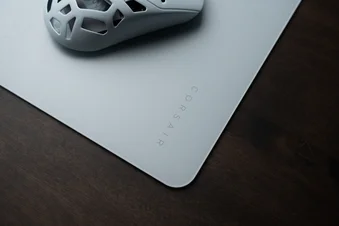
PRIROČNIK | VODNIK ZA HITRI ZAČETEK
SABRE v2 PRO BREZŽIČNI CF
IGRALNA MIŠKA IZ OGLJIKOVIH VLAKEN
Angleška različica je na voljo tukaj - English
Če imate druge težave, se obrnite podporo strankam
POLNJENJE MIŠKE
POMEMBNO: Napravo SABRE v2 PRO WIRELESS CF je treba pred prvo uporabo v celoti napolniti. Za najboljšo izkušnjo posodobite programsko opremo prek CORSAIR WEB HUB.
Miško priključite na prost vmesnik USB 2.0 ali 3.X na računalniku s pomočjo USB-kabla za polnjenje in prenos podatkov (L).
Lučke pod SREDNJIM KLIKOM / KOLESCEM ZA PREMIKANJE (C) na miški se bodo prižgale glede na stanje baterije in bodo po končanem polnjenju zasvetile z neprekinjeno zeleno svetlobo.
SPOZNAJTE SVOJO MIŠKO
- LEVI GUMB MIŠKE
- DESNI GUMB MIŠKE
- SREDNJI KLIK / KOLUT ZA PREMIKANJE
- GUMB NAPREJ
- GUMB ZA VRNITEV
- OPTIČNI SENZOR MARKSMAN
- Vrata USB za polnjenje / prenos podatkov
- 100 % NEPORUŠENI UPE MIŠJI DRSAČI
- STIKALO ZA IZBIRO NAČINA DELOVANJA / BREZŽIČNI NAČIN
- Gumb za nastavitev ločljivosti in povezovanje prek Bluetooth (3 sekunde)
- Brezžični USB-sprejemnik
- KABEL ZA POLNJENJE IN PRENOS PODATKOV PREK USB
NASTRANJEVANJE BREZŽIČNE POVEZAVE 2,4 GHz
- Povežite brezžični USB-sprejemnik (K) z USB-kablom za polnjenje in prenos podatkov (L), drugi konec kabla pa priključite na prosto vtičnico USB 2.0 ali 3.x na sprednji plošči računalnika ali na bližnjo vtičnico USB.
- Vklopite miško tako, da stikalo POWER / WIRELESS MODE SWITCH (I) nastavite na brezžični način 2,4 GHz.
- LED-indikator pod SREDNJIM KLIKOM / KOLESCEM ZA PREMIKANJE (C) bo zasvetil z zeleno svetlobo, ko bo naprava uspešno povezana s sprejemnikom.
NASTRANJEVANJE BLUETOOTHA
Brezžična povezava Bluetooth je najbolj primerna za vsakodnevna računalniška opravila, delo in pisarniške programe.
- Na napravi, ki podpira Bluetooth 4.0 ali novejšo različico, začnite postopek povezovanja prek Bluetootha.
- Vklopite miško tako, da stikalo POWER / WIRELESS MODE SWITCH (I) preklopite na Bluetooth.
- LED-indikator pod SREDNJIM KLIKOM / KOLESCEM ZA PREMIKANJE (C) bo ob priključitvi utripal z modro barvo, nato pa bo zasvetil z modro barvo.
- Če je treba napravo za povezovanje prek Bluetootha ponovno povezati ali zamenjati, najprej preklopite v način Bluetooth. Za vstop v način povezovanja prek Bluetootha pritisnite in 3 sekunde držite gumb za nastavitev DPI in povezovanje prek Bluetootha (J) ali dokler LED-indikator ne začne utripati z modro barvo.
*Napravo SABRE v2 PRO WIRELESS CF je mogoče povezati le z eno napravo. Če želite napravo povezati z drugo napravo, vstopite v način ponovnega povezovanja, da začnete postopek povezovanja.
PREGLED PROFILOV DPI
Za hitro nastavitev je na voljo nastavitev DPI.
- Enkrat pritisnite gumb za nastavitev DPI in povezovanje prek Bluetootha (J), da preklopite na naslednjo stopnjo DPI.
- Ob preklopu na ustrezno stopnjo DPI bo kontrolna lučka na kolescu miške trikrat utripnila v barvi, ki ustreza tej stopnji DPI, nato pa ugasnila.
- Ponovite zgornje korake, da preklopite na naslednjo stopnjo DPI. Naprava bo prešla skozi vseh 5 stopenj DPI in se nato vrnila na stopnjo 1.
Napredne nastavitve so na voljo prek CORSAIR WEB HUB.

STANJE MIŠKE IN INDIKACIJE
Stanje brezžične povezave in stanje baterije se prikazujeta prek lučk pod SREDNJIM KLIKALNIM/VRTILNIM KOLESCEM (C).
| STATUS DPI – PREDHODNO DOLOČEN | LED-INDIKATOR |
| 1. stopnja – 400 | RDEČA |
| Faza 2 – 800 | MODRA |
| 3. stopnja – 1200 | ZELENA |
| 4. stopnja – 1600 | RUMENA |
| 5. ETAPA – 2000 | VIJOLIČNA |
| STANJE BATERIJE | LED-INDIKATOR |
| POLNJENJE BATERIJE OB NIZKI RAVNI NAPOLNJENOSTI | DIHANJE RDEČE |
| POLNJENJE BATERIJE PRI SREDNJI STOPNJI | DIHANJE ZELENEGA |
| BATERIJA JE POLNA | ENOTNO ZELENA |
| BATERIJA JE SKORAJ IZPRAZNJENA, POTREBNO JE POLNJENJE | DIHANJE RDEČE |
VODNIK ZA NASTANITEV MIŠKE KORAK ZA KORAKOM
Step 1 – Connect Your SABRE v2
- Plug in the SABRE v2 PRO WIRELESS CF’s receiver via Type-C.
- Make sure the power switch on the mouse is set to 2.4 GHz.
Step 2 – Open CORSAIR WEB HUB and Select the Mouse
- Go to http://www.corsair.com/web-hub/index.html
- Click [Authorize].
- Choose SABRE v2 PRO WIRELESS CF receiver.
Step 3 – Create or Select a Profile
- At the top-left, open the profile dropdown Menu.
- Click the profile you want to edit (for example: “Profile 1”).
- This profile will store your DPI, and button assignments.
Step 4 – Set DPI Levels
- Click [DPI] in the left sidebar.
- Choose how many DPI stages you want(1~5).
- Enable the DPI stages you want to use (for example, 800 / 1200 / 1600).
Recommended starting DPI:
-
- Desktop/general: 1200–1600 DPI
- FPS games: 800–1200 DPI
- MOBA/MMO: 1600–2400 DPI.
Step 5 – Remap Buttons (Actions / Key Assignments)
- Click [Key Assignments] in the left sidebar.
- Click the button on the mouse diagram you want to change.
- Choose the Assignment Type:
- Keyboard (remap to a key like R, E, or P)
- Macro (record multiple keystrokes)
- etc
- Confirm the assignment and test it.
Step 6 – Set Macro Manager
- Click [Macro manager] in the left sidebar.
- Click [ + ] to add a new Macro (For example: “Profile 1”).
- Click [Record Macro] on the right.
- Press the keyboard keys or mouse events you want to record.
- Click [Record Macro] again to stop recording.
Step 7 – Insert Macro events manually
- Click [Macro manager] in the left sidebar.
- Choose the Macro you want to edit.
- At the insert event bar, choose whether you want to insert keyboard or mouse events with the first dropdown menu.
- Choose the event you want to insert with the second dropdown menu.
- Click [Insert].
Step 8 – Device setting
- Click Device Setting at bottom left.
- Device Settings.
-
- Battery – Wireless connectivity or battery status.

- Polling Rate – Select [ 1000 Hz / 1 msec ] polling for 1000Hz polling.

- Sleep Time – Adjust time after mouse transitions to Sleep Mode.

- Motion Sync – Aligns mouse movement data with USB polling intervals to deliver more consistent and stable cursor tracking.
- Lift Height – Sensor cut off height.

- Angle Snapping – Smooths out mouse movement via sensor prediction when ON.
- Ripple Control – Smooths mouse movement by filtering out small, unintended jitter at the cost of slightly reduced raw input precision.
- Pair Wireless receiver – Pair or reset the wireless receiver.
- Reset Device Default – Reset your SABRE v2 PRO WIRELESS CF to default setting.
- Battery – Wireless connectivity or battery status.
Step 9 – Update firmware
- Click [Device Setting] at bottom left.
- Click [Check for Updates] to ensure you are running the latest device firmware.
- Follow the steps to update the firmware if needed.
Step 10 – Pair wireless receiver
- Click [Device Setting] at bottom left.
- Click [Pair].
- Follow the steps to pair the USB receiver.
INFORMACIJE O ODSTRANJEVANJU BATERIJE
Ta izdelek deluje na polnilno baterijo, zato je treba upoštevati varnostna navodila, če je treba izdelek razstaviti za odstranitev in recikliranje. Da bi baterijo varno odstranili za odstranitev in recikliranje, sledite oštevilčenim korakom s pomočjo spodnjih shem.
- Odstranite nogi (2 kos)
- Odstranite 4 vijake
- Razstavite podsklop zgornjega kovčka
- Odstranite baterijo
Podjetje CORSAIR MEMORY, Inc. stranke spodbuja, naj rabljeno elektronsko opremo in polnilne baterije reciklirajo v skladu z lokalnimi zakoni in predpisi.
INFORMACIJE O BATERIJI
- M/N (model): TW 602030
- Zmogljivost (zmogljivost baterije): 3,7 V, 300 mAh, 1,11 Wh
- Preglejte QR-kodo za podrobnosti o bateriji

Miška
M/N (型號): RGP0184
Rating(電壓電流): 5V  400mA
400mA
Sprejemnik
M/N(型號): RGP0185
Rating(電壓電流): 5V 50 mA
FCC ID: 2AAFM-RGP0184 (miška)
FCC ID: 2AAFM-RGP0185 (sprejemnik)
IC: 10954A-RGP0184 (miška)
IC: 10954A-RGP0185 (sprejemnik)

Moč, ki jo zagotavlja polnilnik, mora biti med najmanj 2,5 vata, ki jih zahteva radijska oprema, in največ 10 vata, da se doseže največja hitrost polnjenja.
Za najboljšo zmogljivost priporočamo polnjenje pri temperaturah med 5 °C in 40 °C (41 °F in 104 °F).
AVTORSKE PRAVICE/PRAVNE INFORMACIJE
©2026 CORSAIR MEMORY, Inc. Vse pravice pridržane. CORSAIR in logotip z jadri sta registrirani blagovni znamki podjetja CORSAIR v Združenih državah Amerike in/ali drugih državah. Vse druge blagovne znamke so last njihovih lastnikov. Izdelek se lahko nekoliko razlikuje od tistega na sliki.


POVEZANA VSEBINA