PRIROČNIK | VODNIK ZA HITRI ZAČETEK
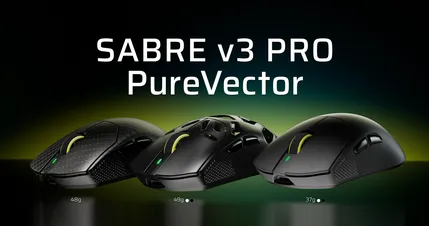
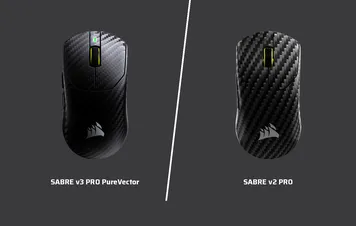
SABRE v3 PRO PureVector MG
Angleška različica je na voljo tukaj - English
Če imate druge težave, se obrnite podporo strankam
V tem vodniku
- POLNJENJE MIŠKE
- SPOZNAVANJE VAŠE MIŠKE
- NASTAVITEV BREZŽIČNE POVEZAVE SLIPSTREAM NA FREKVENCI 2,4 GHz
- PRIKLJUČEVANJE PREK BLUETOOTH-A
- UPORABA ŽIČNEGA NAČINA
- SPREMINJANJE DPI
- STANJE MIŠKE IN INDIKACIJE
- VODNIK ZA NASTANITEV MIŠKE KORAK ZA KORAKOM
- VODNIK ZA UPORABO PUREVECTORJA KORAK ZA KORAKOM
- INFORMACIJE O ODSTRANJEVANJU BATERIJE
- AVTORSKE PRAVICE/PRAVNE INFORMACIJE
- POVEZANA VSEBINA
POLNJENJE MIŠKE
| POMEMBNO: Napravo SABRE v3 PRO PureVector MG je treba pred prvo uporabo v celoti napolniti. Za najboljšo izkušnjo posodobite vgrajeno programsko opremo prek CORSAIR WEB HUB. |
Priključite USB-KABEL ZA POLNJENJE/PRENOS PODATKOV (K) na prosto vtičnico USB 2.0 ali 3.X na računalniku ter na USB-PRITOK ZA POLNJENJE/PRENOS PODATKOV (G) na miški. VEČNAMENSKA LED-INDIKATORKA (F) prikazuje stanje polnjenja med polnjenjem miške in zasveti z neprekinjeno zeleno lučjo, ko je baterija skoraj polna (nad 90 %). Celoten seznam najdete v poglavju STANJE MIŠKE IN INDIKACIJE.
SPOZNAVANJE VAŠE MIŠKE
- LEVI GUMB MIŠKE
- DESNI GUMB MIŠKE
- SREDNJI KLIK / KOLUT ZA PREMIKANJE
- GUMB »NAPREJ«
- GUMB ZA VRNITEV
- VEČNAMENSKA LED-INDIKATORJA
- PRIKLJUČEK ZA POLNJENJE PREK USB / PRENOS PODATKOV
- DPI / GUMB ZA SEZNANJANJE
- STIKALO ZA NAPAJANJE / BREZŽIČNI NAČIN (IZKLOPLJENO / 2,4 GHz / BT)
- BREZŽIČNI USB-SPREJEMNIK
- USB-KABEL ZA POLNJENJE / PRENOS PODATKOV
*USB-kabel za polnjenje in prenos podatkov (K) se priključi bodisi na brezžični USB-sprejemnik (J) bodisi na miško – ne na oba hkrati.
*Gumb za nastavitev ločljivosti (DPI) / povezovanje (PAIRING) (H) se nahaja na spodnji strani miške.
NASTAVITEV BREZŽIČNE POVEZAVE SLIPSTREAM NA FREKVENCI 2,4 GHz
- Priključite USB-kabel za polnjenje in prenos podatkov (K) na prosto vtičnico USB 2.0 ali 3.X na računalniku, nato pa drugi konec priključite na brezžični USB-sprejemnik (J).
- Za najboljšo brezžično povezavo postavite sprejemnik v bližino miške.
- Vklopite miško tako, da stikalo POWER / WIRELESS MODE SWITCH (I) preklopite na 2,4 GHz.
- Ko je povezava vzpostavljena, LED-lučka večnamenskega indikatorja (F) 2 sekundi sveti z zeleno barvo, nato pa ugasne.
PRIKLJUČEVANJE PREK BLUETOOTH-A
- Premaknite STIKALO ZA VKLOP/IZKLOP IN BREZŽIČNI NAČIN (I) v položaj BT. Ko to storite prvič, miška samodejno preide v način seznanjanja, večnamenska LED-lučka (F) pa utripa modro do 3 minute.
- Na računalniku, telefonu ali tablici odprite meni Bluetooth in izberite SABRE 3 MG. Ko se povezava vzpostavi, LED-lučka večnamenskega indikatorja (F) 2 sekundi sveti modro, nato pa ugasne.
- Če želite napravo spariti z drugo napravo, premaknite stikalo v položaj BT in pritisnite ter 2 sekundi držite gumb DPI / PAIRING (H). Večnamenska LED-lučka (F) bo spet utripala modro – ponovite zgornji korak.
*Ko je povezava vzpostavljena, se ob potegu stikala nazaj v položaj BT modra lučka 2 sekundi neprekinjeno sveti, nato pa ugasne.
UPORABA ŽIČNEGA NAČINA
Če želite miško uporabljati v žičnem načinu, odklopite USB-KABEL ZA POLNJENJE/PRENOS PODATKOV (K) iz USB-PREJEMNIKA ZA BREZŽIČNO POVEZAVO (J) in ga priključite na USB-PRITOK ZA POLNJENJE/PRENOS PODATKOV (G) na miški. Miška se samodejno preklopi v žični način in se hkrati polni.
SPREMINJANJE DPI
- Pritisnite GUMB DPI / PAIRING (H) na spodnji strani miške, da preklapljate med stopnjami DPI. VEČNAMENSKA LED-INDIKATORKA (F) trikrat utripa v ustrezni barvi, nato pa ugasne. Po stopnji 5 se miška vrne na stopnjo 1.
*Napredne nastavitve so na voljo prek CORSAIR WEB HUB.
*DPI ni mogoče spremeniti, dokler je miška odklopljena od brezžičnega omrežja 2,4 GHz SLIPSTREAM ali povezave Bluetooth.




STANJE MIŠKE IN INDIKACIJE
Brezžična povezava, stopnje DPI in stanje baterije se prikazujejo prek večnamenske LED-lučke.
| DPI STAGE | LED-SVETILKE |
| 1. stopnja – 400 | Utripajoča rdeča × 3 |
| 2. stopnja – 800 | Flash Blue × 3 |
| STOPNJA 3 – 1200 (privzeto) | Utripajoča zelena × 3 |
| 4. ETAPA – 1600 | Utripajoča rumena × 3 |
| 5. ETAPA – 2000 | Flash Purple × 3 |
|
STOPNJA PREKLOPU DPI – 400 *Na voljo le, če je nastavljeno v CORSAIR WEB HUB-u |
Ni LED-indikatorja |
| STANJE BATERIJE | LED-SVETILKE |
| Polnjenje, pod 30 % | Dihanje rdeče |
| Polnjenje, 30 %–90 % | Zeleno dihanje |
| Polnjenje, nad 90 % | Enotno zelena barva |
| Baterija je skoraj prazna (pod 20 %), naprava je v uporabi | Med vožnjo utripa rdeča lučka |
| Baterija je skoraj prazna, miška je v mirovanju | Utripa rdeče × 10, nato ugasne |
| NAČIN PRIKLJUČEVANJA | STATUS | LED-SVETILKE |
|
2,4 GHz |
Povezovanje / Ponovno povezovanje | Utripa rumeno |
| V paru / Povezano | Dve sekundi neprekinjene rumene luči, nato ugasne | |
| Ponovno preklopil na 2,4 GHz (že povezan) | Dve sekundi neprekinjene zelene luči, nato ugasne | |
| Sprejemnik je izklopljen / izven dosega | 6 × zeleno utripa ob vsaki interakciji | |
| Ponovno povezan | Dve sekundi neprekinjene zelene luči, nato ugasne | |
| Bluetooth | Povezovanje / Ponovno povezovanje | Utripa modro |
| Povezano / Povezano / Ponovno preklopljeno na BT (že povezano) | Dve sekundi enotno modre barve, nato izklop | |
| Odklopljeno / odstranjeno iz gostitelja | 6 modrih utripov ob vsaki interakciji | |
| Ponovno povezan | Dve sekundi enotno modre barve, nato izklop |
VODNIK ZA NASTANITEV MIŠKE KORAK ZA KORAKOM
1. korak – Priključite miško
A. Priključite USB-kabel za polnjenje in prenos podatkov na računalnik in na brezžični USB-sprejemnik.
B. Premaknite STIKALO ZA NAPAJANJE / BREZŽIČNI NAČIN v položaj 2,4 GHz.
*Če želite namesto tega uporabiti Bluetooth, premaknite stikalo na položaj BT in sledite navodilom v poglavju »POVEZOVANJE PREK BLUETOOTH-A«.
*Če želite miško uporabljati v žičnem načinu, priključite kabel iz sprejemnika na miško. Miška se samodejno preklopi v žični način in se hkrati polni.
Korak 2 – Odprite program CORSAIR WEB HUB in izberite miško
A. Odprite spletno stranhttps://www.corsair.com/web-hub/index.html.
B. Kliknite [Dodaj napravo].
C. V pogovornem oknu za naprave HID izberite:
– CORSAIR SABRE v3 PRO brezžični USB-sprejemnik (brezžični način) ali
– CORSAIR SABRE v3 PRO PureVector MG igralna miška (žični način).
D. Kliknite [Poveži].
Korak 3 – Nastavitev ravni DPI
A. V levem stranskem meniju kliknite [DPI].
B. Miška ima 5 stopenj DPI: 400 / 800 / 1200 (privzeto) / 1600 / 2000.
C. Z drsnikom ali vnosom vrednosti prilagodite posamezne stopnje, s stikalom pa jih vklopite ali izklopite.
D. Kliknite [Ponastavi na privzeto], da obnovite tovarniške stopnje DPI.
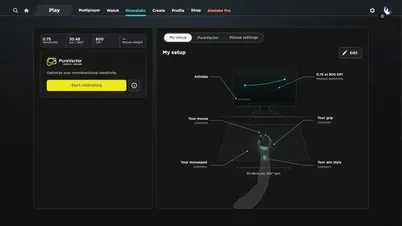
E. Neobvezno: Uporabite kalibracijo PureVector podjetja Aimlabs za optimizacijo delovanja DPI. Kliknite [Odpri AimLabs] ali si program prenesite prek Steama. Po kalibraciji bodo vse druge stopnje DPI onemogočene.
*Celoten postopek kalibracije PureVector najdete v VODNIKU ZA PUREVECTOR KORAK ZA KORAKOM.
*Gumb DPI / PAIRING omogoča preklapljanje med omogočenimi stopnjami DPI. Funkcija Sniper (DPI Shift) je na voljo le, če je dodeljena kateremu od gumbov.
Priporočena začetna vrednost DPI:
– Namizni računalnik/splošno: 1200–1600 DPI
– FPS igre: 800–1200 DPI
– MOBA/MMO: 1600–2000 DPI
Korak 4 – Preusmeritev gumbov (dodelitev funkcij)
A. V levem stranskem meniju kliknite [Dodelitve].
B. Kliknite gumb na virtualni miški, ki ga želite spremeniti. Programirati je mogoče pet gumbov: levi klik, desni klik, srednji klik, naprej in nazaj. Stikalo za vklop/brezžično povezavo ni programabilno.
C. Iz levega seznama izberite vrsto dodelitve:
- Tipke na tipkovnici (osnovne tipke / funkcionalne tipke / sistemske tipke)
- Gumbki miške.
- Mediji in glasnost
- Makro (snemanje več pritiskov tipk)
- Besedilo
D. Ključ lahko tudi povlečete s seznama neposredno na virtualno miško.
E. Potrdite dodelitev in jo preizkusite. Kliknite [Ponastavi na privzeto], da obnovite prvotno razporeditev.
Korak 5 – Nastavitve naprave
A. Kliknite na »Nastavitve naprave« v spodnjem levem kotu.
B. Nastavite naslednje:
- a. Baterija – Prikazuje stanje brezžične povezave in stanje baterije.
- b. Frekvenca vzorčenja pri žični povezavi USB – 125 Hz / 250 Hz / 500 Hz / 1.000 Hz (privzeto) / 2.000 Hz / 4.000 Hz / 8.000 Hz.
- c. Frekvenca poizvedovanja SLIPSTREAM WIRELESS – 125 Hz / 250 Hz / 500 Hz / 1.000 Hz (privzeto) / 2.000 Hz / 4.000 Hz / 8.000 Hz. Višje frekvence poizvedovanja izboljšajo odzivni čas, vendar porabijo več procesorske moči sistema. Sprememba frekvence poizvedovanja lahko za kratek čas prekine povezavo z vašo napravo.
- d. Frekvenca poizvedovanja prek Bluetootha – pri BLE 6.0 in novejših različicah je fiksno nastavljena na 1.000 Hz, pri različicah starejših od BLE 6.0 pa na 250 Hz. Uporabnik je ne more spreminjati.
- e. Svetlost – Nastavite svetlost večnamenske LED-lučke
- f. Čas mirovanja –Napravo po določenem času neaktivnosti preklopi v stanje nizke porabe energije. Privzeta vrednost je 3 minute, nastavljiva pa je od 1 do 999 minut.
- g. Prileganje vogalom –omogoča bolj tekoče premikanje miške pri risanju ravnih črt
- h. Višina dviga –omogoča nastavitev višine, na kateri senzor miške preneha pošiljati signal računalniku, ko miško dvignete.
- i. Izbiranje površine –Optimizirajte zmogljivost za svojo površino: Privzeto / MM Glass / MM PRO / MM / MM350 PRO / MM200.
- j. Motion Sync – Poskrbi, da se gibanje kazalca zdi bolj tekoče in natančno, saj ga usklajuje z delovanjem sistema. Vklopljeno / Izklopljeno.
- k. Ripple Control – Zmanjša drobno neželeno tresenje kazalca, zlasti pri visoki ločljivosti (DPI). Vklopljeno / Izklopljeno.
- l. Ponastavitev na tovarniške nastavitve – Obnovitev vseh nastavitev naprave na privzete vrednosti.
- m. Kliknite [Shrani], da potrdite spremembe.
Korak 6 – Posodobitev vgrajene programske opreme
A. Priključite eno napravo na računalnik:
– Miška: miško priključite na računalnik z USB-kablom za polnjenje in prenos podatkov.
– Sprejemnik: brezžični USB-sprejemnik priključite na računalnik z USB-kablom za polnjenje in prenos podatkov.
B. Odprite CORSAIR WEB HUB, kliknite [Dodaj napravo] in izberite priključeno napravo – igralno miško CORSAIR SABRE v3 PRO PureVector MG ali brezžični USB-sprejemnik CORSAIR SABRE v3 PRO.
C. Kliknite »Nastavitve naprave « v spodnjem levem kotu, da odprete okno »NASTAVITVE NAPRAVE«.
D. Na vrhu okna, poleg možnosti »Firmware«, kliknite [Preveri, ali so na voljo posodobitve].
E. Če je najnovejša različica programske opreme že nameščena, se na strani prikaže sporočilo »Nameščena je najnovejša različica programske opreme.« V nasprotnem primeru sledite navodilom na zaslonu, da posodobitev zaključite.
F. Odklopite napravo, nato pa ponovite korake A–E za drugo napravo.
*Med posodabljanjem naprave ne izklopite iz omrežja in ne zaprite brskalnika.
Ročna posodobitev vgrajene programske opreme (neobvezno)
To uporabite le, če morate namestiti določeno datoteko s programsko opremo, ki jo je zagotovila podpora podjetja CORSAIR.
A. V programu CORSAIR FIRMWARE UPDATE UTILITY kliknite meni s tremi pikami v zgornjem desnem kotu kartice naprave in izberite [Ročna posodobitev].
B. V oknu »ROČNA POSODOBITEV FIRMWARE-JA« je prikazana trenutna različica firmware-a naprave.
C. Datoteko s programsko opremo povlecite in spustite v okno ali kliknite območje za nalaganje, da izberete datoteko (zip).
D. Kliknite [Posodobi] in počakajte, da se posodobitev zaključi.
7. korak – Povezovanje brezžičnega sprejemnika
Ročno ponovno seznanjanje brezžičnega USB-sprejemnika je mogoče le prek programa CORSAIR FIRMWARE UPDATE UTILITY.
A. USB brezžični sprejemnik priključite na računalnik z USB-kablom za polnjenje in prenos podatkov ter vklopite miško (2,4 GHz).
B. Odprite program CORSAIR FIRMWARE UPDATE UTILITY. (V aplikaciji CORSAIR WEB HUB lahko do njega pridete tudi prek Nastavitve naprave → Poveži brezžični sprejemnik → [Pojdi].)
C. Kliknite [Dodaj napravo] in odobrite brezžični USB-sprejemnik CORSAIR SABRE v3 PRO.
D. Na kartici sprejemnika kliknite meni s tremi pikami v zgornjem desnem kotu in izberite [Poveži].
E. Na miški hkrati pritisnite in 2 sekundi držite LEVI GUMB MIŠKE (A), DESNI GUMB MIŠKE (B) in SREDNJI GUMB / KOLUT ZA PREMIKANJE (C). VEČNAMENSKA LED-INDIKATORJA (F) približno 20 sekund utripa rumeno.
F. Približajte miško sprejemniku. LED-lučka 2 sekundi sveti rumeno, nato pa ugasne – povezovanje je končano.
Korak 8 – Povezovanje naprave Bluetooth
A. Premaknite STIKALO ZA VKLOP/IZKLOP IN BREZŽIČNI NAČIN v položaj BT.
B. Pritisnite in 2 sekundi držite gumb DPI / PAIRING. Večnamenska LED-lučka utripa modro.
C. Na računalniku, telefonu ali tablici odprite meni Bluetooth in izberite SABRE 3 MG.
D. LED-lučka 2 sekundi sveti z modro barvo, nato pa ugasne – povezovanje je zaključeno.
*Za povezovanje prek Bluetootha ni potrebno orodje CORSAIR FIRMWARE UPDATE UTILITY.
VODNIK ZA UPORABO PUREVECTORJA KORAK ZA KORAKOM
Kalibracija PureVector podjetja Aimlabs analizira vašo natančnost in na miško uporabi kalibrirano občutljivost na smer. Kalibracija se uporabi za vsako stopnjo DPI in se shrani v vgrajeni pomnilnik miške, tako da vaš profil potuje z vami – ni potrebna nobena aplikacija, ki teče v ozadju.
*Potrebujete program Aimlabs na platformi Steam in brezplačen račun Aimlabs. Preverite, ali imata miška in brezžični sprejemnik nameščeno najnovejšo različico programske opreme (glejte 6. korak v NAVODILIH ZA NASTANITEV MIŠKE KORAK ZA KORAKOM).
Korak 1 – Odprite PureVector v CORSAIR WEB HUB
A. Priključite miško, odprite program CORSAIR WEB HUB in v levem stranskem meniju kliknite [DPI].
B. Izberite stopnjo DPI, ki jo želite kalibrirati.
C. V oknu PureVector kliknite [Odpri AimLabs], da zagnate AimLabs prek Steama. Če AimLabs ni nameščen, kliknite [Prenesi s Steama], da ga prenesete.
*Po kalibraciji bodo vse ostale stopnje DPI onemogočene.
Korak 2 – Prijavite se v Aimlabs
A. Zaženite program Aimlabs.
B. Prijavite se ali ustvarite račun Aimlabs. Za dostop do funkcij PureVector je potreben račun.
Korak 3 – Odprite Mouselabs v programu Aimlabs
Ko se prijavite, kliknite [Pojdi zdaj], če se prikaže poziv za odprtje strani PureVector. Lahko pa v zgornjem meniju izberete tudi Mouselabs.
Korak 4 – Izvedba kalibracije
A. Kliknite [Začni kalibriranje].
B. Odgovorite na uvodna vprašanja, nato kliknite [Nadaljuj].
C. Izberite način prijema in nato kliknite [Nadaljuj].
D. Izberite slog ciljanja in nato kliknite [Nadaljuj].
E. Izberite velikost podloge za miško in nato kliknite [Nadaljuj].
F. Poiščite svoj model miške in nastavite vrednost DPI (občutljivost v igri se samodejno izpolni iz programa Aimlabs), nato kliknite [Začni kalibracijo].
G. Kliknite, da začnete. Kalibracija obsega 5 krogov nalog »Spidershot«, po 1 minuto na krog (skupaj približno 5 minut).
H. Po 5. krogu kliknite [Končano], da shranite podatke o kalibraciji v miško.
Korak 5 – Preglejte svoje rezultate
A. Vrnite se na okno Mouselabs. Zdaj prikazuje dodatne podatke, vključno s kartico PureVector na levi strani. Nastavitve se shranijo samodejno.
B. Izberite zavihek »PureVector« na desni strani, da si ogledate grafe »Pred« in »Po uporabi PureVectorja«.
C. Vseh 5 kalibracijskih krogov je zabeleženih. Kliknite kateri koli krog, da si ogledate njegov posnetek.
*Graf »After PureVector« se prikaže šele, ko po prvi kalibraciji opravite vsaj še 5 krogov katere koli naloge Aimlabs. Igrajte več krogov, da boste vanj še naprej dodajali podatke.
Korak 6 – Izboljšajte ali ponastavite kalibracijo
A. Če želite kalibracijo ponoviti, kliknite [Izboljšaj kalibracijo].
B. Če želite izbrisati kalibracijske podatke iz miške, kliknite gumb »Ponastavi«.
INFORMACIJE O ODSTRANJEVANJU BATERIJE
Ta izdelek uporablja polnilno baterijo, zato je treba upoštevati varnostna navodila, če je treba izdelek razgraditi za odstranitev in recikliranje. Da bi baterijo varno odstranili za odstranitev in recikliranje, sledite oštevilčenim korakom s spodnjimi shemami.
Podjetje CORSAIR MEMORY, Inc. spodbuja stranke, naj rabljeno elektronsko opremo in polnilne baterije reciklirajo v skladu z lokalnimi zakoni in predpisi.
Podatki o polnjenju baterije
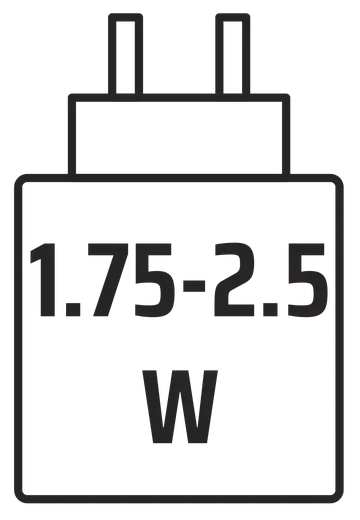
Moč, ki jo zagotavlja polnilnik, mora biti med najmanj 1,75 vata, ki jih zahteva radijska oprema, in največ 2,5 vata, da se doseže največja hitrost polnjenja.
INFORMACIJE O BATERIJI
- INFORMACIJE O BATERIJI
- M/N (model): AHB521630HPJT
- Nazivna napetost: 3,8 V, kapaciteta: 290 mAh, energija: 1,11 Wh
- Poskenirajte QR-kodo za podrobne informacije o bateriji
Miška
M/N(Model): RGP0197
Ocena (Napetost in tok): 5 V  350 mA
sprejemnik
M/N(Model): RGP0195
Ocena (Napetost in tok): 5 V 50 mA
AVTORSKE PRAVICE/PRAVNE INFORMACIJE
© 2026 CORSAIR MEMORY, Inc. Vse pravice pridržane. CORSAIR in logotip z jadri sta registrirani blagovni znamki podjetja CORSAIR v Združenih državah Amerike in/ali drugih državah. Vse druge blagovne znamke so last njihovih lastnikov. Izdelek se lahko nekoliko razlikuje od tistega na sliki.



FCC ID: 2AAFM-RGP0197 (miška)
FCC ID: 2AAFM-RGP0195 (ključ)
IC: 10954A-RGP0197 (miš)
IC: 10954A-RGP0195 (ključ)
POVEZANA VSEBINA