PRIROČNIK | VODNIK ZA HITRI ZAČETEK
SABRE v3 PRO PureVector ULTRALIGHT
Angleška različica je na voljo tukaj - English
Če imate druge težave, se obrnite podporo strankam
V tem vodniku
- POLNJENJE MIŠKE
- SPOZNAVANJE VAŠE MIŠKE
- NASTAVITEV BREZŽIČNE POVEZAVE SLIPSTREAM NA FREKVENCI 2,4 GHz
- UPORABA ŽIČNEGA NAČINA
- SPREMINJANJE DPI
- STANJE MIŠKE IN INDIKACIJE
- VODNIK ZA NASTANITEV MIŠKE KORAK ZA KORAKOM
- VODNIK ZA UPORABO PureVector KORAK ZA KORAKOM
- INFORMACIJE O ODSTRANJEVANJU BATERIJE
- AVTORSKE PRAVICE/PRAVNE INFORMACIJE
POLNJENJE MIŠKE
Priključite USB-KABEL ZA POLNJENJE/PRENOS PODATKOV (J) na prosto vtičnico USB 2.0 ali 3.X na računalniku ter na USB-PRITOK ZA POLNJENJE/PRENOS PODATKOV (G) na miški. VEČNAMENSKA LED-INDIKATORKA (F) bo prikazovala stanje polnjenja (glejte STANJE MIŠKE IN INDIKACIJE).
SPOZNAVANJE VAŠE MIŠKE
- LEVI GUMB MIŠKE
- DESNI GUMB MIŠKE
- SREDNJI KLIK / KOLUT ZA PREMIKANJE
- GUMB »NAPREJ«
- GUMB ZA VRNITEV
- VEČNAMENSKA LED-INDIKATORJA
- PRIKLJUČEK ZA POLNJENJE PREK USB / PRENOS PODATKOV
- STIKALO ZA NAPAJANJE / BREZŽIČNI NAČIN (IZKLOPLJENO / 2,4 GHz)
- BREZŽIČNI USB-SPREJEMNIK
- USB-KABEL ZA POLNJENJE / PRENOS PODATKOV
USB-KABEL ZA POLNJENJE IN PRENOS PODATKOV (J) se priključi bodisi na USB-BREZŽIČNI SPREJEMNIK (I) bodisi na miško – ne na oba hkrati.
NASTAVITEV BREZŽIČNE POVEZAVE SLIPSTREAM NA FREKVENCI 2,4 GHz
- Priključite USB-kabel za polnjenje in prenos podatkov (J) na prosto vtičnico USB 2.0 ali 3.X na računalniku, nato pa drugi konec priključite na brezžični USB-sprejemnik (I).
- Za najboljšo brezžično povezavo postavite sprejemnik v bližino miške.
- Vklopite miško tako, da stikalo POWER / WIRELESS MODE SWITCH (H) preklopite na 2,4 GHz.
- Ko je povezava vzpostavljena, LED-lučka za večnamenski indikator (F) 2 sekundi sveti z zeleno barvo, nato pa ugasne.
UPORABA ŽIČNEGA NAČINA
Če želite miško uporabljati v žičnem načinu, odklopite USB-KABEL ZA POLNJENJE/PRENOS PODATKOV (J) iz USB-PREJEMNIKA ZA BREZŽIČNO POVEZAVO (I) in ga priključite v USB-PRITOK ZA POLNJENJE/PRENOS PODATKOV (G) na miški. Miška se samodejno preklopi v žični način in se hkrati polni.
SPREMINJANJE DPI
Na tej miški ni posebnega gumba za nastavitev DPI.
- Hkrati pritisnite in 3 sekunde držite DESNI MIŠKIN GUMB (B) in GUMB ZA VRNITEV (E), da preklapljate med stopnjami DPI.
- Večnamenska LED-lučka (F) trikrat utripa v ustrezni barvi, nato pa ugasne.
*Napredne nastavitve so na voljo prek CORSAIR WEB HUB.


STANJE MIŠKE IN INDIKACIJE
Brezžična povezava, stopnje DPI in stanje baterije se prikazujejo prek večnamenske LED-lučke.
| DPI STAGE | LED-SVETILKE |
| 1. stopnja – 400 | Utripajoča rdeča luč x 3 |
| 2. stopnja – 800 | Flash Blue x 3 |
| STOPNJA 3 – 1200 (privzeto) | Zelena utripajoča lučka x 3 |
| 4. ETAPA – 1600 | Svetlo rumena x 3 |
| 5. ETAPA – 2000 | Flash Purple x 3 |
|
STOPNJA PREKLOPU DPI – 400 *Na voljo le, če je nastavljeno v CORSAIR WEB HUB |
Ni LED-indikacije |
| STANJE BATERIJE | LED-SVETILKE |
| Polnjenje, pod 30 % | Dihanje rdeče |
| Polnjenje, 30 %–90 % | Zeleno dihanje |
| Polnjenje, nad 90 % | Enotno zelena barva |
| Baterija je skoraj prazna (pod 20 %), naprava je v uporabi | Med vožnjo utripa rdeča lučka |
| Baterija je skoraj prazna, miška je v mirovanju | Utripa rdeče × 10, nato ugasne |
| NAČIN PRIKLJUČEVANJA | STATUS | LED-SVETILKE |
| 2,4 GHz |
Povezovanje / Ponovno povezovanje |
Utripa rumeno |
| V paru / Povezano | Dve sekundi neprekinjene rumene luči, nato ugasne | |
| Ponovno preklopil na 2,4 GHz (že povezan) | Dve sekundi neprekinjene zelene luči, nato ugasne | |
| Sprejemnik je izklopljen / izven dosega | 6 × zeleno utripa ob vsaki interakciji | |
| Ponovno povezan | Dve sekundi neprekinjene zelene luči, nato ugasne |
VODNIK ZA NASTANITEV MIŠKE KORAK ZA KORAKOM
1. korak – Priključite miško
A. Priključite USB-kabel za polnjenje in prenos podatkov na računalnik in na brezžični USB-sprejemnik.
B. Preverite, ali je stikalo za vklop nastavljeno na 2,4 GHz.
Če želite miško uporabljati v žičnem načinu, priključite kabel iz sprejemnika na miško. Miška se samodejno preklopi v žični način in se hkrati polni.
Korak 2 – Odprite program CORSAIR WEB HUB in izberite miško
A. Odprite spletno stran https://www.corsair.com/web-hub/index.html.
B. Kliknite [Dodaj napravo].
C. V pogovornem oknu naprave HID izberite:
- brezžični USB-sprejemnik CORSAIR SABRE v3 PRO (brezžični način) ali
- CORSAIR SABRE v3 PRO PureVector ULTRALIGHT igralna miška (v žičnem načinu).
D. Kliknite [Poveži].
Korak 3 – Nastavitev ravni DPI
A. V levem stranskem meniju kliknite [DPI].
B. Miška ima 5 nastavitev DPI: 400 / 800 / 1200 (privzeto) / 1600 / 2000.
C. Za nastavitev posamezne stopnje uporabite drsnik ali vnesite vrednost, posamezne stopnje pa lahko vklopite ali izklopite s stikalom.
D. Kliknite [Ponastavi na privzete nastavitve], da obnovite tovarniške stopnje DPI.
E. Neobvezno: Uporabite kalibracijo PureVector podjetja Aim Lab za optimizacijo delovanja DPI. Kliknite [Odpri AimLabs] ali si program prenesite prek Steama. Po kalibraciji bodo vse druge stopnje DPI onemogočene.
*Funkcija »Sniper« (gumb DPI Shift) je na voljo le, če je dodeljena kateremu od gumbov.
*Celoten postopek kalibracije sistema PureVector najdete v VODNIKU ZA KORAK ZA KORAKOM ZA SISTEM PUREVECTOR.
Priporočena začetna vrednost DPI:
- Namizni računalnik/splošno: 1200–1600 DPI
- FPS igre: 800–1200 DPI
- MOBA/MMO: 1600–2000 DPI
Korak 4 – Preusmeritev gumbov (dodelitev funkcij)
A. V levem stranskem meniju kliknite [Naloge].
B. Kliknite gumb na virtualni miški, ki ga želite spremeniti. Programirati je mogoče pet gumbov: levi klik, desni klik, srednji klik, naprej, nazaj. Stikalo za vklop/brezžično povezavo ni programabilno.
C. Izberite vrsto naloge iz seznama na levi:
- Tipke na tipkovnici (osnovne tipke / funkcionalne tipke / sistemske tipke)
- Gumbki miške.
- Mediji in glasnost
- Makro (snemanje več pritiskov tipk)
- Besedilo
D. Ključ lahko tudi povlečete s seznama neposredno na virtualno miško.
E. Potrdite dodelitev in jo preizkusite. Kliknite [Ponastavi na privzeto], da obnovite prvotno razporeditev.
Korak 5 – Nastavitve naprave
A. Kliknite na »Nastavitve naprave« v spodnjem levem kotu.
B. Nastavite naslednje:
- a. Baterija – Prikazuje stanje brezžične povezave in stanje baterije.
- b. Frekvenca vzorčenja pri žični povezavi USB – 125 Hz / 250 Hz / 500 Hz / 1.000 Hz (privzeto) / 2.000 Hz / 4.000 Hz / 8.000 Hz.
- c. Frekvenca poizvedovanja SLIPSTREAM WIRELESS – 125 Hz / 250 Hz / 500 Hz / 1.000 Hz (privzeto) / 2.000 Hz / 4.000 Hz / 8.000 Hz. Višje frekvence poizvedovanja izboljšajo odzivni čas, vendar porabijo več procesorske moči sistema. Sprememba frekvence poizvedovanja lahko za kratek čas prekine povezavo z vašo napravo.
- d. Svetlost – Nastavite svetlost večnamenske LED-lučke.
- e. Čas mirovanja – Napravo preklopi v stanje nizke porabe energije po določenem času neaktivnosti. Privzeta vrednost je 3 minute, nastavljiva pa je od 1 do 40 minut.
- f. Prileganje vogalom – omogoča bolj tekoče premikanje miške pri risanju ravnih črt
- g. Višina dviga – omogoča nastavitev višine, na kateri senzor miške preneha pošiljati signal računalniku, ko miško dvignete.
- h. Izbiranje površine – Optimizirajte zmogljivost za svojo površino: Privzeto / MM Glass / MM PRO / MM / MM350 PRO / MM200.
- i. Motion Sync – Poskrbi, da se gibanje kazalca zdi bolj tekoče in natančno, saj ga usklajuje z delovanjem sistema. Vklopljeno / Izklopljeno.
- j. Ripple Control – Zmanjša drobna neželena tresenja kazalca, zlasti pri visoki ločljivosti (DPI). Vklopljeno / Izklopljeno.
- k. Ponastavitev na tovarniške nastavitve – Vse nastavitve naprave se ponastavijo na privzete vrednosti.
- l. Kliknite [Shrani], da potrdite spremembe.
Korak 6 – Posodobitev vgrajene programske opreme
A. Priključite eno napravo na računalnik:
– Miška: miško priključite na računalnik z USB-kablom za polnjenje in prenos podatkov.
– Sprejemnik: brezžični USB-sprejemnik priključite na računalnik z USB-kablom za polnjenje in prenos podatkov.
B. Odprite CORSAIR WEB HUB, kliknite [Dodaj napravo] in izberite priključeno napravo – igralno miško CORSAIR SABRE v3 PRO PureVector ULTRALIGHT ali brezžični USB-sprejemnik CORSAIR SABRE v3 PRO.
C. Kliknite »Nastavitve naprave« v spodnjem levem kotu, da odprete okno »NASTAVITVE NAPRAVE«.
D. Na vrhu okna, poleg možnosti »Firmware«, kliknite [Preveri, ali so na voljo posodobitve].
E. Če je najnovejša različica programske opreme že nameščena, se na strani prikaže sporočilo »Nameščena je najnovejša različica programske opreme.« V nasprotnem primeru sledite navodilom na zaslonu, da posodobitev zaključite.
F. Odklopite napravo, nato pa ponovite korake A–E za drugo napravo.
*Med posodabljanjem naprave ne izklopite iz omrežja in ne zaprite brskalnika.
Ročna posodobitev vgrajene programske opreme (neobvezno)
To uporabite le, če morate namestiti določeno datoteko s programsko opremo, ki jo je zagotovila podpora podjetja CORSAIR.
A. V programu CORSAIR FIRMWARE UPDATE UTILITY kliknite meni s tremi pikami v zgornjem desnem kotu kartice naprave in izberite [Ročna posodobitev].
B. V oknu »ROČNA POSODOBITEV FIRMWARE-JA« je prikazana trenutna različica firmware-a naprave.
C. Datoteko s programsko opremo povlecite in spustite v okno ali kliknite območje za nalaganje, da izberete datoteko (zip).
D. Kliknite [Posodobi] in počakajte, da se posodobitev zaključi.
7. korak – Povezovanje brezžičnega sprejemnika
Ročno ponovno seznanjanje je na voljo le prek programa CORSAIR FIRMWARE UPDATE UTILITY.
A. USB brezžični sprejemnik priključite na računalnik z USB-kablom za polnjenje in prenos podatkov (J) ter vklopite miško (2,4 GHz).
B. Odprite program CORSAIR FIRMWARE UPDATE UTILITY. (V CORSAIR WEBHUB-u lahko do njega pridete tudi prek Nastavitve naprave → Poveži brezžični sprejemnik → [Pojdi].)
C. Kliknite [Dodaj napravo] in odobrite brezžični USB-sprejemnik CORSAIR SABRE v3 PRO.
D. Na kartici sprejemnika kliknite meni s tremi pikami v zgornjem desnem kotu in izberite [Poveži].
E. Na miški hkrati pritisnite in 2 sekundi držite LEVI GUMB MIŠKE (A), DESNI GUMB MIŠKE (B) in SREDNJI GUMB / KOLUT ZA PREMIKANJE (C). VEČNAMENSKA LED-INDIKATORJA (F) približno 20 sekund utripa rumeno.
F. Miško približajte sprejemniku. LED-lučka 2 sekundi sveti rumeno, nato pa ugasne – povezovanje je končano.
VODNIK ZA UPORABO PureVector KORAK ZA KORAKOM
Kalibracija PureVector podjetja Aimlabs analizira vašo natančnost in na miško uporabi kalibrirano občutljivost na smer. Kalibracija se uporabi za vsako stopnjo DPI in se shrani v vgrajeni pomnilnik miške, tako da vaš profil potuje z vami – ni potrebna nobena aplikacija, ki teče v ozadju.
*Potrebujete program Aimlabs na platformi Steam in brezplačen račun Aimlabs. Preverite, ali imata miška in brezžični sprejemnik nameščeno najnovejšo različico programske opreme (glejte 6. korak v NAVODILIH ZA NASTANITEV MIŠKE KORAK ZA KORAKOM).
Korak 1 – Odprite PureVector v CORSAIR WEB HUB
A. Priključite miško, odprite program CORSAIR WEB HUB in v levem stranskem meniju kliknite [DPI].
B. Izberite stopnjo DPI, ki jo želite kalibrirati.
C. V oknu PureVector kliknite [Odpri AimLabs], da zagnate AimLabs prek Steama. Če AimLabs ni nameščen, kliknite [Pridobi na Steamu], da ga prenesete.
*Po kalibraciji bodo vse ostale stopnje DPI onemogočene.
Korak 2 – Prijavite se v Aimlabs
A. Zaženite program Aimlabs.
B. Prijavite se ali ustvarite račun Aimlabs. Za dostop do funkcij PureVector je potreben račun.
Korak 3 – Odprite Mouselabs v programu Aimlabs
Ko se prijavite, kliknite [Pojdi zdaj], če se prikaže poziv za odprtje strani PureVector. Lahko pa v zgornjem meniju izberete tudi Mouselabs.
Korak 4 – Izvedba kalibracije
A. Kliknite [Začni kalibriranje].
B. Odgovorite na uvodna vprašanja, nato kliknite [Nadaljuj].
C. Izberite način prijema in nato kliknite [Nadaljuj].
D. Izberite slog ciljanja in nato kliknite [Nadaljuj].
E. Izberite velikost podloge za miško in nato kliknite [Nadaljuj].
F. Poiščite svoj model miške in nastavite vrednost DPI (občutljivost v igri se samodejno izpolni iz programa Aimlabs), nato kliknite [Začni kalibracijo].
G. Kliknite, da začnete. Kalibracija obsega 5 krogov nalog »Spidershot«, po 1 minuto na krog (skupaj približno 5 minut).
H. Po 5. krogu kliknite [Končano], da shranite podatke o kalibraciji v miško.
Korak 5 – Preglejte svoje rezultate
A. Vrnite se na okno Mouselabs. Zdaj prikazuje dodatne podatke, vključno s kartico PureVector na levi strani. Nastavitve se shranijo samodejno.
B. Izberite zavihek »PureVector« na desni strani, da si ogledate grafe »Pred« in »Po uporabi PureVectorja«.
C. Vseh 5 kalibracijskih krogov je zabeleženih. Kliknite kateri koli krog, da si ogledate njegov posnetek.
*Graf »After PureVector« se prikaže šele, ko po prvi kalibraciji opravite vsaj še 5 krogov katere koli naloge Aimlabs. Igrajte več krogov, da boste vanj še naprej dodajali podatke.
Korak 6 – Izboljšajte ali ponastavite kalibracijo
A. Če želite kalibracijo ponoviti, kliknite [Izboljšaj kalibracijo].
B. Če želite izbrisati kalibracijske podatke iz miške, kliknite gumb »Ponastavi«.
INFORMACIJE O ODSTRANJEVANJU BATERIJE
POTREBEN JE SCHEMATSKI PRIKAZ ODSTRANITVE AKUMULATORJA
Ta izdelek uporablja polnilno baterijo, zato je treba upoštevati varnostna navodila, če je treba izdelek razgraditi za odstranitev in recikliranje. Da bi baterijo varno odstranili za odstranitev in recikliranje, sledite oštevilčenim korakom s spodnjimi shemami.
Podjetje CORSAIR MEMORY, Inc. spodbuja stranke, naj rabljeno elektronsko opremo in polnilne baterije reciklirajo v skladu z lokalnimi zakoni in predpisi.
INFORMACIJE O POLNJENJU BATERIJE
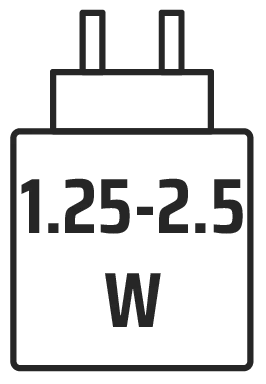
Moč, ki jo zagotavlja polnilnik, mora biti med najmanj 1,25 vata, ki jih zahteva radijska oprema, in največ 2,5 vata, da se doseže največja hitrost polnjenja.
INFORMACIJE O BATERIJI
- INFORMACIJE O BATERIJI
- M/N (model): TW 302535
- Nazivna napetost: 3,7 V, 210 mAh, 0,777 Wh
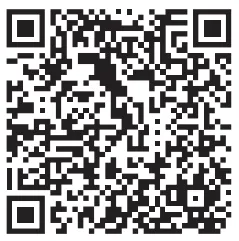
- Poskenirajte QR-kodo za podrobne informacije o bateriji
Miška
M/N (model): RGP0196
Nazivna vrednost (napetost, tok): 5 V  250 mAsprejemnik
Model (M/N): RGP0195
Nazivna vrednost (napetost, tok): 5 V 50 mA
AVTORSKE PRAVICE/PRAVNE INFORMACIJE
© 2026 CORSAIR MEMORY, Inc. Vse pravice pridržane. CORSAIR in logotip z jadri sta registrirani blagovni znamki podjetja CORSAIR v Združenih državah Amerike in/ali drugih državah. Vse druge blagovne znamke so last njihovih lastnikov. Izdelek se lahko nekoliko razlikuje od tistega na sliki.


FCC ID: 2AAFM-RGP0196 (miška)
FCC ID: 2AAFM-RGP0195 (ključ)
IC: 10954A-RGP0196 (miš)
IC: 10954A-RGP0195 (ključ)
ANATEL ID: bo potrjeno