MANUAL | SNABBSTARTGUIDE
SABRE v2 PRO MG TRÅDLÖS
GAMINGMUS I MAGNESIUMLEGERING
Den engelska versionen finns tillgänglig här - English
Om du har några andra problem vänligen kontakta kundsupport
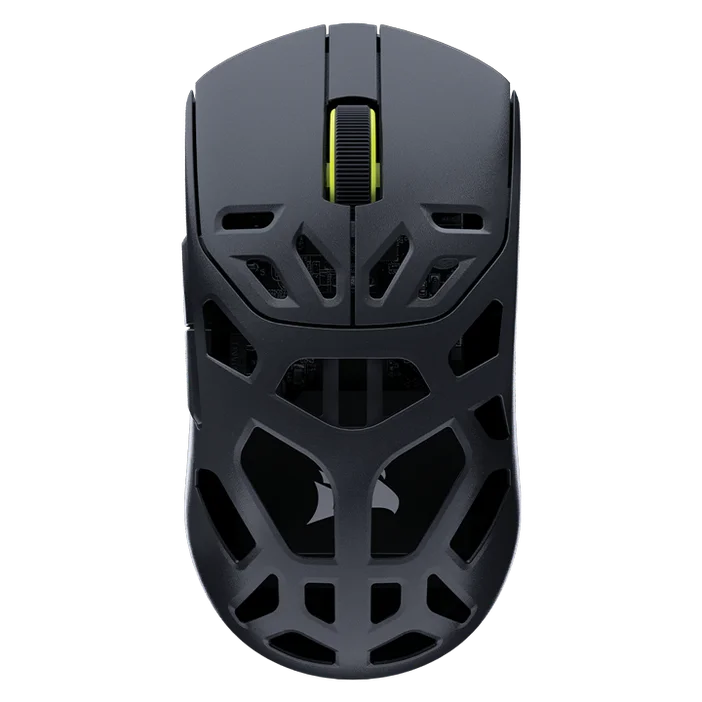
LADDA MUSEN
VIKTIGT: SABRE v2 PRO MG TRÅDLÖS måste laddas helt innan den används första gången. Uppdatera firmware via CORSAIR WEB HUB för bästa upplevelse.
Anslut musen till en ledig USB 2.0- eller 3.X-port på din dator med USB-LADDNINGS-/DATAKABELN (L).
Lamporna under det MELLERSTA KLICK-/SKROLLHJULET (C) på musen tänds beroende på batteristatus och lyser med fast grönt sken när laddningen är klar.
LÄR KÄNNA DIN MUS
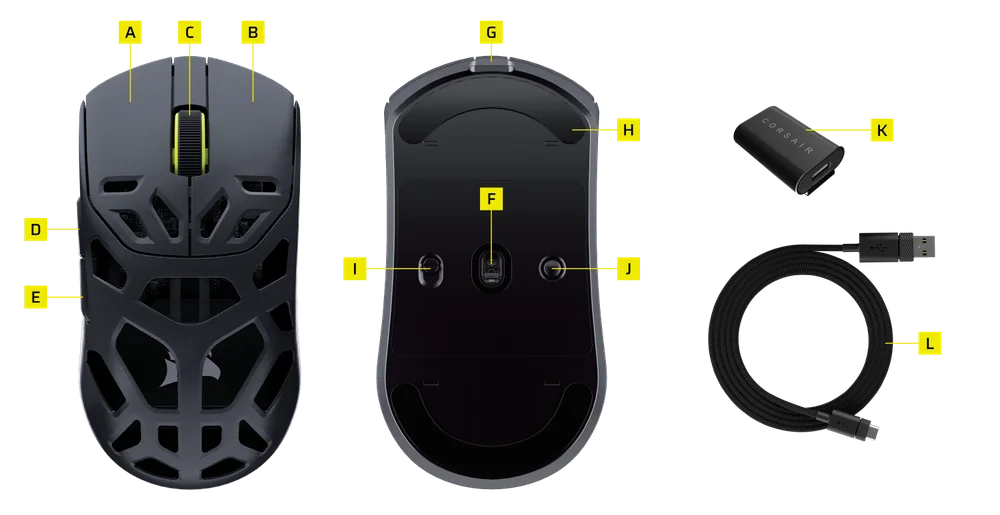
- VÄNSTER MUSKNAPP
- HÖGER MUSKNAPP
- MITTENKLICK/SKROLLHJUL
- FRAMÅTKNAPP
- BAKÅTKNAPP
- MARKSMAN S OPTISK SENSOR
- USB-PORT FÖR LADDNING/DATA
- 100 % HÖGKVALITATIVA UPE-MUSFÖTTER
- REGLAGE FÖR STRÖM/TRÅDLÖST LÄGE
- DPI-KNAPP & BLUETOOTH-PARKOPPLINGSKNAPP (3 SEK)
- TRÅDLÖS USB-MOTTAGARE
- USB-KABEL FÖR LADDNING/DATA
KONFIGURERA TRÅDLÖST 2,4 GHz
- Anslut den TRÅDLÖSA USB-MOTTAGAREN (K) till USB-LADDNINGS-/DATAKABELN (L), anslut den andra änden av kabeln till en ledig USB 2.0- eller 3.X-port på datorns frontpanel eller en närliggande USB-port.
- Slå på musen genom att ställa in STRÖM/TRÅDLÖST LÄGE-OMKOPPLARE (I) på 2,4 GHz trådlöst.
- LED-indikatorn under det MELLERSTA KLICK-/SKROLLHJULET (C) lyser med fast grönt sken när den är ansluten till mottagaren.
KONFIGURERA BLUETOOTH
Trådlös Bluetooth är det bästa alternativet för datoruppgifter, produktivitet och kontorstillämpningar.
- Starta Bluetooth-parkoppling på en enhet som stöder Bluetooth 4.0 eller högre.
- Slå på musen genom att ställa in STRÖM/TRÅDLÖST LÄGE-OMKOPPLARE (I) på Bluetooth.
- LED-indikatorn under det MELLERSTA KLICK-/SKROLLHJULET (C) blinkar blått och lyser sedan med fast blått sken när den är ansluten.
- Om BT-enheten som ska parkopplas måste ändras eller parkopplas igen ska du först växla BT-läget. Håll ner DPI-knappen & Bluetooth-parkopplingsknappen (J) i 3 sekunder eller tills LED-indikatorn börjar blinka blått för att gå in till BT-parkopplingsläge.
* SABRE v2 PRO MG TRÅDLÖS kan endast parkopplas med en enhet. Om du vill parkoppla med en annan enhet måste du starta om parkopplingsprocessen från början.
STEGA GENOM DPI-PROFILER
DPI-cykel är tillgänglig för snabb konfiguration.
- Tryck på DPI-KNAPPEN (J) en gång för att växla till nästa DPI-läge.
- När du växlar till motsvarande DPI-nivå blinkar indikatorlampan på mushjulet 3 gånger för motsvarande DPI-färg och slocknar sedan.
- Upprepa stegen ovan för att växla till nästa DPI-nivå. De 5 DPI-nivåerna stegas genom och därefter tillbaka till nivå 1.
Anpassningsbar via CORSAIR WEB HUB.

MUSENS STATUS OCH INDIKATORER
Trådlös anslutning och batteristatus kommuniceras via lamporna under det MELLERSTA KLICK-/SKROLLHJULET (C).
| DPI-STATUS – FÖRDEFINIERAD | LED-INDIKATOR |
| NIVÅ 1 – 400 | RÖD |
| NIVÅ 2 – 800 | BLÅ |
| NIVÅ 3 – 1 200 | GRÖN |
| NIVÅ 4 – 1 600 | GUL |
| NIVÅ 5 – 2 000 | LILA |
| BATTERISTATUS | LED-INDIKATOR |
| Batteriet laddas när svagt | Flämtar röd |
| Batteriet laddas när medelsvagt | Flämtar grön |
| Fulladdat batteri | Lyser grönt |
| Kritisk batterinivå, laddning krävs | Flämtar röd |
STEG-FÖR-STEG-GUIDE FÖR INSTÄLLNING AV MUSEN
Steg 1 – Anslut din SABRE v2
A. Anslut mottagaren till SABRE v2 PRO WIRELESS MG via Type-C-porten.
B. Se till att strömbrytaren på musen är inställd på ”2,4 GHz”.
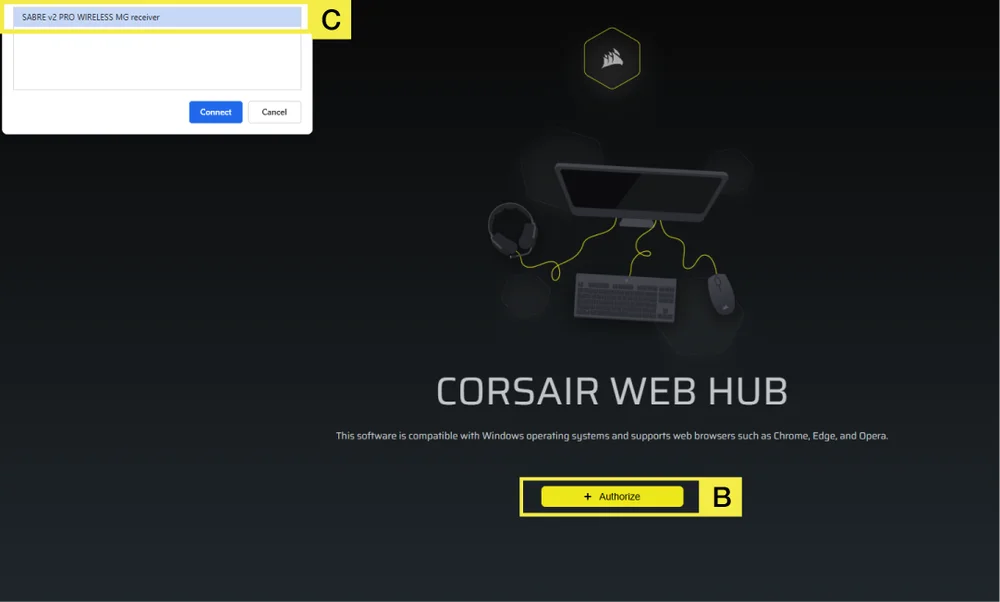
Steg 2 – Öppna CORSAIR WEB HUB och välj musen
A. Gå till https://www.corsair.com/web-hub/index.html.
B. Klicka på [Godkänn].
C. Välj SABRE v2 PRO WIRELESS MG-mottagare.
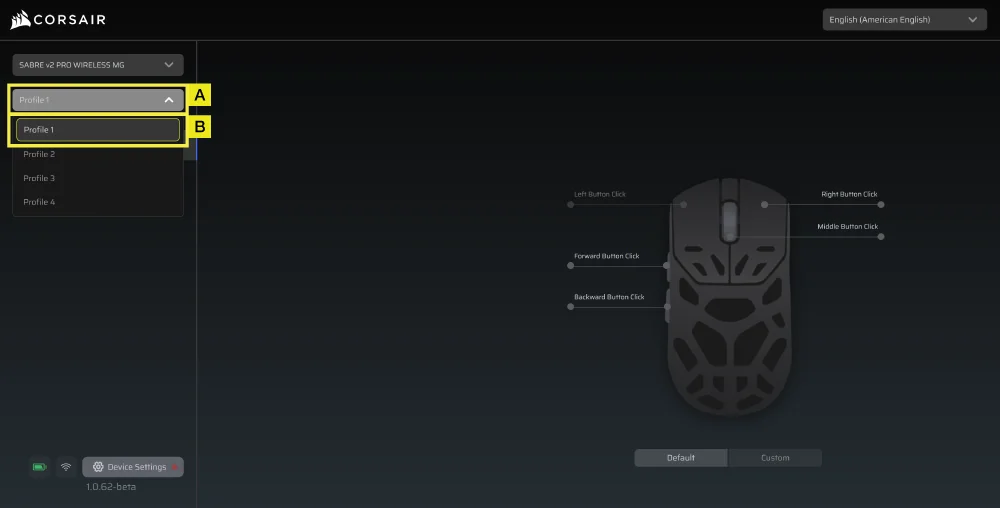
Steg 3 – Skapa eller välj en profil
A. Öppna rullgardinsmenyn för profilen längst upp till vänster.
B. Klicka på den profil du vill redigera (till exempel: ”Profil 1”).
C. Denna profil sparar dina DPI-inställningar och knappkonfigurationer.
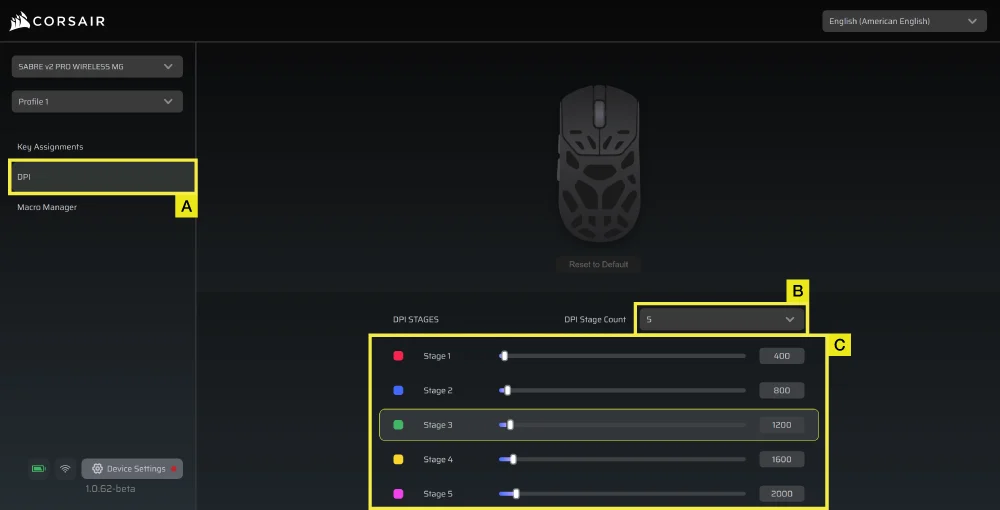
Steg 4 – Ställ in DPI-värden
A. Klicka på [DPI] i vänster sidopanel.
B. Välj hur många DPI-steg du vill ha (1–5).
C. Aktivera de DPI-nivåer du vill använda (till exempel 800/1200/1600).
Rekommenderat start-DPI:
- Stationära datorer/allmänt: 1200–1600 DPI
- FPS-spel: 800–1200 DPI
- MOBA/MMO: 1600–2400 DPI.
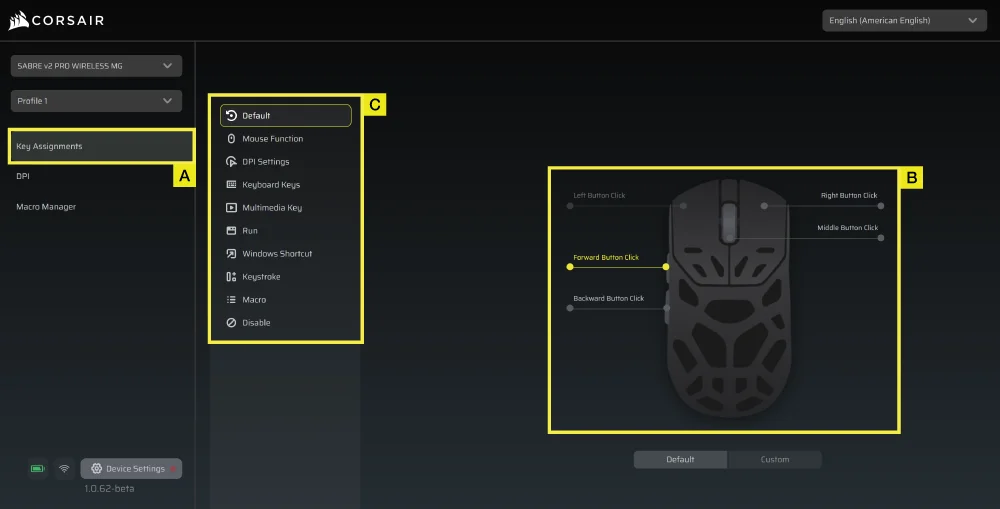
Steg 5 – Omkonfigurera knappar (åtgärder/tangenttilldelningar)
A. Klicka på [Tangenttilldelningar] i vänster sidopanel.
B. Klicka på den knapp på musdiagrammet som du vill ändra.
C. Välj uppgiftstyp:
- Tangentbord (konfigurera om till en tangent som R, E eller P)
- Makro (spara flera tangenttryckningar)
- osv.
D. Bekräfta uppgiften och testa den.
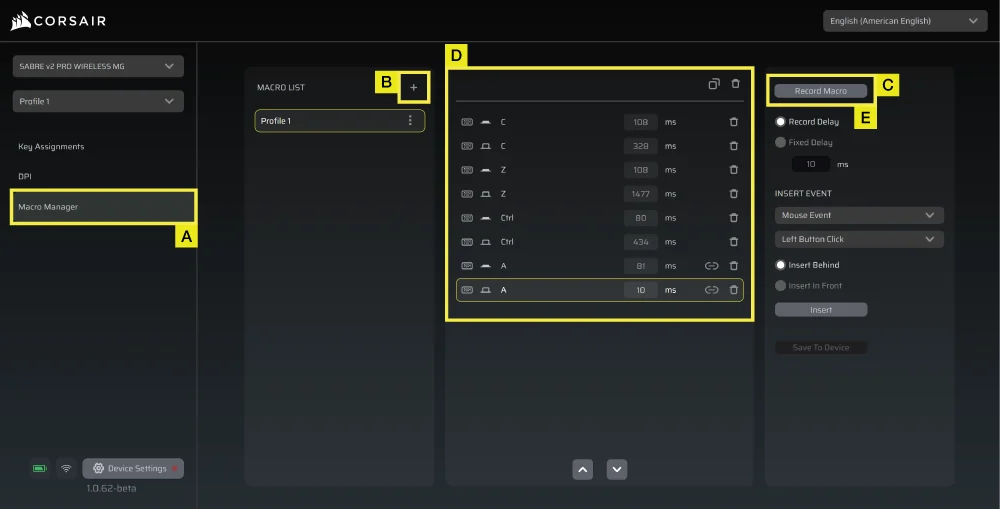
Steg 6 – Ställ in Makrohanteraren
A. Klicka på [Makrohanteraren] i vänster sidopanel.
B. Klicka på [ + ] för att lägga till ett nytt makro (till exempel: ”Profil 1”).
C. Klicka på [Spela in makro] till höger.
D. Tryck på de tangenter eller utför de mushändelser som du vill spela in.
E. Klicka på [Spela in makro] igen för att avsluta inspelningen.
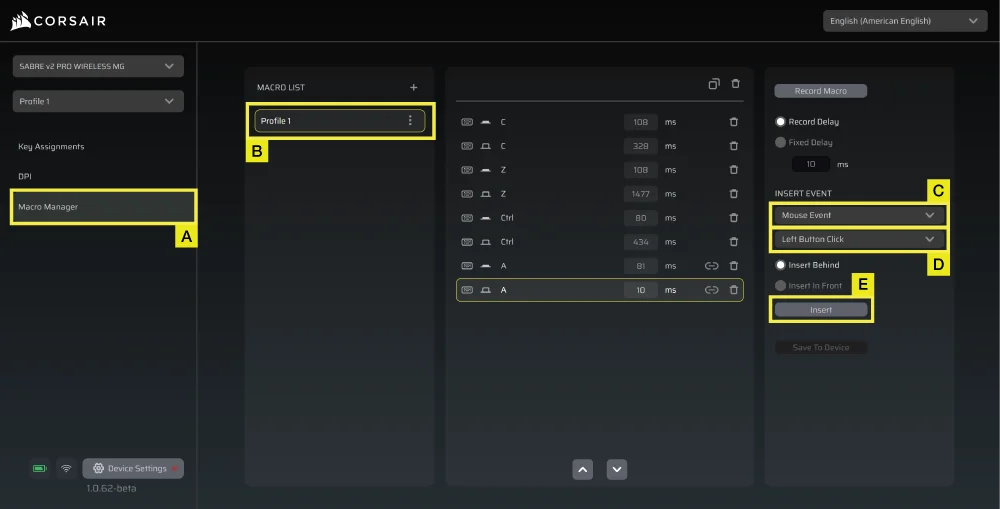
Steg 7 – Lägg in makrohändelser manuellt
A. Klicka på [Makrohanteraren] i vänster sidopanel.
B. Välj det makro du vill redigera.
C. I fältet för händelser väljer du i den första rullgardinsmenyn om du vill infoga tangentbords- eller mushändelser.
D. Välj den händelse du vill infoga i det andra rullgardinsmenyn.
E. Klicka på [Infoga].
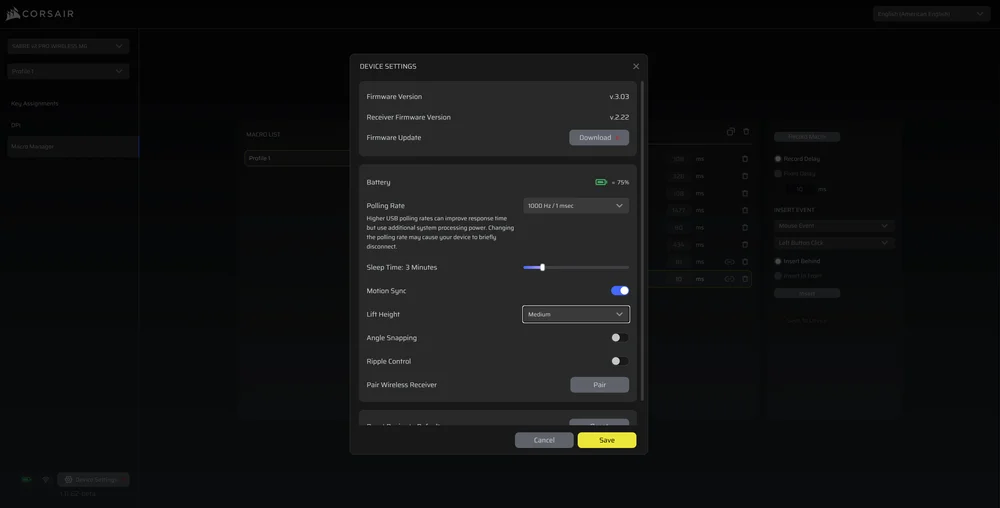
Steg 8 – Enhetsinställningar
- Klicka på Enhetsinställningar längst ned till vänster.
- Enhetsinställningar.
- Batteri – Trådlös anslutning eller batteristatus.

-
Avläsningsfrekvens – Välj [1000 Hz / 1 ms] för avläsning med 1000 Hz.

- Sömntid – Ställ in tiden efter att musen har övergått till viloläge.

-
Motion Sync – Synkroniserar musrörelsedata med USB-avläsningsintervallen för att ge en mer jämn och stabil markörspårning.
- Lyfthöjd – Sensorens avstängningshöjd.

-
Vinkeljustering – Jämnar ut musrörelserna genom sensorförutsägelser när funktionen är aktiverad.
-
Ripple Control – Jämnar ut musrörelserna genom att filtrera bort små, oavsiktliga skakningar, vilket medför en något lägre rå precision i inmatningen.
-
Trådlös mottagare (par) – Koppla ihop eller återställ den trådlösa mottagaren.
-
Återställ enhetens standardinställningar – Återställ din SABRE v2 PRO WIRELESS MG till standardinställningen.
Steg 9 – Uppdatera firmware
A. Klicka på [Enhetsinställningar] längst ned till vänster.
B. Klicka på [Sök efter uppdateringar] för att säkerställa att du har den senaste firmwareversionen för enheten.
C. Följ anvisningarna för att uppdatera firmware vid behov.
Steg 10 – Koppla ihop den trådlösa mottagaren
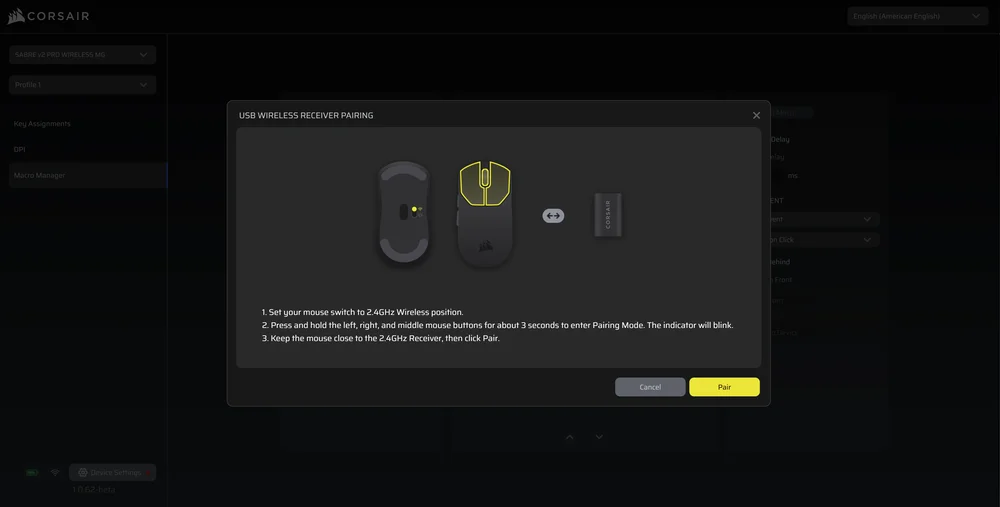
A. Klicka på [Enhetsinställningar] längst ned till vänster.
B. Klicka på [Koppla ihop].
C. Följ anvisningarna för att koppla ihop USB-mottagaren.
INFORMATION OM BORTTAGNING AV BATTERI

A: Ta bort fötterna (2 st)
B: Ta bort skruvarna (4 st)
C: Demontera den övre lådans underenhet
D: Ta bort skruven (1 st)
E: Ta bort batteriluckan
F: Ta bort batteriet
Denna produkt använder ett uppladdningsbart batteri och säkerhetsriktlinjerna måste följas om produkten demonteras för avfallshantering och återvinning. Följ de numrerade stegen i diagrammen nedan för att ta bort batteriet för avfallshantering och återvinning på ett säkert sätt.
CORSAIR MEMORY, Inc. rekommenderar alla kunder att återvinna använd elektronisk maskinvara och uppladdningsbara batterier i enlighet med lokala lagar och riktlinjer.
BATTERIINFORMATION
- M/N(型號): TW 602030
- Kapacitet: 3,7 V, 300 mAh, 1,11 Wh
- Skanna QR-koden för batteriinformation

M/N(型號): RGP0184-
rating: 5 V
 400 mA
Dongel
M/N: RGP0185
Rating(電壓電流): 5 V
50 mA FCC-ID: 2AAFM-RGP0184 (mus)
FCC-ID: 2AAFM-RGP0185 (dongel)
IC: 10954A-RGP0184 (mus)
IC: 10954A-RGP0185 (dongel)
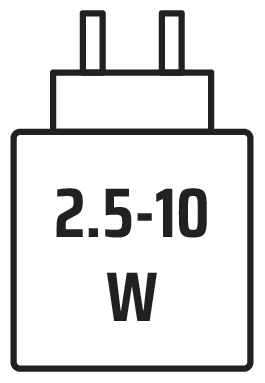
För maximal laddningshastighet måste den effekt som levereras av laddaren vara minst 2,5 watt (som krävs av radioutrustningen) och högst 10 watt.
Vi rekommenderar laddning inom temperaturer mellan 5 °C och 40 °C (41 °F och 104 °F) för bästa prestanda.
UPPHOVSRÄTT/JURIDISK INFORMATION
© 2026 CORSAIR MEMORY, Inc. Alla rättigheter förbehållna. CORSAIR och segellogotypen är registrerade varumärken som tillhör CORSAIR i USA och/eller andra länder. Alla övriga varumärken tillhör sina respektive ägare. Produkten kan avvika något från den som visas på bilden.
