MANUAL | SNABBSTARTGUIDE
SABRE v3 PRO PureVector MG ERGO
Den engelska versionen finns tillgänglig här - English
Om du har några andra problem vänligen kontakta kundsupport
I denna guide
- LADDA MUSEN
- LÄR KÄNNA DIN MUS
- INSTÄLLNING AV 2,4 GHz SLIPSTREAM-TRÅDLÖST NÄTVERK
- ANSLUTNING VIA BLUETOOTH
- ANVÄNDNING AV KABELANSLUTNING
- ÄNDRA DPI
- MUSENS STATUS OCH INDIKATIONER
- STEG-FÖR-STEG-GUIDE FÖR INSTÄLLNING AV MUSEN
- STEG-FÖR-STEG-GUIDE FÖR PureVector
- INFORMATION OM BORTTAGNING AV BATTERIET
- UPPHOVSRÄTT/JURIDISK INFORMATION
LADDA MUSEN
Anslut USB-laddnings-/datakabeln (K) till en ledig USB 2.0- eller 3.X-port på din dator och till USB-laddnings-/dataporten (G) på musen. Den multifunktionella indikatorlampan (F) visar laddningsstatus (se Musens status och indikeringar).
LÄR KÄNNA DIN MUS
- VÄNSTER MUSKNAPP
- HÖGER MUSKNAPP
- MITTKNAPP / RULLHJUL
- FRAMÅT-KNAPP
- TILLBAKA-KNAPPEN
- LED-INDIKATOR FÖR FLERA ÄNDAMÅL
- USB-laddnings-/dataport
- DPI / PARNINGSKNAPP
- STRÖM-/TRÅDLÖS LÄGE-OMKOPPLARE (AV / 2,4 GHz / BT)
- TRÅDLÖS USB-MOTTAGARE
- USB-laddnings- och datakabel
*USB-laddnings- och datakabeln (K) ansluts antingen till den trådlösa USB-mottagaren (J) eller till musen – inte till båda samtidigt.
*DPI-/PARNINGSKNAPPEN (H) sitter på musens undersida.
INSTÄLLNING AV 2,4 GHz SLIPSTREAM-TRÅDLÖST NÄTVERK
- Anslut USB-laddnings- och datakabeln (K) till en ledig USB 2.0- eller 3.X-port på din dator och anslut sedan den andra änden till den trådlösa USB-mottagaren (J).
- Placera mottagaren nära musen för bästa trådlösa prestanda.
- Slå på musen genom att ställa om ström-/trådlöst lägesomkopplaren (I) till 2,4 GHz.
- När anslutningen har upprättats lyser LED-lampan för MULTI-PURPOSE INDICATOR (F) med fast grönt sken i 2 sekunder och slocknar sedan.
ANSLUTNING VIA BLUETOOTH
- Skjut ström-/trådlöst lägesomkopplaren (I) till läget BT. Första gången du gör detta går musen automatiskt in i parningsläge och den multifunktionella indikatorlampan (F) blinkar blått i upp till 3 minuter.
- Öppna Bluetooth-menyn på din dator, telefon eller surfplatta och välj SABRE3MGEG. När anslutningen har upprättats lyser den multifunktionella indikatorlampan (F) med fast blått sken i 2 sekunder och slocknar sedan.
- För att para ihop enheten med en annan enhet, skjut omkopplaren till läget BT och håll DPI-/PARNINGSKNAPPEN (H) intryckt i 2 sekunder. Den MÅNGSIDIGA INDIKATOR-LED:EN (F) blinkar blått igen – upprepa steget ovan.
*När parningen är klar lyser lampan blått i 2 sekunder när man skjuter omkopplaren tillbaka till BT-läget, varefter lampan slocknar.
ANVÄNDNING AV KABELANSLUTNING
För att använda musen i kabelanslutet läge ska du koppla bort USB-laddnings-/datakabeln (K) från den trådlösa USB-mottagaren (J) och ansluta den till USB-laddnings-/dataporten (G) på musen. Musen växlar automatiskt till kabelanslutet läge och laddas samtidigt.
ÄNDRA DPI
- Tryck på DPI-/PARNINGSKNAPPEN (H) på musens undersida för att bläddra igenom DPI-nivåerna. Den MÅNGSIDIGA INDIKATOR-LED:EN (F) blinkar tre gånger i motsvarande färg och slocknar sedan. Efter nivå 5 återgår musen till nivå 1.
*Avancerade inställningar finns tillgängliga via CORSAIR WEB HUB.
*DPI kan inte ändras medan musen är frånkopplad från 2,4 GHz SLIPSTREAM WIRELESS eller Bluetooth.
MUSENS STATUS OCH INDIKATIONER
Trådlös anslutning, DPI-nivåer och batteristatus visas via den multifunktionella LED-indikatorn.
|
DPI-STEG |
LED-BELYSNING |
|
ETAPP 1 – 400 |
Blinkande rött × 3 |
|
ETAPP 2 – 800 |
Flash Blue × 3 |
|
STEG 3 – 1200 (standard) |
Blinkande grönt × 3 |
|
ETAPP 4 – 1600 |
Blinkande gul × 3 |
|
ETAPP 5 – 2000 |
Flash Purple × 3 |
|
DPI-SKIFTSTEG – 400 *Finns endast om det har konfigurerats i CORSAIR WEB HUB |
Ingen LED-indikering |
|
BATTERISTATUS |
LED-BELYSNING |
|
Laddning, under 30 % |
Andas rött |
|
Laddning, 30–90 % |
Andas grönt |
|
Laddning, över 90 % |
Helt grönt |
|
Låg batterinivå (under 20 %), enheten är i bruk |
Blinkar rött under körning |
|
Låg batterinivå, musen inaktiv |
Blinkar rött × 10, sedan slocknar den |
|
ANSLUTNINGSLÄGE |
STATUS |
LED-BELYSNING |
|
2,4 GHz
|
Koppling / Omkoppling |
Blinkande gult |
|
I par / Anslutna |
Helt gula 2:or, sedan av |
|
|
Byte tillbaka till 2,4 GHz (redan ihopparat) |
Helt gröna 2:or, sedan av |
|
|
Mottagaren är frånkopplad / utanför räckvidden |
6 × Grönt blinkar vid varje interaktion |
|
|
Återansluten |
Helt gröna 2:or, sedan av |
|
|
Bluetooth |
Koppling / Omkoppling |
Blinkande blått |
|
Parad / Ansluten / Återkopplad till BT (redan parad) |
Helt blåa 2:or, sedan av |
|
|
Frånkopplad / borttagen från värden |
6 blå blinkningar vid varje interaktion |
|
|
Återansluten |
Helt blåa 2:or, sedan av |
STEG-FÖR-STEG-GUIDE FÖR INSTÄLLNING AV MUSEN
Steg 1 – Anslut musen
A. Anslut USB-laddnings- och datakabeln till din dator och till den trådlösa USB-mottagaren.
B. Skjut omkopplaren för ström/trådlöst läge till läget 2,4 GHz.
*Om du istället vill använda Bluetooth, skjut reglaget till läget BT och följ anvisningarna under ”ANSLUTNING VIA BLUETOOTH”.
*Om du istället vill använda musen i kabelanslutet läge, anslut kabeln från mottagaren till musen. Musen växlar automatiskt till kabelanslutet läge och laddas samtidigt.
Steg 2 – Öppna CORSAIR WEB HUB och välj musen
A. Gå till https://www.corsair.com/web-hub/index.html.
B. Klicka på [Lägg till enhet].
C. I dialogrutan för HID-enheter väljer du:
– CORSAIR SABRE v3 PRO WIRELESS USB-mottagare (trådlöst läge), eller
– CORSAIR SABRE v3 PRO PureVector MG ERGO spelmus (trådbundet läge).
Steg 3 – Ställ in DPI-nivåer
A. Klicka på [DPI] i vänster sidopanel.
B. Musen levereras med 5 DPI-inställningar: 400 / 800 / 1200 (standard) / 1600 / 2000.
C. Använd skjutreglaget eller ange ett värde för att justera varje steg, och använd växlingsknappen för att aktivera eller inaktivera enskilda steg.
D. Klicka på [Återställ till standard] för att återställa fabriksinställningarna för DPI-steg
E. Valfritt: Använd PureVector-kalibrering från Aimlabs för att optimera din DPI-prestanda. Klicka på [Öppna AimLabs] eller hämta programmet på Steam. Efter kalibreringen kommer alla andra DPI-nivåer att inaktiveras.
*För en fullständig genomgång av PureVector-kalibreringen, se STEG-FÖR-STEG-GUIDEN FÖR PUREVECTOR.
*Med DPI-/PARNINGSKNAPPEN kan du bläddra mellan de aktiverade DPI-nivåerna. Sniper (DPI Shift) är endast tillgängligt om det har tilldelats en knapp.
Rekommenderat start-DPI:
– Stationär dator/allmänt: 1200–1600 DPI
– FPS-spel: 800–1200 DPI
– MOBA/MMO: 1600–2000 DPI
Steg 4 – Omkonfigurera knappar (tilldelningar)
A. Klicka på [Uppgifter] i vänster sidopanel.
B. Klicka på den knapp på den virtuella musen som du vill ändra. Fem knappar är programmerbara: vänsterklick, högerklick, mittklick, framåt och bakåt. Ström-/trådlöshetsomkopplaren går inte att programmera.
C. Välj uppgiftstyp från listan till vänster:
- Tangenter på tangentbordet (grundläggande tangenter / funktionstangenter / systemtangenter)
- Musknappar.
- Media och volym
- Makro (spela in flera tangenttryckningar)
- Text
D. Du kan också dra en tangent från listan direkt till den virtuella musen.
E. Bekräfta tilldelningen och testa den. Klicka på [Återställ till standard] för att återställa den ursprungliga layouten.
Steg 5 – Enhetsinställningar
A. Klicka på ”Enhetsinställningar” längst ned till vänster.
B. Justera följande:
- a. Batteri – Visar trådlös anslutning och batteristatus.
- b. Pollingfrekvens för USB-anslutning – 125 Hz / 250 Hz / 500 Hz / 1 000 Hz (standard) / 2 000 Hz / 4 000 Hz / 8 000 Hz.
- c. SLIPSTREAM WIRELESS avläsningsfrekvens – 125 Hz / 250 Hz / 500 Hz / 1 000 Hz (standard) / 2 000 Hz / 4 000 Hz / 8 000 Hz. Högre avläsningsfrekvenser förbättrar svarstiden men kräver mer processorkraft. Om du ändrar avläsningsfrekvensen kan enheten kopplas bort tillfälligt.
- d. Bluetooth-avläsningsfrekvens – Fastställd till 1 000 Hz för BLE 6.0 och senare, eller 250 Hz för versioner äldre än BLE 6.0. Kan inte justeras av användaren.
- e. Ljusstyrka – Justera ljusstyrkan på LED-lampan för den multifunktionella indikatorn.
- f. Viloläge – Ställer in enheten i ett energisparläge efter en angiven tid utan aktivitet. Standardinställning: 3 minuter, kan ställas in mellan 1 och 999 minuter.
- g. Vinkeljustering – Ger en smidigare musrörelse vid ritning av raka linjer
- h. Lyfthöjd – Gör det möjligt att ställa in den vertikala höjd vid vilken musens sensor slutar sända signaler till datorn när du lyfter musen.
- i. Val av yta – Optimera prestandan för din yta: Standard / MM Glass / MM PRO / MM / MM350 PRO / MM200.
- j. Motion Sync – Gör att markörens rörelser känns smidigare och mer exakta genom att hålla dem synkroniserade med ditt system. På/Av.
- k. Ripple Control – Minskar små oönskade skakningar i markören, särskilt vid hög DPI. På/Av.
- l. Återställ till fabriksinställningar – Återställ alla enhetens inställningar till standardvärdena.
- m. Klicka på [Spara] för att spara dina ändringar.
Steg 6 – Uppdatera firmware
A. Anslut en enhet till din dator:
– Mus: Anslut musen till datorn med USB-laddnings- och datakabeln.
– Mottagare: Anslut den trådlösa USB-mottagaren till din dator med USB-laddnings- och datakabeln.
B. Gå till CORSAIR WEB HUB, klicka på [Lägg till enhet] och välj den anslutna enheten – CORSAIR SABRE v3 PRO PureVector MG ERGO-spelmus eller CORSAIR SABRE v3 PRO WIRELESS USB-mottagare.
C. Klicka på Enhetsinställningar längst ned till vänster för att öppna panelen ENHETSINSTÄLLNINGAR.
D. Klicka på [Sök efter uppdateringar] högst upp på panelen, bredvid ”Firmware”.
E. Om den senaste firmwareversionen redan är installerad visas meddelandet ”Den senaste firmwareversionen är installerad” på sidan . I annat fall följer du anvisningarna på skärmen för att slutföra uppdateringen.
F. Koppla bort enheten och upprepa sedan steg A–E för den andra enheten.
*Koppla inte ur enheten och stäng inte webbläsaren under uppdateringen.
Manuell uppdatering av firmware (valfritt)
Använd detta endast om du behöver installera en specifik firmwarefil som tillhandahålls av CORSAIR Support.
A. I CORSAIR FIRMWARE UPDATE UTILITY klickar du på menyn med de tre punkterna längst upp till höger på enhetskortet och väljer [Manuell uppdatering].
B. I fönstret MANUELL FIRMWARE-UPPDATERING visas enhetens aktuella firmwareversion.
C. Dra och släpp firmwarefilen i fönstret, eller klicka på uppladdningsområdet för att välja filen (zip).
D. Klicka på [Uppdatera] och vänta tills uppdateringen är klar.
Steg 7 – Koppla ihop den trådlösa mottagaren
Manuell omparning av den trådlösa USB-mottagaren kan endast utföras via CORSAIR FIRMWARE UPDATE UTILITY.
A. Anslut den trådlösa USB-mottagaren till din dator med USB-laddnings- och datakabeln och slå på musen (2,4 GHz).
B. Öppna CORSAIR FIRMWARE UPDATE UTILITY. (I CORSAIR WEB HUB kan du också komma åt verktyget via Enhetsinställningar → Koppla ihop trådlös mottagare → [Gå].)
C. Klicka på [Lägg till enhet] och godkänn CORSAIR SABRE v3 PRO WIRELESS USB-mottagaren.
D. Klicka på menyn med de tre punkterna längst upp till höger på mottagarkortet och välj [Para ihop].
E. Håll ned vänster musknapp (A), höger musknapp (B) och mittknappen/rullhjulet (C) samtidigt i 2 sekunder. Multifunktionsindikatorn (F) blinkar gult i cirka 20 sekunder.
F. För musen nära mottagaren. LED-lampan lyser med fast gult sken i 2 sekunder och slocknar sedan – parkopplingen är klar.
Steg 8 – Koppla ihop en Bluetooth-enhet
A. Skjut ström-/trådlöst lägesomkopplaren till läget BT.
B. Håll DPI-/PARNINGSKNAPPEN intryckt i 2 sekunder. Den multifunktionella indikatorlampan blinkar blått.
C. Öppna Bluetooth-menyn på din dator, telefon eller surfplatta och välj SABRE3MGEG.
D. LED-lampan lyser blått i 2 sekunder och slocknar sedan – parningen är klar.
*Bluetooth-parning kräver inte programmet CORSAIR FIRMWARE UPDATE UTILITY.
STEG-FÖR-STEG-GUIDE FÖR PureVector
PureVector-kalibreringen från Aimlabs analyserar din sikte och tillämpar en kalibrerad riktningskänslighet på din mus. Kalibreringen tillämpas per DPI-steg och sparas i musens inbyggda minne, så att din profil följer med dig – ingen bakgrundsapp krävs.
*Kräver Aimlabs på Steam och ett gratis Aimlabs-konto. Se till att både musen och den trådlösa mottagaren har den senaste firmwareversionen (se steg 6 i den steg-för-steg-guiden för musinställningar).
Steg 1 – Öppna PureVector i CORSAIR WEB HUB
A. Anslut musen, öppna CORSAIR WEB HUB och klicka på [DPI] i vänster sidopanel.
B. Välj den DPI-nivå som du vill kalibrera.
C. I PureVector-panelen klickar du på [Öppna AimLabs] för att starta AimLabs via Steam. Om AimLabs inte är installerat klickar du på [Hämta på Steam] för att ladda ner det.
*Efter kalibreringen kommer alla övriga DPI-nivåer att inaktiveras.
Steg 2 – Logga in på Aimlabs
A. Starta Aimlabs.
B. Logga in eller skapa ett Aimlabs-konto. Du måste ha ett konto för att kunna använda PureVectors funktioner.
Steg 3 – Öppna Mouselabs i Aimlabs
När du har loggat in klickar du på [Gå nu] om du uppmanas att öppna PureVector-sidan. Du kan också välja Mouselabs i toppmenyn.
Steg 4 – Kör kalibreringen
A. Klicka på [Starta kalibrering].
B. Svara på inställningsfrågorna och klicka sedan på [Fortsätt].
C. Välj greppstil och klicka sedan på [Fortsätt].
D. Välj vilken målstil du vill använda och klicka sedan på [Fortsätt].
E. Välj storlek på musmattan och klicka sedan på [Fortsätt].
F. Sök efter din musmodell och ställ in DPI (känsligheten i spelet fylls i automatiskt från Aimlabs), klicka sedan på [Starta kalibrering].
G. Klicka för att börja. Kalibreringen består av 5 omgångar med Spidershot-uppgifter, 1 minut per omgång (cirka 5 minuter totalt).
H. Efter den femte omgången klickar du på [Klar] för att spara kalibreringsdata i musen.
Steg 5 – Granska dina resultat
A. Gå tillbaka till Mouselabs-panelen. Där visas nu ytterligare information, bland annat PureVector-kortet till vänster. Din inställning sparas automatiskt.
B. Välj fliken ”PureVector” till höger för att visa diagrammen ”Före” och ”Efter PureVector”.
C. Alla 5 kalibreringsomgångar spelas in. Klicka på valfri omgång för att se en repris.
*Diagrammet ”After PureVector” visas först efter att du har genomfört minst ytterligare 5 omgångar av valfri Aimlabs-uppgift efter din första kalibrering. Spela fler omgångar för att fortsätta fylla på data i diagrammet.
Steg 6 – Justera eller återställ kalibreringen
A. För att utföra kalibreringen på nytt, klicka på [Förfina kalibreringen].
B. Klicka på knappen ”Återställ” för att radera kalibreringsdata från musen.
INFORMATION OM BORTTAGNING AV BATTERIET
DIAGRAM ÖVER HUR MAN TAR BORT BATTERIET BEHÖVS
Denna produkt drivs av ett uppladdningsbart batteri, och säkerhetsanvisningarna måste följas när produkten tas ur bruk för avfallshantering och återvinning. För att på ett säkert sätt ta ut batteriet inför avfallshantering och återvinning ska du följa de numrerade stegen med hjälp av diagrammen nedan.
CORSAIR MEMORY, Inc. uppmanar kunderna att återvinna begagnad elektronisk utrustning och uppladdningsbara batterier i enlighet med lokala lagar och föreskrifter.
INFORMATION OM BATTERILADDNING
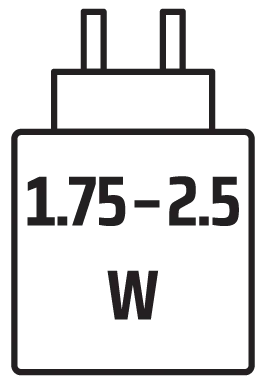
Den effekt som laddaren levererar måste ligga mellan minst 1,75 watt – vilket är det värde som krävs för radioutrustningen – och högst 2,5 watt för att uppnå maximal laddningshastighet.
INFORMATION OM BATTERIET
- M/N (modellnummer): AHB521630HPJT
- Specifikationer: 3,8 V, 290 mAh, 1,11 Wh
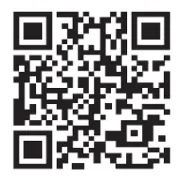
- Skanna QR-koden för att få detaljerad information om batteriet
Mus
M/N(Modellnummer): RGP0194
Betyg(Spänning och ström): 5 V  350 mA
Mottagare
M/N(Modellnummer): RGP0195
Betyg(Spänning och ström): 5 V 50 mA
UPPHOVSRÄTT/JURIDISK INFORMATION
© 2026 CORSAIR MEMORY, Inc. Alla rättigheter förbehållna. CORSAIR och segel-logotypen är registrerade varumärken som tillhör CORSAIR i USA och/eller andra länder. Alla övriga varumärken tillhör sina respektive ägare. Produkten kan avvika något från den som visas på bilden.
CORSAIR MEMORY, Inc. 115 North McCarthy Blvd, Milpitas, CA 95035, USA
CORSAIR GmbH, Landshuter Allee 10, 80637 München, Tyskland
CORSAIR COMPONENTS Ltd. 1020 Eskdale Road, Winnersh Triangle, Wokingham, RG41 5TS, Storbritannien

FCC-ID: 2AAFM-RGP0194 (mus)
FCC-ID: 2AAFM-RGP0195 (dongel)
IC: 10954A-RGP0194 (mus)
IC: 10954A-RGP0195 (dongel)