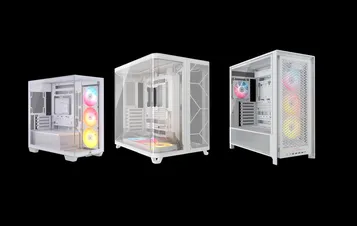
快速入門指南
CORSAIR 9000D RGB AIRFLOW
全塔型機殼
在本指南中
機殼規格
|
PCI 插槽配置 |
8 個水平 (或 4 個垂直) + 2 個垂直 (適用於 ITX 主機板) |
|
主機板相容性 |
Mini-ITX | MicroATX | ATX | E-ATX | SSI-EEB |
|
硬碟 |
5x |
|
固態磁碟機 |
6x (+ 5x) |
|
可選顏色 |
白色;黑色 |
|
左側面板材質 |
強化玻璃 |
|
前面板材質 |
氣流鋼 |
|
後側纜線空間 |
60mm |
|
濾塵器 |
前方、頂端、側邊、PSU x2 |
|
前 I/O |
4x USB 3.2 第 1 代 Type-A、2x USB 3.2 第 2 代 Type-C、1x PWR、1x 重設、1x 麥克風;1x 耳機 |
風扇位置
| 前方 | 8x 120mm / 3x 140mm / 2x 200mm |
| 頂部 | 8x 120mm / 3x 140mm / 2x 200mm |
| 側邊 | 3x 120mm |
| 底部 | 無 |
| 後側 | 2x 120mm / 1x 140mm |
含風扇 & 控制器
|
含風扇 |
無 |
|
含控制器 |
iCUE LINK 系統集線器 & iCUE LINK RGB 轉接器 |
冷排相容性
| 頂部 | 480mm / 420mm / 400mm / 360mm / 280mm / 240mm / 200mm / 140mm / 120mm |
| 前方 | 480mm / 420mm / 400mm / 360mm / 280mm / 240mm / 200mm / 140mm / 120mm |
| 側邊 | 360mm / 240mm |
| 底部 | 無 |
| 後側 | 240mm、140mm、120mm |
機殼尺寸
| 長度 | 698mm |
| 寬度 | 307mm |
| 高度 | 698mm |
| 最大 GPU 長度 | 400mm |
| 最大 CPU冷排高度 |
180mm |
機殼配件
42x QuikTurn 風扇螺絲
(自攻)
18x 主機板/硬碟螺絲
(6-32 UNC;6mm)
12x 固態磁碟機螺絲
(M3 x 0.5;5mm)
12x 束線帶
6x 主機板支架
(mITX 板位置 + 備件)
1x 前方 I/O 轉接器
6x 2.5” 固態磁碟機托盤 (預先安裝)
5x 3.5” 硬碟托盤 (預先安裝)
1x iCUE LINK RGB 轉接器 (預先安裝)
1x iCUE LINK 系統集線器 (預先安裝)
2x iCUE LINK 800mm 90° 轉 90° 纜線
1x iCUE LINK 125mm 90° 轉 90° 纜線 (預先安裝)
1x 垂直安裝
8x T 型螺帽塞
1x 毛巾
機殼分解圖
|
A.頂端面板 |
J. iCUE LINK ARGB 轉接器 |
|
B.頂端風扇過濾器 |
K.鋼製側板 |
|
C. mITX 蓋板 |
L.內部法式門 |
|
D.PSU 風扇過濾器 |
M.前面板 |
|
E.玻璃側板 |
N.前風扇過濾器 |
|
F. PSU 遮罩 |
O. iCUE LINK 系統集線器電源線 (*未顯示) |
|
G.硬碟安裝槽 |
P. iCUE LINK 系統集線器 USB 纜線 (*未顯示) |
|
H.泵浦安裝板 |
Q. iCUE LINK 纜線 (*未顯示) |
|
I. iCUE LINK 系統集線器 & iLINK RGB 轉接器 |
|
|
警告:機殼的側板是由強化玻璃製成,比陶瓷 (例如瓷磚、磚) 或石頭 (例如石英、花崗岩) 等材料更柔軟。接觸這些類型的硬質表面可能會導致不可見的損壞,甚至可能導致玻璃碎裂。美商海盜船建議您在將機殼或組裝作品放置在堅硬表面上之前,先拆卸所有玻璃面板。若需要將您的機殼永久放置在堅硬表面上,請務必將機殼抬起以免意外接觸面板、潛在的損壞或傷害。 |
面板安裝/拆卸
側板
- 9000D 出貨時門已拆下,以增強運輸保護。
- 如要安裝門,請拆箱並將其抬升至機殼後部的鉸鏈柱上。
- 兩個面板皆鉸接於後部,可沿著面板的前緣拉動面板來打開面板,就像門一樣旋轉打開。
- 如要拆卸面板,請將其抬離絞鏈柱。
- 若您想將面板鎖定在機殼上,請在面板鉸鏈柱頂部安裝隨附的 6 至 32 個螺絲。
前面板
- 將前鋼板向外拉。在頂端與底部使用兩個球型扣將其固定。
安裝主機板
安裝主機板
- 9000D RGB AIRFLOW 支援 mITX、mATX、ATX、E-ATX 和 SSI-EEB 主機板,包括具有反向電源接頭的 ASUS BTF、MSI Project Zero 和 Gigabyte Project Stealth。
- 如有需要,請確認已安裝 I/O 板或護罩。
- 將主機板與支架對齊,並使用提供的螺絲將其固定。
|
提示:若支架未對齊,請將未使用的支架移至托盤上的對應插槽。 |
安裝次要主機板
- 9000D RGB AIRFLOW 可讓您在 PSU 護罩的頂端安裝第二個主機板。
- 旋下四顆螺絲拆卸後蓋板,將 I/O 孔露出。
- 將隨附的四個 mITX 支架安裝至 PSU 護罩。
- 如有需要,請安裝 I/O 板或護罩。
- 將主機板與支架對齊,並使用提供的螺絲將其固定。
| 提示:使用次要系統作為串流擷取電腦或或家用伺服器。 |
安裝前面板 I/O 纜線
- 將 FPANEL 插頭直接連接至主機板前面板 I/O 接腳,緊接著鍵控連接器。
- 針對非標準 Intel 或 AMD 主機板,使用隨附的轉接器將 FPANEL 插頭連接至個別接腳。
| 提示:若電腦遇到問題或無法使用 FPANEL 插頭開啟,請考量嘗試使用轉接器纜線。 |
前面板 I/O 說明
| A.電源 & 電源 LED | D.2x USB 3.2 第 2 代 Type-C |
| B.重設 | E.耳機 & 麥克風 |
| C.4x USB 3.2 第 1 代 Type-A |
安裝冷排
| 冷排安裝位置 | |
|
頂部 |
2x 480mm、2x 360mm、2x 240mm、420mm、400mm、280mm、240mm、200mm |
|
前方 |
2x 480mm、2x 360mm、2x 240mm、420mm、400mm、280mm、240mm、200mm |
|
側邊 |
360mm、240mm |
|
底部 |
無 |
|
後側 |
240mm、140mm、120mm |
- 9000D RGB AIRFLOW 採用 CORSAIR 的 InfiniRail 風扇安裝系統,可讓您靈活地設置風扇和冷排。
|
提示:為了達到最佳噪音、熱效能和可靠性,請確認在使用 AIO 時將散熱器安裝在高於泵浦的位置。 |
| 請注意:若您想在後風扇安裝座中安裝冷排,必須將風扇安裝在機殼與冷排之間。 |
| 請注意:若您想使用側面 360mm 風扇安裝座,則必須在頂端使用 140mm 或更大的風扇,或拆卸內排 120mm 風扇以避免干擾。 |
- 針對一體式水冷散熱器,在頂部安裝可提供最佳的噪音效能,但也可以根據您的組裝喜好使用其他安裝方式。
安裝顯示卡或擴充卡
- 9000D 支援水平 (預設) 和垂直 GPU 安裝。
- 安裝主機板後,拆下 PCI 護蓋螺絲以安裝 GPU。
- 將卡片滑入,直到 PCIe 固定裝置卡在主機板上。
- 對齊 PCIe 護罩中的螺絲,並將擴充卡固定到機殼中。
| 提示:新增 GPU 作為其中一個最終步驟,讓您在組裝時更加輕鬆。 |
以垂直方向安裝 GPU
- 9000D RGB AIRFLOW 支援使用隨附的配件板和 PCIe 轉接卡 (另售),採取垂直 GPU 安裝。
- 首先從機殼後方 PCI 板上拆卸兩顆螺絲。
- 從頂端拆卸第三個 PCIe 蓋板。
- 將板件與盒裝垂直安裝板交換。
- 重新安裝先前從板上拆卸的 2 顆螺絲。
- 將 GPU 安裝至轉接卡中。
安裝硬碟與固態磁碟機
|
提示:必要時,您可使用這些硬碟托盤來承載 2.5 吋固態磁碟機。
|
針對硬碟機
- 9000D 支援讓 5 個 3.5 吋硬碟 & 6 個 2.5 吋固態磁碟機,同時使用硬碟安裝槽和獨立固態磁碟機滑軌。
- 將免工具硬碟機盒滑出硬碟安裝槽。
- 將硬碟安裝至硬碟機盒,然後滑回硬碟安裝槽中。
- 與 1000D 不同,9000D 具有可完全拆卸的硬碟安裝槽。
- 若要將其拆卸,請鬆開主機板後方用來將硬碟安裝槽固定至機殼的兩顆指旋螺絲。
- 將硬碟安裝槽朝強化玻璃一側向外滑動,然後將其抬出。
- 您可以拆卸泵浦安裝板,並將其用作具有附加安裝孔的硬碟安裝槽孔蓋板。
|
提示:使用隨附的泵浦安裝板將硬碟安裝槽垂直插入地板孔,以覆蓋其留下的孔洞。 |
針對固態磁碟機
- 若要安裝固態磁碟機,請從法式門上拆卸固態磁碟機磁碟滑軌。
- 從磁碟機底部將固態磁碟機安裝至滑軌。
- 使用掛鉤和固定螺絲,將磁碟機滑軌重新安裝至前門。
安裝電源供應器
安裝標準電源供應器
- 鬆開用來將 PSU 護罩固定就位的兩顆指旋螺絲,以將其拆卸。
- 將 PSU 護罩滑向機殼正面,然後將其抬出。
- 將 PSU 滑入 PSU 區域。
- 將螺絲固定至 PSU 排氣區域。
- 依相反順序安裝螺絲,重新安裝 PSU 護罩。
安裝 CORSAIR SHIFT 電源供應器
- 9000D 與所有 RMx SHIFT 電源供應器相容,安裝方式與標準 ATX PSU 相同。
將 SFX/SFX-L 安裝於次要 PSU 位置
- 第二個 PSU 可以安裝在機殼底部,為選購的 mITX 主機板供電。拆下後蓋板以接觸次要 PSU 位置。
- 此 PSU 位置支援 SFX 和 SFX-L 電源供應器。
安裝風扇
| 風扇安裝位置 | |
|
頂部 |
8x 120mm / 3x 140mm / 2x 200mm |
|
前方 |
8x 120mm / 3x 140mm / 2x 200mm |
|
側邊 |
3x 120mm |
|
底部/PSU 護罩 |
無 |
|
後側 |
2x 120mm / 1x 140mm |
- 9000D 在機殼頂部、側面和後部,最多可安裝 18 個 120mm 或 7 個 140mm 風扇。
- 只有在頂部使用 140mm 或 200mm 風扇或拆卸一排 120mm 風扇時,才可接觸到側面風扇安裝座。
- 如要使用頂部或前部 InfiniRails 安裝風扇,請在開始組裝之前確定風扇配置。
- 拆卸 InfiniRail 支柱,新增或調整導軌上風扇安裝卡榫的數量,以及您想要旋入風扇的數量。
- 使用您想要的配置重新安裝 InfiniRail 支柱。
| 提示:風扇配置印在導軌上的居中或偏移位置,讓您更輕鬆地在不同設定之間移動。 |
120mm 風扇
140mm 風扇
200mm 風扇
- 將風扇與風扇安裝卡榫對齊,然後將標準自攻風扇螺絲旋入風扇框架。
|
提示:9000D 配備美商海盜船的 QuikTurn 用於快速安裝風扇的風扇螺絲。這些螺絲只需用螺絲起子旋轉一到兩圈即可自攻。 |
- 如要在側邊安裝風扇,請將風扇與風扇安裝槽對齊,然後將風扇螺絲旋入風扇框架。
|
提示:只需稍微轉動每個螺絲,即可上下滑動風扇以適當對齊。 |
| 注意:側邊 360mm 風扇安裝座僅適用於不使用側邊安裝座附近內排風扇的 120mm 設定,或是使用 140mm 和 200mm 風扇時。 |
維護
清潔機殼過濾器
- 9000D 配備四個可拆式濾塵器。底部有雙角電源過濾器,側面有磁性過濾器,頂部和前方有塑膠/尼龍滑出式過濾器。
| 提示:您可使用壓縮空氣或水來清潔過濾器。若您沖洗過濾器,請確認過濾器在重新安裝前完全乾燥。 |
| 提示:將以特定角度拉出底部過濾器,因此無須移動機殼即可觸及過濾器。頂部和前方橫向滑動。 |
鎖定/解鎖 INFINIRAIL 機櫃
解鎖
鎖定
- 9000D 的機櫃配有鎖,可防止在移動電腦時機櫃滑出。
- 逆時針轉動鎖以接合阻擋器,並使用固定螺絲將其保持鎖定。
線材管理提示
9000 系列包括各種線材管理功能,例如:
- 策略性地放置束線點,用於將電源線佈設至特定裝置。
- 頂部面板中的 iCUE LINK 纜線掛鉤可牢固地固定 iCUE LINK 纜線,無需額外附件。
- 主機板背面配備連接器,可讓組裝作業更加簡潔。
連接 iCUE LINK 控制器以實現數位 RGB 控制
將隨附的控制器連接至電腦
將 iCUE LINK 系統集線器連接至 USB 和電源
- 將長 iCUE LINK 纜線 (P) 連接至系統集線器 (M)。
連接電源線
- 將 6 接腳微型連接器 (N) 連接至系統集線器 (M)。
- 將 6 接腳 PCIe 連接器 (N) 從電源供應器連接至專屬 PCIe 電源線。
| 備註:請注意電源線 (N) 和 PSU 的 6 接腳 PCIe 纜線是否鎖定,並朝單一方向安裝。若連接電源線 (N) 時發生問題,會導致 iCUE LINK 系統集線器損壞。 |
連接數據線
- 將 micro-USB 纜線 (O) 連接至系統集線器 (M)。
- 將 9 接腳 USB 連接器 (O) 連接至主機板上的 USB 2.0 接頭。
安裝系統集線器
- 透過磁性或隨附的膠帶,將系統集線器 (M) 安裝在機殼中。
- 若要瞭解更多關於如何使用其他 iCUE LINK 裝置控制或設定 iCUE RGB 燈光轉接器的資訊,請造訪此處。
- 下載最新版本的 iCUE,透過 iCUE LINK 對 RGB 標誌、前方 USB 和其他前方 I/O 背光進行完全數位控制。
iCUE 設定/裝置設定
開始使用
開啟電源並啟動 iCUE 後,若正確連接所有裝置且運作正常,應會顯示 9000D RGB AIRFLOW 圖標。
iCUE MURALS 快速燈光
若您希望快速完成燈光效果設定,可從 iCUE Murals 選擇調色盤,iCUE 將會在您的裝置上「繪製」並同步燈光之間的顏色。
嘗試針對一些真正獨特的設定檔進行自訂,包括使用影片或照片作為顏色來源的設定檔。
您可透過小圓形樣本,判斷 Murals 中包含的裝置。若顯示此樣本,Murals 將會覆寫單一產品控制。
燈光效果設定
若您需要修改 9000D RGB AIRFLOW 的幾何形狀或設定,請選擇「燈光效果設定」索引標籤,然後執行「設定精靈」或使用下拉式選單手動設定幾何形狀。
9000D RGB AIRFLOW 應以開箱即用的方式進行配置,且會在電源和資料連接至系統集線器後進行預接線以立即運作。
手動指定幾何圖形
若您不使用精靈,可使用「設定精靈」左側的下拉式選單完成相同操作,並設定燈條的數量和長度。
您可透過此功能表,使用隨附的 RGB 集線器來連接傳統裝置和第 3 方裝置 (例如如 QL 風扇),而無須使用「燈光模式」或您喜愛的 +5V ARGB 裝置。
此轉接器日後將不再支援舊版裝置和通用第 3 方裝置。通用 RGB 裝置選擇將輸出相當於 204 個 LED 指令,因此您可以充分利用轉接器的全部功能,但無法像幾何判定的裝置那樣透過 GUI 單獨尋址。
RGB 效果
「RGB 效果」索引標籤可讓您透過各種設定來控制顏色、動畫以及動畫速度。
您可控制前方中心標誌和頂部 USB/前 IO 的 RGB。
RGB 效果 (裝置記憶體模式)
在「裝置記憶體模式」的「9000D RGB AIRFLOW」下方按一下滑桿,即可定義未連接軟體/iCUE 時顯示的機殼硬體燈光模式。
此處所做的任何燈光設定皆會即時反映,但「僅」在 iCUE 關閉或未運作時才會持續顯示。如果您想在 iCUE 處於直接軟體模式時控制燈光或其他自訂,請使用「燈光設定」功能表而不要選取「裝置記憶體模式」按鈕。
裝置記憶體模式先前稱為硬體播放或硬體燈光。
裝置設定
當 iCUE LINK RGB 轉接器主動識別為 9000D 時,iCUE 會在裝置下提供一些額外設定,以進行疑難排解和自訂。
首先,您可變更圖塊中機殼的顏色,以與您的組裝作品完美搭配。其次,其會突出顯示在燈條上偵測到的 LED 數量,以便您能夠確保偵測到任何連接裝置的完整燈條或燈長度。
保固聲明

CORSAIR 9000D RGB AIRFLOW 機殼提供 2 年保固。
備件清單
|
CC-8900158 |
Obsidian 1000D/9000D 強化玻璃側板,黑色 |
|
CC-8900168 |
Obsidian 1000D/9000D ITX 主機板/SFX PSU 蓋板,黑色 |
|
CC-8900171 |
Obsidian 1000D/9000D 垂直擴充插槽指旋螺絲護蓋,黑色 |
|
CC-8900162 |
Obsidian 1000D/9000D 前方濾塵器,黑色 |
|
CC-8900163 |
Obsidian 1000D/9000D 頂部濾塵器,黑色 |
|
CC-8930366 |
Carbide 600Q/C,硬碟磁碟機滑軌 (x2),黑色 |
|
CC-8900152 |
Obsidian 1000D/9000D 固態磁碟機支架,黑色 |
|
CC-8900170 |
Obsidian 1000D/9000D 擴充插槽垂直安裝轉接器,黑色 |
|
CC-8900157 |
Obsidian 1000D/9000D ITX 電源/重設開關,黑色 |
|
CC-8900159 |
Obsidian 1000D/9000D 強化玻璃側板門絞鏈組,黑色 |
|
CC-8900165 |
Obsidian 1000D/9000D 固態磁碟機檢修門,黑色 |
|
CC-8900178 |
Obsidian 1000D/9000D 風扇托盤導軌組件,黑色 |
|
CC-8900192 |
Obsidian 1000D/9000D 前方標誌盒,黑色 |
|
CC-8900202 |
Obsidian 1000D/9000D 固態磁碟機檢修門磁鐵,黑色 |
|
CC-8900829 |
Obsidian 1000D/9000D 強化玻璃側板,白色 |
|
CC-8900830 |
9000D/1000D 替換式前方濾塵器,白色 |
|
CC-8900831 |
9000D/1000D 替換式頂部濾塵器,白色 |
|
CC-8900832 |
9000D/1000D 替換 PSU 護罩,白色 |
|
CC-8900833 |
9000D/1000D 擴充插槽垂直安裝轉接器,白色 |
|
CC-8900834 |
9000D/1000D 替換 ITX 電源/重設開關,白色 |
|
CC-8900835 |
9000D/1000D 強化玻璃側板門絞鏈組,白色 |
|
CC-8900836 |
9000D/1000D 替換固態磁碟機檢修門,白色 |
|
CC-8900837 |
9000D/1000D 替換 ITX 主機板/SFX PSU 蓋板,白色 |
|
CC-8900838 |
9000D/1000D 替換垂直垂直擴充插槽指旋螺絲護蓋,白色 |
|
CC-8900839 |
9000D/1000D 替換泵浦安裝板,白色 |
|
CC-8900841 |
9000D 替換 InfiniRail 機櫃組件,銀色/白色 |
|
CC-8900842 |
9000D/1000D 替換硬碟磁碟機滑軌,白色 |
|
CC-8900843 |
9000D 替換 InfiniRail 側風扇導軌,黑色 |
|
CC-8900844 |
9000D 替換 InfiniRail 中央風扇導軌,黑色 |
|
CC-8900845 |
9000D 替換 InfiniRail 側風扇導軌,白色 |
|
CC-8900846 |
9000D 替換 InfiniRail 中央風扇導軌,白色 |
|
CC-8900847 |
9000D 替換前 I/O 組件,黑色 |
|
CC-8900848 |
9000D 替換前 I/O 組件,白色 |
|
CC-8900849 |
9000D 替換前鋼製面板,黑色 |
|
CC-8900850 |
9000D 替換前鋼製面板,白色 |
|
CC-8900851 |
9000D 替換頂部鋼製面板,黑色 |
|
CC-8900852 |
9000D 替換頂部鋼製面板,白色 |
|
CC-8900853 |
9000D 替換腳座,黑色 |
|
CC-8900854 |
9000D 替換腳座,白色 |
|
CC-8900855 |
9000D 替換配件套件,黑色 |
|
CC-8900856 |
9000D 替換配件套件,白色 |
|
CC-8900857 |
9000D 800mm,備用 90 轉-90 iCUE LINK 纜線,黑色 |
|
CC-8900858 |
9000D 800mm,備用 90 轉-90 iCUE LINK 纜線,白色 |
|
CC-8900859 |
9000D 替換固態磁碟機支架,白色 |
|
CC-8900860 |
9000D 替換 PSU 濾塵器,白色 |
|
CC-8900861 |
9000D 替換風扇導軌安裝中心,黑色 |
|
CC-8900862 |
9000D 替換風扇導軌安裝中心,白色 |
|
CC-8900863 |
9000D 替換風扇導軌安裝邊緣,黑色 |
|
CC-8900864 |
9000D 替換風扇導軌安裝邊緣,白色 |
|
CC-8900865 |
9000D 替換磁性側風扇過濾器,白色 |
|
CC-8900866 |
9000D 替換磁性側風扇過濾器,黑色 |
相關內容