快速入門指南
iCUE LINK TITAN 240 | 360 RX LCD
極限效能 LCD 液體 CPU 散熱器


開始之前
認識
iCUE LINK TITAN RX LCD
Titan 240 RX LCD

Titan 360 RX LCD

2. iCUE LINK RX RGB 風扇
RX RGB 上預先安裝的裝飾板(3) 是可拆卸的。依據您的喜好,風扇可使用或不使用裝飾板。

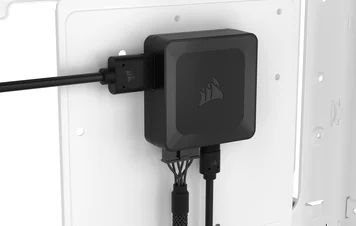
3. iCUE LINK 系統集線器

隨附硬體

1x iCUE LINK AIO Pump Module - LCD (預先安裝)

1x Intel LGA 1851/1700
安裝托架組 (預先安裝)

1x Intel LGA 1851/1700 背板

1x AMD AM5/AM4
安裝托架組

16x 長風扇螺絲 (240)
24 個長風扇螺絲 (360)

8x 散熱器螺絲 (240)
12 x 散熱器螺絲 (360)

8x 墊圈 (240)
12 個華司 (360)

2x RX RGB (240)
3x RX RGB (360)

1x 系統集線器

1x 150 公釐 PCIe 電源線

1x 500 公釐 Micro USB 2.0 連接線

1x 600 公釐 Type-C USB 2.0 連接線

1x 150mm USB 分線

1x 800 公釐轉速線

1x 250 公釐 iCUE LINK 連接線,含
雙 90° 連接器

1x 600 公釐 iCUE LINK 連接線,含
雙 90° 連接器

1x 600 公釐 iCUE LINK 纜線,含直/90° 連接器
安裝 iCUE LINK TITAN RX LCD 前的準備工作
1.連接 iCUE LINK 纜線
- 如下圖所示,將 iCUE LINK 連接線(O、P) 連接到安裝在散熱器上的 RX RGB 風扇。

2.佈線 iCUE LINK 纜線
- 將 iCUE LINK 長纜線(Q) 和 Type-C USB 2.0 纜線(L) 穿過離泵最近的切口。

3.連接測速線
- 將 3-pin, 1-wire tach cable(N) 連接到主機板上的 CPU_FAN header,然後將其連接到主機板托盤後。

intel 安裝
1.安裝背板
- 從 Intel LGA 1851/1700 背板(C) 的自動黏貼面上撕下保護膜。
- 對齊背板(C),然後將背板自黏的一面貼在主機板背後。

2.安裝泵組
- 將螺絲對準背板,然後以十字模式從對角開始鎖緊螺絲。
- 鎖緊螺絲(B),直到四個角落都鎖緊為止。

3.安裝散熱器
- 將短纜線(O) 的另一端插入後風扇,然後如圖所示,用短螺絲(F) 和墊圈(G) 將散熱器安裝在機殼內。
- 將 600 公釐 iCUE LINK 連接線(P) 穿過主機板托盤後。

amd 安裝
1.安裝 AMD 安裝架
- 將預先安裝的 Intel 安裝架(B) 更換為 AMD 安裝架(D)。

2.準備安裝主機板
- 移除現有的 AMD AM5/AM4 安裝支架,如圖所示。

3.安裝泵組
- 將螺絲對準背板,然後以十字模式從對角開始鎖緊螺絲。
- 鎖緊螺絲(D),直到四個角落都鎖緊為止。

4.安裝散熱器
- 將短纜線(O) 的另一端插入後風扇,然後如圖所示,用短螺絲(F) 和墊圈(G) 將散熱器安裝在機殼內。
- 將 600 公釐 iCUE LINK 連接線(P) 穿過主機板托盤後。
連接 iCUE LINK 裝置
- 將 600 公釐 iCUE LINK 連接線(Q) 和 Type-C USB 2.0 連接線(L) 的 90° 接頭插入幫浦。

iCUE LINK 系統集線器安裝
1.連接 iCUE LINK 纜線
- 將 iCUE LINK 長纜線(P,Q) 連接到系統集線器(I)。

2.連接電源線
- 將 6 針 microfit 連接器(J) 連接到系統集線器(I)。
- 將 6 針 PCIe 連接器(J) 連接到來自電源供應器的專用 PCIe 電源線。

3.連接資料傳輸線
- 將 micro-USB 纜線(K) 連接到系統集線器(I)。
- 將 9 針 USB 接頭 (K、L) 連接到 USB 分接器纜線(M),然後將分接器纜線插入主機板上的 USB 2.0 接頭。

4.連接測速線
- 將 2 針 1 線的轉速傳輸線(N) 連接到系統集線器(I)。

5.安裝系統集線器
- 將系統集線器(I) 以磁性方式或隨附的膠帶安裝在機殼內。

軟體設定
影片教學
請參閱我們全面的 iCUE 設定視訊指南。此視覺指南提供 iCUE 設定的逐步說明,詳細內容如下。
1.安裝 iCUE

2.更新連接裝置的韌體
- iCUE 安裝完成後,請執行軟體。如果任何連接的裝置需要韌體更新,右上角會有通知提示您執行更新。您也可以點選設定(右上角的齒輪圖示),手動檢查軟體和韌體更新。

3.燈光設定
快速燈光設定
- 從 iCUE 首頁畫面選擇預先定義的 Murals 效果,即可快速變更燈光效果。

燈光設定
燈光設定頁面會顯示所有連接到系統集線器的 iCUE LINK 裝置,並允許您重新排序,使其更符合您系統內的實際位置。
- 將滑鼠移至 System Hub 磁磚,然後選取 Lighting setup。

- 重新排列您的 iCUE LINK 裝置,以符合您的設定。
- 如有需要,請按一下右側的方塊圖示,以顯示視窗內的所有裝置。

燈光效果
選擇 iCUE 軟體執行時要顯示的燈光效果:
- 從導覽列選擇 iCUE LINK TITAN RX LCD AIO 或 RX RGB。
- 按一下「燈光效果」,進入燈光效果頁面,選擇所需的燈光效果。
- 按一下「燈光層」下的「+」圖示,加入額外的燈光效果。

裝置記憶體模式
選擇 iCUE 軟體未執行時 (通常在電腦啟動階段) 要顯示的燈光效果:
- 從導覽列選擇 iCUE LINK TITAN RX LCD AIO 或 RX RGB。
- 按一下按鈕切換「裝置記憶體模式」。
- 選取所需設定後,按一下儲存圖示。

4.螢幕設定
選擇 iCUE 軟體執行時要顯示的畫面效果:
- 從導覽列選擇 iCUE LINK TITAN RX LCD AIO。
- 按一下「畫面設定」可進入畫面設定頁面。
- 選取所需的畫面設定。

裝置記憶體模式
選擇 iCUE 軟體未執行時會顯示的畫面效果,通常是在電腦啟動階段:
- 從導覽列選擇 iCUE LINK TITAN RX LCD AIO。
- 按一下按鈕切換「裝置記憶體模式」。
- 選取所需設定後,按一下儲存圖示。

5.冷卻設定
AIO 風扇設定
- 從導覽列選擇 iCUE LINK TITAN RX LCD AIO。
- 按一下「Fans Setup」,然後按一下「Run Wizard」(執行精靈)。

iCUE 將自動為所選風扇指定 AIO 風扇曲線。
- 按一下使用者介面,選擇安裝在散熱器上的風扇,然後按一下「完成」。

冷卻效能
在 Quiet、Balanced、Extreme 之間為任何其他連接至 System Hub 的風扇選擇所需的冷卻預設,或建立您自己的曲線:
- 從導覽列選擇 iCUE LINK TITAN RX LCD AIO 或 RX RGB。
- 按一下「Cooling」(冷卻),進入冷卻效能頁面。
- 為每個裝置選擇所需的冷卻預設值。
- 按一下「冷卻預設值」下的「+」圖示,建立自訂風扇曲線。

裝置記憶體模式
選擇您的風扇和/或幫浦在 iCUE 軟體未執行時(通常在電腦啟動階段)的運作方式:
- 從導覽列選擇 iCUE LINK TITAN RX LCD AIO 或 RX RGB。
- 按一下按鈕切換「裝置記憶體模式」。
- 選取所需設定後,按一下儲存圖示。

5.額外設定
請造訪我們的 CORSAIR LAB YouTube 頻道和 Explorer 頁面,以獲得更多設定、配置和提示:
常見問題
使用其他 PCIe 轉接器纜線為 System Hub 供電是否安全?
為了確保系統集線器和iCUE LINK裝置的正常運作,請直接將提供的6-pin母頭連接到電源供應器的專用PCIe電源線上。在系統集線器PCIe電源線和電源供應器之間連接轉接線,如SATA轉PCIe電源線,可能會對iCUE LINK裝置和/或系統的整體性能造成負面影響。
什麼是CapSwap技術,它如何與iCUE LINK TITAN RX LCD CPU散熱器搭配使用?

有了CapSwap,您可以輕易的將泵浦蓋換成美觀的模組,像是iCUE LINK Pump Cap - Groove (需另外購買),來客製化您的iCUE LINK TITAN RX LCD CPU散熱器。瀏覽此連結可取得相容的CapSwap模組清單。
我如何知道風扇的氣流方向?

位於風扇側面的箭頭指示氣流方向。
我的冷卻器和風扇閃紅燈或無法運作。我該怎麼辦?
如果您系統上的風扇閃紅燈,這表示有太多 iCUE LINK 裝置連接至系統集線器上的單一連接埠。單一連接埠最多可連接12台裝置。要解決這個問題,請將 iCUE LINK 裝置分散到系統集線器的兩個可用埠上。這將確保所有連接的裝置都有足夠的電力分配。
如果您繼續遇到問題或發現風扇完全無法運作,請執行下列步驟:
- 仔細檢查冷卻器和風扇之間的所有連接。
- 確保您的裝置已透過 iCUE 更新至最新的韌體。
如果這仍無法解決您的問題,請開啟支援票單或聯絡我們的客戶支援團隊,以取得進一步的故障排除與協助,https://help.corsair.com/hc/requests/new。
散熱器應安裝在什麼方向?

為了達到最佳效能,我們建議將散熱器的管子安裝在機殼底部(圖 1)。不過,您也可以靈活地將散熱器安裝在不同的方向,包括倒置位置。無論安裝方向為何,請確保散熱器的最高點高於 CPU 泵的水平(圖 2)。
我可以重複使用散熱器上預先貼好的散熱膏來重新安裝嗎?
如果iCUE LINK TITAN RX LCD CPU散熱器的特定零件或配件遺失或損壞,該怎麼辦?
額定功率
系統集線器輸出額定值:12Vdc 7A(每個埠)
RX120 RGB 額定輸入:12Vdc 0.66A
保固

所有 CORSAIR iCUE LINK 散熱器均享有 6 年保固。
法律
©2024 CORSAIR MEMORY, Inc.保留所有權利。CORSAIR 和 sails 標誌是 CORSAIR 在美國和/或其他國家的註冊商標。所有其他商標均為其各自所有者的財產。產品可能與圖中產品略有不同。
相關內容