快速入門指南
CORSAIR iCUE XC7 RGB ELITE LCD CPU 水冷頭
自訂散熱 CPU 水冷頭,配備 RGB 和 LCD 螢幕


開始之前
請從www.corsair.com/downloads 下載最新版本的 iCUE。
包裝內容

1x XC7 RGB ELITE LCD 水冷頭

1x Intel LGA 1851/1700 安裝支架

1x AMD AM5/AM4 安裝支架

1x Intel LGA 1851/1700 CPU 背板
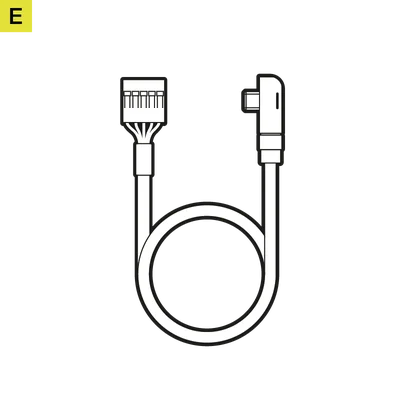
1x USB Type-C 90° 連接線 600mm

1x AM5/AM4 背板黏著劑
必備(不包括)

十字螺絲起子

內部 USB 2.0 接頭
(主機板或 USB 內部集線器)

iCUE 5.5 及更高版本

Microsoft Windows 10 或更高版本

INTEL安裝
1. 安裝 Intel CPU 支架
XC7 RGB ELITE 可安裝於任意方向,將產品旋轉 90° 或 180° 安裝也不會有任何效能損失。請從水冷頭底部取下 TIM 保護蓋。避免接接觸導熱界面材料。
1a. 安裝 Intel LGA 1851/1700 支架,將兩側推入泵上的插槽,直到固定到位(圖 1)。

1b. 從 (D) Intel LGA 1851/1700 CPU 背板(圖 2)的自黏面撕下保護膜。
1c. 將背板的自黏面放在主板後面。按照下圖對齊孔位(圖 3)。

2.安裝 XC7 RGB ELITE LCD顯示器
2a. 將 XC7 RGB ELITE LCD 安裝至主機板上(圖 1*)。2b. 使用螺絲起子將螺絲鎖緊,將 XC7 RGB ELITE LCD 固定於主機板上,直到螺絲旋到底為止。請均勻地鎖緊螺絲,最好採用交叉方式進行(圖 2*)

AMD AM5/AM4 安装
1.安裝 AMD AM5/AM4 安裝支架
將 AMD AM5/AM4 托架兩側推入水冷幫浦上的卡槽,直到固定為止(圖 1)。請移除水冷頭底部的導熱膏保護蓋,避免觸碰導熱材料。

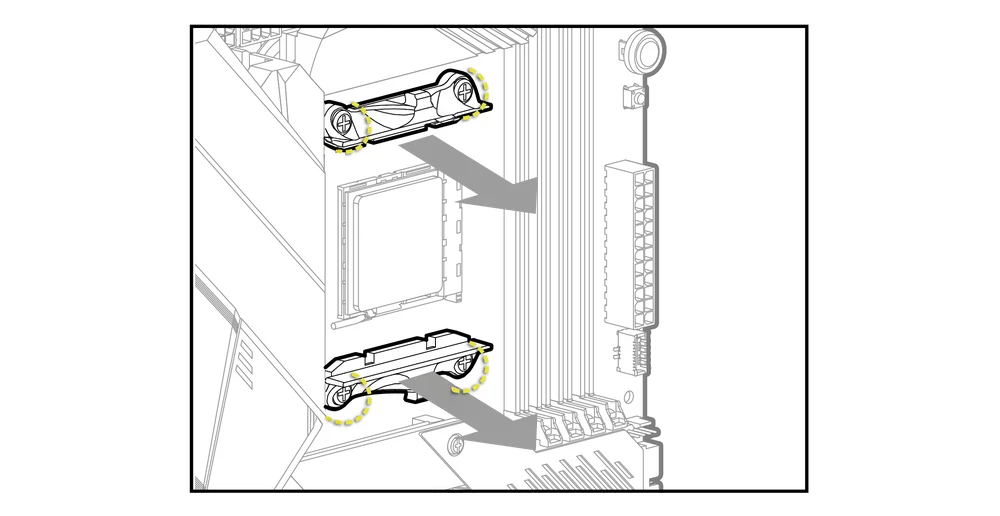
2.準備安裝主機板
鬆開四 (4) 顆十字頭螺絲,卸下現有的 AMD AM5/AM4 安裝支架。
3.安裝 XC7 RGB ELITE LCD顯示器

3a. 將已預先安裝原廠 AMD AM5/AM4 背板的 XC7 RGB ELITE LCD 放置於主機板上(圖 1*)。3b. 使用螺絲起子將螺絲鎖緊,將 XC7 RGB ELITE LCD 固定於主機板上,直到螺絲旋到底為止。請均勻地鎖緊螺絲,最好採用交叉方式進行(圖 2*)

管件與管路安裝
1.安裝 Corsair XF G1/4" BSPP 配件
將兩 (2) 個適當的 CORSAIR XF G1/4" BSPP 螺紋式接頭 (不含) 安裝至水冷頭連接埠,並用擰緊。如下圖所示,注意規定的 INLET 和 OUTLET。請注意 INLET 始終位於離水冷頭外表面接頭最近的位置。

2.安裝管子
為您的 CORSAIR XF 接頭類型安裝適當的管路,並透過鎖緊環將其固定,以完成將水冷頭安裝至水冷迴路。使用非壓縮式接頭時,請使用適當的固定方式和管路。不要忘記對系統進行洩漏測試。
系統連接
連接及使用整合式智慧功能
請從www.corsair.com/downloads下載最新版本的 iCUE
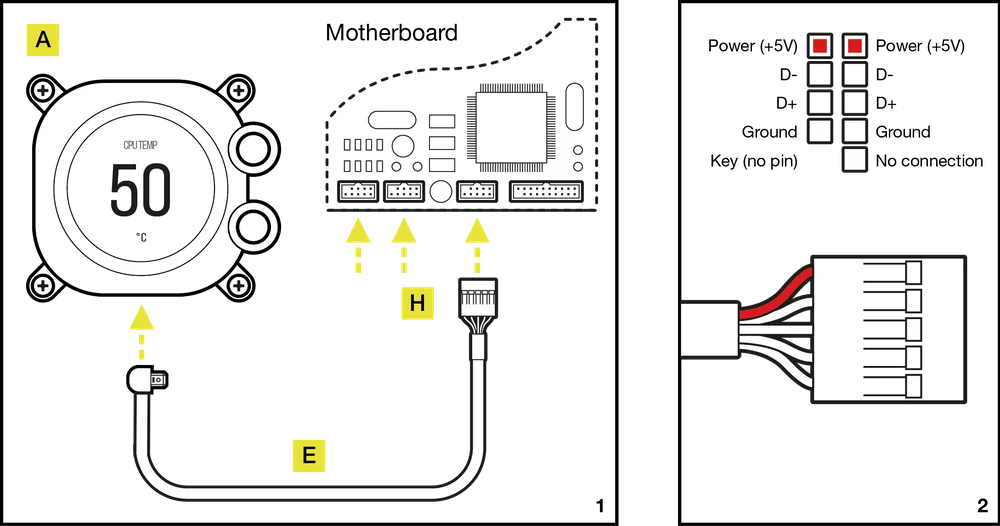
若要使用 XC7 RGB ELITE LCD CPU 水冷頭的智慧型功能,您必須將隨附的 90 度 USB-C 連接線從水冷頭上的 USB-C 連接埠連接至主機板的 USB 2.0 內接頭。5-pin USB 接頭可在主機板 USB 2.0 內部接頭的任一通道上使用(圖 1)。
連接 XC7 RGB ELITE LCD USB 2.0 頭連接線,使紅線與主機板上 USB 2.0 頭的電源針對齊(圖 2)。
我可以將 XC7 RGB ELITE LCD 當作獨立零件使用嗎?
我可以將 XC7 RGB ELITE LCD 搭配鋁製水冷設備使用嗎?
不可以。冷板由鍍鎳銅製成,不能與鋁材混用。
流向是否重要?

是的,就是這樣。XC7 RGB ELITE LCD 在冷卻液從 INLET 端口進入時效果最佳。不過,本產品也可在流向相反的情況下運作,只是冷卻效能會降低。
我可以重複使用 XC7 RGB ELITE LCD 水冷頭上預先貼好的散熱膏來重新安裝嗎?
XC7 RGB ELITE LCD 使用何種散熱膏?
如果遇到液晶顯示器閃爍問題,我該怎麼辦?
保固

HYDRO X 系列核心產品 (CPU 和 GPU 區塊、幫浦和散熱器) 享有 3 年保固。
法律
© 2025 CORSAIR MEMORY, Inc. 版權所有。CORSAIR、帆船標誌與 HYDRO X SERIES 為 CORSAIR 在美國和/或其他國家的註冊商標。其他所有商標皆為其各自所有者的財產。產品實際外觀可能與圖片略有不同
相關內容


