快速入門指南
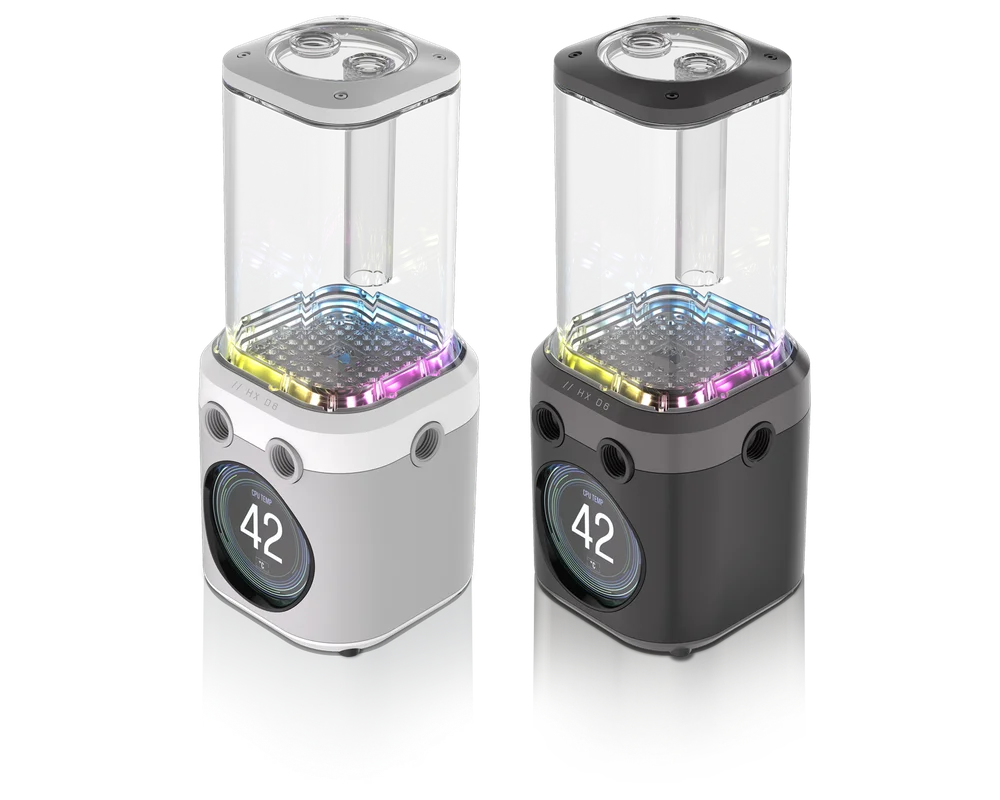
CORSAIR iCUE LINK XD6 RGB ELITE LCD
泵 / 儲水箱組合


開始之前
包裝內容
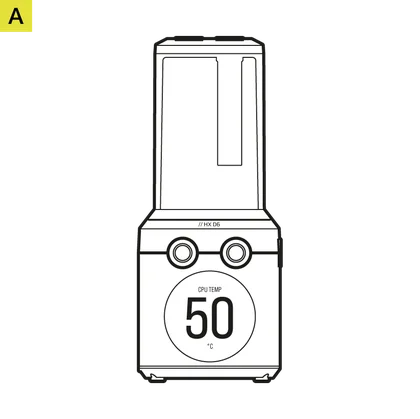
iCUE LINK XD6 RGB ELITE LCD Pump / Reservoir (1x)

泵 / 儲水箱安裝支架 (1x)

120mm & 140mm 風扇安裝轉接板 (各 1 個)

ATX 24-pin PSU 跳線橋接器 (1x)

CORSAIR G 1/4" 插頭 (3x)

自攻風扇螺絲 (4x)

M4 六角螺帽 (4x)

M4 墊圈 (4x)

M4 6mm 螺絲 (4x)

M3 6mm 螺絲 (4x)

M3 拇指螺絲 (4x)

插頭工具 (1x)
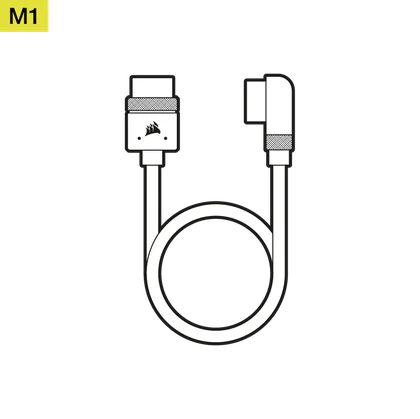
iCUE LINK 600 公釐纜線,含直式/90° 連接器 (1x)
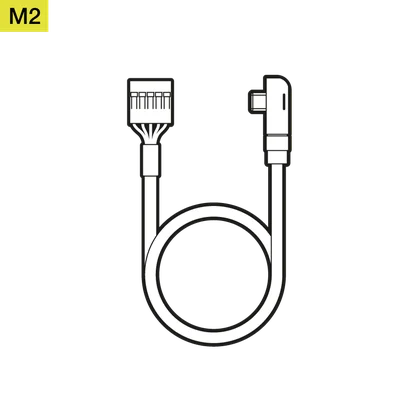
USB Type-C 90° 600 公釐纜線 (1x)
先決條件(不包括)

十字頭螺絲起子

iCUE LINK 系統集線器

iCUE 軟體的最新版本

Microsoft Windows 10 或更新版本

加注瓶和 CORSAIR 冷卻液
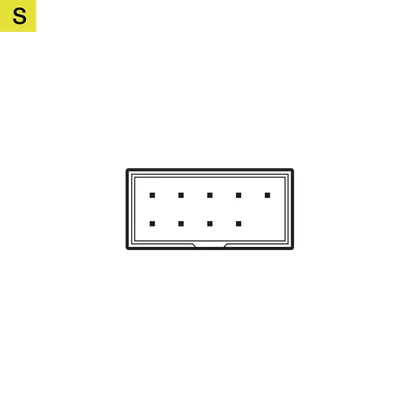
內接式 USB 2.0 接頭
(主機板或 USB 內接式集線器)
裝置的初始組裝
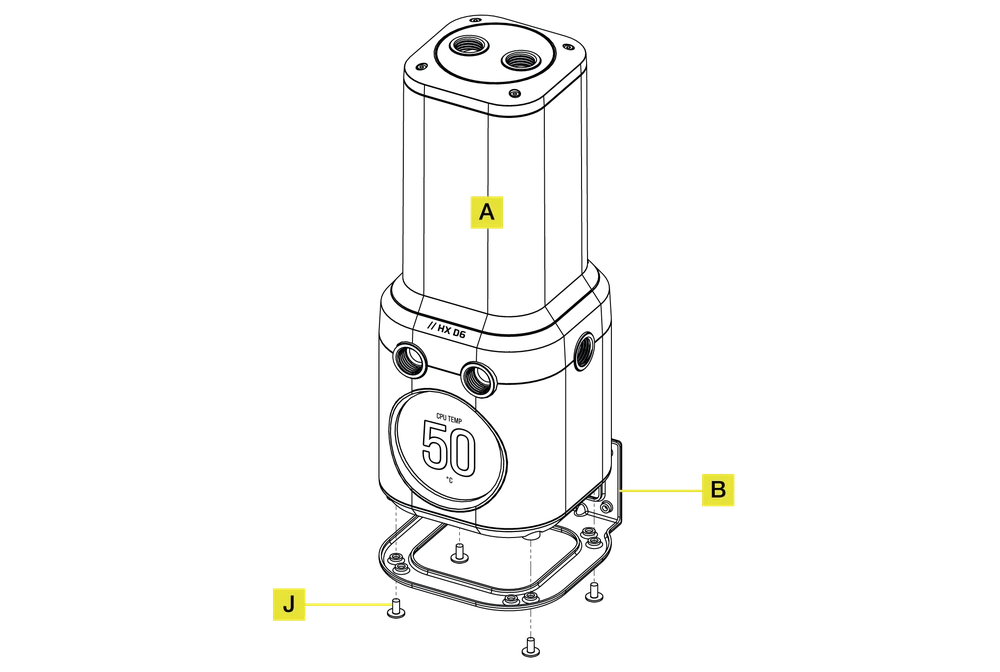
1.安裝安裝架
- 將泵 / 儲液器(A) 放到泵 / 儲液器安裝托架(B) 上,無螺紋孔朝上。
- 使用四個 M3 6mm 螺釘(J) 從底部將泵 / 儲液器(A) 固定在支架(B) 上。
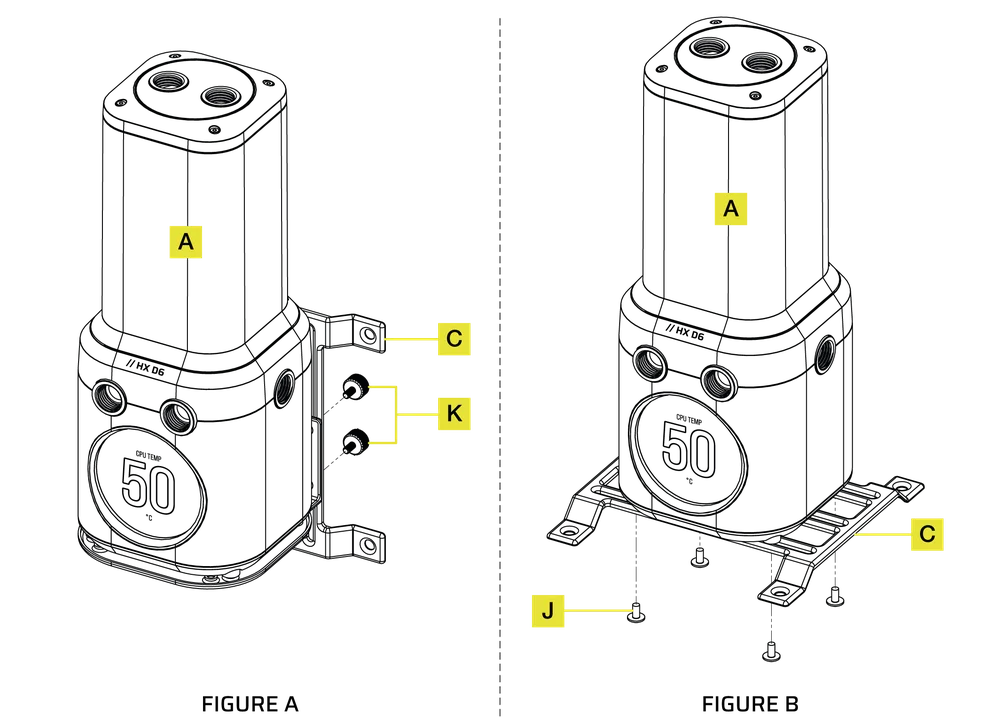
2.安裝風扇安裝轉接板
垂直安裝(圖 A)
- 使用四個 M3 拇指螺絲(K) 將泵 / 儲水箱(A) 連同已安裝的安裝托架固定在 120mm 或 140mm 風扇安裝轉接板(C) 上。
水平安裝(圖 B)
- 使用四顆 M3 6 公釐螺絲(J) 將泵浦 / 儲水箱(A) 固定在 120 公釐或 140 公釐風扇安裝轉接板(C) 上。
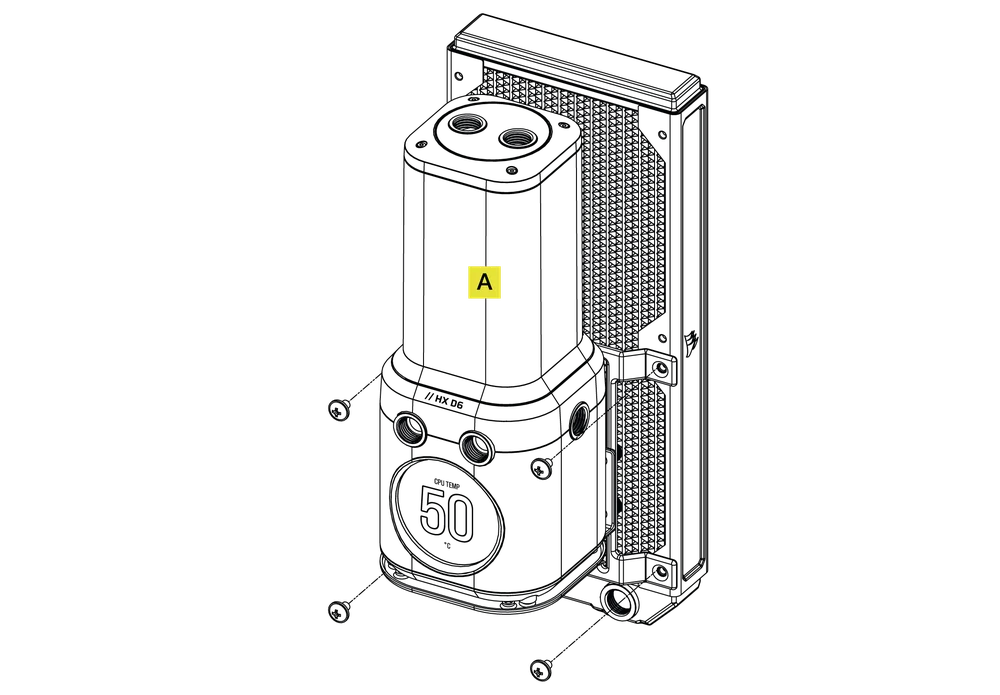
安裝組件
1.將組件安裝在散熱器上
- 使用 CORSAIR XR 散熱器本身隨附的 6 公釐 (0.25 吋) M4 P0.7 短螺絲,將泵浦 / 儲水箱(A) 連同風扇安裝轉接架固定於散熱器上。
2.將組件安裝在風扇上
- 使用四個自攻風扇螺絲(F) 將泵 / 儲液器(A) 與風扇安裝適配器支架固定在風扇上。
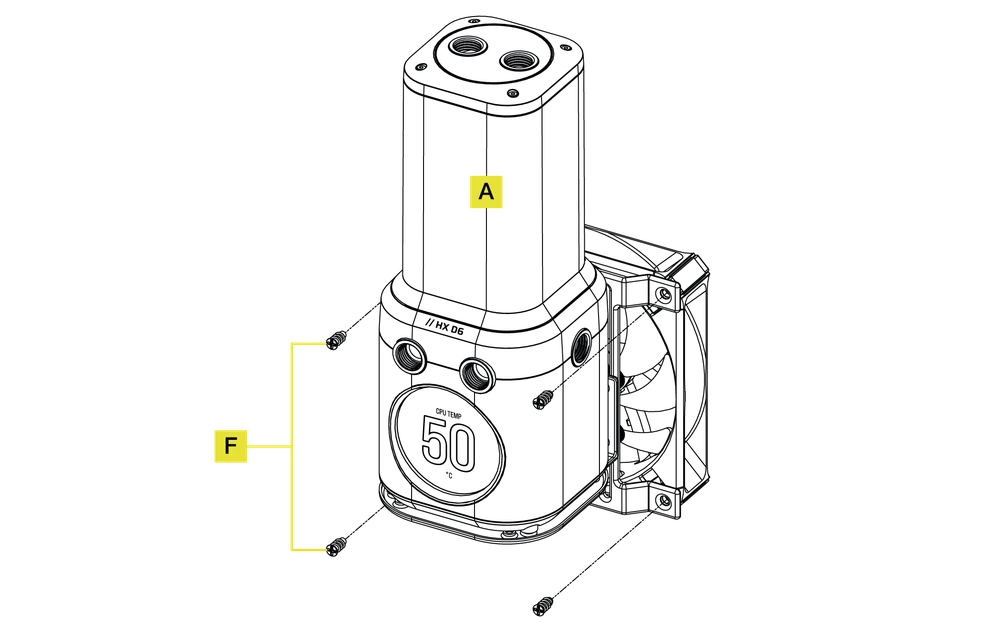
3.將組件安裝至機殼風扇插槽
- 使用四顆 M4 6 公釐螺絲(I) 以及四個 M4 墊圈(H) 和四個 M4 六角螺帽(G) 將泵浦 / 儲液槽(A) 與風扇安裝轉接架固定在機殼風扇開口上。
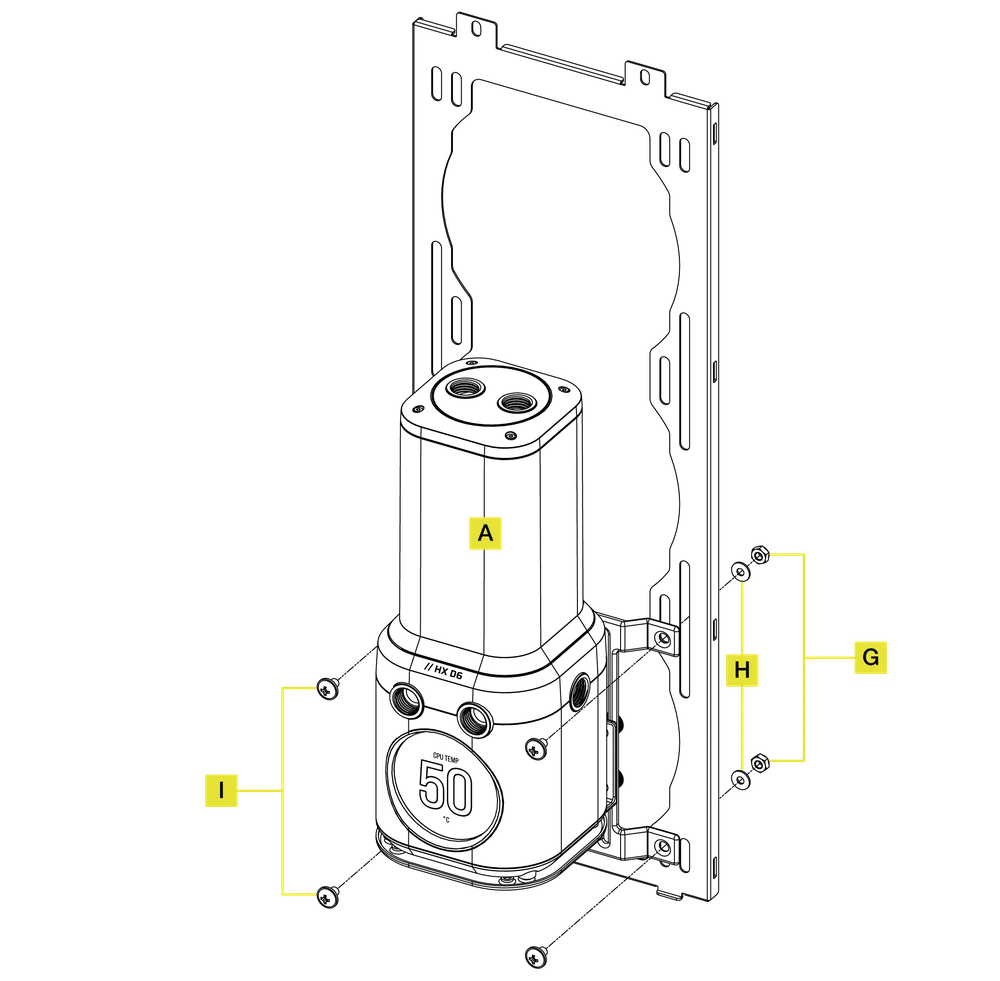
4.將組件安裝在機殼的金屬板上
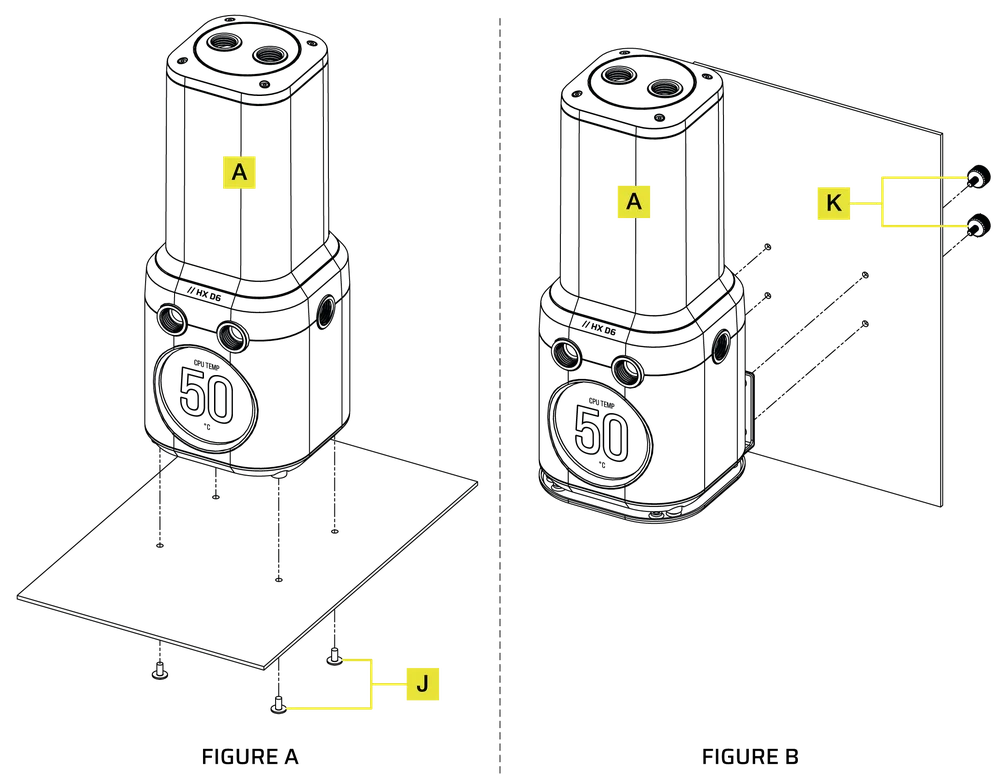
- 在機箱中找到適合 55mm x 27.5mm (垂直安裝) 或 55mm x 67mm (水平安裝) 孔型的適當切割孔型。
水平安裝(圖 A)
- 使用四個 M3 6mm 螺釘(J) 將泵 / 儲液器(A) 固定在機殼的金屬板上。
垂直安裝(圖 B)
- 使用四個 M3 拇指螺絲(K) 將泵 / 儲液器(A) 連同已安裝的安裝托架固定在機殼的金屬板上。
安裝方向
- iCUE LINK XD6 RGB ELITE LCD 必須垂直安裝,並將幫浦安裝在儲液管下方。

完成設定
- 將兩(2)個適當的CORSAIR XF G 1/4" BSPP螺紋型接頭(不含)安裝至前水箱口,並用手擰緊。請勿使用任何工具(如鉗子)。
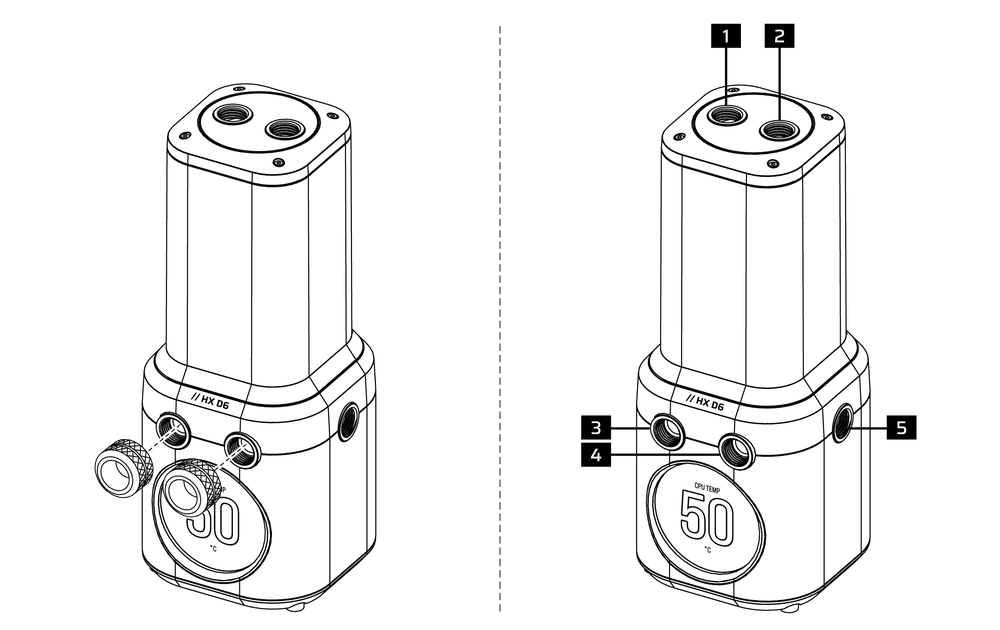
- 填充埠
- 選購的 INLET 連接埠
- 輸出端口
- 推薦 INLET 連接埠
- 選購的 INLET 連接埠
iCUE LINK 連線
- 使用隨附的 iCUE LINK 600mm 直/90°連接器電纜(M1),將泵外殼上的 iCUE LINK 頭連接至 iCUE LINK 系統集線器(O)。
- 將隨附的 USB Type-C 90° 600mm 連接線(M2) 的 USB Type-C 插頭插入幫浦外殼上的 USB Type-C 連接埠。
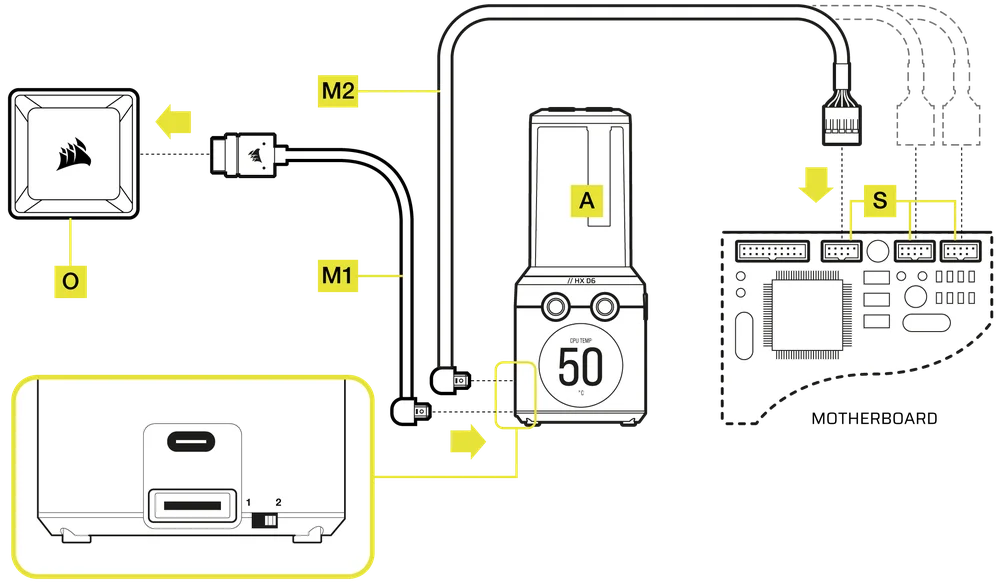
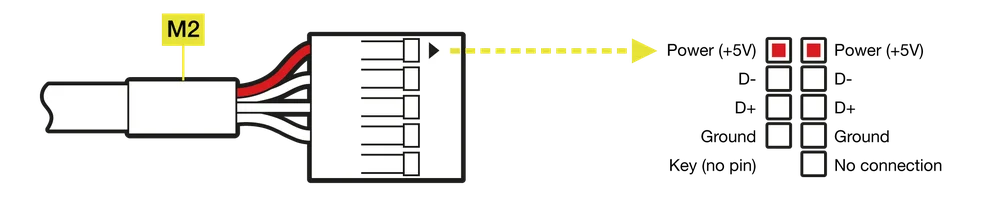
- 將 USB Type-C 90° 600mm 連接線(M2) 的另一端連接至 USB 2.0 主機板內接頭(S),使連接器上的紅線與接頭的電源針對齊。
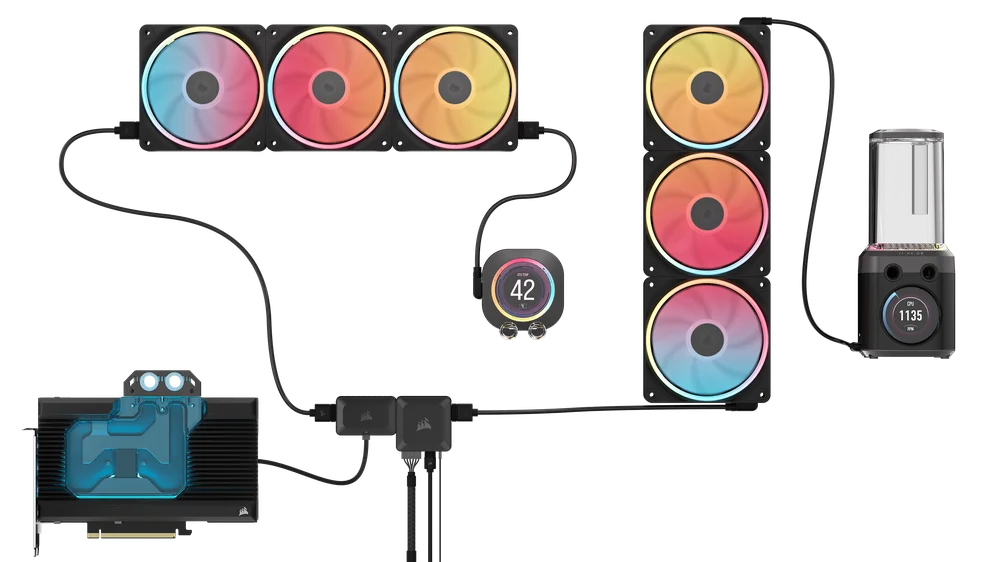
iCUE LINK XD6 RGB ELITE LCD可與其他iCUE LINK硬體搭配使用,透過直接連接、Y-Cable配件或4-Way Splitter將其放置在通道串的任何位置。
充填和填料
1.準備電源供應器
- 確定電源供應器已關閉,可從插頭插座或電源供應器背面的切換開關(圖 1)。
- 除了 iCUE LINK System Hub 6-pin PCIe 電源連接器之外,將 PSU 電源線從所有電腦元件上斷開。
- 將隨附的 ATX 24-pin PSU Jumper Bridge starter(D) 連接到您的 PSU 24-pin ATX 電纜。這將允許您在不開啟 PC 電源的情況下,開啟 iCUE LINK 系統集線器和所有連接至系統集線器的裝置(圖 2)。

2.準備幫浦
- 將泵 / 儲液器側面上的手動泵速度超控開關移至位置 1。這將允許泵以全功率運行,使填料和排氣更容易。

3.填充和啟動儲液器
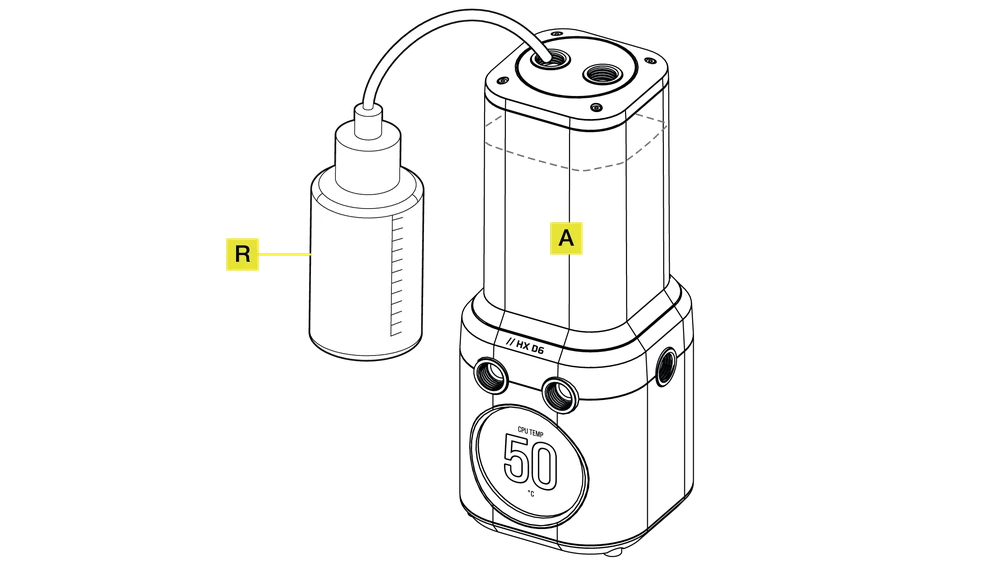
- 使用加注瓶(R) 將 CORSAIR 冷卻液從左上方 G 1/4" 開口注入儲液器至約 2 公分 (頂部下方 4/5)。
- 打開 PSU 上的 ON 開關,接通電源。幫浦馬達將以儲液槽中的冷卻液填料,並開始流經系統。在排空儲液器之前,請關閉電源。請勿讓幫浦在儲液槽中沒有冷卻液的情況下運轉,否則會損壞幫浦。
- 重複步驟 1 和 2,直到您的客製化冷卻系統裝滿。CORSAIR建議不要將儲水箱注滿至距離頂部約2公分以上。
- 一旦填料迴路完成後,請將手動超控泵速開關移回泵外殼上的位置 2。您將無法控制泵速,如果不將其設回原始位置,它將以填料速度運行。

- 系統注入冷卻液後,CORSAIR 建議先運轉 24 小時,以排除元件中的殘留空氣,並確保系統沒有洩漏。
- 徹底測試系統洩漏後,關閉電源供應器(圖 1)並拔除 ATX 24-pin PSU Jumper Bridge(D)(圖 2)。
- 重新連接其他電腦周邊設備的電源線,並啟動電腦。

軟體設定
1.安裝 iCUE
- 從www.corsair.com/downloads下載並安裝最新版本的 iCUE

2.軟體更新
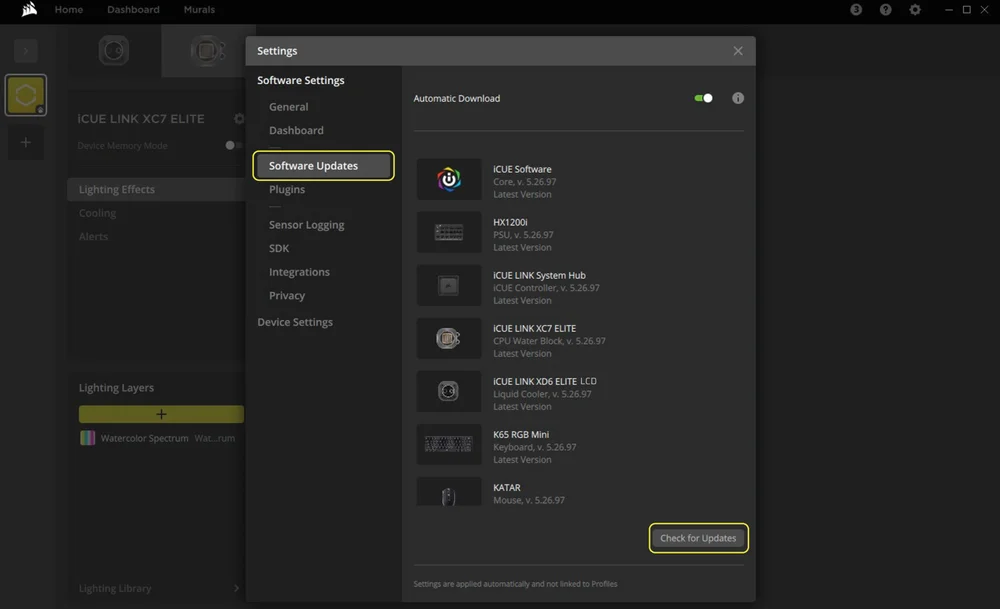
- 安裝 iCUE 後,請執行軟體。如果任何連接的裝置需要韌體更新,右上角會有通知提示您執行更新。您也可以點選設定(右上角的齒輪圖示),手動檢查軟體和韌體更新。
3.燈光設定
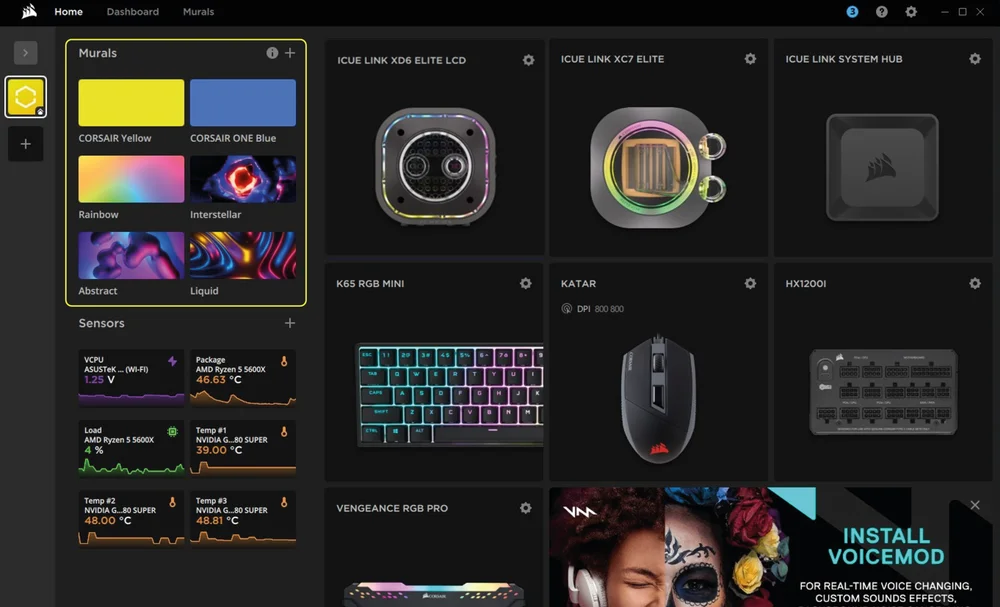
快速燈光設定
- 從 iCUE 首頁畫面選擇預先定義的 Murals 效果,即可快速變更燈光效果。
重新排序 iCUE LINK 連接的裝置
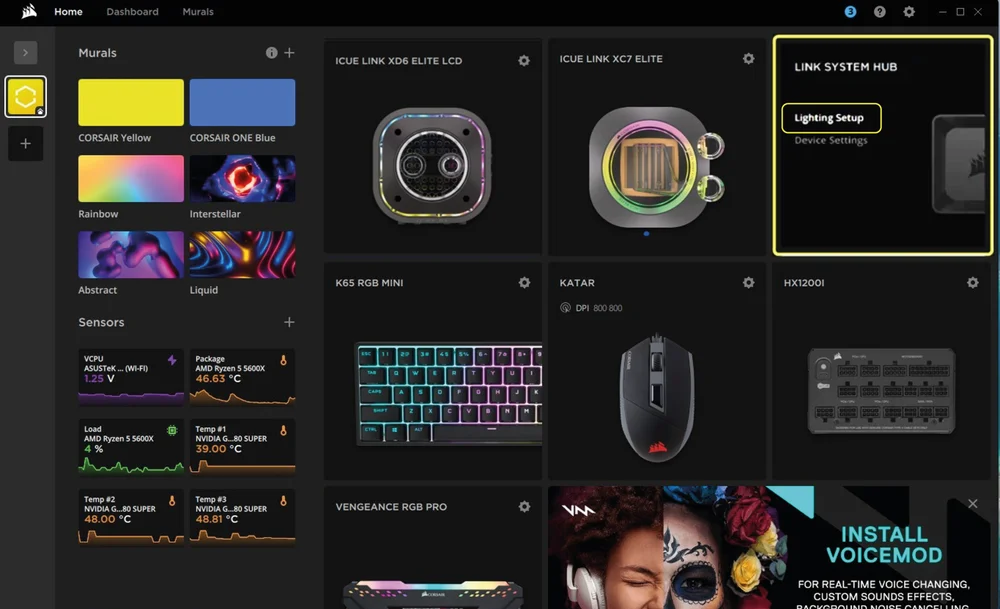
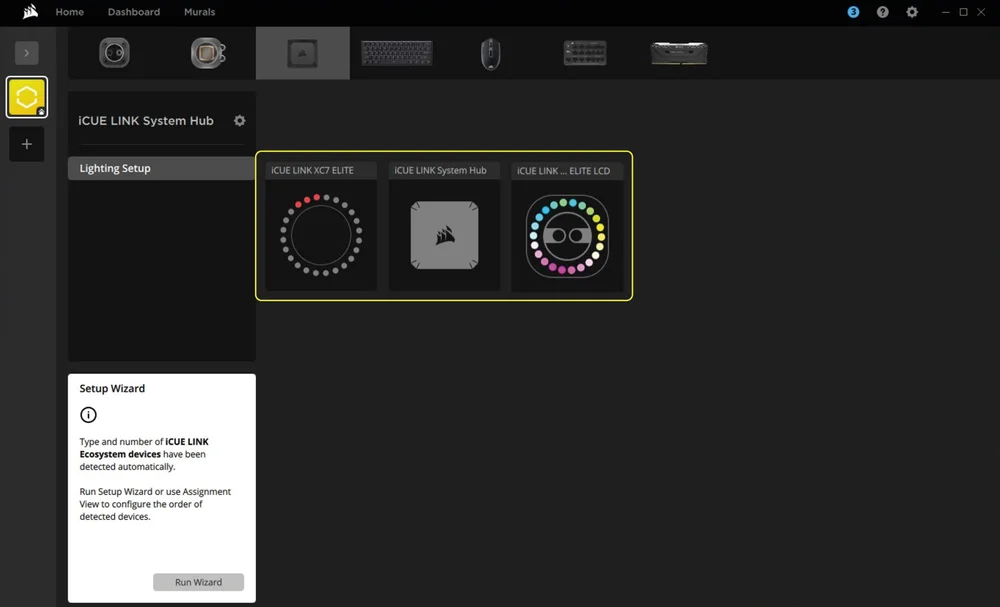
燈光設定頁面會顯示所有連接到系統集線器的 iCUE LINK 裝置,並允許您重新排序,使其更符合您系統內的實際位置。
- 將滑鼠移至 System Hub 磁磚,然後選取「照明設定」。
- 重新排列您的 iCUE LINK 裝置,以符合您的設定。
燈光效果
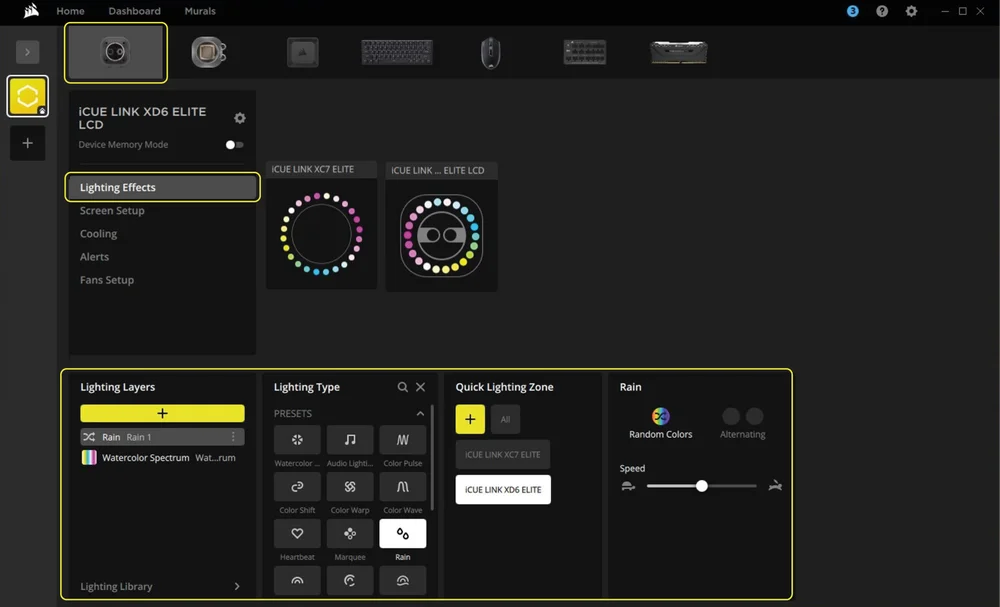
選擇 iCUE 軟體執行時顯示的燈光效果:
- 從導覽列選擇 iCUE LINK XD6 RGB ELITE LCD。
- 選擇「燈光效果」。
- 按一下「照明類型」面板中的可用選項,選擇所需的照明效果。
- 在「快速燈光區」面板中,選擇要套用選取效果的產品。選擇「全部」可將效果套用至所有列出的產品。
裝置記憶體模式
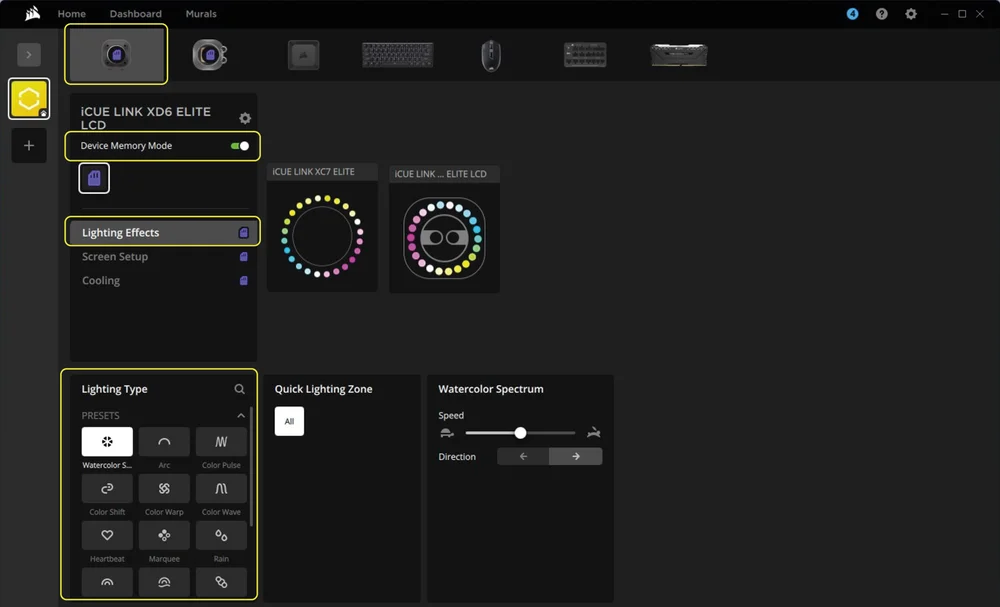
選擇 iCUE 軟體未執行時會顯示的燈光效果,通常是在電腦啟動階段:
- 從導覽列選擇 iCUE LINK XD6 RGB ELITE LCD。
- 選擇「燈光效果」。
- 按一下按鈕切換「裝置記憶體模式」。
- 按一下「照明類型」面板中的可用選項,選擇所需的照明效果,然後按一下儲存圖示。
4.LCD 螢幕設定
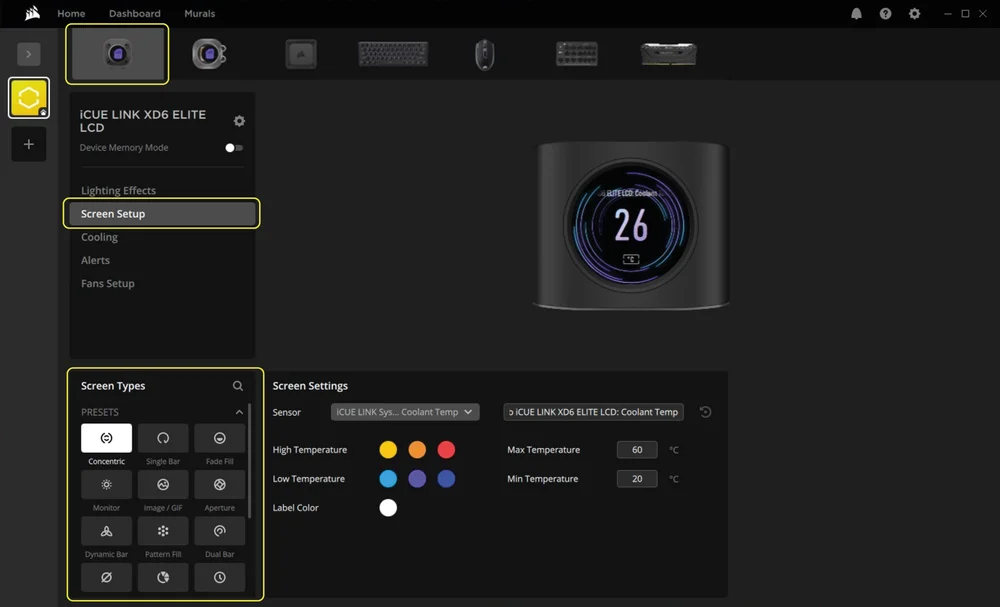
螢幕設定
- 從導覽列選擇 iCUE LINK XD6 RGB ELITE LCD。
- 選擇「畫面設定」。
- 點選「畫面類型」面板中的可用預設之一。
裝置記憶體模式
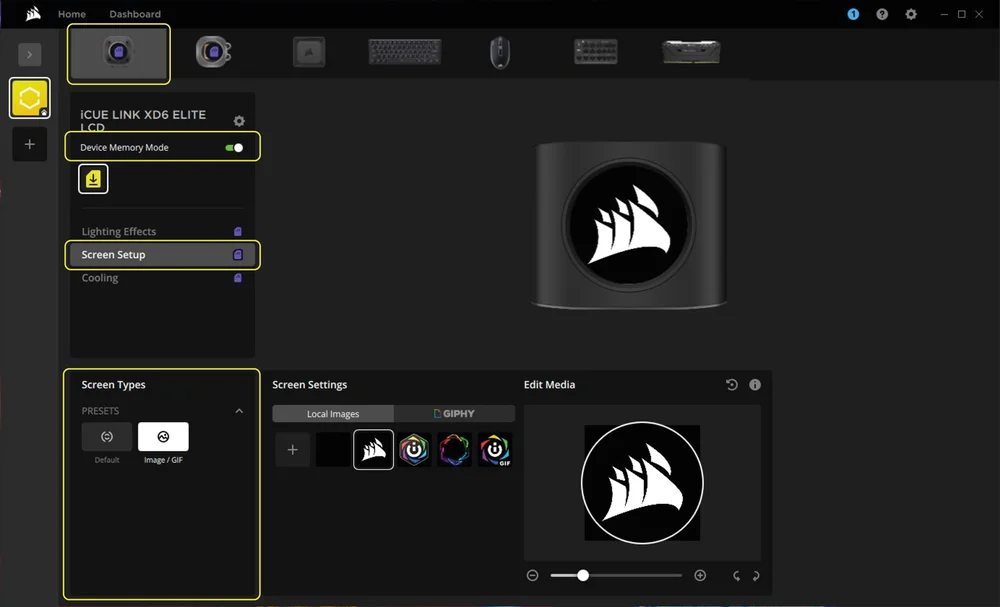
選擇iCUE LINK XD6 RGB ELITE LCD在iCUE軟體未執行時(通常是在電腦啟動階段)的LCD螢幕顯示內容:
- 從導覽列選擇 iCUE LINK XD6 RGB ELITE LCD。
- 選擇「畫面設定」。
- 按一下按鈕切換「裝置記憶體模式」。
- 在「畫面類型」面板中選擇一個可用的預設,然後按一下儲存圖示。
5.冷卻和泵速設定
冷卻效能
- 從導覽列選擇 iCUE LINK XD6 RGB ELITE LCD。
- 選擇「冷卻」。
- 按一下「冷卻預設」面板中的「+」按鈕,新增自訂冷卻預設。
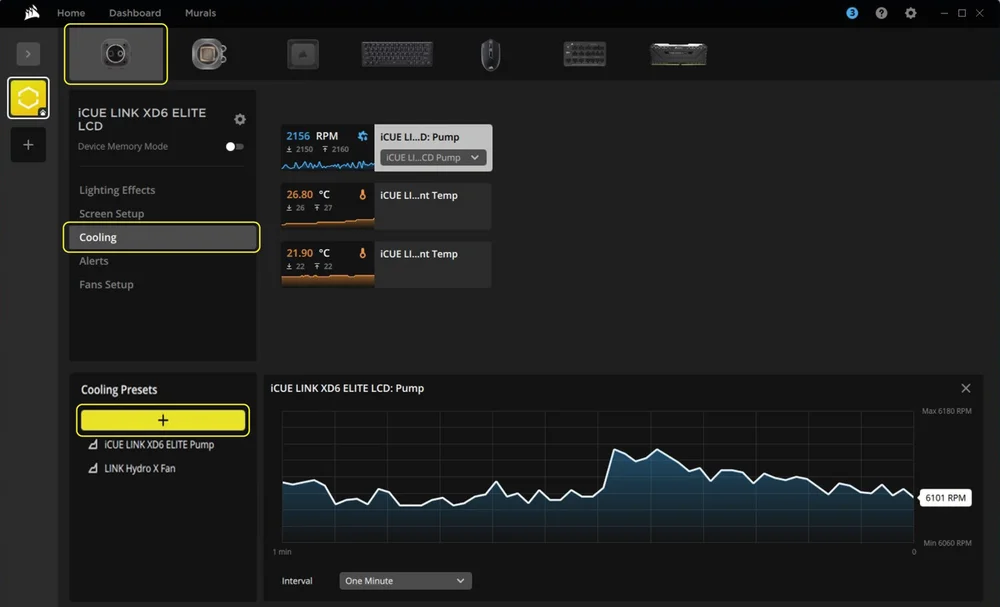
- 從中間面板的可用選項中選擇一個,然後自訂曲線。
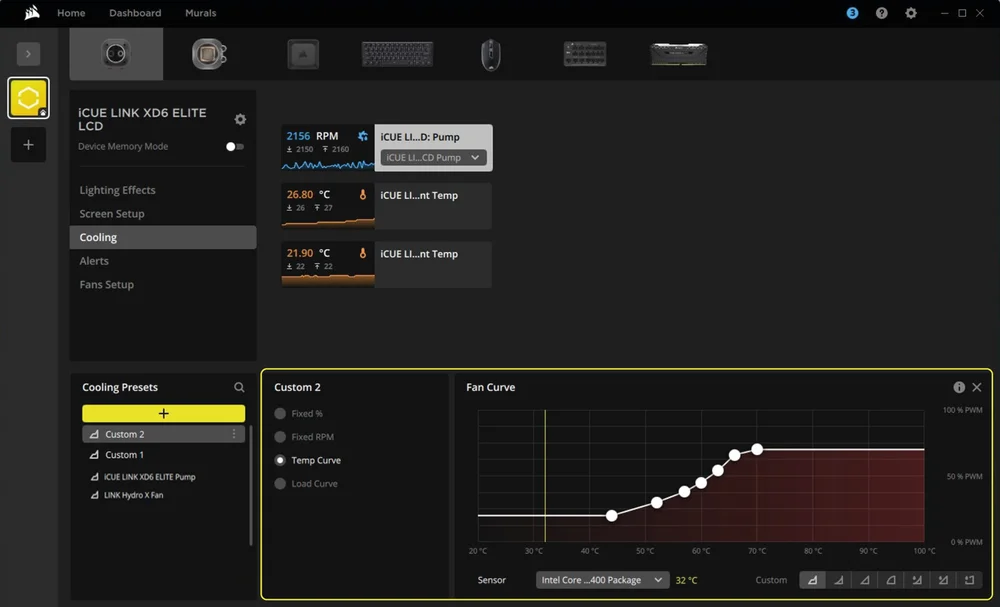
裝置記憶體模式
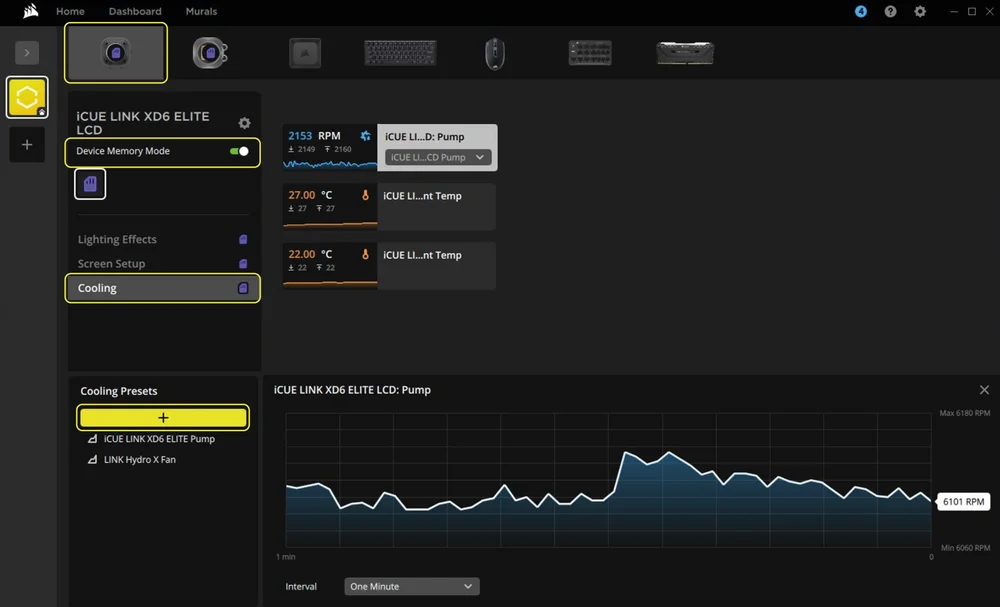
選擇 iCUE 軟體未執行時,您的幫浦將如何執行,通常是在電腦啟動階段:
- 從導覽列選擇 iCUE LINK XD6 RGB ELITE LCD。
- 選擇「冷卻」。
- 按一下按鈕切換「裝置記憶體模式」。
- 按一下「冷卻預設」面板中的「+」按鈕,新增自訂冷卻預設。
- 從中間面板的可用選項中選擇一個,自訂曲線,然後按一下儲存圖示。
6.警報設定
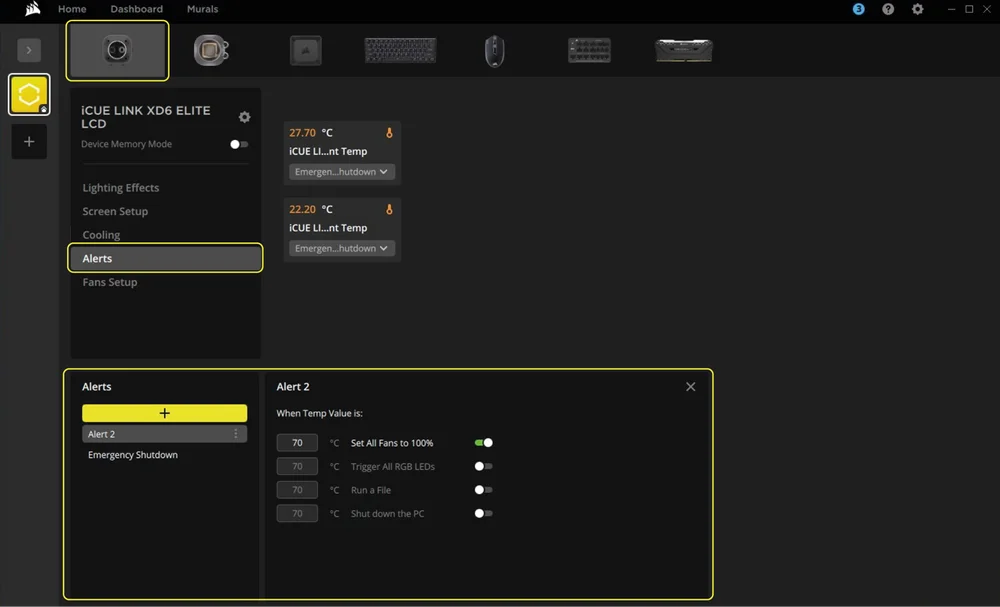
警示」功能可讓您設定自訂警示,或在裝置達到特定溫度時觸發特定動作:
- 從導覽列選擇 iCUE LINK XD6 RGB ELITE LCD。
- 選擇「警示」。
- 設定觸發特定警報動作的溫度值。
常見問題
我可以將 iCUE LINK XD6 RGB ELITE LCD Pump / Reservoir 當成獨立的零件使用嗎?
不,這是整合式水箱的水冷幫浦,需要完整的客製化水冷系統,包括冷板 (水塊) 和散熱器。如需詳細資訊,請造訪Hydro X Series 頁面。
iCUE LINK XD6 RGB ELITE LCD Pump / Reservoir 可以搭配鋁製水冷設備使用嗎?
某些零件由銅和黃銅製成,不應與鋁混合。
我可以安裝兩個 iCUE LINK XD6 RGB ELITE LCD Pumps / Reservoirs 嗎?
為了使用兩個 iCUE LINK XD6 RGB ELITE LCD Pumps / Reservoirs,每個都必須連接到一個獨立的 System Hub 連接埠。
iCUE LINK XD6 RGB ELITE Pump / Reservoir 可以使用其他品牌的冷卻液嗎?
在內部測試期間,某些液體冷卻液證實與 Hydro X 系列產品不相容。請檢查冷卻液相容性清單,以確保使用正確的冷卻液。如果某種冷卻液未列出,則應視為不相容。
如果遇到液晶顯示器閃爍問題,我該怎麼辦?
要解決此問題,請按照下方連結指南中的步驟操作:
保固

HYDRO X 系列核心產品 (CPU 和 GPU 區塊、幫浦/蓄水槽和散熱器) 的保固期為 3 年。
法律
© 2025 CORSAIR MEMORY, Inc.保留所有權利。CORSAIR、Hydro X Series 和 sails 標誌是 CORSAIR 在美國和/或其他國家的註冊商標。所有其他商標均為其各自所有者的財產。產品可能與圖中產品略有不同。
相關內容

