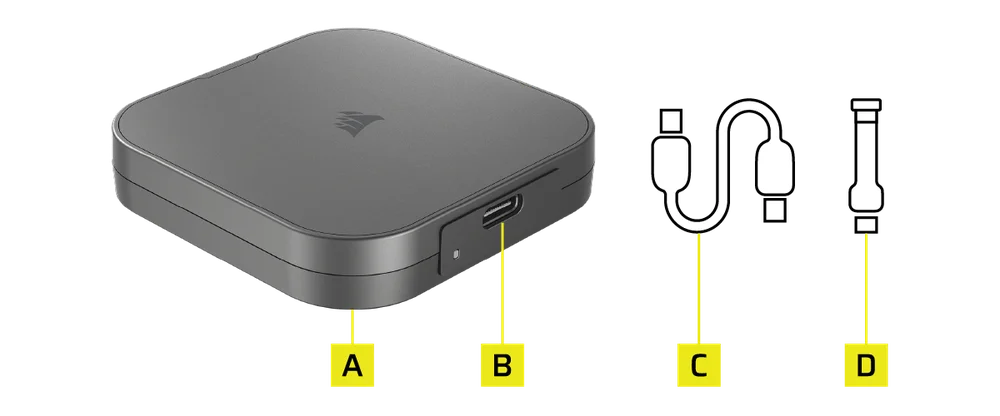
包裝內容
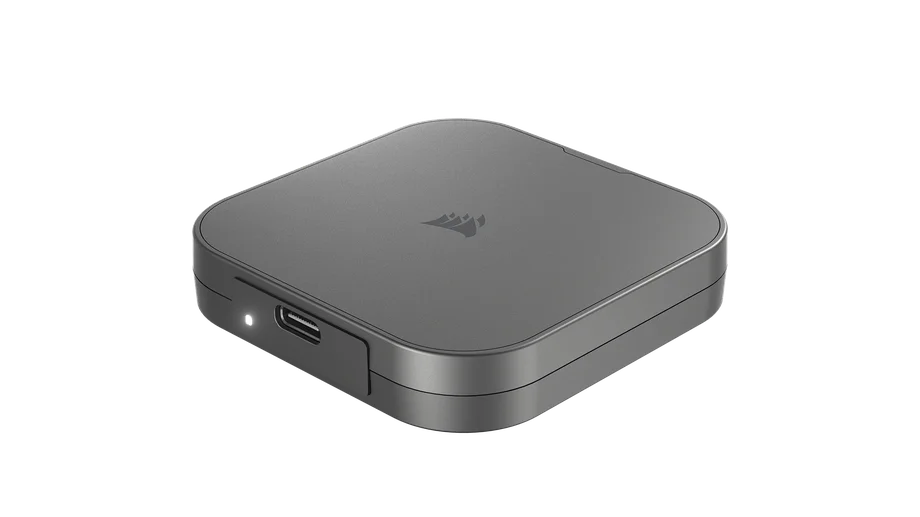
EX400U
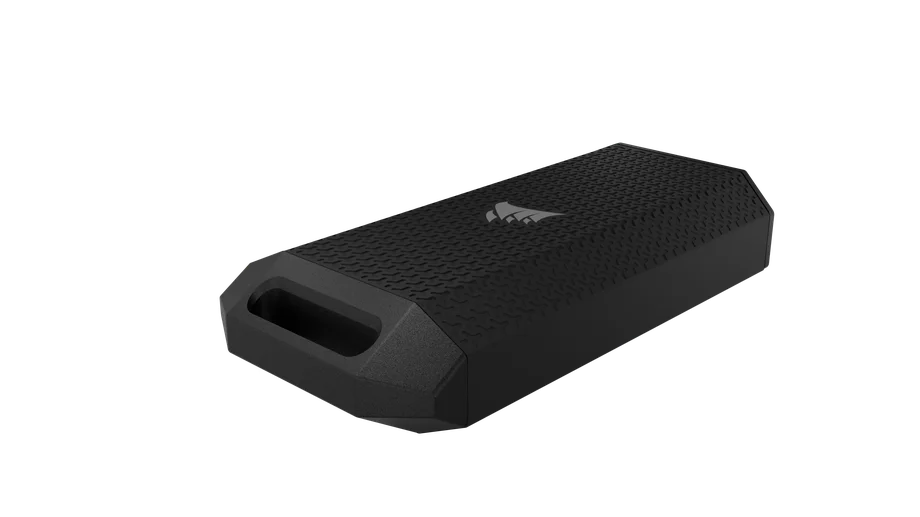
EX400U SURVIVOR

連接與中斷連接 EX400U
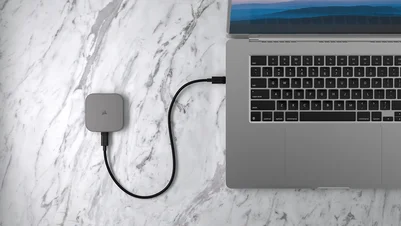
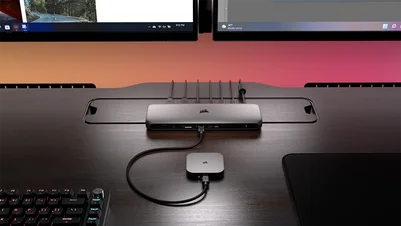
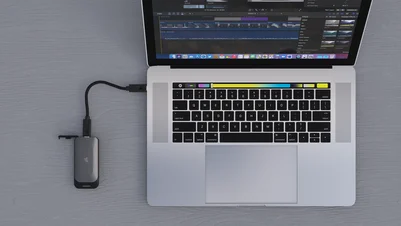
使用隨附的 USB-C 轉 USB-C 纜線,連接至 USB-C 或 Thunderbolt 4 和 5 主機。需要此連接類型才能達到最佳效能。
LED 狀態燈號
| LED 閃爍 3 秒 | 系統正在初始化磁碟機以供使用 |
| LED 關閉 | 裝置已閒置或中斷連線 |
| LED 閃爍 | 資料讀取或寫入操作 |
準備好使用 EX400U
磁碟機出貨時已格式化為 exFAT,這是可在各種作業系統上運作的磁碟分割格式,因此已準備好提供使用。若您想要以另一種格式來格式化磁碟機,請使用磁碟管理或公用程式套件中的標準工具。
將 EX400U 與 iPhone 搭配使用
您可使用 MagSafe 將磁碟機連接到 iPhone 的背面。
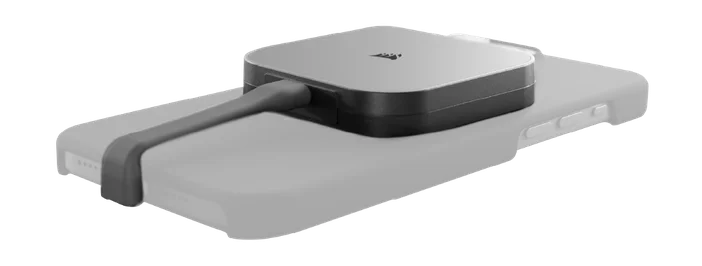
(EX400U only)
最佳化效能
磁碟機連接至 USB 4 (40Gb) 連接埠時,將會以最高速度運作。與 Thunderbolt 4 和 5、USB 3.2、3.0 和 2.0 相容,但由於這些連接埠提供較低的頻寬,無法達到最大效能。
在 Windows 系統上,下列磁碟機策略將可確保最佳效能。只要在 Windows 裝置管理員中以滑鼠右鍵按一下儲存磁碟機的「屬性」,即可使用這些設定。

安裝 SSD TOOLBOX
請下載 CORSAIR SSD Toolbox 2.0 或更新版本,以取得擴充磁碟機資訊並檢查韌體更新。
並非 SSD Toolbox 的所有功能都可用於外部儲存裝置。CORSAIR SSD Toolbox 可用於 Windows 系統。
法律聲明
© 2025 CORSAIR MEMORY, Inc.保留一切權利。CORSAIR 和船帆標誌為在美國及/或其他國家或地區的美商海盜船註冊商標。所有其他商標均為個別擁有者的財產。實際產品可能與圖片所示產品稍有不同。