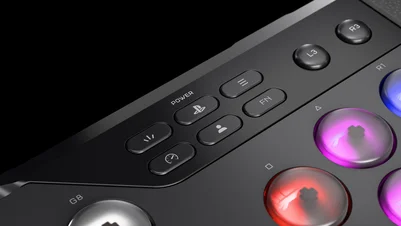
快速入門指南
NOVABLADE PRO
HALL EFFECT 無槓桿控制器
在本指南中
首次使用前請先閱讀:請使用CORSAIR 韌體更新工具來更新您的韌體。
韌體更新
- 將無線接收器插入主機
- 將開關切換至 2.4GHz 模式
- 將開關切換至 PC 模式
- 請開啟控制器電源,確認 2.4GHz 模式可正常運作
請使用以下連結執行韌體更新:CORSAIR 韌體更新工具。
開啟連結後,請依照以下步驟更新無線接收器與控制器:
- 在 CORSAIR 韌體更新工具中選取「NOVABLADE 2.4GHz 接收器」,然後進行更新
- 無線接收器更新完成後,請使用 USB 傳輸線連接控制器
- 將開關切換至有線模式
- 在 CORSAIR 韌體更新工具中選取「NOVABLADE PRO 無線霍爾效應無撥桿控制器」,然後進行更新
- 如果控制器與無線接收器在韌體更新後失去連線,請依照以下步驟手動執行 2.4GHz 配對:
-
- 請確認控制器已關機(未透過 USB 連接)
- 將開關切換至 2.4 模式
- 長按 L3 + R3
- 同時按下 HOME 按鈕,即可開啟控制器電源
- 請持續按住 L3 + R3 + HOME 按鈕 3 秒鐘,以啟動配對模式
- 指示燈 - 360° LightEdge 及全部 15 個按鈕:
- 白燈亮起 2 秒:已連線
- 白色閃爍:未連接
- 配對期間,白色燈光會快速閃爍 2 秒
- 配對程序完成後,照明將恢復至上次使用的設定
認識您的無桿式控制器
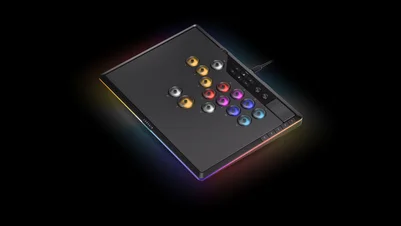
- 15 個 MGX HYPERDRIVE 軸體按鍵
- 8 x 功能鍵
- 觸控板
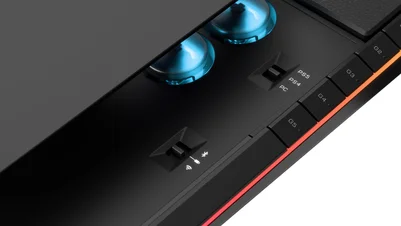
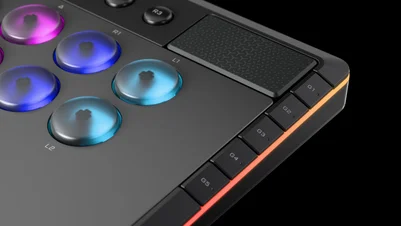
- 5 x G-KEYS
- 旅行保護殼
- USB Type-C 連接埠
- USB Type-C 轉 Type-A 傳輸線
- 滑動鎖扣(連接功能與 USB 鎖定裝置)
- 無線接收器
- PS/PC 切換器
- 2.4GHz/藍牙/有線交換器
- 磁性鋁製頂板
如何開啟旅行保護殼
旅行保護殼可開啟至以下角度。
出廠重置
- 切換至 USB 模式
- 拔除 USB 連接線
- 按住L3 + R3
- 插入 USB 傳輸線
- 按住 L3 + R3 2 秒鐘
指示燈-所有15個按鈕均顯示純白色背光,直至完成工廠重置。
斷電模式
無論在PS模式或PC模式下,若裝置連續30分鐘未進行任何操作,系統將自動關閉。所謂「未進行任何操作」的定義如下:
- 未偵測到鍵盤輸入
- 電源線已斷開
指標
- 360° LightEdge
- 15 個按鈕
MGX HYPERDRIVE 軸體按鍵 (A)
所有 15 x MGX Hyperdrive 軸體按鍵皆適用於:
- 使用者可調式觸發點
- 快速觸發模式
- 按下 G4 或長按 FN + R2 鍵即可開啟或關閉
- 標示:15 鍵帽 & 360° LightEdge
- 快速觸發開啟:
- 360° LightEdge:配置檔專屬效果
- 15 個鍵帽快速閃爍紅色 3 秒後恢復至配置檔專屬燈效 - 快速觸發關閉:
- 360° LightEdge:配置檔專屬
- 15 個鍵帽顯示靜態白色 3 秒後,恢復為配置檔專屬燈光效果
快速觸發開啟
快速扳機釋放
功能鍵 (B)
- 創建、主頁與電源(PS按鈕)、選項
- 遊戲模式、個人設定檔、FN
- L3,R3
觸控板 (C)
具按壓功能的電容式觸控板。
- 在電腦模式下:滑鼠墊功能
- 在 PS 模式下:支援 PS4/PS5 觸控板功能
5 X G-KEYS (D)
- 可透過巨集錄製進行程式設計(PS模式下不允許)
- 專為PS模式設計(亦適用於PC模式)
- G1-G5 鍵的預設功能
針對 G1–G5 的預設功能——當選取特定功能時,請保持該設定狀態 3 秒,設定將自動儲存。
| G1 |
燈光效果循環 1. 類型照明(預設)> 2. 地平線靜態色塊模式 > 3. 地平線波浪 > 4. 彩虹波浪 > 5. 色彩變換 > 6. 色彩脈衝 |
| G2 |
亮度循環 1. 100% > 2. 75% > 3. 50% > 4. 25% > 5. 0% |
| G3 |
閃電點擊(SOCD)循環 1. 中性(預設)> 2. 關閉 > 3. 上移 > 4. 第一項 > 5. 最後一項 |
| G4 |
快速觸發開關 1. 關閉 > 2. 開啟 |
| G5 |
作動週期 1. 1毫米(預設作動值)>2. 2毫米 >3. 3毫米 >4. 4毫米 >5. 0.5毫米 |
G5 預設功能作動週期-照明指示:底部 LightEdge。
1毫米(預設驅動值)
2毫米
3毫米
4毫米
0.5毫米
遊戲模式
遊戲模式開啟: 按住遊戲模式按鈕3秒即可啟動遊戲模式
- 鎖定觸控板:
- 按住FN鍵可暫時解鎖觸控板,只要持續按住FN鍵即可維持此狀態
- 鎖定創建、電源、選項按鈕
- FlashTap (SOCD) 啟用中性模式(預設)
- FlashTap(SOCD) 模式可切換至其他模式:
- 優先權提升、第一優先權、最後優先權,或NO SOCD - 使用快捷鍵 FN + 圓圈鍵 或 G3 鍵
- FlashTap(SOCD) 模式可切換至其他模式:
- 快速觸發:開啟
- 所有 G1-G8 鍵均已停用(巨集功能已停用)
- 若在遊戲模式下設定與預設輪詢率不同的值,切換時間可能長達 1 秒
- 開場特效
- 所有按鍵與燈光邊緣均觸發霓虹燈效果,持續兩輪,歷時三秒
- 顏色:地平線
- 開場後,呈現類型照明效果
- 按鍵帽:按鍵觸發時會發光
- 360° LightEdge:按下任何按鍵時,整個環形燈帶即會亮起
- 顏色
- PS模式:1P紅色;2P藍色;3P黃色;4P綠色
- PC模式:全白色
遊戲模式關閉: 所有設定皆遵循設定檔設定(最後使用的設定)
- FlashTap (SOCD):關閉(取決於用戶上次使用的設定)
- 解鎖觸控板
- 解鎖創建、電源、選項按鈕
- 預設輪詢率
- 快速觸發:關閉(取決於用戶上次使用的設定)
- 預設燈光效果
重新映射
僅 G6、G7 及 G8 重新映射。
重新映射
- 長按「設定檔」按鈕 2 秒
- G6、G7 和 G8 鍵會閃爍白光;其餘 13 顆按鍵會熄滅
- 按一次 G6 (若打算重新設定 G6 鍵)
- G6 會閃爍白光,G7 和 G8 會熄滅,其他 13 顆按鍵會顯示洋紅色,L3/R3/觸控板則無燈光
- 請按您想要重新設定給 G6 的按鍵(可選擇 13 顆主鍵中的任一鍵,或 L3/R3/觸控板)
- 如果您選擇 13 顆主鍵中的其中一顆 (例如 O 鍵),G6 會以 O 鍵相同的顏色閃爍,其他所有按鍵則會熄滅
- 如果您選擇 L3/R3/觸控板,G6 會閃爍紅光
- 再次長按「設定檔」按鈕 2 秒以儲存重新設定的按鍵功能
清除重新映射(取消映射)
- 長按「設定檔」按鈕 2 秒
- G6、G7 和 G8 鍵會閃爍白光;其餘 13 顆按鍵會熄滅
- 按下 G6 一次
- G6 會閃爍白光,G7 和 G8 熄滅,其他 13 顆按鍵顯示洋紅色,L3/R3/觸控板則無燈光
- 不按任何按鍵
- 再次長按「設定檔」按鈕 2 秒以儲存取消映射的設定
閃電點擊 (SOCD)
快捷方式:
- FN + 圓圈
- G3 預設循環:1. 中性(預設)> 2. 關閉 > 3. 上 > 4. 第一 > 5. 最後
| 模式 | 行為 | 照明定義 | |
| 中立(預設) | 無輸出,或中性 |
白色
|
 |
| 優先級提升 | 按下向上鍵時,總是向上移動 |
白色
|
 |
| 首要任務 | 第一個輸入被觸發。在第一個輸入釋放之前,次要輸入將被忽略。 |
綠色
|
 |
| 最低優先級 | 第二個(或最近輸入的)被激活 |
琥珀
|
 |
| 無閃爍點擊(SOCD) | 左鍵 + 右鍵 及 上鍵 + 下鍵 的按壓操作會如實記錄 |
關燈
|
 |
連接性矩陣
- 此控制器採用2.4GHz無線電頻寬。當PlayStation®5 及其他產品同樣使用 2.4GHz 無線電頻段,因此可能發生無線電干擾
- Corsair 已通過PlayStation驗證此控制器®5(CFI-1000 系列、CFI-2000 系列及 CFI-7000 系列),包含無線測試功能,且海盜船(Corsair)對此控制器承擔產品責任
- 與 PlayStation®5 1000系列,建議將此控制器的USB加密狗插入PlayStation機身前方的USB連接埠。®5
裝置已連接至電腦或遊戲主機
| 模式切換 | 連接性開關 | ||
| 連線雜誌 |
2.4GHz 無線 (接收器已連接至主機電腦/PS) |
藍牙 | |
| PS5 | 有線模式;充電中 | 2.4GHz 無線模式;充電 | 不支援;僅限充電 |
| PS4 | |||
| 個人電腦 | 藍牙模式 | ||
裝置未插入電源。無線接收器已插入模式切換器所選的裝置。
| 模式切換 | 連接性開關 | ||
| 連線雜誌 |
2.4GHz 無線 (接收器已連接至主機電腦/PS) |
藍牙 | |
| PS5 | NA | 2.4GHz 無線模式 | 不支援 |
| PS4 | |||
| 個人電腦 |
藍牙模式 |
||
透過 2.4GHz 模式連接
- 請確保裝置已關閉電源(未透過USB連接)
- 將開關切換至 2.4GHz 模式
- 按住 L3 + R3
- 同時按下 HOME 鍵以開啟裝置電源
- 持續按住 L3 + R3 + HOME 按鈕 3 秒鐘以啟動配對模式
- 指示器 - 360° LightEdge 及全部 15 個按鈕:
- 純白色 2 秒:已連接
- 脈動白光:未連接
- 配對期間快速閃爍白色2秒
配對程序完成後,照明將恢復至上次使用的設定。
透過藍牙模式連接
- 請確保裝置已關閉電源(未透過USB連接)
- 將開關切換至藍牙模式
- 按住 L3 + R3
- 同時按下 HOME 鍵以開啟裝置電源
- 持續按住 L3 + R3 + HOME 按鈕 3 秒鐘以啟動配對模式
- 指示燈 - 360° LightEdge 及全部 15 個按鈕:
- 純藍色持續2秒:已連接
- 脈動藍:未連接
- 配對期間快速閃爍藍色 2 秒
配對程序完成後,照明將恢復至上次使用的設定。
充電與電池續航力
| 快捷方式 | 行動 | 期望行為 | 指示(照明邊緣) |
| FN + G8 鍵 | 電池檢查 | 在燈光邊緣顯示電池電量顏色/效果,持續3秒 |
當連接充電線進行充電時,360° LightEdge 將顯示為期 3 秒的脈動效果,其顏色對應電池狀態。 |
- 指示:360° LightEdge
- 15 個鍵帽:輪廓專用
標準快捷鍵
以下所有功能均假設 FN 鍵已被按下,除非另有說明,否則按下鍵盤按鍵時即會觸發對應動作。
| 快捷方式 | 行動 | 期望行為 | 註記 |
| FN + X | LED 亮度 - 鍵 | 主鍵的RGB LED亮度以25%為增量循環變化 | |
| FN + 方塊 | LED 亮度 – 360° 光緣技術 | 在 LightEdge 上以 25% 為增量循環調節 RGB LED 亮度 | |
| FN + 三角鍵 | RGB 效果循環 | 循環至下一個車載燈光效果 |
照明區域:鍵帽與燈光邊緣
|
| FN + 圓圈 | SOCD模式循環 | 在SOCD模式之間切換 | |
| FN + R1 | 巨集錄製 | 長按 2 秒進入巨集錄製模式 | *僅限於電腦模式下使用 |
| FN + R2 | 快速觸發切換 | 快速觸發開關的開啟/關閉 | |
| FN + L1 | 驅動提升 | 以0.1毫米為增量提高作動點 |
*為獲得最佳精準度,建議的設定範圍為 0.3 毫米至 3.6 毫米。若將觸發點設定在建議範圍之外,可能會導致靈敏度增加並影響操作的一致性。 若遇到過敏度過高或按鍵行為不一致的問題,請執行工廠重置。 |
| FN + L2 | 驅動裝置下端 | 以0.1毫米為增量降低作動點 | |
| FN + L3 | 自我校準 |
|
FN 快捷鍵 照明指示器
按下FN鍵時,所有背光將暫時關閉,但具備次要功能的按鍵將保持背光開啟狀態。
- 預設顏色為白色
- 目前使用中的設定檔顏色顯示會優先於FN快捷鍵的燈光效果
巨集錄製
不允許在PS模式下使用
- 按住 FN + R1 鍵
- 此操作將進入巨集錄製模式
- 指示:360° LightEdge 呼吸著紅色
- 按下任意一組標準按鍵即可開始錄製
- 此功能包含快捷鍵操作,例如FN + 功能鍵組合。僅能錄製標準鍵盤功能,無法錄製以下熱鍵:
- L3, R3
- 創建
- 主頁鍵 & 電源鍵
- 選項
- FN
- 設定檔
- 遊戲模式 - 延誤情況亦會記錄在案
- 指示:360° LightEdge 閃爍
- 此功能包含快捷鍵操作,例如FN + 功能鍵組合。僅能錄製標準鍵盤功能,無法錄製以下熱鍵:
- 按住 FN + R1 鍵 2 秒鐘
- 此操作將停止錄製並準備儲存或清除巨集
- 按壓此按鈕超過一次不會觸發額外功能
- 指示:360° LightEdge 快速閃爍紅色
- 按下任何 G 鍵(G1-G8 鍵)
- 若已錄製按鍵:按下任何 G 鍵即可儲存巨集
- 若未記錄任何按鍵:按下任意 G 鍵將清除所有巨集指令
- 若該組合鍵原本綁定韌體快捷鍵,則會恢復原設定
5 個板載設定檔
最多可將5組自訂設定檔直接儲存至內建記憶體,讓您能即時快速調整。當您根據遊戲風格調整指令配置與設定時,系統將自動將變更儲存至當前使用的設定檔。預設狀態下將啟用硬體設定檔1。長按設定檔按鈕3秒即可在各設定檔間切換。
| 函式名稱 | 預設 | 備註 |
| 個人檔案名稱 | HW 檔案 1 | 預設設定檔 |
| 個人檔案顏色 | 白色 | 圓形按鍵的照明顏色,點亮2秒後恢復至設定檔專屬照明 |
| 遊戲模式 | 關閉 | |
| 關鍵任務 | NA | |
| 燈光效果 | 類型照明 | |
| 個人檔案名稱 | HW 檔案 2 | |
| 個人檔案顏色 | 紅色 | 圓形按鍵的照明顏色,點亮2秒後恢復至設定檔專屬照明 |
| 遊戲模式 | 關閉 | |
| 關鍵任務 | NA | |
| 燈光效果 | 地平線靜態色樣 | |
| 個人檔案名稱 | HW 檔案 3 | |
| 個人檔案顏色 | 綠色 | 圓形按鍵的照明顏色,點亮2秒後恢復至設定檔專屬照明 |
| 遊戲模式 | 關閉 | |
| 關鍵任務 | NA | |
| 燈光效果 | 地平線波 | |
| 個人檔案名稱 | HW 檔案 4 | |
| 個人檔案顏色 | 藍色 | 圓形按鍵的照明顏色,點亮2秒後恢復至設定檔專屬照明 |
| 遊戲模式 | 關閉 | |
| 關鍵任務 | NA | |
| 燈光效果 | 色移 | |
| 個人檔案名稱 | HW 檔案 5 | |
| 個人檔案顏色 | 琥珀 | 圓形按鍵的照明顏色,點亮2秒後恢復至設定檔專屬照明 |
| 遊戲模式 | 關閉 | |
| 關鍵任務 | NA | |
| 燈光效果 | 色彩脈動 |
電池拆卸資訊
本產品使⽤可充電電池,因棄置和回收⽽停⽤產品時,必須遵守安全指導原則。如要安全拆卸電池以便棄置和回收,請遵照以下圖表的編號步驟。
- 移除橡膠腳墊
- 卸下25顆背蓋螺絲
- 拆卸後蓋組件
- 移除 2 個纜線連接器
- 移除電池連接器
- 取出電池
電池資訊
- 零件編號:GSP6545108
- 額定電壓:3.7V,容量:7500mAh,能量:27.75Wh
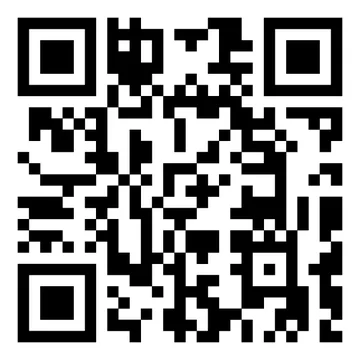
- 掃描 QR 碼以查看電池詳細資訊
控制器
M/N(型號): RGP0180
Rating(電壓電流): 5V  1.5A
1.5A
接收器
M/N(型號): RGP0146
Rating(電壓電流) 5V 0.1A
FCC ID:2AAFM-RGP0180(控制器)
FCC ID:2AAFM-RGP0146A(加密狗)
IC:10954A-RGP0180(控制器)
IC:10954A-RGP0146(加密狗)

根據無線電設備需求,充電器提供的電源必須介於最⼩ 2.5 瓦以及最⼤ 7.5 瓦的範圍,⽅可達成最⾼充電速度。
版權/法律資訊
© 2025 CORSAIR MEMORY, Inc.保留⼀切權利。CORSAIR 和船帆標誌為在美國及/或其他國家或地區的 CORSAIR 註冊商標。所有其他商標均為個別擁有者的財產。實際產品可能與圖片所⽰產品稍有不同。

相關內容