快速入門指南
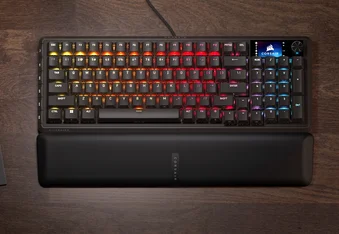
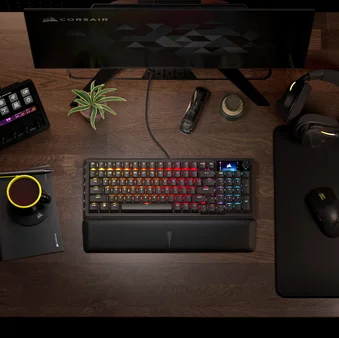
VANGUARD 96
RGB MECHANICAL GAMING KEYBOARD
在本指南中
瞭解您的鍵盤
- 遊戲模式按鈕
- G 鍵
- 彩色液晶螢幕
- 旋鈕
- 可拆式編織 Type-C 纜線
- 二合一拔軸拔鍵器
技術規格
| 特點 | 說明 |
| 外型規格 | 96% |
| 頂蓋 | 鋁板 |
| LCD Screen | 1.9” 320 x 170 IPS |
| 底部 | 塑料 |
| 吸音海綿 | PORON |
| 機殼海綿 | 矽酮 |
| 掌托 | 磁性氣墊掌托 |
| 配色 | 黑色/雙色調 |
| 鍵帽 | PBT 雙色注塑(BR、SP、ES 佈局為 ABS 漆面) |
| 背光 | 個別 LED 亮光與全按鈕自定義設定 |
| LED 色彩 | RGB |
| 鍵盤軸體 | CORSAIR MLX 機械預潤滑鍵盤軸體 |
| 連接能力 | USB 3.0 Type-A |
| 矩陣圖 | 全鍵無衝突 (NKRO),100% 防鬼鍵 |
| USB 讀取速度 | 最多 8,000Hz 超輪詢,含 CORSAIR AXON |
| 設定檔 | 5 (1 On-board, 4 on WEB HUB) |
| 媒體控制 | FN 快速鍵/旋鈕 |
| 遊戲模式 | 熱鍵*1 |
| 亮度控制 | FN 快速鍵/旋鈕 |
| 可調整高度 | 是 |
| 隨插即用操作 | 是 |
| 遊戲主機相容性 | Xbox One、Xbox Series X|S、PlayStation 4、5 |
| 纜線 | 1.8 公尺/6 英尺,可拆式編織 Type-C 纜線 |
| 尺寸 | 388(長)x 141(寬)x 43(高)毫米 |
| 重量 | 0.994 公斤 |
| 保固 | 兩年:適用當地國家/地區法規 |
AXON 超處理技術
CORSAIR AXON 透過下列內容,提供強大且反應靈敏的鍵盤體驗:
- 超快速擊鍵偵測和處理
- 高達 8,000Hz 超輪詢(可在 CORSAIR 網路中心裝置設定中調整)
- Up to 5-layer onboard lighting effects (programmable in CORSAIR WEB HUB per profile)

設定您的鍵盤
透過 USB 纜線將鍵盤連接至可用的 USB 3.0 Type-A 連接埠,或在相容裝置上連接至效能更佳的連接埠,包括:
| Windows PC | Apple Mac |
Microsoft Xbox One* Microsoft Xbox Series X | S* |
Sony PlayStation 4** Sony PlayStation 5** |
**請參閱連接到 SONY PlayStation 部分。
連接至 SONY PLAYSTATION
鍵盤也有特殊模式,用來支援可用快速鍵啟用的 Sony PlayStation 4 和 5。
| 快速鍵 | 功能 | 指示 |
FN+  (按住 5 秒) (按住 5 秒) |
切換至 PlayStation 模式 | 閃爍白燈 5 次超過 5 秒 |
| FN+ (按住 5 秒) |
切換回標準模式 | 閃爍白燈 2 次 |
注意:根據遊戲主機的支援和應用程式,可用功能可能受限。
操作模式
鍵盤具備兩種操作模式:
- 硬體(HW)模式–當 CORSAIR WEB HUB 未運作或鍵盤連接至不支援 CORSAIR 網路中心的裝置時,鍵盤將以硬體模式執行,使用儲存至板載儲存的設定檔和設定。
- Web-based Mode – Go to CORSAIR WEB HUB link https://corsair.com/web-hub, the keyboard operates in Web-based mode, using profiles and settings saved to onboard storage.
- iCUE Mode – Go to CORSAIR iCUE link https://www.corsair.com/s/downloads, the keyboard operates in iCUE mode, using profiles and settings saved to onboard storage.


| FUNCTION | HARDWARE MODE | WEB-BASED MODE | SOFTWARE MODE |
| Storage & Profiles | 1 profile up to 5 profiles | 5 profile | Unlimited |
| Create New Profiles | Create in iCUE | Create in Web-based tool | Create in iCUE |
| Create Lighting Effects | Create in iCUE | Create in Web-based tool | Create in iCUE |
| Create Key Assignments | Create in iCUE | Create in Web-based tool | Create in iCUE |
| Maximum Lighting Layers | 20 | 5 |
Unlimited |
硬體概觀
FN 快速鍵燈光指示燈
按下 FN 鍵時,所有燈光將暫時關閉,但分配了輔助功能和巨集的鍵除外,這些鍵的背光將會開啟。
- 預設顏色為白燈。
- Users can customize the color indication in CORSAIR WEB HUB & iCUE.
目前使用中的設定檔色彩指示燈將優先於 FN 快速鍵燈光。
遊戲模式按鈕 (A) 功能
使用遊戲模式按鈕啟動針對比賽最佳化的設定。
提醒:開始遊戲前請開啟遊戲模式,以避免產生 1 秒的閒置時間。
| 功能 | 備註 | |
| 預設模式(遊戲模式關閉) |
遊戲模式關閉:
|
原廠預設值 |
| 遊戲模式開啟 |
遊戲模式開啟:
|
Can be customized in CORSAIR WEB HUB
& iCUE
|
ELGATO STREAM DECK
When Elgato software is installed and launched on your computer, it will automatically connect to the keyboard and launch VSD, enabling the five G-keys and the Elgato keys associated with the keyboard, all with their corresponding default functions.
If this does not activate automatically, you can select your device from the drop-down menu in the upper-left corner.
Navigate to the following link to download the software to manage the integrated Stream Deck: https://www.elgato.com/s/downloads
標準快速鍵
以下所有功能皆假設按住 FN 鍵且在按下時啟用動作,除非另有說明。
預設功能快捷方式,含印刷圖示。
| 快速鍵 | 功能 |
| FN + F1 | 捲動鎖定 |
| FN + F2 | 設定檔 |
| FN + F3 | 減少 亮度 |
| FN + F4 | 增加亮度 |
| FN + F5 | 停止曲目 |
| FN + F6 | 上一個曲目 |
| FN + F7 | 播放 / 暫停 |
| FN + F8 | 下一個曲目 |
| FN + F12 | 飛梭旋鈕模式 |
| FN + M | 進入巨集錄製模式 |
| FN + Enter | 螢幕動作 |
| FN + 左 | 螢幕左側 |
| FN + 右 | 螢幕右側 |
| FN + Win | Win 鎖定 |
| FN + Win 5 秒。 | PS 模式 |
| FN + 右側 Shift | 閃爍點擊 |
| FN + F9 | 靜音 |
| FN + F10 | 音量降低 |
| FN + F11 | 音量提高 |
| FN + P | 暫停 |
| FN + 7(數字鍵盤) | 首頁 |
| FN + 1(數字鍵盤) | 結束 |
| FN + 9(數字鍵盤) | 上一頁 |
| FN + 3(數字鍵盤) | 下一頁 |
| FN + 0(數字鍵盤) | 插入 |
| FN + Stream Deck Launch Key | Copilot 鍵 |
巨集錄製/清除註釋
- 進入巨集錄製:按住 FN + M 鍵 - 或在 MR 模式下按下撥號盤(指示:指示燈呈紅色閃爍)
- 按下任何一系列標準按鈕開始錄音
- 停止錄製:按 FN + M 鍵 -或- 按撥號盤(指示:指示燈閃爍紅色)
- 按任意鍵、FN + 鍵或輔助按鈕 (CTRL/SHIFT/ALT/ALTGR) + 鍵
- 若錄製按鈕: 按下該按鈕或組合可儲存巨集
- 如果沒有記錄按鍵:按下該鍵或組合鍵將清除已儲存的任何巨集或功能
燈光快速鍵
| 快速鍵 | 燈光效果 |
| FN + ` | 目前的硬體設定檔燈光 |
| FN + 1 | 水平線 |
| FN + 2 | 水彩 |
| FN + 3 | 螺旋彩虹 |
| FN + 4 | 彩虹波浪 |
| FN + 5 | 燈光類型按鈕ˋ (隨機顏色) |
| FN + 6 | 燈光類型波紋 (隨機顏色) |
| FN + 7 | 顏色變換 (隨機顏色順序) |
| FN + 8 | 顏色閃動 (隨機顏色順序) |
| FN + 9 | 顏色波動 (隨機顏色順序) |
| FN + 0 | 靜態色彩 |
| FN + - | 降低效果速度 |
| FN + = | 增加效果速度 |
| FN + [ | 向左旋轉效果 |
| FN + ] | 向右旋轉效果 |
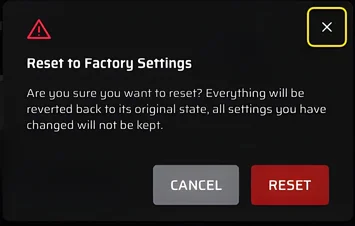
原廠重設
在插入裝置時按住 ESC 鍵兩秒,以抹除板載記憶體設定檔並還原原廠預設設定。
PLAYSTATION 模式
- 按住 FN + Windows 鍵 5 秒鐘,FW 將從標準模式切換到 PlayStation 模式
- 若要從 PlayStation 模式切換到標準模式,請按住 FN + Windows 鍵 5 秒鐘
- 進入 PlayStation 模式時,切換模式時 Windows 鍵指示燈在 5 秒內閃爍白色 5 次
- 從 PlayStation 模式切換到標準模式時,Windows 鍵指示燈會在 2 秒內閃爍白色 2 次
在相容模式下,輸出僅限於:
- 13 個鍵 + 7 個輔助鍵(RCtrl、LAlt、LShift、Windows、AltGr)
- 仍然輸出媒體鍵
The actual polling rate may differ from the setting, due to PS USB interface limitations.
BIOS 模式
- 透過 USB 插入電源時按住 B 和 S 鍵,FW 將切換到 BIOS 模式
- 若要從 BIOS 模式返回標準模式,請在透過 USB 插入電源時按住 ESC 鍵(這將清除 EEPROM,但不會執行原廠重設)
在 BIOS 模式下,輸出僅限於:
- 6 個鍵 + 5 個輔助鍵(RCtrl、LAlt、LShift、Windows、AltGr)
- 固定為 125Hz 輪詢率
- 無媒體鍵輸出
版權 / 法務資訊
© 2025-2026 CORSAIR MEMORY, Inc. All rights reserved. CORSAIR and the sails logo are registered trademarks of CORSAIR in the United States and/or other countries. All other trademarks are the property of their respective owners. Product may vary slightly from those pictured.


相關內容