快速入門指南
M65 RGB ULTRA
可調式 fps 遊戲滑鼠
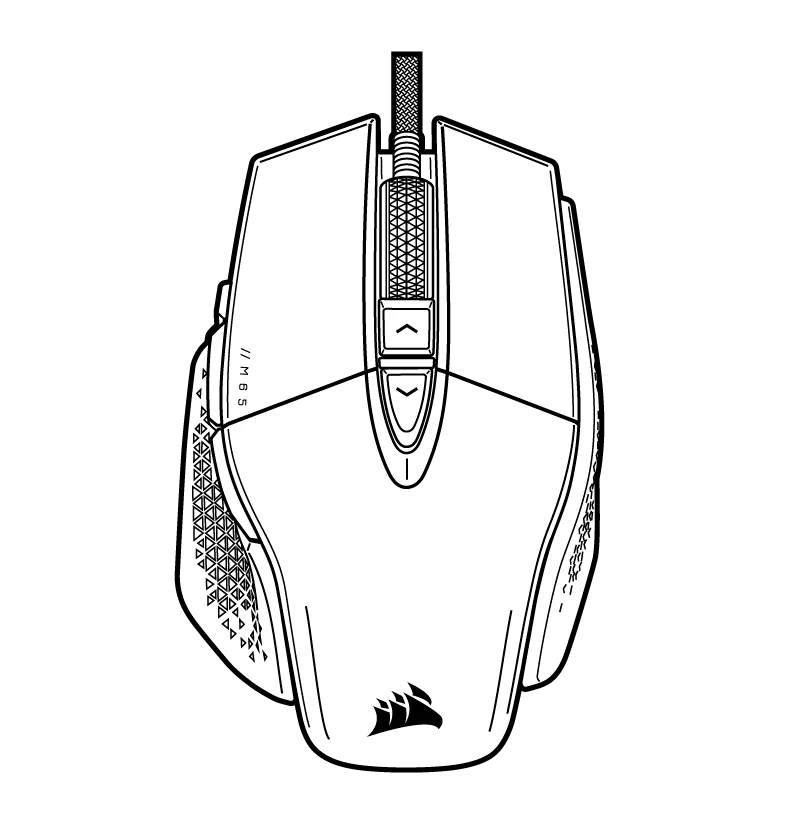
認識您的滑鼠
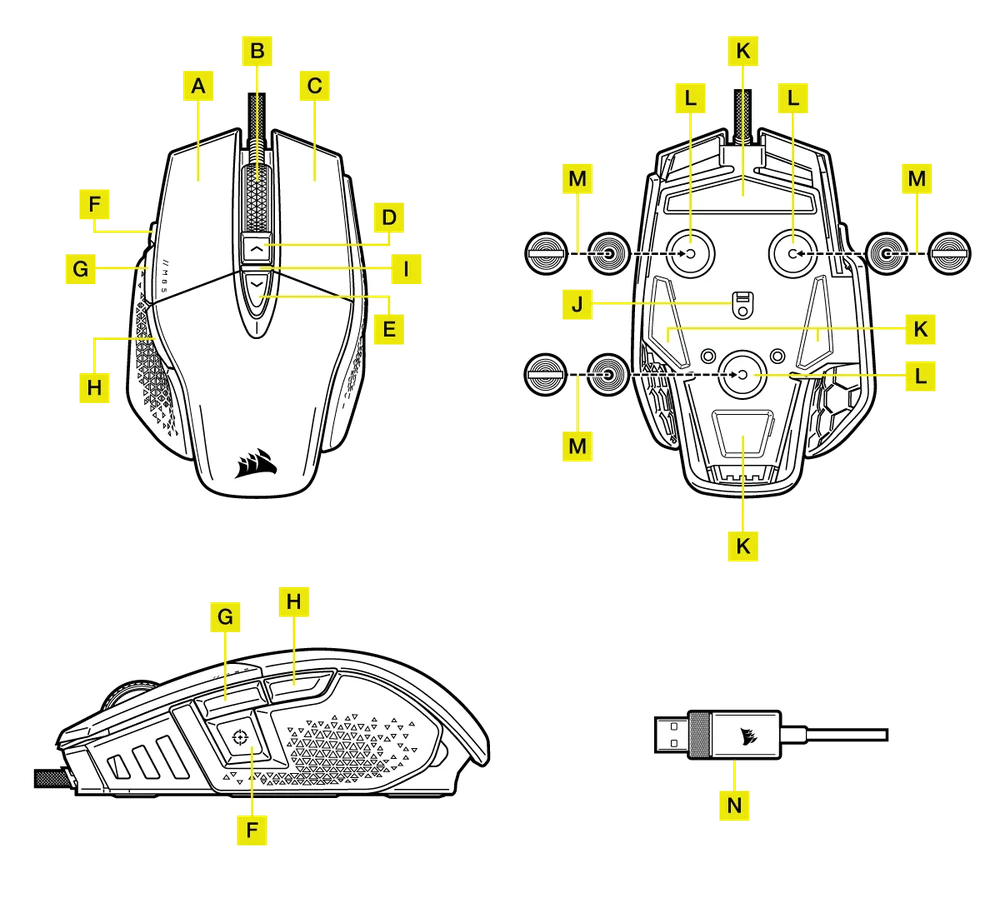
- quickstrike 左鍵按鈕
- 中點擊按鈕 / 滾輪
- quickstrike 右鍵按鈕
- DPI 上調按鈕
- dpi 下降按鈕
- 狙擊手 / 選項按鈕
- 前進按鈕
- 返回按鈕
- dpi LED 指示燈
- 光學遊戲感應器
- ptfe 滑墊
- 可選配重插槽
- 可選配重對 (4.0g + 2.4g)*
- USB 連接線
* 選購的砝碼包含在包裝盒內。
設定滑鼠
將 USB 連接線 (N) 連接到 Windows 上可用的 USB 2.0 或更好的 Type-A 連接埠。® PC, Apple Mac®或 Microsoft Xbox One®.*
dpi 設定和指示
滑鼠已預先載入常用的競爭性 DPI 設定,可透過按下 DPI 上調 (D) 或 DPI 下調 (E) 按鈕進行選擇,DPI 指示燈 (I) LED 的背光會反映目前的階段。
| dpi 階段狀態 | DPI 指示器 |
| 階段 #1 - 400 dpi | 紅色 |
| 階段 #2 - 800 dpi | 白色 |
| 階段 #3 - 1200 dpi | 綠色 |
| 階段 #4 - 1600 dpi | 紫色 |
| 階段 #5 - 3000 dpi | CAPRI |
即時調整 dpi
這款滑鼠有一個獨特的功能,您可以在不使用軟體的情況下,以 50 DPI 為單位調整目前的內建 DPI 階段設定,因此您可以在找到完美靈敏度設定的同時,直接投入遊戲。
| 功能 | SHORTCUT | 多用途 LED 指示燈 |
| dpi 增加 50 | 按住 dpi 向上按鈕 (d) 並按向前按鈕 (g) | 閃爍的綠色 |
| 將 dpi 降低 50 | 按住 dpi 上調按鈕 (d) 並按下返回按鈕 (h) | 閃爍的紅色 |
| 重設 dpi 階段 | 按住 dpi 向上 (d) 鍵,然後按住向前 (g) 和向後 (h) 鍵 2 秒鐘 | 黃色閃爍 |
即時的 DPI 變更會儲存至內建記憶體,並可在 iCUE 中以 1 DPI 為單位進一步調整。如果 iCUE 正在執行,則變更會直接儲存至軟體設定檔。
版權/法律資訊
© 2021-2025 CORSAIR MEMORY, Inc.保留所有權利。CORSAIR 和 sails 標誌是 CORSAIR 在美國和/或其他國家的註冊商標。所有其他商標均為其各自所有者的財產。產品可能與照片略有不同。
