快速入門指南
M75
fps 輕量化遊戲滑鼠

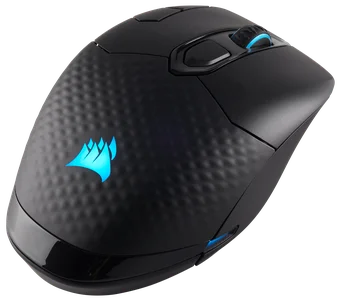
瞭解您的滑鼠

- 滑鼠左鍵
- 滑鼠右鍵
- 中點擊/滾輪
- RGB 指示燈
- MARKSMAN 光學遊戲感測器
- 100% 原生級 PTFE 滑鼠腳墊
- DPI 按鈕
- 左前進鍵
- 左後退鍵
- 右前進鍵
- 右後退鍵
- 左/右側按鈕蓋
設定您的滑鼠
- 開啟電腦,將滑鼠連接到電腦上的可用 USB 2.0 或 USB 3.X 連接埠。
- 從 www.corsair.com/downloads 下載 CORSAIR iCUE 軟體。
- 執行安裝程式並遵照指示進行安裝。
切換式側邊按鈕
M75 側邊按鈕的預設選項為右手操作,您可使用 iCUE 軟體選擇慣用手選項,根據您的喜好切換側邊按鈕功能。
- 推按左前進鍵 (H) 與左後退鍵 (I) 的內緣,以將按鈕轉出。
- 取下按鈕,換上左/右側按鈕蓋 (L)。
- 針對其他側邊按鈕執行相同操作,完成滑鼠慣用手變換。
也可透過韌體模式進行手動交換。
按住 LEFT FORWARD BUTTON (H) 和 LEFT BACK BUTTON (I) 5 秒鐘,直到 RGB 指示燈閃爍紅燈,即可切換到左手模式。
按住 RIGHT FORWARD BUTTON (J) 和 RIGHT BACK BUTTON (K) 5 秒鐘,即可使用右手模式。
隨時可用的 DPI 調整
您也可以使用 M75 的獨特功能,以 50 DPI 增量來調整目前板載 DPI 階段設定而無須使用軟體,讓您可以在尋找優秀的敏感度設定時立即採取動作。
| 功能 | 快速鍵 | RGB 指示燈 |
| 以 50 為單位增加 DPI | 按住 DPI 按鈕 (G) 不放並按下左前進鍵 (H) | 閃爍綠燈 |
| 以 50 為單位減少 DPI | 按住 DPI 按鈕 (G) 不放並按下左後退鍵 (I) | 閃爍紅燈 |
| 重設 DPI 階段 | 按住 DPI 按鈕 (G) 不放,然後同時按下左前進鍵 (H) 與左後退鍵 (I) 並持續 2 秒鐘 | 閃爍黃燈 |
*在左撇子模式中,改用右前進鍵 (J) 與右後退鍵 (K)。
隨時可用的 DPI 變更會儲存到板載記憶體,可以在 iCUE 中以細微 1 DPI 步進再做調整。若正在執行 iCUE,則變更會直接儲存到軟體設定檔。
DPI 設定和指示
M75 會預先載入常見的競爭性 DPI 設定,只要按下 DPI 按鈕 (G) 即可將其選取,RGB 指示燈 (D) 背光可反映目前階段。
| DPI 階段狀態 | RGB 指示燈 |
| 階段 #1 – 400 DPI | 紅 |
| 階段 #2 – 800 DPI | 橘 |
| 階段 #3 – 1200 DPI | 黃 |
| 階段 #4 – 1600 DPI | 綠 |
| 階段 #5 – 3200 DPI | 藍 |
版權/法律資訊
© 2024-2025 CORSAIR MEMORY, Inc.保留所有權利。CORSAIR 和 sails 標誌是 CORSAIR 在美國和/或其他國家的註冊商標。所有其他商標均為其各自所有者的財產。產品可能與圖中產品略有不同。

相關內容