دليل | دليل البدء السريع
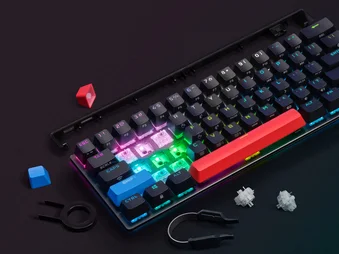
K65 PLUS WIRELESS
75% لوحة مفاتيح الألعاب الميكانيكية بإضاءة RGB
النسخة الإنجليزية متاحة هنا - English
إذا كان لديك أي مشاكل أخرى يرجى الاتصال دعم العملاء


K65 بلس لاسلكي
إصدار التفاح الخاص
K65 بلس لاسلكي
التعرف على لوحة المفاتيح

| A. |
قرص دوار |
F. |
مؤشر متعدد الأغراض |
| B. |
جهاز استقبال لاسلكي USB |
G. |
زر الإضاءة الخلفية |
| C. |
تبديل WIN/MAC SWITCH |
H. |
كابل USB من النوع C إلى USB من النوع A |
| D. |
مفتاح تبديل الوضع 3 اتجاهات |
I. |
2 في 1 مفتاح تبديل مفاتيح/ساحب مفاتيح 2 في 1 |
| E. |
منفذ USB من النوع C |
قبل الاستخدام الأول
قم بشحن لوحة المفاتيح بالكامل قبل الاستخدام الأول عن طريق توصيل كابل USB (H) بمنفذ USB من النوع C (E) بلوحة المفاتيح وبمنفذ USB 3.0 أو أفضل من النوع A متوفر على جهاز متوافق بما في ذلك:
| كمبيوتر ويندوز® | أبل ماك® |
مايكروسوفت إكس بوكس ون* مايكروسوفت Xbox Series X | S* |
بلايستيشن سوني بلاي ستيشن 4** بلايستيشن سوني بلاي ستيشن 5** |
* لوحة المفاتيح متوافقة خارج الصندوق، راجع corsair.com/xbox-support للحصول على التفاصيل.
**انظر قسم التوصيل بجهاز PlayStation من سوني.
مؤشر متعدد الأغراض (و)
يعمل مؤشر MPI كمؤشر لسيناريوهات مختلفة مثل
- مؤشرات الحالة عند تشغيل الجهاز
- إشارة عند إجراء اتصال (سلكي / 2.4 جيجا هرتز / BT)
- تسلسلات التسجيل الكلي
- عرض وظائف الاتصال الهاتفي المختلفة
تسلسل الإشارة عند التشغيل:
- حالة البطارية
- حالة الاتصال السلكي/اللاسلكي
- اقتران BT (فقط عند تشغيل اقتران BT في وضع BT)
الشحن وعمر البطارية
 ، ستشير إشارة (F) إلى مستوى شحن البطارية الحالي.
ملاحظة:
- تنطفئ كل الإضاءة الخلفية باستثناء المؤشرات عندما يكون مستوى البطارية 20% أو أقل.
- يتم إيقاف تشغيل الجهاز تلقائياً عندما تكون البطارية أقل من 5%.
- يظهر مؤشر البطارية لمدة 3 ثوانٍ فقط وينطفئ بعد كل تغيير في الحالة.
- سينبض المؤشر متعدد الأغراض (F) بحالة البطارية أثناء الشحن وينطفئ عند اكتمال الشحن.
الأزرار والمفاتيح
| زر/مفتاح تبديل | الوظيفة | الملاحظات |
| مفتاح الوضع 3 اتجاهات (D) |
|
|
| مفتاح WIN/MAC (C) |
|
|
| زر الإضاءة الخلفية (G) | مفتاح تشغيل/إيقاف التشغيل | يظل هذا الزر يعمل حتى عندما تكون الشاشة مقفلة. |
التوصيل عبر البلوتوث اللاسلكي
يمكن لنظام K65 PLUS اللاسلكي تخزين ما يصل إلى ثلاث معلومات إقران ويمكن تبديلها عبر مفتاح FN (انظر الجدول أدناه للحصول على التفاصيل).
خطوات الاتصال بالجهاز المضيف
- قم بتشغيل وظيفة Bluetooth في جهازك المضيف مثل الهاتف أو الكمبيوتر اللوحي. (Bluetooth 4.0 أو أعلى)*
- اقلب إلى وضع BT لمفتاح الوضع ثلاثي الاتجاهات (D) في الجزء الخلفي من لوحة المفاتيح، وستكون في وضع الاقتران تلقائيًا.
- اتبع تعليمات الاقتران على جهازك المضيف لإنهاء الاقتران.
- اضغط على ESC لإلغاء عملية الاقتران ومسح معلومات الاقتران.
- للتخزين أو التبديل إلى ملف تعريف BT مختلف، ما عليك سوى الضغط مع الاستمرار على FN و BLE (BLE1، BLE2، BLE3) لمدة 3 ثوانٍ. سيتم مسح أي معلومات اقتران موجودة عند تشغيل الاقتران الجديد.
| اختصار | الوظيفة | المؤشر (و) | الحالة |
|
FN + (الصحافة) |
التبديل إلى وضع مضيف Bluetooth 1 |
أزرق خالص (3 ثوانٍ) | متصل |
| النبض باللون الأزرق أو انتهاء الوقت بعد 60 ثانية | غير متصل | ||
|
FN + (انتظر) |
بدء إقران مضيف Bluetooth 1* | وميض أزرق سريع (120 ثانية) | الاقتران |
|
FN + (الصحافة) |
التبديل إلى وضع مضيف Bluetooth 2 | أزرق خالص (3 ثوانٍ) | متصل |
| النبض باللون الأزرق أو انتهاء الوقت بعد 60 ثانية | غير متصل | ||
|
FN + (انتظر) |
بدء إقران مضيف Bluetooth 2* | وميض أزرق سريع (120 ثانية) | الاقتران |
|
FN + (الصحافة) |
التبديل إلى وضع مضيف Bluetooth 3 | أزرق خالص (3 ثوانٍ) | متصل |
| النبض باللون الأزرق أو انتهاء الوقت بعد 60 ثانية | غير متصل | ||
|
FN + (انتظر) |
بدء إقران مضيف البلوتوث 3* | وميض أزرق سريع (120 ثانية) | الاقتران |


التوصيل عبر USB سلكي
- قم بتوصيل لوحة المفاتيح عبر كابل USB بمنفذ USB 3.0 من النوع A أو أفضل.
- ستتحول لوحة المفاتيح تلقائيًا إلى وضع USB السلكي عند تبديل مفتاح الوضع إلى إيقاف التشغيل.
ملاحظة: يجب أن يكون تحديث البرنامج الثابت للوحة المفاتيح مع توصيل الكابل.
الاتصال بجهاز سوني بلايستيشن
تحتوي لوحة المفاتيح أيضًا على وضع خاص لدعم PlayStation 4 و 5 من سوني PlayStation 4 و 5 عبر وضعي 2.4 جيجا هرتز اللاسلكي و USB السلكي اللذين يمكن تفعيلهما عبر الاختصار.
| اختصار | الوظيفة | المؤشر (و) |
|
FN + (انتظر لمدة 5 ثوانٍ) |
التبديل إلى وضع PlayStation | يومض باللون الأزرق 5 مرات |
|
FN + (انتظر لمدة 5 ثوانٍ) |
العودة إلى الوضع القياسي | النبض الأزرق 2 مرات |
|
|
|
ملاحظة: قد تكون الوظائف المتاحة محدودة حسب دعم وحدة التحكم في الألعاب والتطبيق.
|
وضع البرنامج (قد لا يتوفر في مناطق محددة)
عند تشغيل iCUE تعمل لوحة المفاتيح في وضع البرنامج ويتم التحكم فيها بواسطة iCUE. قم بتنزيل iCUE من corsair.com/downloads وقم بتثبيته على جهاز كمبيوتر يعمل بنظام Windows أو Apple Mac لتوصيل جميع منتجاتك المتوافقة مع CORSAIR iCUE معًا في واجهة واحدة، مما يمنحك تحكمًا كاملاً في كل شيء بدءًا من الإضاءة وحتى وحدات الماكرو القوية.
وضع الجهاز الصلب (قد يختلف التوافق حسب المنطقة)
عند عدم تشغيل iCUE أو عند توصيل لوحة المفاتيح بجهاز لا يدعم iCUE، تعمل لوحة المفاتيح في وضع الأجهزة الذي يستخدم ملفات التعريف والإعدادات المحفوظة على وحدة التخزين المدمجة.

الاختصارات القياسية
ويندوز فقط
تفترض جميع التعريفات أدناه أن مفتاح FN في وضع التشغيل ويتم إخراج الإجراء عند الضغط عليه ما لم يذكر خلاف ذلك.
| المفتاح | أيقونة | الوظيفة | ملاحظات / بديل |
| FN + F1 |
|
تقليل سطوع الشاشة | |
| FN + F2 |
|
زيادة سطوع الشاشة | |
| FN + F3 |
|
تبديل عرض المهام للنوافذ | |
| FN + F4 |
|
تشغيل مستكشف الملفات | |
| FN + F5 |
|
تقليل سطوع الإضاءة الخلفية KB | |
| FN + F6 |
|
زيادة سطوع الإضاءة الخلفية KB | |
| FN + F7 |
|
أمر المسار الأخير | |
| FN + F8 |
|
أمر الإيقاف المؤقت/التشغيل | |
| FN + F9 |
|
أمر المسار التالي | |
| FN + F10 |
|
كتم الصوت | |
| FN + F11 |
|
خفض مستوى الصوت | |
| FN + F12 |
|
رفع مستوى الصوت | |
| ف ن + [ { { | INS | أدخل المفتاح | |
| FN + ] } | النهاية | مفتاح النهاية | |
| ف ن + ل |
|
تبديل تشغيل قفل الفوز وإيقاف تشغيله | الضغط والإصدار |
| FN + إدخال |
|
التحقق من حالة طاقة البطارية | |
| ف ن + زد |
|
دورة على متن الطائرة 4 ملفات تعريف MPI (F) تومض بالألوان المحددة للملف الشخصي: |
|
| FN + /؟ | PRTSC | مفتاح شاشة الطباعة | |
| ف ن + و | SCRLK | تشغيل قفل التمرير وإيقاف تشغيله | |
| ف ن + ف | وقفة | مفتاح استراحة التوقف المؤقت | |
| FN+أعلى |
|
تغيير وضع القرص إلى رفع مستوى الصوت (في اتجاه عقارب الساعة) / خفضه (عكس اتجاه عقارب الساعة) | الوضع الافتراضي اضغط كتم الصوت/إلغاء كتم الصوت |
| ف ن + أسفل |
|
تغيير وضع القرص للتمرير لأعلى (عكس اتجاه عقارب الساعة) / لأسفل (في اتجاه عقارب الساعة) | يعمل فقط عندما تدعم النوافذ خاصية التمرير اضغط: نهاية الصفحة |
| ف ن + يسار |
|
تغيير وضع الاتصال الهاتفي إلى KB سطوع الإضاءة الخلفية لأعلى (في اتجاه عقارب الساعة) / لأسفل (عكس اتجاه عقارب الساعة) | اضغط على زر: تشغيل/إطفاء الضوء |
| ف ن + يمين |
|
تغيير وضع القرص للتكبير (في اتجاه عقارب الساعة) / التصغير (عكس اتجاه عقارب الساعة) | اضغط على زر: إعادة تعيين التكبير إلى التكبير الافتراضي |
| FN + حذف | حذف | اضغط على FN + حذف لمدة 3 ثوانٍ لتمكين الاقتران في وضع 2.4 جيجا هرتز. سيومض وضع Delete & MPI لمدة 120 ثانية، وخلال ذلك يجب على المستخدم إدخال المحول اللاسلكي لإكمال عملية الاقتران |


تعريف وظيفة ماك
ما عليك سوى الضغط على المفاتيح التالية لتمكين الوظائف عند تشغيل وضع Mac.
| المفتاح | أيقونة | الوظيفة | ملاحظات / بديل |
| F1 |
|
تقليل سطوع الشاشة | |
| F2 |
|
زيادة سطوع الشاشة | |
| F3 |
|
تبديل عرض المهام للنوافذ | |
| F4 |
|
تشغيل مستكشف الملفات | |
| F5 |
|
تقليل سطوع الإضاءة الخلفية KB | |
| F6 |
|
زيادة سطوع الإضاءة الخلفية KB | |
| F7 |
|
أمر المسار الأخير | |
| F8 |
|
أمر الإيقاف المؤقت/التشغيل | |
| F9 |
|
أمر المسار التالي | |
| F10 |
|
كتم الصوت | |
| F11 |
|
خفض مستوى الصوت | |
| F12 |
|
رفع مستوى الصوت | |
 |
الخيار |
مفتاح الخيار في نظام التشغيل Mac OS | |
| ALT |
|
مفتاح الأوامر في نظام التشغيل Mac OS | كل من Alt الأيسر و Alt الأيمن |

إضاءة الأجهزة
| المفتاح | أيقونة | الوظيفة | ملاحظات / بديل |
| FN + 1 |
|
تأثير الإضاءة الخلفية - لون الماء |
|
| ف ن + 2 |
|
تأثير الإضاءة الخلفية - قوس قزح الحلزوني |
|
| ف ن + 3 |
|
تأثير الإضاءة الخلفية - المطر | |
| FN + 4 |
|
تأثير الإضاءة الخلفية - موجة قوس قزح | |
| FN + 5 |
|
تأثير الإضاءة الخلفية - نوع الإضاءة لكل مفتاح | |
| ف ن + 6 |
|
تأثير الإضاءة الخلفية - نوع تموج الإضاءة | |
| FN + 7 |
|
تأثير الإضاءة الخلفية - تحول اللون | |
| ف ن + 8 |
|
تأثير الإضاءة الخلفية - نبض الألوان | |
| FN + 9 |
|
تأثير الإضاءة الخلفية - موجة لونية | |
| FN + 0 |
|
تأثير الإضاءة الخلفية - لون ثابت | 8 ألوان تدور من خلال |


مؤشر إضاءة اختصارات fn
عند الضغط على مفتاح FN، سيتم إيقاف تشغيل جميع الإضاءة مؤقتًا باستثناء:
- سيتم تشغيل الإضاءة الخلفية للمفاتيح التي تحتوي على وظائف اختصار FN، بما في ذلك المفاتيح المحددة مسبقًا ووحدات الماكرو التي يعيّنها المستخدم، باللون الأبيض.
- ستُظهر الإشارة (F) أيضًا لون الملف الشخصي الحالي.
- حالات الاستثناء: عند ضبط اختصارات تأثيرات الإضاءة مثل FN+1 ~ 0، أو FN+F5/F6، تجاوز لإظهار تأثير الإضاءة الذي يستمر في التشغيل حتى يتم تحرير FN أو الضغط على مجموعة FN+ مختلفة.
تسجيل ماكرو
الخطوة 1: اضغط مطولاً على المفتاح FN + M لبدء التسجيل، والمؤشر (F) ينبض باللون الأحمر.
الخطوة 2: اضغط على أي سلسلة من المفاتيح القياسية لبدء التسجيل، ويومض المؤشر (F) باللون الأحمر.
-يمكن تسجيل وظائف لوحة المفاتيح القياسية فقط وليس الوظائف المتخصصة أو المدمجة مثل
- الملف الشخصي
- تأثيرات الإضاءة الخلفية
- السطوع
- وسائل الإعلام
- قفل الفوز
الخطوة 3: اضغط على المفتاح FN + M لإيقاف التسجيل، ويومض المؤشر (F) باللون الأحمر بسرعة.
الخطوة 4: قم بتعيين مفاتيح ماكرو بالضغط على أي مفاتيح، أو مفتاح FN +، أو مفتاح التعديل (CTRL/SHIFT/ALT/ALT/ALTGR) + مفتاح.
- إذا تم تسجيل المفاتيح: يؤدي الضغط على هذا المفتاح أو المجموعة إلى حفظ الماكرو
- إذا لم يتم تسجيل أي مفاتيح: يؤدي الضغط على هذا المفتاح أو المجموعة إلى مسح أي ماكرو أو وظيفة أصلية محفوظة
-لا يمكن التسجيل عبر هذه المفاتيح أو مجموعات المفاتيح هذه:
- ف ن
- جميع مجموعات اختصارات FN المحددة مسبقًا الموجودة مسبقًا
ملاحظة: بمجرد تسجيل ماكرو ما، سيتم تذكره حتى بعد إيقاف تشغيل الجهاز وإعادة تشغيله، ولن يتغير حتى يقوم المستخدمون بإجراء أي تغييرات أو تمكين إعادة ضبط المصنع.
إصدار التفاح الخاص
البدء
|
1. قم بتنزيل وتثبيت iCUE لنظام macOS للتحكم في مجموعة كاملة من ميزات جهازك. 2. قم بتوصيل جهازك واستخدم مفتاح الوضع ثلاثي الاتجاهات لتحديد وضع الاتصال المطلوب*: |
|
 |
|
| * يوصى باستخدام جهاز سلكي أو 2.4 جيجا هرتز للحصول على أفضل أداء في الألعاب | |
| 3. قم دائمًا بتحديث برنامج الجهاز والبرامج الثابتة إلى أحدث إصدار متاح. | |
التعرف على لوحة المفاتيح

| A. |
قرص دوار |
F. |
مؤشر متعدد الأغراض |
| B. |
جهاز استقبال لاسلكي USB |
G. |
زر الإضاءة الخلفية |
| C. |
تبديل WIN/MAC SWITCH |
H. |
كابل USB من النوع C إلى USB من النوع C |
| D. |
مفتاح تبديل الوضع 3 اتجاهات |
I. |
2 في 1 مفتاح تبديل مفاتيح/ساحب مفاتيح 2 في 1 |
| E. |
منفذ USB من النوع C |
J. | محول USB |
قبل الاستخدام الأول
قم بشحن لوحة المفاتيح بالكامل قبل الاستخدام الأول عن طريق توصيل كابل USB (H) بمنفذ USB من النوع C (E) بلوحة المفاتيح وبمنفذ USB 3.0 أو أفضل من النوع A متوفر على جهاز متوافق بما في ذلك:
| كمبيوتر ويندوز® | أبل ماك® |
مايكروسوفت إكس بوكس ون* مايكروسوفت Xbox Series X | S* |
بلايستيشن سوني بلاي ستيشن 4** بلايستيشن سوني بلاي ستيشن 5** |
* لوحة المفاتيح متوافقة خارج الصندوق، راجع corsair.com/xbox-support للحصول على التفاصيل.
**انظر قسم التوصيل بجهاز PlayStation من سوني.
مؤشر متعدد الأغراض (و)
يعمل مؤشر MPI كمؤشر لسيناريوهات مختلفة مثل
- مؤشرات الحالة عند تشغيل الجهاز
- إشارة عند إجراء اتصال (سلكي / 2.4 جيجا هرتز / BT)
- تسلسلات التسجيل الكلي
- عرض وظائف الاتصال الهاتفي المختلفة
تسلسل الإشارة عند التشغيل:
- حالة البطارية
- حالة الاتصال السلكي/اللاسلكي
- اقتران BT (فقط عند تشغيل اقتران BT في وضع BT)
الشحن وعمر البطارية
ملاحظة:
- تنطفئ كل الإضاءة الخلفية باستثناء المؤشرات عندما يكون مستوى البطارية 20% أو أقل.
- يتم إيقاف تشغيل الجهاز تلقائياً عندما تكون البطارية أقل من 5%.
- يظهر مؤشر البطارية لمدة 3 ثوانٍ فقط وينطفئ بعد كل تغيير في الحالة.
- سينبض المؤشر متعدد الأغراض (F) بحالة البطارية أثناء الشحن وينطفئ عند اكتمال الشحن.
الأزرار والمفاتيح
| زر/مفتاح تبديل | الوظيفة | الملاحظات |
| مفتاح الوضع 3 اتجاهات (D) |
|
|
| مفتاح WIN/MAC (C) |
|
|
| زر الإضاءة الخلفية (G) | مفتاح تشغيل/إيقاف التشغيل | يظل هذا الزر يعمل حتى عندما تكون الشاشة مقفلة. |
التوصيل عبر البلوتوث اللاسلكي
يمكن لنظام K65 PLUS اللاسلكي تخزين ما يصل إلى ثلاث معلومات إقران ويمكن تبديلها عبر مفتاح FN (انظر الجدول أدناه للحصول على التفاصيل).
خطوات الاتصال بالجهاز المضيف
- قم بتشغيل وظيفة Bluetooth في جهازك المضيف مثل الهاتف أو الكمبيوتر اللوحي. (Bluetooth 4.0 أو أعلى)*
- اقلب إلى وضع BT لمفتاح الوضع ثلاثي الاتجاهات (D) في الجزء الخلفي من لوحة المفاتيح، وستكون في وضع الاقتران تلقائيًا.
- اتبع تعليمات الاقتران على جهازك المضيف لإنهاء الاقتران.
- اضغط على ESC لإلغاء عملية الاقتران ومسح معلومات الاقتران.
- للتخزين أو التبديل إلى ملف تعريف BT مختلف، ما عليك سوى الضغط مع الاستمرار على FN و BLE (BLE1، BLE2، BLE3) لمدة 3 ثوانٍ. سيتم مسح أي معلومات اقتران موجودة عند تشغيل الاقتران الجديد.
| اختصار | الوظيفة | المؤشر (و) | الحالة |
|
FN + (الصحافة) |
التبديل إلى وضع مضيف Bluetooth 1 |
أزرق خالص (3 ثوانٍ) | متصل |
| النبض باللون الأزرق أو انتهاء الوقت بعد 60 ثانية | غير متصل | ||
|
FN + (انتظر) |
بدء إقران مضيف Bluetooth 1* | وميض أزرق سريع (120 ثانية) | الاقتران |
|
FN + (الصحافة) |
التبديل إلى وضع مضيف Bluetooth 2 | أزرق خالص (3 ثوانٍ) | متصل |
| النبض باللون الأزرق أو انتهاء الوقت بعد 60 ثانية | غير متصل | ||
|
FN + (انتظر) |
بدء إقران مضيف Bluetooth 2* | وميض أزرق سريع (120 ثانية) | الاقتران |
|
FN + (الصحافة) |
التبديل إلى وضع مضيف Bluetooth 3 | أزرق خالص (3 ثوانٍ) | متصل |
| النبض باللون الأزرق أو انتهاء الوقت بعد 60 ثانية | غير متصل | ||
|
FN + (انتظر) |
بدء إقران مضيف البلوتوث 3* | وميض أزرق سريع (120 ثانية) | الاقتران |
التوصيل عبر USB سلكي
- قم بتوصيل لوحة المفاتيح عبر كابل USB بمنفذ USB 3.0 من النوع A أو أفضل.
- ستتحول لوحة المفاتيح تلقائيًا إلى وضع USB السلكي عند تبديل مفتاح الوضع إلى إيقاف التشغيل.
ملاحظة: يجب أن يكون تحديث البرنامج الثابت للوحة المفاتيح مع توصيل الكابل.
الاتصال بجهاز سوني بلايستيشن
تحتوي لوحة المفاتيح أيضًا على وضع خاص لدعم PlayStation 4 و 5 من سوني PlayStation 4 و 5 عبر وضعي 2.4 جيجا هرتز اللاسلكي و USB السلكي اللذين يمكن تفعيلهما عبر الاختصار.
| اختصار | الوظيفة | المؤشر (و) |
|
FN + (انتظر لمدة 5 ثوانٍ) |
التبديل إلى وضع PlayStation | يومض باللون الأزرق 5 مرات |
|
FN + (انتظر لمدة 5 ثوانٍ) |
العودة إلى الوضع القياسي | النبض الأزرق 2 مرات |

|
|
|
ملاحظة: قد تكون الوظائف المتاحة محدودة حسب دعم وحدة التحكم في الألعاب والتطبيق.
|
وضع البرنامج
عند تشغيل iCUE تعمل لوحة المفاتيح في وضع البرنامج ويتم التحكم فيها بواسطة iCUE. قم بتنزيل iCUE من corsair.com/downloads وقم بتثبيته على جهاز كمبيوتر يعمل بنظام Windows أو Apple Mac لتوصيل جميع منتجاتك المتوافقة مع CORSAIR iCUE معًا في واجهة واحدة، مما يمنحك تحكمًا كاملاً في كل شيء بدءًا من الإضاءة وحتى وحدات الماكرو القوية.
وضع الهاردووير (HARDWARE MODE)
عند عدم تشغيل iCUE أو عند توصيل لوحة المفاتيح بجهاز لا يدعم iCUE، تعمل لوحة المفاتيح في وضع الأجهزة الذي يستخدم ملفات التعريف والإعدادات المحفوظة على وحدة التخزين المدمجة.
الاختصارات القياسية للوحة مفاتيح Apple
تفترض جميع التعريفات أدناه أن المفتاح FN في وضع التشغيل ويتم إخراج الإجراء عند الضغط عليه ما لم يذكر خلاف ذلك.
| المفتاح | أيقونة | الوظيفة | ملاحظات / بديل |
| FN + ] } | النهاية | مفتاح النهاية | |
| ف ن + ل |
|
تبديل قفل النظام وإيقاف تشغيله | الضغط والإصدار |
| FN + RETURN + RETURN |
العودة |
التحقق من حالة طاقة البطارية | سيُظهر المؤشر متعدد الأغراض حالة البطارية لمدة 3 ثوانٍ عند تشغيل الجهاز، أو عند الضغط على مفتاح Fn-Enter
|
| ف ن + زد |
|
دورة على متن الطائرة 4 ملفات تعريف MPI (F) تومض بالألوان المحددة للملف الشخصي
|
|
| FN+أعلى |
|
تغيير وضع الاتصال إلى مستوى الصوت لأعلى (في اتجاه عقارب الساعة) / لأسفل (عكس اتجاه عقارب الساعة) |
الوضع الافتراضي اضغط على زر: كتم الصوت/إلغاء كتم الصوت |
| ف ن + أسفل |
|
تغيير وضع الاتصال الهاتفي إلى التمرير لأعلى (عكس اتجاه عقارب الساعة) / لأسفل (في اتجاه عقارب الساعة) |
يعمل فقط عندما تدعم النوافذ وظيفة التمرير صحافة نهاية الصفحة |
| ف ن + يسار |
|
تغيير وضع الاتصال الهاتفي إلى سطوع الإضاءة الخلفية KB لأعلى (في اتجاه عقارب الساعة) / لأسفل (عكس اتجاه عقارب الساعة) |
اضغط على زر: تشغيل/إطفاء الضوء |
| ف ن + يمين |
|
تغيير وضع الاتصال إلى تكبير (في اتجاه عقارب الساعة) / تصغير (عكس اتجاه عقارب الساعة) |
اضغط على زر: إعادة تعيين التكبير إلى التكبير الافتراضي |
| FN + حذف |  |
اضغط على FN + حذف لمدة 3 ثوانٍ لتمكين الاقتران في وضع 2.4 جيجا هرتز. سيومض وضع Delete & MPI لمدة 120 ثانية، وخلال ذلك يجب على المستخدم إدخال المحول اللاسلكي لإكمال عملية الاقتران | |
| ف ن + م |  |
تسجيل ماكرو |

تعريف وظيفة ماك للوحة مفاتيح أبل
ما عليك سوى الضغط على المفاتيح التالية لتمكين الوظائف عند تشغيل وضع Mac.
| المفتاح | أيقونة | الوظيفة | ملاحظات / بديل |
| F1 |
|
تقليل سطوع الشاشة | |
| F2 |
|
زيادة سطوع الشاشة | |
| F3 |
|
التحكم في المهمة |
|
| F4 |
|
بحث في دائرة الضوء |
|
| F5 |
|
الإملاء/سيري |
|
| F6 |
|
عدم الإزعاج |
|
| F7 |
|
أمر المسار الأخير |
|
| F8 |
|
أمر الإيقاف المؤقت/التشغيل |
|
| F9 |
|
أمر المسار التالي | |
| F10 |
|
كتم الصوت | |
| F11 |
|
خفض مستوى الصوت | |
| F12 |
|
رفع مستوى الصوت | |
| الأراضي الفلسطينية المحتلة |
|
مفتاح الخيار في نظام التشغيل Mac OS | |
|
CMD |
|
مفتاح الأوامر في نظام التشغيل Mac OS |


إضاءة الأجهزة
| المفتاح | أيقونة | الوظيفة | ملاحظات / بديل |
| FN + 1 |
|
تأثير الإضاءة الخلفية - لون الماء |
|
| ف ن + 2 |
|
تأثير الإضاءة الخلفية - قوس قزح الحلزوني |
|
| ف ن + 3 |
|
تأثير الإضاءة الخلفية - المطر | |
| FN + 4 |
|
تأثير الإضاءة الخلفية - موجة قوس قزح | |
| FN + 5 |
|
تأثير الإضاءة الخلفية - نوع الإضاءة لكل مفتاح | |
| ف ن + 6 |
|
تأثير الإضاءة الخلفية - نوع تموج الإضاءة | |
| FN + 7 |
|
تأثير الإضاءة الخلفية - تحول اللون | |
| ف ن + 8 |
|
تأثير الإضاءة الخلفية - نبض اللون الأبيض لـ Apple White KB | |
|
تأثير الإضاءة الخلفية - نبض اللون الأزرق لـ Apple Blue KB |
|||
| FN + 9 |
|
تأثير الإضاءة الخلفية - موجة لونية | |
| FN + 0 |
|
تأثير الإضاءة الخلفية - لون ثابت | 8 ألوان تدور من خلال |
مؤشر إضاءة اختصارات fn
عند الضغط على مفتاح FN، سيتم إيقاف تشغيل جميع الإضاءة مؤقتًا باستثناء:
- سيتم تشغيل الإضاءة الخلفية للمفاتيح التي تحتوي على وظائف اختصار FN، بما في ذلك المفاتيح المحددة مسبقًا ووحدات الماكرو التي يعيّنها المستخدم، باللون الأبيض.
- ستُظهر الإشارة (F) أيضًا لون الملف الشخصي الحالي.
- حالات الاستثناء: عند ضبط اختصارات مؤثرات الإضاءة مثل FN+1~0 تجاوز لإظهار تأثير الإضاءة الذي يستمر في التشغيل حتى يتم تحرير FN أو الضغط على مجموعة FN+ مختلفة.
تسجيل ماكرو
الخطوة 1: اضغط مطولاً على المفتاح FN + M لبدء التسجيل، والمؤشر (F) ينبض باللون الأحمر.
الخطوة 2: اضغط على أي سلسلة من المفاتيح القياسية لبدء التسجيل، ويومض المؤشر (F) باللون الأحمر.
-يمكن تسجيل وظائف لوحة المفاتيح القياسية فقط وليس الوظائف المتخصصة أو المدمجة مثل
- الملف الشخصي
- تأثيرات الإضاءة الخلفية
- السطوع
- وسائل الإعلام
- قفل النظام
الخطوة 3: اضغط على المفتاح FN + M لإيقاف التسجيل، ويومض المؤشر (F) باللون الأحمر بسرعة.
الخطوة 4: قم بتعيين مفاتيح ماكرو بالضغط على أي مفاتيح، أو مفتاح FN +، أو مفتاح التعديل (CTRL/SHIFT/ALT/ALT/ALTGR) + مفتاح.
- إذا تم تسجيل المفاتيح: يؤدي الضغط على هذا المفتاح أو المجموعة إلى حفظ الماكرو
- إذا لم يتم تسجيل أي مفاتيح: يؤدي الضغط على هذا المفتاح أو المجموعة إلى مسح أي ماكرو أو وظيفة أصلية محفوظة
-لا يمكن التسجيل عبر هذه المفاتيح أو مجموعات المفاتيح هذه:
- ف ن
- جميع مجموعات اختصارات FN المحددة مسبقًا الموجودة مسبقًا
ملاحظة: بمجرد تسجيل ماكرو ما، سيتم تذكره حتى بعد إيقاف تشغيل الجهاز وإعادة تشغيله، ولن يتغير حتى يقوم المستخدمون بإجراء أي تغييرات أو تمكين إعادة ضبط المصنع.
تبديل مفاتيح الأزرار
يمكن إزالة مفاتيح الأزرار واستبدالها بأي مجموعة مختلفة أو مزيج من مفاتيح الأزرار الميكانيكية CHERRY MX RGB. مفاتيح الأزرار الميكانيكية الأخرى المزودة بـ 3 أسنان و5 أسنان والمقدمة من جهات خارجية قد تكون متوافقة، إلا أن ذلك لا يضمن أنها ستعمل، وذلك بسبب الاختلافات المادية.


1) ادفع ساحب مفتاح الأزرار / غطاء المفتاح 2 في 1 (I) فوق غطاء المفاتيح، ثم ارفعه لإزالته.
2) ضع أطراف ساحب مفتاح الأزرار / غطاء المفتاح 2 في 1 (I) تحت الجزء العلوي من مفتاح الأزرار والعروات السفلية، ثم اضغط عليها وارفعها لإزالتها.


3) قم بمحاذاة سنون مفاتيح الأزرار وقاعدتها مع المقابس والفتحة.
4) اضغط على مفتاح التبديل بحرص حتى يصدر صوت طقطقة يدل على تثبيته في مكانه. إذا وجدت أي مقاومة، يمكنك إزالة المفتاح والمحاولة مرة أخرى.
ملاحظة: احرص على محاذاة مفاتيح الأزرار الجديدة بشكل صحيح قبل إدخالها لتجنب التواء السنون أو تضررها.
إعادة ضبط المصنع
اضغط مع الاستمرار على FN + زر إضاءة الخلفية (G) لمدة 5 ثوانٍ. سيومض المؤشر متعدد الأغراض (F) باللون الأحمر لمدة 5 ثوانٍ عند تمكين إعادة الضبط. سيبدأ تشغيل لوحة المفاتيح بالإعدادات الافتراضية للمصنع.
معلومات فصل البطارية

1) أزِل البراغي الثمانية التي تربط أغطية الجزء العلوي والجزء السفلي

2) أزِل الهوائي وكابلات شريط البطارية من اللوحة الأم.

3) أزِل الغطاء السفلي ومجموعة البطارية من لوحة المفاتيح

4) أزِل البطارية من تجويف تثبيت الغطاء السفلي

5) تُرجى إعادة تدوير البطاريات وفقًا للقواعد المحلية المعمول بها للتخلص من البطاريات

يجب أن تتراوح الطاقة التي يوفرها الشاحن بين 3 واط كحد أدنى التي يتطلبها جهاز الراديو و7.5 واط كحد أقصى لتحقيق أقصى سرعة شحن.
حقوق النشر / المعلومات القانونية
FCC ID: 2AAFMRGP0156
FCC ID: 2AAFMRGP0170
IC: 10954A-RGP0156
IC: 10954A-RGP0170
© 2024 CORSAIR MEMORY, Inc. جميع الحقوق محفوظة. CORSAIR وشعار الأشرعة هما علامتان تجاريتان مسجلتان لشركة CORSAIR في الولايات المتحدة و/أو دول أخرى. جميع العلامات التجارية الأخرى هي ملك لأصحابها المعنيين. قد يختلف المنتج قليلاً عن تلك الموجودة في الصورة.

المحتوى ذي الصلة