دليل | دليل البدء السريع
M75 AIR WIRELESS
ماوس ألعاب خفيف الوزن للغاية
النسخة الإنجليزية متاحة هنا - English
إذا كان لديك أي مشاكل أخرى يرجى الاتصال دعم العملاء

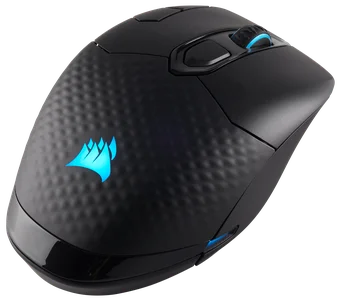
تعرَّف على الماوس

- زر الماوس الأيسر
- زر النقر الأوسط / عجلة التمرير
- زر الماوس الأيمن
- مؤشر LED متعدد الأغراض
- مستشعر MARKSMAN البصري
- منفذ USB للشحن / البيانات
- مصنوع من مادة PTFE عالية الجودة بنسبة %100
- زر الطاقة / وضع الاتصال اللاسلكي
- وحدة تخزين جهاز استقبال USB اللاسلكي
- زر التقدم للأمام
- زر الرجوع
- جهاز استقبال USB اللاسلكي
- كابل USB للشحن / البيانات
شحن الماوس
هام: يجب شحن ماوس الألعاب M75 AIR بالكامل قبل استخدامه لأول مرة.
صِل الماوس بمنفذ USB 2.0 أو USB 3.x المتاح على الكمبيوتر الخاص بك باستخدام كابل USB للشحن/البيانات (M).
سيبدأ مؤشر LED متعدد الأغراض الموجود بالماوس (D) في الإضاءة باللون الأخضر المتذبذب للإشارة إلى أن البطارية قيد الشحن ثم يَثبت للإشارة إلى اكتمال الشحن.
لضمان الحصول على أفضل أداء مع M75 AIR، يُرجى التحديث لآخر إصدار من البرنامج الثابت باستخدام CORSAIR iCUE.
إعداد الاتصال اللاسلكي 2.4 جيجا هرتز بتقنية SLIPSTREAM WIRELESS
تم تصميم الاتصال اللاسلكي الفرعي فائق السرعة بمعدل 1 م/ ث للحصول على أداء لا مثيل له في أثناء اللعب.
- صِل جهاز استقبال USB اللاسلكي (L) بمنفذ USB 2.0 أو USB 3.x في اللوحة الأمامية للكمبيوتر أو منفذ المجاور (مثل لوحات الماوس MM700 وMM800 وMM1000 من CORSAIR).
- سيتحول مؤشر LED متعدد الأغراض (D) إلى اللون الأبيض الثابت عند الاتصال.
- إذا كان مؤشر LED متعدد الأغراض (D) باللون الأزرق، ما عليك سوى الضغط على زر الطاقة / وضع الاتصال اللاسلكي (H) مرةً واحدة ليتحول إلى اللون الأبيض.
- نزّل برنامج iCUE من www.corsair.com/downloads.
- شغّل برنامج المثبِّت، واتبع تعليمات التثبيت.
إذا كنت بحاجة إلى إعادة الاتصال، فابدأ في إقران جهاز استقبال USB اللاسلكي من خلال قائمة إعدادات برنامج iCUE.

إعداد BLUETOOTH
الاتصال اللاسلكي عبر Bluetooth هو الإعداد الأفضل لمهام الحوسبة اليومية والإنتاجية والتطبيقات المكتبية.
- ابدأ بإقران Bluetooth على جهاز لديك يتوفر به Bluetooth 4.0 أو إصدار أحدث.
- قم بتشغيل الماوس عن طريق الضغط باستمرار على زر POWER/WIRELESS MODE BUTTON (H) لمدة 5 ثوانٍ، أو حتى يضيء مؤشر LED متعدد الأغراض (D).
- سيومض مؤشر LED متعدد الأغراض (D) باللون الأزرق وسيتحول إلى اللون الأزرق الثابت عند التوصيل.
- إذا كان مؤشر MULTI-PURPOSE LED (D) باللون الأبيض، فاضغط على زر POWER/WIRELESS MODE (H) مرة واحدة للتبديل إلى وضع Bluetooth.
- إذا كانت هناك حاجة إلى إعادة إقران جهاز إقران BT أو تغييره، فقم بتبديل وضع BT أولاً. اضغط باستمرار على زر POWER/WIRELESS MODE BUTTON (H) حتى تنطفئ أضواء RGB. اضغط مع الاستمرار على عجلة SCROLL WHEEL (B) وزر POWER/WIRELESS MODE BUTTON (H) للتشغيل والدخول إلى وضع الاقتران BT، عندما يومض الضوء الأزرق. حرر عجلة التدوير SCROLL WHEEL (B) وزر POWER/WIRELESS MODE BUTTON (H).

حالة الماوس ومؤشراتها
يشير مؤشر LED متعدد الأغراض (D) إلى حالة الاتصال اللاسلكي والبطارية.
| حالة البطارية | مؤشر LED متعدد الأغراض |
| جارٍ شحن البطارية | أخضر متذبذب |
| البطارية منخفضة جدًا، تجب إعادة شحنها الآن | أحمر متذبذب |
| البطارية منخفضة، تجب إعادة شحنها قريبًا | أحمر وامض |
| البطارية متوسطة | كهرماني وامض |
| البطارية مشحونة | أخضر وامض |
| تم شحن البطارية | أخضر |
| حالة الاتصال اللاسلكي | مؤشر LED متعدد الأغراض |
| وضع الاتصال اللاسلكي 2.4 جيجا هرتز – جارٍ الاقتران | أبيض وامض |
| وضع الاتصال اللاسلكي 2.4 جيجا هرتز – تم الاقتران | أبيض |
| وضع الاتصال اللاسلكي 2.4 جيجا هرتز – فشل الاقتران | أبيض متذبذب |
| وضع الاتصال اللاسلكي BT – جارٍ الاقتران | أزرق وامض |
| وضع الاتصال اللاسلكي BT – تم الاقتران | أزرق |
| وضع الاتصال اللاسلكي BT – فشل الاقتران | أزرق متذبذب |
معلومات فصل البطارية
يستخدم هذا المنتج بطارية قابلة لإعادة الشحن، ويجب اتباع إرشادات السلامة في حال تم إيقاف تشغيل المنتج للتخلص منها أو إعادة تدويرها. من أجل فصل البطارية بأمان للتخلص منها وإعادة تدويرها، اتبع الخطوات المرقَّمة بالرسومات الموضحة فيما يلي.
تحث شركة CORSAIR MEMORY, Inc. عملاءها على إعادة تدوير الأجهزة الإلكترونية المستعملة والبطاريات القابلة لإعادة الشحن بما يتفق مع اللوائح والقوانين المحلية.
- أزل الوسائد الأمامية والخلفية السُفلى
- أزل البراغي الأربعة
- أزل مجموعة الغطاء العلوي من الغطاء السفلي
- افصل موصل البطارية
- افصل موصل اللوحة الفرعية
- اقلب مجموعة الغطاء العلوي
- أزل البطارية من اللوحة الفرعية


يجب أن تتراوح الطاقة التي يوفرها الشاحن بين 1 وات كحد أدنى من الطاقة التي يتطلبها جهاز الراديو و5 وات كحد أقصى لتحقيق أقصى سرعة شحن.
حقوق النشر / المعلومات القانونية
© 2023-2025 CORSAIR MEMORY, Inc. جميع الحقوق محفوظة. CORSAIR وشعار الأشرعة هما علامتان تجاريتان مسجلتان لشركة CORSAIR في الولايات المتحدة و/أو دول أخرى. جميع العلامات التجارية الأخرى هي ملك لأصحابها المعنيين. قد يختلف المنتج قليلاً عن تلك الموجودة في الصورة.

المحتوى ذي الصلة