GUIA DE INÍCIO RÁPIDO
iCUE LINK TITAN 240 | 360 RX LCD
COOLER LÍQUIDO DE CPU LCD DE DESEMPENHO EXTREMO


ANTES DE COMEÇAR
CONHEÇA
1. iCUE LINK TITAN RX LCD
TITAN 240 RX LCD

TITAN 360 RX LCD

2. VENTOINHAS iCUE LINK RX RGB
A placa decorativa pré-instalada (3) no RX RGB é removível. A ventoinha pode ser usada com ou sem a placa decorativa, dependendo da sua preferência.

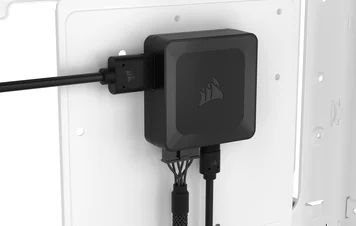
3. iCUE LINK SYSTEM HUB

HARDWARE INCLUÍDO

1 Módulo de bomba iCUE LINK AIO – LCD (pré-instalado)

1 Intel LGA 1851/1700
Conjunto de suporte de montagem (pré-instalado)

1 Placa traseira Intel LGA 1851/1700

1 AMD AM5/AM4
Conjunto de suporte de montagem

16 Parafusos de ventoinha longos (240)
24 Parafusos de ventoinha longos (360)

8 Parafusos de radiador (240)
12 Parafusos de radiador (360)

8 Anilhas (240)
12 Anilhas (360)

2 RX RGB (240)
3 RX RGB (360)

1 Hub do sistema

1 Cabo de alimentação PCIe de 150mm

1 Cabo Micro USB 2.0 de 500mm

1 Cabo USB 2.0 Type-C de 600mm

1 Cabo USB Splitter de 150mm

1 Cabo do tacômetro de 800mm

1 Cabo iCUE LINK de 250mm com
Conectores duplos de 90°

1 Cabo iCUE LINK de 600mm com
Conectores duplos de 90°

1 Cabo iCUE LINK de 600mm com conectores retos/90°
PREPARE O iCUE LINK TITAN RX LCD PARA INSTALAÇÃO
1. CONECTE OS CABOS DO iCUE LINK
- Conecte os cabos iCUE LINK (O, P) nas ventoinhas RX RGB montadas no radiador, conforme mostrado abaixo.

2. DIRECIONE O CABO DO LINK iCUE
- Passe o cabo longo iCUE LINK (Q) e o cabo USB 2.0 Type C (L) através do corte mais próximo da bomba.

3. CONECTE O CABO DO TACÔMETRO
- Conecte o cabo do tacômetro de 3 pinos e 1 fio (N) ao cabeçote CPU_FAN na placa-mãe e depois direcione-o para trás da bandeja da placa-mãe.

INSTALAÇÃO INTEL
1. INSTALE A PLACA TRASEIRA
- Remova a película protetora do lado autoadesivo da placa traseira Intel LGA 1851/1700 (C).
- Alinhe a placa traseira (C) e fixe-a com o lado autoadesivo atrás da placa-mãe.

2. INSTALE A UNIDADE DA BOMBA
- Alinhe os parafusos e a bomba sobre a placa traseira e, em seguida, aperte os parafusos em um padrão cruzado, partindo de cantos opostos.
- Aperte os parafusos (B) até que todos os quatro cantos estejam fixos.

3. INSTALE O RADIADOR
- Insira a outra extremidade do cabo curto (O) na ventoinha traseira e monte o radiador dentro do gabinete com os parafusos curtos (F) e anilhas (G) como mostrado.
- Passe o cabo iCUE LINK de 600mm (P) por trás da bandeja da placa-mãe.

INSTALAÇÃO AMD
1. INSTALE O SUPORTE DE MONTAGEM AMD
- Substitua o suporte de montagem Intel pré-instalado (B) pelo suporte de montagem AMD (D).

2. PREPARE A PLACA-MÃE PARA INSTALAÇÃO
- Remova os suportes de montagem AMD AM5/AM4 existentes mostrados.

3. INSTALE A UNIDADE DA BOMBA
- Alinhe os parafusos e a bomba sobre a placa traseira e, em seguida, aperte os parafusos em um padrão cruzado, partindo de cantos opostos.
- Aperte os parafusos (D) até que todos os quatro cantos estejam fixos.

4. INSTALE O RADIADOR
- Insira a outra extremidade do cabo curto (O) na ventoinha traseira e monte o radiador dentro do gabinete com os parafusos curtos (F) e anilhas (G) como mostrado.
- Passe o cabo iCUE LINK de 600mm (P) por trás da bandeja da placa-mãe.
CONECTE OS DISPOSITIVOS iCUE LINK
- Insira o conector de 90° do cabo iCUE LINK de 600mm (Q) e o cabo USB 2.0 Type-C (L) na bomba.

INSTALAÇÃO DO iCUE LINK SYSTEM HUB
1. CONECTE OS CABOS DO iCUE LINK
- Conecte os cabos longos iCUE LINK (P,Q) ao System Hub (I).

2. CONECTE O CABO DE ALIMENTAÇÃO
- Conecte o conector microfit de 6 pinos (J) ao System Hub (I).
- Conecte o conector PCIe de 6 pinos (J) a um cabo de alimentação PCIe dedicado da fonte de alimentação.

3. CONECTE O CABO DE DADOS
- Conecte o cabo micro-USB (K) ao System Hub (I).
- Conecte o conector USB de 9 pinos (K, L) ao cabo USB splitter (M) e conecte o cabo splitter a um conector USB 2.0 na placa-mãe.

4. CONECTE O CABO DO TACÔMETRO
- Conecte o cabo do tacômetro de 2 pinos e 1 fio (N) ao System Hub (I).

5. MONTAGEM DO SYSTEM HUB
- Monte o System Hub (I) dentro do gabinete magneticamente ou com a fita fornecida.

CONFIGURAÇÃO DO SOFTWARE
TUTORIAL EM VÍDEO
Veja nosso guia em vídeo da configuração do iCUE. Esse guia visual fornece um passo a passo da configuração do iCUE detalhado no texto abaixo.
1. INSTALE O iCUE

2. ATUALIZE O FIRMWARE PARA DISPOSITIVOS CONECTADOS
- Depois que o iCUE estiver instalado, execute o software. Se algum dos dispositivos conectados precisar de uma atualização de firmware, você será solicitado a realizar uma atualização por meio de uma notificação no canto superior direito. Você também pode clicar nas configurações (ícone de roda dentada no canto superior direito) e verificar manualmente as atualizações de software e firmware.

3. CONFIGURAÇÃO DE ILUMINAÇÃO
Configuração de iluminação rápida
- Selecione os efeitos de Murais predefinidos na tela inicial do iCUE para alterar rapidamente os efeitos de iluminação.

Configuração de iluminação
A página Configuração de iluminação exibirá todos os dispositivos iCUE LINK conectados ao System Hub e permitirá que você os reordene para corresponder melhor ao posicionamento físico dentro do seu sistema.
- Passe o mouse sobre o bloco System Hub e selecione Configuração de iluminação.

- Reorganize seus dispositivos iCUE LINK para corresponder à sua configuração.
- Clique no ícone de caixa à direita para exibir todos os dispositivos dentro da janela, se necessário.

Efeitos de iluminação
Escolha qual efeito de iluminação será exibido quando o software iCUE estiver em execução:
- Selecione o iCUE LINK TITAN RX LCD AIO ou RX RGB na barra de navegação.
- Clique em “Efeitos de iluminação” para acessar a página de efeitos de iluminação e selecione o efeito de iluminação desejado.
- Clique no ícone “+” em “Camadas de iluminação” para adicionar efeitos de iluminação adicionais.

Modo de memória do dispositivo
Escolha qual efeito de iluminação será exibido quando o software iCUE não estiver em execução, geralmente durante a fase de inicialização do computador:
- Selecione o iCUE LINK TITAN RX LCD AIO ou RX RGB na barra de navegação.
- Alterne o Modo de memória do dispositivo clicando no botão.
- Depois de selecionar a configuração desejada, clique no ícone salvar.

4. CONFIGURAÇÃO DA TELA
Escolha qual efeito de tela será exibido quando o software iCUE estiver em execução:
- Selecione o iCUE LINK TITAN RX LCD AIO na barra de navegação.
- Clique em “Configuração de tela” para acessar a página de configuração de tela.
- Selecione a configuração de tela desejada.

Modo de memória do dispositivo
Escolha qual efeito de tela será exibido quando o software iCUE não estiver em execução, geralmente durante a fase de inicialização do computador:
- Selecione o iCUE LINK TITAN RX LCD AIO na barra de navegação.
- Alterne o Modo de memória do dispositivo clicando no botão.
- Depois de selecionar a configuração desejada, clique no ícone salvar.

5. CONFIGURAÇÃO DE RESFRIAMENTO
Configuração de ventoinhas AIO
- Selecione o iCUE LINK TITAN RX LCD AIO na barra de navegação.
- Clique em “Configuração de ventoinhas” e clique em “Executar assistente”.

Identifique quais ventoinhas estão montadas no radiador. O iCUE atribuirá automaticamente a curva de ventoinha baseada em AIO para as ventoinhas selecionadas.
- Selecione as ventoinhas que estão montadas no radiador clicando na interface do usuário e depois clique em “Finalizar”.

Desempenho de resfriamento
Selecione as predefinições de resfriamento desejadas para outras ventoinhas conectadas ao System Hub entre Silencioso, Balanceado, Extremo ou crie sua própria curva:
- Selecione o iCUE LINK TITAN RX LCD AIO ou RX RGB na barra de navegação.
- Clique em “Resfriamento” para acessar a página de desempenho de resfriamento.
- Selecione a predefinição de resfriamento desejada para cada dispositivo.
- Clique no ícone “+” em “Predefinições de resfriamento” para criar uma curva de ventoinha personalizada.

Modo de memória do dispositivo
Escolha como suas ventoinhas e/ou bomba irão funcionar quando o software iCUE não estiver em execução, geralmente durante a fase de inicialização do computador:
- Selecione o iCUE LINK TITAN RX LCD AIO ou RX RGB na barra de navegação.
- Alterne o Modo de memória do dispositivo clicando no botão.
- Depois de selecionar a configuração desejada, clique no ícone salvar.

5. CONFIGURAÇÃO ADICIONAL
Visite nosso canal CORSAIR LAB no YouTube e a página do Explorer para obter mais informações sobre configuração e dicas:
Perguntas frequentes
É seguro usar um cabo adaptador PCIe alternativo para fornecer energia ao System Hub?
Para garantir a operação adequada do System Hub e dos dispositivos iCUE LINK, conecte o conector fêmea de 6 pinos fornecido diretamente a um cabo de alimentação PCIe dedicado da fonte de alimentação. Conectar um cabo adaptador, como SATA para PCIe, entre o cabo de alimentação PCIe do System Hub e a fonte de alimentação pode afetar negativamente o desempenho dos seus dispositivos iCUE LINK e/ou do sistema em geral.
O que é a tecnologia CapSwap e como ela funciona com os coolers de CPU iCUE LINK TITAN RX LCD?

Com o CapSwap, você pode facilmente substituir a tampa da bomba por um módulo estético como a tampa da bomba iCUE LINK - Groove (vendida separadamente) para personalizar seu cooler de CPU iCUE LINK TITAN RX LCD. Visite este link para uma lista de módulos CapSwap compatíveis.
Como identificar a direção do fluxo de ar da ventoinha?

Uma seta localizada na lateral da ventoinha indica a direção do fluxo de ar.
Meu cooler e minhas ventoinhas estão piscando em vermelho ou não estão funcionando. O que eu faço?
Se as ventoinhas do seu sistema estiverem piscando em vermelho, isso é uma indicação de que muitos dispositivos iCUE LINK estão conectados a uma única porta no System Hub. O número máximo de dispositivos que podem ser conectados a uma única porta é 12. Para resolver esse problema, distribua os dispositivos iCUE LINK em ambas as portas disponíveis no System Hub. Isso garantirá uma distribuição de energia adequada para todos os dispositivos conectados.
Se você continuar tendo problemas ou perceber que as ventoinhas não estão funcionando, faça o seguinte:
- Verifique novamente todas as conexões entre o cooler e as ventoinhas.
- Certifique-se de que seus dispositivos estejam atualizados com o firmware mais recente via iCUE.
Se isso não resolver seus problemas, abra um ticket de suporte ou entre em contato com nossa equipe de atendimento ao cliente para obter mais soluções de problemas e assistência em https://help.corsair.com/hc/requests/new.
Em que orientação devo instalar o radiador?

Para um desempenho ideal, recomendamos instalar o radiador com os tubos posicionados na parte inferior do gabinete (Figura 1). No entanto, você tem a flexibilidade de instalar o radiador em várias orientações, incluindo uma posição invertida. Certifique-se de que o ponto mais alto do radiador esteja elevado acima do nível da bomba da CPU, independentemente da orientação da instalação (Figura 2).
Posso reutilizar a pasta térmica pré-aplicada no cooler para uma reinstalação?
A reinstalação do cooler de CPU iCUE LINK TITAN RX LCD exigirá que você limpe a pasta térmica pré-aplicada e aplique uma nova camada de pasta térmica. Recomendamos usar a CORSAIR XTM70, vendida separadamente.
O que devo fazer se perder ou quebrar uma peça ou acessório específico do cooler de CPU iCUE LINK TITAN RX LCD?
As peças de reposição para coolers de CPU iCUE LINK TITAN RX LCD são vendidas na Loja virtual CORSAIR.
POTÊNCIA NOMINAL
Classificação de saída do System Hub: 12Vdc 7A (por porta)
Classificação de entrada RX120 RGB: 12Vdc 0,66A
GARANTIA

Todos os coolers CORSAIR iCUE LINK têm garantia de 6 anos.
JURÍDICO
© 2024 CORSAIR MEMORY, Inc. Todos os direitos reservados. CORSAIR e o logotipo das velas são marcas comerciais registradas da CORSAIR nos EUA e/ou em outros países. Todas as outras marcas são marcas comerciais de seus respectivos proprietários. O produto pode variar um pouco das imagens mostradas.
CONTEÚDO RELACIONADO