GUIA DE INÍCIO RÁPIDO
SABRE v3 PRO PureVector MG ERGO
The English version is available here - English
If you have any other problems please contact Suporte ao cliente
Neste Guia
- CARREGANDO O MOUSE
- CONHECENDO SEU MOUSE
- CONFIGURAÇÃO DA REDE SEM FIO SLIPSTREAM DE 2,4 GHz
- CONEXÃO POR BLUETOOTH
- COMO UTILIZAR O MODO COM FIO
- ALTERAÇÃO DO DPI
- ESTADO DO MOUSE E INDICAÇÕES
- GUIA PASSO A PASSO PARA A CONFIGURAÇÃO DO MOUSE
- GUIA PASSO A PASSO DO PureVector
- INFORMAÇÕES SOBRE A REMOÇÃO DA BATERIA
- DIREITOS AUTORAIS/INFORMAÇÕES JURÍDICAS
CARREGANDO O MOUSE
Conecte o CABO USB DE CARREGAMENTO/DADOS (K) a uma porta USB 2.0 ou 3.X disponível no seu PC e à PORTA USB DE CARREGAMENTO/DADOS (G) do mouse. O LED INDICADOR MULTIUSO (F) indicará o status do carregamento (consulte “Status e indicações do mouse”).
CONHECENDO SEU MOUSE
- BOTÃO ESQUERDO DO MOUSE
- BOTÃO DIREITO DO MOUSE
- CLIQUE DO MEIO / RODA DE DESLOCAMENTO
- BOTÃO “AVANÇAR”
- BOTÃO VOLTAR
- LED INDICADOR MULTIUSO
- PORTA USB PARA CARREGAMENTO/TRANSMISSÃO DE DADOS
- DPI / BOTÃO DE EMPARELHAMENTO
- INTERRUPTOR DE ALIMENTAÇÃO / MODO SEM FIO (DESLIGADO / 2,4 GHz / BT)
- RECEPTOR SEM FIO USB
- CABO USB DE CARREGAMENTO / TRANSMISSÃO DE DADOS
*O CABO USB DE CARREGAMENTO/TRANSMISSÃO DE DADOS (K) conecta o RECEPTOR SEM FIO USB (J) ou o mouse — mas não ambos ao mesmo tempo.
*O botão DPI/EMPARELHAMENTO (H) está localizado na parte inferior do mouse.
CONFIGURAÇÃO DA REDE SEM FIO SLIPSTREAM DE 2,4 GHz
- Conecte o CABO USB DE CARREGAMENTO/DADOS (K) a uma porta USB 2.0 ou 3.X disponível no seu PC e, em seguida, conecte a outra extremidade ao RECEPTOR SEM FIO USB (J).
- Coloque o receptor próximo ao mouse para obter o melhor desempenho sem fio.
- Ligue o mouse ajustando o seletor de modo de alimentação/modo sem fio (I) para 2,4 GHz.
- Quando a conexão for estabelecida com sucesso, o LED DO INDICADOR MULTIUSO (F) fica aceso em verde por 2 segundos e, em seguida, apaga-se.
CONEXÃO POR BLUETOOTH
- Deslize o INTERRUPTOR DE ALIMENTAÇÃO/MODO SEM FIO (I) para a posição BT. Na primeira vez que fizer isso, o mouse entrará automaticamente no modo de emparelhamento e o LED INDICADOR MULTIUSO (F) piscará em azul por até 3 minutos.
- No seu PC, celular ou tablet, abra o menu de Bluetooth e selecione SABRE3MGEG. Quando a conexão for estabelecida com sucesso, o LED DO INDICADOR MULTIUSO (F) ficará aceso em azul por 2 segundos e, em seguida, apagará.
- Para emparelhar com um dispositivo diferente, deslize o interruptor para a posição “BT” e mantenha pressionado o botão DPI/EMPARELHAMENTO (H) por 2 segundos. O LED INDICADOR MULTIUSO (F) voltará a piscar em azul — repita a etapa acima.
*Após o emparelhamento, ao deslizar o botão de volta para a posição “BT”, o LED fica azul constante por 2 segundos e, em seguida, apaga-se.
COMO UTILIZAR O MODO COM FIO
Para utilizar o mouse no modo com fio, desconecte o CABO USB DE CARREGAMENTO/DADOS (K) do RECEPTOR SEM FIO USB (J) e conecte-o à PORTA USB DE CARREGAMENTO/DADOS (G) do mouse. O mouse passa automaticamente para o modo com fio e, ao mesmo tempo, entra em carregamento.
ALTERAÇÃO DO DPI
- Pressione o BOTÃO DPI / EMPARELHAMENTO (H) na parte inferior do mouse para alternar entre os níveis de DPI. O LED INDICADOR MULTIUSO (F) pisca na cor correspondente 3 vezes e, em seguida, apaga-se. Após o Nível 5, o mouse retorna ao Nível 1.
*Configurações avançadas estão disponíveis por meio do CORSAIR WEB HUB.
*O DPI não pode ser alterado enquanto o mouse estiver desconectado do SLIPSTREAM WIRELESS de 2,4 GHz ou do Bluetooth.
ESTADO DO MOUSE E INDICAÇÕES
A conexão sem fio, os níveis de DPI e o status da bateria são indicados por meio do LED INDICADOR MULTIUSO.
|
FASE DPI |
LUZES DE LED |
|
FASE 1 - 400 |
Vermelho intermitente × 3 |
|
FASE 2 - 800 |
Flash Blue × 3 |
|
FASE 3 - 1.200 (padrão) |
Verde intermitente × 3 |
|
ETAPA 4 - 1.600 |
Amarelo brilhante × 3 |
|
ETAPA 5 – 2000 |
Flash Roxo × 3 |
|
FASE DE MUDANÇA DE DPI – 400 *Disponível somente se configurado no CORSAIR WEB HUB |
Sem indicação por LED |
|
ESTADO DA BATERIA |
LUZES DE LED |
|
Carregando, abaixo de 30% |
Respirando Vermelho |
|
Carregamento, 30%–90% |
Respirando Verde |
|
Carregando, acima de 90% |
Verde sólido |
|
Bateria fraca (abaixo de 20%), em uso |
Luz vermelha piscando durante o deslocamento |
|
Bateria fraca, mouse inativo |
Piscando em vermelho × 10, depois apaga |
|
MODO DE CONEXÃO |
STATUS |
LUZES DE LED |
|
2,4 GHz
|
Emparelhamento / Reemparelhamento |
Amarelo intermitente |
|
Emparelhado / Conectado |
Luz amarela contínua por 2 segundos, depois apaga |
|
|
Voltei para a frequência de 2,4 GHz (já emparelhado) |
Luz verde fixa por 2 segundos, depois apaga |
|
|
Receptor desconectado / fora do alcance |
6 × Luzes verdes piscam a cada interação |
|
|
Reconectado |
Luz verde fixa por 2 segundos, depois apaga |
|
|
Bluetooth |
Emparelhamento / Reemparelhamento |
Azul intermitente |
|
Emparelhado / Conectado / Voltou para a BT (já emparelhado) |
Duas luzes azuis contínuas, depois apagadas |
|
|
Desconectado / removido do host |
6 piscadas azuis a cada interação |
|
|
Reconectado |
Duas luzes azuis contínuas, depois apagadas |
GUIA PASSO A PASSO PARA A CONFIGURAÇÃO DO MOUSE
Passo 1 – Conecte o mouse
A. Conecte o CABO USB DE CARREGAMENTO/DADOS ao seu PC e ao RECEPTOR SEM FIO USB.
B. Deslize o SELETOR DE ALIMENTAÇÃO/MODO SEM FIO para a posição 2,4 GHz.
*Para usar o Bluetooth, deslize o botão para a posição “BT” e siga as instruções em “CONEXÃO POR BLUETOOTH”.
*Para utilizar o mouse no modo com fio, conecte o cabo do receptor ao mouse. O mouse muda automaticamente para o modo com fio e, ao mesmo tempo, entra em recarga.
Etapa 2 – Abra o CORSAIR WEB HUB e selecione o mouse
A. Acesse https://www.corsair.com/web-hub/index.html.
B. Clique em [Adicionar dispositivo].
C. Na caixa de diálogo do dispositivo HID, selecione:
- Receptor USB sem fio CORSAIR SABRE v3 PRO (modo sem fio), ou
- Mouse para jogos CORSAIR SABRE v3 PRO PureVector MG ERGO (modo com fio).
Etapa 3 – Definir os níveis de DPI
A. Clique em [DPI] na barra lateral esquerda.
B. O mouse vem com 5 níveis de DPI: 400 / 800 / 1200 (padrão) / 1600 / 2000.
C. Utilize o controle deslizante ou digite um valor para ajustar cada estágio e utilize o botão de alternância para ativar ou desativar cada estágio individualmente.
D. Clique em [Redefinir para os padrões de fábrica] para restaurar os níveis de DPI de fábrica
E. Opcional: Utilize a calibração PureVector da Aimlabs para otimizar o desempenho do DPI. Clique em [Abrir AimLabs] ou baixe o programa no Steam. Após a calibração, todos os outros níveis de DPI serão desativados.
*Para obter o guia completo de calibração do PureVector, consulte o GUIA PASSO A PASSO DO PUREVECTOR.
*O botão DPI / EMPARELHAMENTO alterna entre os níveis de DPI ativados. O modo Sniper (DPI Shift) só estará disponível se for atribuído a um botão.
DPI inicial recomendado:
- Computador de mesa/uso geral: 1.200–1.600 DPI
- Jogos FPS: 800–1.200 DPI
- MOBA/MMO: 1.600–2.000 DPI
Etapa 4 – Remapeamento de botões (atribuições)
A. Clique em [Tarefas] na barra lateral esquerda.
B. Clique no botão do mouse virtual que deseja alterar. Há cinco botões programáveis: clique esquerdo, clique direito, clique no meio, avançar e voltar. O botão de liga/desliga/conexão sem fio não é programável.
C. Escolha o tipo de tarefa na lista à esquerda:
- Teclas do teclado (teclas básicas / teclas de função / teclas do sistema)
- Botões do mouse.
- Mídia e volume
- Macro (gravar várias teclas pressionadas)
- Texto
D. Você também pode arrastar uma tecla da lista diretamente para o mouse virtual.
E. Confirme a atribuição e teste-a. Clique em [Redefinir para o padrão] para restaurar o layout original.
Etapa 5 – Configuração do dispositivo
A. Clique em “Configurações do dispositivo”, no canto inferior esquerdo.
B. Ajuste o seguinte:
- a. Bateria – Mostra a conectividade sem fio e o status da bateria.
- b. Taxa de atualização do mouse com fio USB – 125 Hz / 250 Hz / 500 Hz / 1.000 Hz (padrão) / 2.000 Hz / 4.000 Hz / 8.000 Hz.
- c. Taxa de sondagem do SLIPSTREAM WIRELESS – 125 Hz / 250 Hz / 500 Hz / 1.000 Hz (padrão) / 2.000 Hz / 4.000 Hz / 8.000 Hz. Taxas de sondagem mais altas melhoram o tempo de resposta, mas consomem mais recursos de processamento do sistema. A alteração da taxa de sondagem pode causar uma breve desconexão do seu dispositivo.
- d. Taxa de sondagem do Bluetooth — Fixada em 1.000 Hz no BLE 6.0 e versões superiores, ou em 250 Hz em versões anteriores ao BLE 6.0. Não pode ser ajustada pelo usuário.
- e. Brilho – Ajuste o brilho do LED DO INDICADOR MULTIUSO.
- f. Tempo de suspensão – Coloca o dispositivo em um estado de baixo consumo de energia após um período definido de inatividade. Padrão: 3 min; ajustável de 1 a 999 min.
- g. Alinhamento a ângulos – Permite um movimento mais suave do mouse para desenhar linhas retas
- h. Altura de levantamento – Permite ajustar a altura vertical na qual o sensor do mouse deixa de enviar um sinal ao computador quando o mouse é levantado.
- i. Seleção da superfície – Otimize o desempenho para a sua superfície: Padrão / MM Glass / MM PRO / MM / MM350 PRO / MM200.
- j. Sincronização de movimento – Torna os movimentos do cursor mais suaves e precisos, mantendo-os sincronizados com o seu sistema. Ativar / Desativar.
- k. Controle de oscilação – Reduz pequenas oscilações indesejadas do cursor, especialmente em altas resoluções (DPI). Ativar/Desativar.
- l. Redefinir para as configurações de fábrica – Restaurar todas as configurações do dispositivo aos valores padrão.
- m. Clique em [Salvar] para aplicar suas alterações.
Etapa 6 – Atualizar o firmware
A. Conecte um dispositivo ao seu PC:
– Mouse: conecte o mouse ao seu PC usando o CABO USB DE CARREGAMENTO/TRANSMISSÃO DE DADOS.
– Receptor: conecte o RECEPTOR SEM FIO USB ao seu PC usando o CABO USB DE CARREGAMENTO/TRANSMISSÃO DE DADOS.
B. Acesse o CORSAIR WEB HUB, clique em [Adicionar dispositivo] e selecione o dispositivo conectado — o mouse para jogos CORSAIR SABRE v3 PRO PureVector MG ERGO ou o receptor USB sem fio CORSAIR SABRE v3 PRO.
C. Clique em “Configurações do dispositivo”, no canto inferior esquerdo, para abrir o painel “CONFIGURAÇÕES DO DISPOSITIVO”.
D. Na parte superior do painel, ao lado de “Firmware”, clique em [Verificar atualizações].
E. Caso o firmware mais recente já esteja instalado, a página exibirá a mensagem “A versão mais recente do firmware está instalada”. Caso contrário, siga as instruções exibidas na tela para concluir a atualização.
F. Desconecte o dispositivo e, em seguida, repita as etapas A a E para o outro.
*Não desconecte o dispositivo nem feche o navegador durante o processo de atualização.
Atualização manual do firmware (opcional)
Utilize esta opção somente se precisar instalar um arquivo de firmware específico fornecido pelo Suporte da CORSAIR.
A. No CORSAIR FIRMWARE UPDATE UTILITY, clique no menu com os três pontos no canto superior direito do cartão do dispositivo e selecione [Atualização manual].
B. A janela “ATUALIZAÇÃO MANUAL DO FIRMWARE” exibe a versão atual do firmware do dispositivo.
C. Arraste e solte o arquivo do firmware na janela ou clique na área de envio para selecionar o arquivo (zip).
D. Clique em [Atualizar] e aguarde até que a atualização seja concluída.
Etapa 7 – Emparelhar o receptor sem fio
O reemparelhamento manual do RECEPTOR SEM FIO USB só está disponível por meio do UTILITÁRIO DE ATUALIZAÇÃO DE FIRMWARE DA CORSAIR.
A. Conecte o RECEPTOR SEM FIO USB ao seu PC usando o CABO USB DE CARREGAMENTO/TRANSMISSÃO DE DADOS e ligue o mouse (2,4 GHz).
B. Acesse o CORSAIR FIRMWARE UPDATE UTILITY. (No CORSAIR WEB HUB, você também pode acessá-lo em Configurações do dispositivo → Emparelhar receptor sem fio → [Ir].)
C. Clique em [Adicionar dispositivo] e autorize o receptor USB sem fio CORSAIR SABRE v3 PRO.
D. Na placa do receptor, clique no menu com os três pontos no canto superior direito e selecione [Emparelhar].
E. No mouse, pressione e mantenha pressionados simultaneamente o BOTÃO ESQUERDO DO MOUSE (A), o BOTÃO DIREITO DO MOUSE (B) e o CLIC DO MEIO / RODA DE ROLAGEM (C) por 2 segundos. O LED INDICADOR MULTIUSO (F) pisca em amarelo por cerca de 20 segundos.
F. Aproxime o mouse do receptor. O LED fica aceso em amarelo por 2 segundos e, em seguida, apaga-se — o emparelhamento está concluído.
Etapa 8 – Emparelhar um dispositivo Bluetooth
A. Deslize o botão POWER / WIRELESS MODE SWITCH para a posição BT.
B. Pressione e mantenha pressionado o BOTÃO DPI / EMPARELHAMENTO por 2 segundos. O LED DO INDICADOR MULTIUSO pisca em azul.
C. No seu PC, celular ou tablet, abra o menu de Bluetooth e selecione SABRE3MGEG.
D. O LED fica aceso em azul constante por 2 segundos e, em seguida, apaga-se — o emparelhamento está concluído.
*O emparelhamento via Bluetooth não requer o CORSAIR FIRMWARE UPDATE UTILITY.
GUIA PASSO A PASSO DO PureVector
A calibração PureVector da Aimlabs analisa sua pontaria e aplica uma sensibilidade direcional calibrada ao seu mouse. A calibração é aplicada por nível de DPI e é salva na memória interna do mouse, de modo que seu perfil acompanha você — sem a necessidade de nenhum aplicativo em segundo plano.
*Requer o Aimlabs no Steam e uma conta gratuita no Aimlabs. Certifique-se de que o mouse e o receptor sem fio estejam ambos com o firmware mais recente (consulte a Etapa 6 do GUIA DE CONFIGURAÇÃO PASSO A PASSO DO MOUSE).
Etapa 1 – Abra o PureVector no CORSAIR WEB HUB
A. Conecte o mouse, abra o CORSAIR WEB HUB e clique em [DPI] na barra lateral esquerda.
B. Selecione o estágio de DPI que deseja calibrar.
C. No painel do PureVector, clique em [Abrir o AimLabs] para iniciar o AimLabs pelo Steam. Caso o AimLabs não esteja instalado, clique em [Baixar no Steam] para baixá-lo.
*Após a calibração, todos os demais níveis de DPI serão desativados.
Etapa 2 – Faça login no Aimlabs
A. Inicie o Aimlabs.
B. Faça login ou crie uma conta no Aimlabs. É necessário ter uma conta para acessar os recursos do PureVector.
Etapa 3 – Abra o Mouselabs no Aimlabs
Após fazer login, clique em [Acessar agora] caso seja solicitado que você abra a página do PureVector. Você também pode selecionar “Mouselabs” no menu superior.
Etapa 4 – Executar a calibração
A. Clique em [Iniciar calibração].
B. Responda às perguntas de configuração e, em seguida, clique em [Continuar].
C. Selecione o seu estilo de empunhadura e, em seguida, clique em [Continuar].
D. Selecione o estilo de mira e, em seguida, clique em [Continuar].
E. Selecione o tamanho do seu mousepad e, em seguida, clique em [Continuar].
F. Procure o seu modelo de mouse e defina o DPI (a sensibilidade no jogo é preenchida automaticamente a partir do Aimlabs); em seguida, clique em [Iniciar calibração].
G. Clique para começar. A calibração consiste em 5 rodadas de tarefas do Spidershot, com duração de 1 minuto por rodada (cerca de 5 minutos no total).
H. Após a 5ª rodada, clique em [Concluído] para salvar os dados de calibração no seu mouse.
Etapa 5 – Analise seus resultados
A. Volte ao painel do Mouselabs. Agora ele exibe dados adicionais, incluindo a placa PureVector à esquerda. Sua configuração é salva automaticamente.
B. Selecione a guia “PureVector”, à direita, para visualizar os gráficos “Antes” e “Depois” do PureVector.
C. Todas as 5 rodadas de calibração são registradas. Clique em qualquer rodada para assistir à sua repetição.
*O gráfico “After PureVector” só aparece depois que o(a) senhor(a) concluir pelo menos mais 5 rodadas de qualquer tarefa do Aimlabs após a sua primeira calibração. Jogue mais rodadas para continuar adicionando dados a ele.
Etapa 6 – Ajuste ou reinicie sua calibração
A. Para executar a calibração novamente, clique em [Aperfeiçoar calibração].
B. Para remover os dados de calibração do seu mouse, clique no botão “Redefinir”.
INFORMAÇÕES SOBRE A REMOÇÃO DA BATERIA
É NECESSÁRIO UM DIAGRAMA DE REMOÇÃO DA BATERIA
Este produto utiliza uma bateria recarregável, e as orientações de segurança devem ser seguidas caso o produto precise ser desativado para descarte e reciclagem. Para remover a bateria com segurança para descarte e reciclagem, siga as etapas numeradas, conforme os diagramas abaixo.
A CORSAIR MEMORY, Inc. incentiva os clientes a reciclarem equipamentos eletrônicos usados e baterias recarregáveis, de acordo com as leis e regulamentações locais.
INFORMAÇÕES SOBRE O CARREGAMENTO DA BATERIA
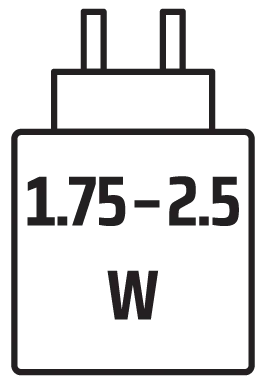
A potência fornecida pelo carregador deve estar entre o mínimo de 1,75 Watts exigido pelo equipamento de rádio e o máximo de 2,5 Watts, a fim de atingir a velocidade máxima de carregamento.
INFORMAÇÕES SOBRE A BATERIA
- M/N (Modelo): AHB521630HPJT
- Especificações: 3,8 V, 290 mAh, 1,11 Wh
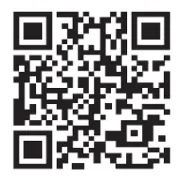
- Digitalize o código QR para obter informações detalhadas sobre a bateria
Mouse
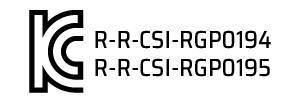
M/N(Modelo): RGP0194
Classificação (Tensão e corrente): 5 V  350 mA
Receptor
M/N(Modelo): RGP0195
Classificação (Tensão e corrente): 5 V 50 mA
DIREITOS AUTORAIS/INFORMAÇÕES JURÍDICAS
© 2026 CORSAIR MEMORY, Inc. Todos os direitos reservados. CORSAIR e o logotipo das velas são marcas registradas da CORSAIR nos Estados Unidos e/ou em outros países. Todas as demais marcas registradas são de propriedade de seus respectivos titulares. O produto pode apresentar pequenas diferenças em relação às imagens apresentadas.
CORSAIR MEMORY, Inc. 115 North McCarthy Blvd, Milpitas, CA 95035, EUA
CORSAIR GmbH, Landshuter Allee 10, 80637 Munique, Alemanha
CORSAIR COMPONENTS Ltd. 1020 Eskdale Road, Winnersh Triangle, Wokingham, RG41 5TS, Reino Unido

ID da FCC: 2AAFM-RGP0194 (mouse)
ID da FCC: 2AAFM-RGP0195 (dongle)
IC: 10954A-RGP0194 (Camundongo)
IC: 10954A-RGP0195 (dongle)