GUIDE DE DÉMARRAGE RAPIDE
VOXARA
Microphone à condensateur USB pour jeux vidéo
The English version is available here - English
If you have any other problems please contact Soutien à la clientèle
Dans ce guide
APPRENDRE À CONNAÎTRE VOTRE MICROPHONE
- BOUTON TACTILE DE SILENCE
- INDICATEUR DE SILENCIEUX
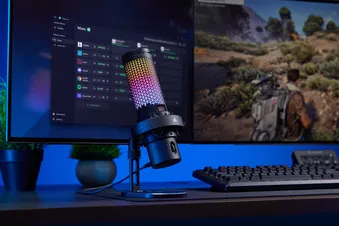
- LAMPE RVB
- ÉCRAN OLED POLYVALENT
- MOYENNOIR DE VOLUME / GAIN
- BOUTON DE SÉLECTION DU CYCLE DU MODE RVB
- PRISE D'AUDIOPHONES DE 3,5 mm
- PORT USB DE TYPE C
- CÂBLE DE DONNÉES USB
- ADAPTATEURS DE FILETAGE MIC (5/8 po à 3/8 po et 5/8 po à 1/4 po)
COMMANDE DU MICROPHONE
● Connexion et configuration :
VOXARA est un appareil « plug-and-play ».
- Branchez l'extrémité USB-C du câble de données USB (I) au microphone et l'extrémité USB-A à votre ordinateur, puis définissez le microphone à condensateur CORSAIR VOXARA USB pour jeux vidéo comme périphérique d'entrée et de sortie par défaut.
- Branchez vos écouteurs dans la prise d'écouteurs de 3,5 mm (G) pour un suivi en temps réel.
● Silencieux :
Appuyez sur le BOUTON TACTILE DE SILENCIEUX (A) pour activer ou désactiver le silencieux du microphone.
● Modes audio : «
» (Niveau de sortie) → Gain du microphone (Mic) → Volume de lecture (Casque) → Équilibre du retour audio (Balance).
- Appuyez une fois sur la molette VOLUME / GAIN (E) pour faire défiler les modes.
- Faites défiler vers le haut ou vers le bas pour augmenter ou diminuer la valeur du mode actif.
- Le mode et les valeurs actuels s'affichent sur l'écran OLED (D).
● Éclairage RVB :
- Tournez le bouton de sélection du mode RVB (F) pour changer de mode
(motif diagonal multicolore → couleur unie → mode de coupure / indicateur de niveau)
- Appuyez sur le bouton pour passer d’un sous-mode à l’autre au sein du mode actuel.
*Personnalisation complète dans Elgato Wave Link 3.
● Rotation de l'écran :
- Appuyez sur la molette VOLUME / GAIN (E) et maintenez-la enfoncée pendant 2 secondes pour faire pivoter l'écran OLED de 180° en vue de l'utiliser en position inversée, fixé au bras.
ÉTAT DE SILENCE ET INDICATIONS
L'état de mise en sourdine et l'état de la mise à jour du micrologiciel sont indiqués par le VOYANT DE MISE EN SOURDINE (B) et le VOYANT RVB (C).
|
INDICATEUR |
COMPORTEMENT |
|
En sourdine |
Le voyant de mise en sourdine s'allume en rouge fixe. La lampe RVB s'éteint. |
|
Son réactivé |
Le voyant de sourdine s'allume en blanc fixe pendant 3 secondes, puis s'éteint. Le voyant RVB rétablit immédiatement le mode d'éclairage actuel. |
|
Mise à jour du micrologiciel |
Le voyant de mode silencieux et la lampe RVB clignotent en rouge de manière synchronisée. |
|
Mise à jour réussie |
Le voyant de mode silencieux et le voyant RVB clignotent en vert de manière synchronisée pendant 3 secondes, puis reviennent au mode d'éclairage précédent. |
|
La mise à jour a échoué |
Respiration rouge synchrone pendant 180 secondes, puis l’appareil redémarre et rétablit l’effet lumineux tel qu’il était avant la mise à jour. |
INSTRUCTIONS DE CONFIGURATION ÉTAPE PAR ÉTAPE
VOXARA fonctionne comme un appareil « plug-and-play » ne nécessitant aucune installation de logiciel.
Les étapes ci-dessous concernent l'Elgato Wave Link 3, qui permet de personnaliser l'éclairage, d'utiliser la fonction Voice Focus, d'effectuer un mixage multicanal et de mettre à jour le micrologiciel.
Étape 1 – Assistant de configuration initiale
La première fois que vous lancez Wave Link 3 avec VOXARA connecté, un assistant de configuration s'affiche.
A. Cliquez sur [Commencer] dans l’écran d’accueil « Configurez votre VOXARA ».
B. Allumez votre micro — tournez le bouton RVB situé à l’arrière de l’appareil pour passer d’un mode d’éclairage à l’autre parmi les trois disponibles : « Multicolore », « Couleur unie » et « Mode Clipping ». Ces réglages peuvent également être modifiés ultérieurement dans Wave Link.
C. Branchez vos auriculaires : insérez-les dans la prise de 3,5 mm située à l’arrière du VOXARA, puis utilisez l’échantillon audio du PC et le curseur de volume de sortie pour régler avec précision le niveau d’écoute.
D. Positionnez votre micro : parlez sur le côté du microphone, en le regardant de face. Utilisez votre main pour mesurer la distance : placez votre pouce près de votre bouche et pointez votre petit doigt vers le micro.
E. Réglez votre gain : parlez à votre volume habituel tout en surveillant l'indicateur.
Essayez de maintenir votre voix principalement dans la zone verte, près de la zone cible située autour de cette zone.
Utilisez le curseur de gain d'entrée jusqu'à ce que vous vous trouviez dans la plage de sécurité.
F. Essayez la surveillance vocale en temps réel : une fois vos écouteurs branchés, utilisez le curseur « Mic/PC mix » pour ajuster le niveau de votre voix par rapport au son de l’ordinateur pendant que vous parlez.
G. Illuminez votre micro : choisissez un effet multicolore (Arc-en-ciel, Horizon, Changement de couleur, Pulsation de couleur, Aquarelle), une couleur unie ou un indicateur de niveau.
H. Cliquez sur [Terminé]. VOXARA est désormais entièrement configuré et optimisé; vous pouvez modifier les paramètres à tout moment dans Wave Link.
Étape 2 – Saisie et suivi
Le panneau de l'appareil comporte quatre onglets : « Entrée et surveillance », « Éclairage », « Effets » et « Paramètres ».
● Gain d’entrée – gain du microphone
● Volume de sortie – volume de monitoring au casque
● Mixage micro/ordinateur: permet d’équilibrer le son du micro en direct et celui de la lecture audio de l’ordinateur dans vos écouteurs.
● Vérification du son – enregistrez un court extrait et écoutez-le via votre sortie de monitoring afin de vérifier le niveau, la tonalité et les effets actifs.
Étape 3 – Éclairage
L'onglet « Éclairage » répertorie tous les effets regroupés par catégorie : « Multicolore », « Couleur unie » et « Mode de découpe ».
● Rainbow – Réglage de la vitesse (lente / moyenne / rapide).
● Horizon – Commande de vitesse et commande de direction à quatre directions.
● Changement de couleur / Impulsion de couleur – deux couleurs personnalisables avec saisie en hexadécimal ou en RVB, mode aléatoire ou alterné, et réglage de la vitesse.
● Aquarelle – deux couleurs personnalisables, un effet de superposition « aléatoire » ou « en alternance », et la vitesse.
● Statique (couleur unie) – six emplacements de couleur sélectionnables, chacun doté d’un sélecteur de couleur complet.
Par défaut, les couleurs défilent dans l’ordre suivant : rouge → jaune → vert → bleu → violet → noir, à l’aide du bouton RVB.
● Indicateur de niveau (mode « Clipping ») – aucun réglage supplémentaire.
Transforme le microphone en un indicateur de niveau d'entrée en temps réel.
Étape 4 – Effets
L'onglet « Effets » regroupe les fonctions de traitement audio logicielles.
● Voice Focus (par ai-coustics) – option à activer ou à désactiver, avec un curseur d’intensité allant de « Faible » à « Fort ».
Cette fonctionnalité isole votre voix et atténue les bruits de fond tels que les cliquetis du clavier, le bruit des ventilateurs et les bruits ambiants.
● Ajouter un effet – ouvre la fenêtre de sélection permettant d’accéder à des effets supplémentaires téléchargés, tels que Elgato Compressor, Elgato EQ ou des ensembles d’effets vocaux achetés.
Les effets ajoutés s'affichent sous forme de boutons à bascule distincts, dotés de leurs propres commandes.
Étape 5 – Paramètres de l'appareil
● Généralités – nom de l'appareil, numéro de série, version du micrologiciel et orientation de l'écran OLED (Normale / Inversée pour un montage à l'envers), ce qui correspond, au niveau logiciel, au geste de retournement de l'écran sur le matériel.
● Indicateurs DEL – luminosité globale de la lampe RVB et indicateur de mode silencieux, plage de 0 à 100, avec une valeur par défaut de 50 %.
Un bouton de commutation pour l’indicateur de mode silencieux, ainsi que des sélecteurs de couleur distincts pour les couleurs du mode silencieux (anneau) et du mode son activé (anneau).
● Lancer la visite guidée de configuration: relance à tout moment l’assistant de mise en route initiale de l’étape 1.
Étape 6 – Mise à jour du micrologiciel
Wave Link 3 est le seul moyen de mettre à jour le micrologiciel de VOXARA.
A. Ouvrez « Paramètres » → « Général » et consultez la section « Version du micrologiciel ».
B. Si une mise à jour est disponible, l’écran affiche le message « Mise à jour du micrologiciel disponible » accompagné d’un bouton [Mettre à jour le micrologiciel].
C. Cliquez sur [Mettre à jour le micrologiciel] et attendez environ une minute que l'opération soit terminée.
Remarque : ne débranchez pas le microphone et ne fermez pas Wave Link pendant la mise à jour.
Pendant la mise à jour, le voyant de sourdine et le voyant RVB clignotent en rouge de manière synchronisée; une fois la mise à jour réussie, ils clignotent en vert pendant 3 secondes avant de revenir au mode d'éclairage précédent.
Étape 7 – Désactiver le son et effectuer une vérification sonore
A. Cliquez sur le bouton [Mute] à l’écran ou appuyez sur le BOUTON TACTILE MUTE (A) situé au-dessus du microphone. Cela permet de couper ou de réactiver le son immédiatement.
B. Dans la section « Sound Check », cliquez sur [Rec] pour enregistrer un court extrait, puis écoutez-le à l’aide de votre casque de monitoring afin de vérifier le niveau, la clarté et les effets actifs.
Étape 8 – Mixages et flux audio
Dans la section « Mixages et effets » du menu de navigation de gauche, Wave Link achemine plusieurs sources vers des mixages distincts — un pour votre diffusion en continu et un autre pour votre propre casque, par exemple.
A. Cliquez sur [Créer un canal] pour ajouter une application — Discord, un jeu, un lecteur multimédia — en tant que canal routable distinct, parallèlement au canal du microphone VOXARA.
B. Réglez le niveau de chaque canal indépendamment pour chaque mixage, de sorte que le son entendu par votre public et celui de votre monitoring puissent différer.
Étape 9 – Paramètres de l'application Wave Link
Outre les paramètres de l’appareil VOXARA décrits à l’étape 5, Wave Link dispose de son propre panneau de paramètres dans l’application, qui couvre les mises à jour logicielles, les périphériques audio, les effets, l’intégration à OBS Studio, Soundboard, ainsi que la sauvegarde et la restauration.
Étape 10 – Elgato Marketplace
À partir de l’onglet « Effets », via [Ajouter un effet], ou directement dans la Boutique, les utilisateurs peuvent parcourir et télécharger des effets audio supplémentaires, des préréglages d’égaliseur et des filtres vocaux pour Wave Link.
DROITS D’AUTEUR / INFORMATIONS JURIDIQUES
© 2026 CORSAIR MEMORY, Inc. Tous droits réservés. CORSAIR et le logo représentant des voiles sont des marques de commerce déposées de CORSAIR aux États-Unis et/ou dans d’autres pays. Toutes les autres marques de commerce appartiennent à leurs propriétaires respectifs. Le produit peut présenter de légères différences par rapport aux images présentées.


ADRESSE DE CORSAIR
CORSAIR MEMORY, Inc. 115, boulevard McCarthy Nord, Milpitas (CA) 95035, États-Unis
CORSAIR GmbH, Landshuter Allee 10, 80637 Munich, Allemagne
CORSAIR COMPONENTS Ltd. 1020, chemin Eskdale, Winnersh Triangle, Wokingham, RG41 5TS, Royaume-Uni
CONTENU CONNEXE