MANUALES | GUÍA DE INICIO RÁPIDO
CORSAIR iCUE LINK
Adaptador RGB/ARGB para GPU
La versión en inglés está disponible aquí. - English
Si tienes algún otro problema por favor contacta atención al cliente

ANTES DE EMPEZAR
Descarga la última versión de iCUE en www.corsair.com/downloads.
Más información sobre el concentrador del sistema iCUE LINK de CORSAIR Concentrador del sistema iCUE LINK.
CONTENIDO DEL PAQUETE
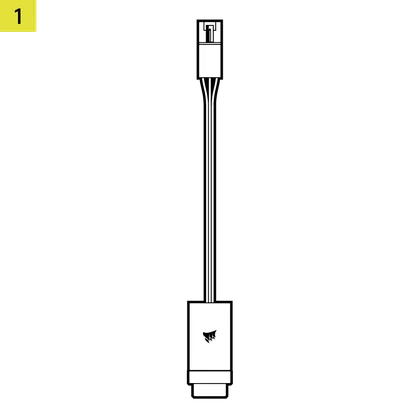
1 adaptador LED RGB iCUE LINK
1 adaptador LED ARGB
REQUISITOS PREVIOS (NO INCLUIDOS)
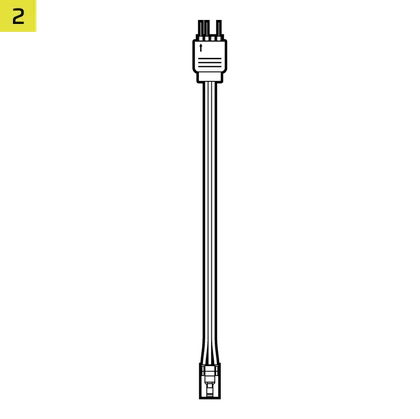
Bloque GPU con conexión ARGB +5V integrada
(
, CORSAIR XG5, XG7, bloques de terceros)
Centro del sistema iCUE LINK

iCUE versión 5 o superior
Windows 11 o superior

CONEXIÓN iCUE LINK
CONEXIÓN DE BLOQUES DE AGUA CORSAIR
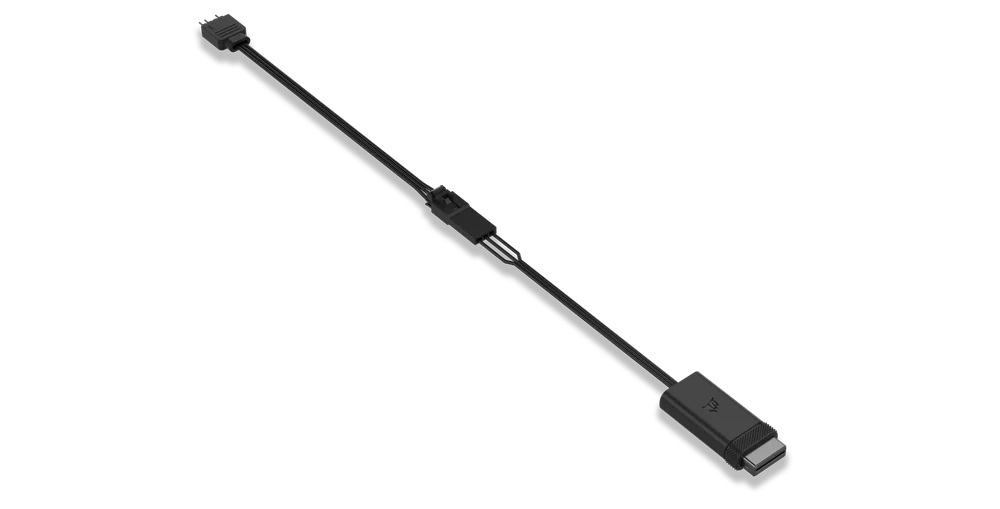
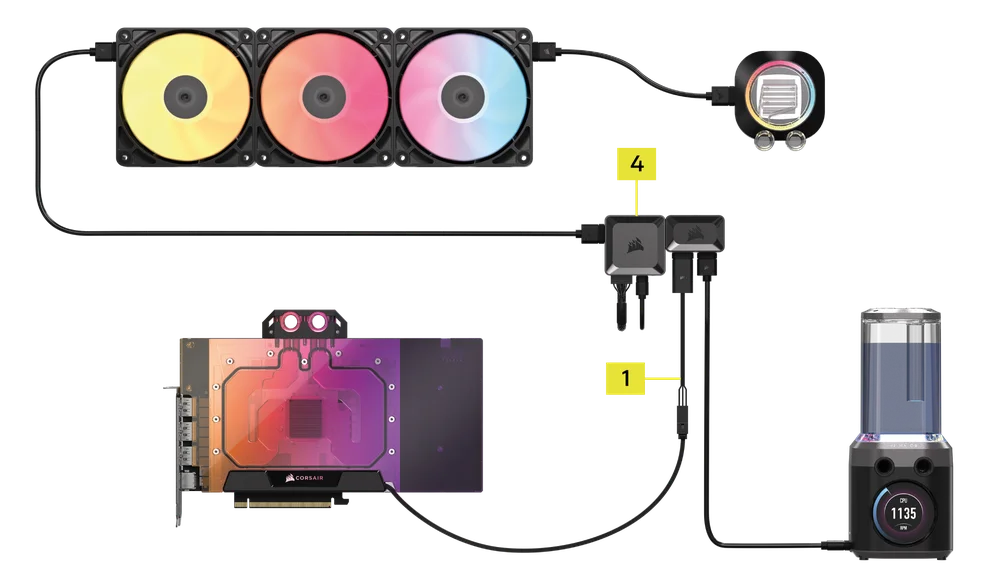
- Conecta el conector RGB de 3 pines del bloque de agua de la GPU CORSAIR al conector RGB de 3 pines correspondiente del adaptador LED RGB iCUE LINK (1).
- Inserta el conector LINK del adaptador LED RGB iCUE LINK (1) en un puerto disponible del concentrador del sistema iCUE LINK (4). También puedes integrarlo en tu configuración de hardware iCUE LINK existente conectándolo en cualquier punto de la cadena de canales, ya sea directamente o mediante un divisor de señal de 4 vías iCUE LINK (se vende por separado).
(Bloque de agua XG5 conectado a un divisor de señal de 4 vías, como se muestra a continuación)
CONEXIÓN DE BLOQUES DE AGUA NO CORSAIR
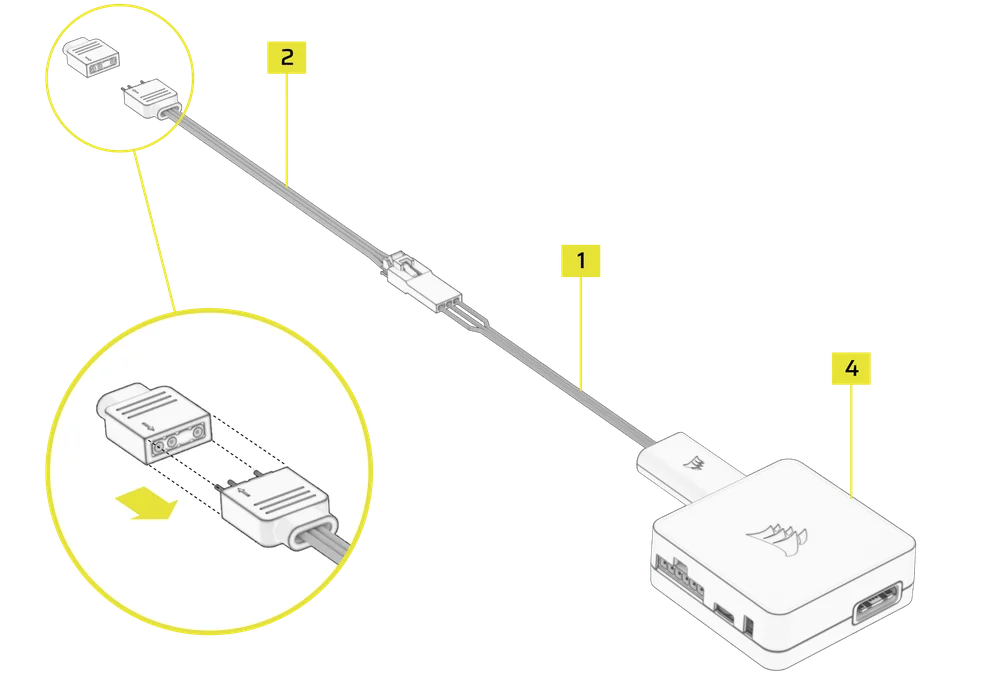
- Si utiliza un bloque de agua para GPU que no sea de CORSAIR y que cuente con un conector ARGB de 3 pines, conecte un extremo del adaptador LED ARGB (2) al conector ARGB de 3 pines del bloque de agua y el otro extremo al adaptador LED RGB iCUE LINK (1).
- Inserta el conector LINK del adaptador LED iCUE LINK (1) en un puerto disponible del concentrador del sistema iCUE LINK (4). También puedes integrarlo en tu configuración de hardware iCUE LINK existente conectándolo en cualquier punto de la cadena de canales, ya sea directamente o mediante un divisor de señal de 4 vías iCUE LINK.
Una vez que todo esté conectado, podrás controlar los efectos de iluminación a través del software iCUE.
PREGUNTAS FRECUENTES
¿Puedo utilizar el adaptador iCUE LINK GPU RGB / ARGB con otros componentes CORSAIR?
No, solo controlará los 16 LED de los bloques de agua RGB para GPU XG7 / XG5.
¿Puedo utilizar un bloque de agua para GPU que no sea de CORSAIR?
Sí, puede utilizar un bloque de agua para GPU que no sea de CORSAIR, siempre que tenga un conector ARGB de 3 pines compatible que se ajuste al adaptador LED ARGB. Además, el bloque de agua no debe contener más de 16 LED.
¿Cuáles son las funciones avanzadas del software CORSAIR iCUE?
Las funciones avanzadas de CORSAIR iCUE te permiten supervisar tu sistema, personalizar la iluminación y la refrigeración, crear perfiles automatizados y controlar de forma inteligente los dispositivos compatibles en función de las condiciones en tiempo real.
¿Por qué el efecto de iluminación de mi bloque de agua GPU de terceros se invierte o no se muestra correctamente en iCUE?
En los dispositivos con 16 LED, el orden físico de los LED en el dispositivo puede diferir de la secuencia lógica de LED de iCUE, lo que puede provocar que los efectos de iluminación aparezcan en la dirección opuesta. En los dispositivos con menos de 16 LED, es posible que algunos efectos de iluminación no se muestren correctamente debido al número limitado de LED. iCUE aplica los efectos empezando por los LED con el número más alto (por ejemplo, los LED del 16 al 9 en un dispositivo de 8 LED). Para garantizar una iluminación adecuada, configura el número real de LED utilizados y empieza la selección por los LED situados más a la derecha en la disposición de iCUE.
GARANTÍA

El adaptador CORSAIR iCUE LINK GPU RGB / ARGB tiene una garantía de 2 años.
LEGAL
© 2025 CORSAIR MEMORY, Inc. Todos los derechos reservados. CORSAIR y el logotipo de las velas son marcas comerciales registradas de CORSAIR en Estados Unidos y/u otros países. Todas las demás marcas comerciales son propiedad de sus respectivos propietarios. El producto puede variar ligeramente del que se muestra en las imágenes.