BLOG
Presentamos la actualización de E/S del panel frontal de la serie FRAME 4000 ELITE
Última actualización:
La serie de carcasas FRAME se diseñó teniendo en cuenta la modularidad y la capacidad de actualización, y dado el inevitable paso de los puertos USB tipo A de tamaño completo a los USB tipo C, es posible que los propios usuarios deseen disponer en el futuro de una opción de E/S en el panel frontal más moderna.
De ahí surge la actualización de E/S del panel frontal de la serie FRAME 4000 ELITE. Se trata de un accesorio fácil de instalar que sustituye las E/S predeterminadas del FRAME 4000 por un módulo que alberga un conjunto de puertos más preparado para el futuro. Está disponible en negro o blanco, para que combine o, por el contrario, contraste con tu carcasa actual. Puedes consultar nuestro artículo sobre los demás accesorios de la serie FRAME para ver hasta qué punto son personalizables estas carcasas.
Crea tu propia carcasa FRAME 4000 personalizada con el configurador FRAME.
E/S del panel frontal de gama alta frente a E/S del panel frontal de serie
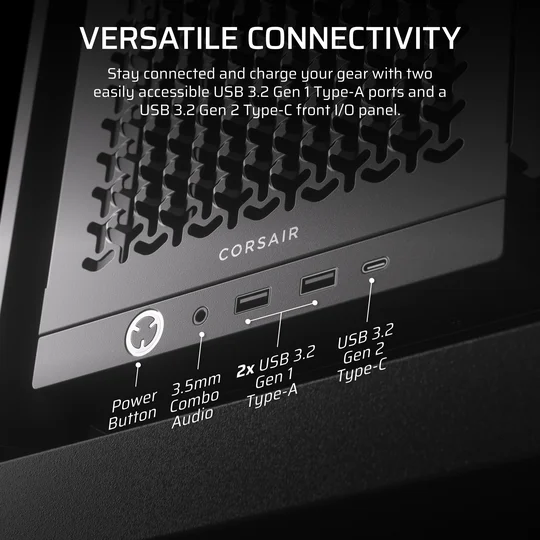
FRAME 4000 original: E/S frontal
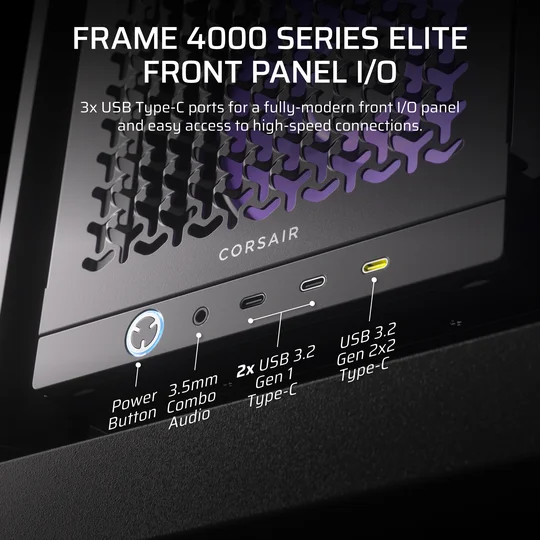
FRAME 4000 ELITE Front I/O (preinstalado en las carcasas FRAME 4000D LCD RS ARGB y FRAME 4000D Vault Series )
En resumen, la actualización pasa de 2 puertos USB tipo A y 1 puerto USB tipo C a una gama completa de puertos USB tipo C, además de un botón de encendido notablemente mejorado. La mayor ventaja es el puerto USB 3.2 Gen 2x2 tipo C (el amarillo).
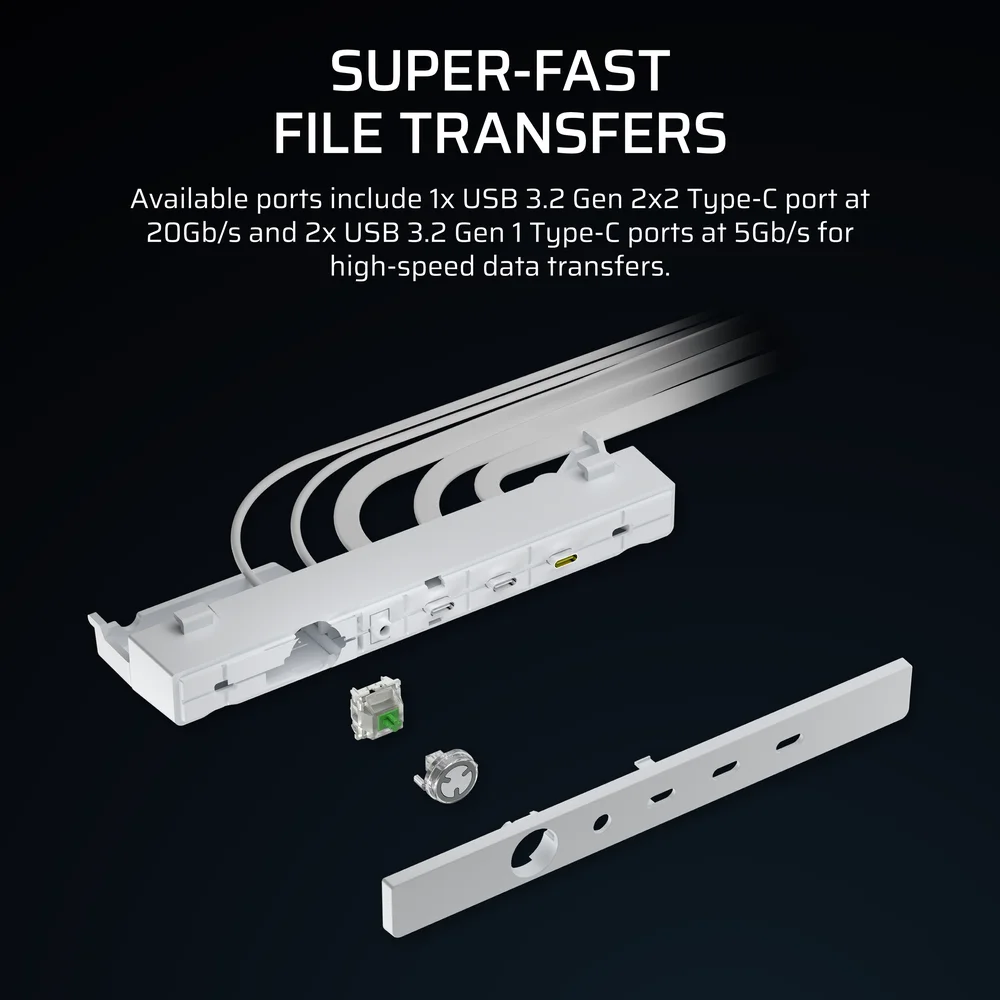
Este puerto ofrece velocidades de transferencia de datos cuatro veces más rápidas (hasta 20 Gb/s) que los otros dos puertos Type-C o cualquiera de los puertos del panel frontal que incluye la base FRAME 4000D.
Botón de encendido RGB con interruptor de tecla
El botón de encendido del panel frontal del Elite también supone una mejora con respecto al modelo básico FRAME 4000. Aquí incorporamos un interruptor MX Green que ofrece un clic más táctil y satisfactorio al encender el ordenador. Ocultos tras el interruptor hay tres LED ARGB que brillan a través de la carcasa del interruptor y del borde translúcido del botón de encendido.
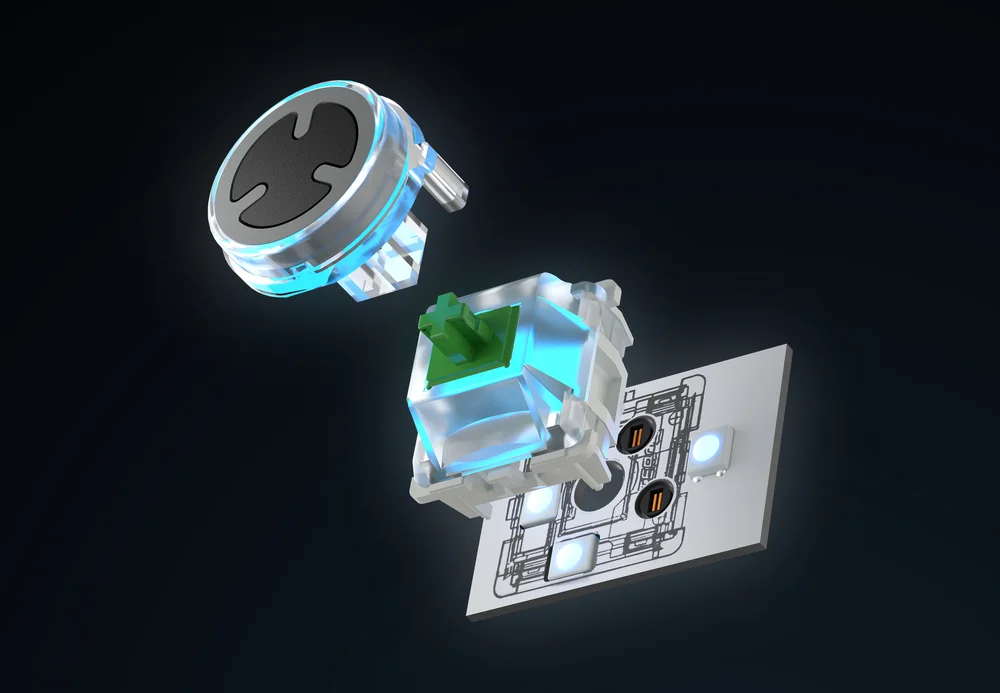
Puedes sustituir este interruptor por cualquier interruptor de tecla de 3 pines tipo MX que te guste, y la iluminación RGB se puede controlar desde un conector ARGB de la placa base o desde cualquier concentrador que admita ARGB a 5 V, como el COMMANDER DUO. Esto significa que puedes sincronizar la iluminación del nuevo botón de encendido con el resto de elementos del sistema.
Cómo instalar la actualización de E/S del panel frontal de la serie FRAME 4000 ELITE
La instalación de la actualización del panel frontal ELITE solo te llevará unos minutos. Necesitarás un destornillador pequeño y algo para cortar las bridas.
- Asegúrate de que el ordenador esté completamente apagado y desconecta los conectores del panel frontal de la placa base.
- Coloca el ordenador de lado y abre el panel lateral. Busca la malla de sujeción de cables situada en la parte inferior de la carcasa, junto al filtro del ventilador inferior, que sujeta los cables de los conectores que acabas de desconectar. Corta con cuidado las bridas que la mantienen en su sitio.
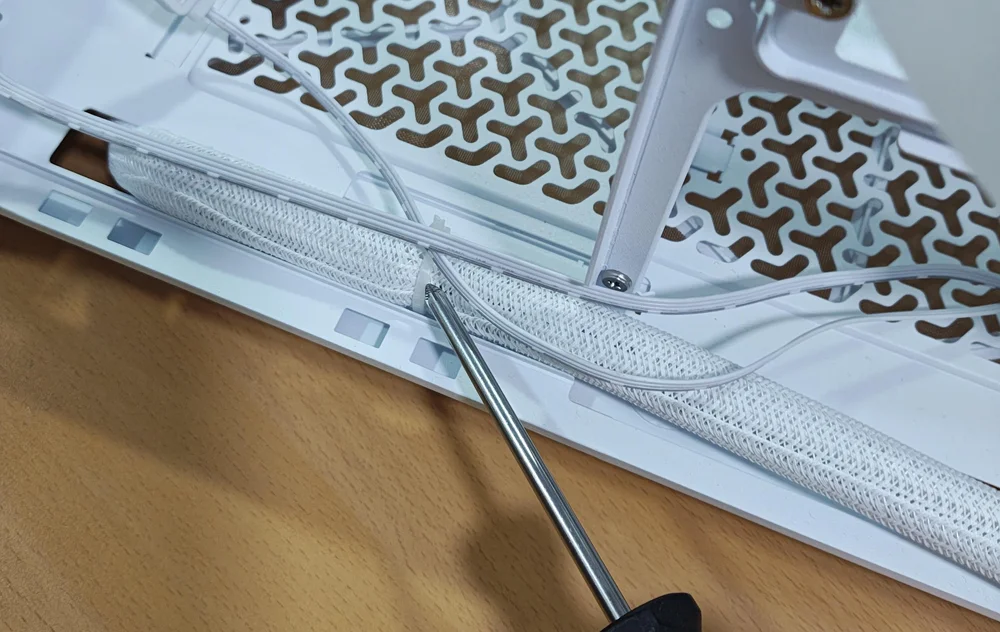
- Ahora retira los dos tornillos que hay debajo del panel frontal de E/S de serie. (Ten en cuenta que debes quitar los dos tornillos más cercanos a la parte delantera de la carcasa, no los dos que están más hundidos en el plástico.)
- Tira suavemente del módulo de E/S hacia delante y se soltará de la carcasa. A continuación, sujeta los cables y tira de ellos con cuidado por detrás del módulo. Ten cuidado en este paso, por si acaso se te ha olvidado desconectar alguno de estos cables.
- Ahora instala el kit de actualización del panel frontal ELITE. Si decides volver a utilizar la brida para cables que has quitado antes, envuélvela alrededor de los cables de la nueva placa de E/S y fíjala con una brida antes de volver a pasar los cables por el orificio situado en la parte inferior de la carcasa.
- Una vez que hayas terminado, utiliza los dos tornillos que habías quitado antes para fijar el módulo del panel frontal a la carcasa.
- Ahora conecta los cables a los puertos correspondientes de la placa base y ya está.
Cómo cambiar el interruptor de llave situado detrás del botón de encendido
Por suerte, si quieres cambiar el interruptor del botón de encendido, no necesitas herramientas. A continuación te explicamos cómo hacerlo.
- Coloca la carcasa de lado y busca dos pequeñas ranuras detrás de la cubierta frontal, en el panel de E/S. Utilízalas para retirar con cuidado la cubierta frontal.
- Tira de la tapa del botón de encendido para sacarla.
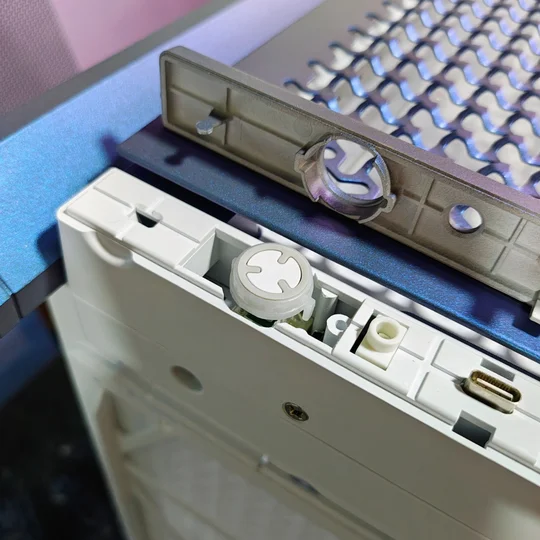
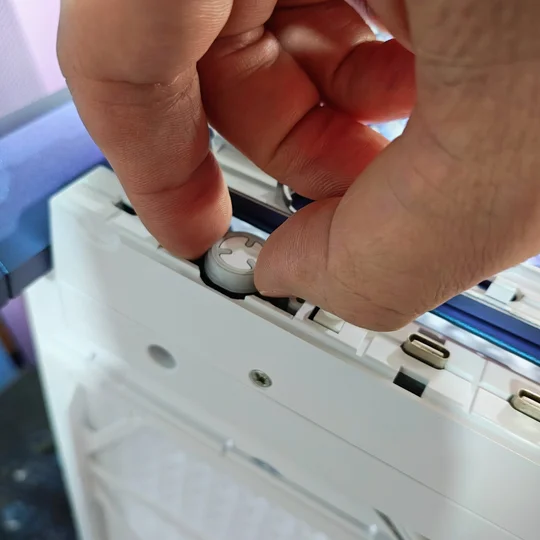
- A continuación, podrás ver el panel de E/S y localizar el interruptor. Agárralo y sácalo. Puede que tengas que hacer un poco de fuerza, pero te resultará más fácil si utilizas una herramienta para extraer interruptores.
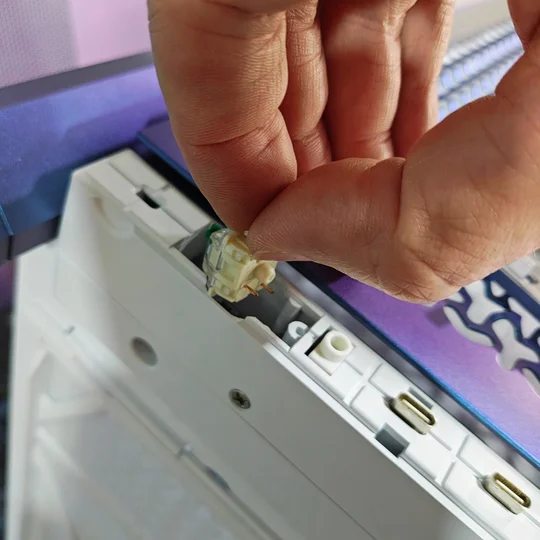
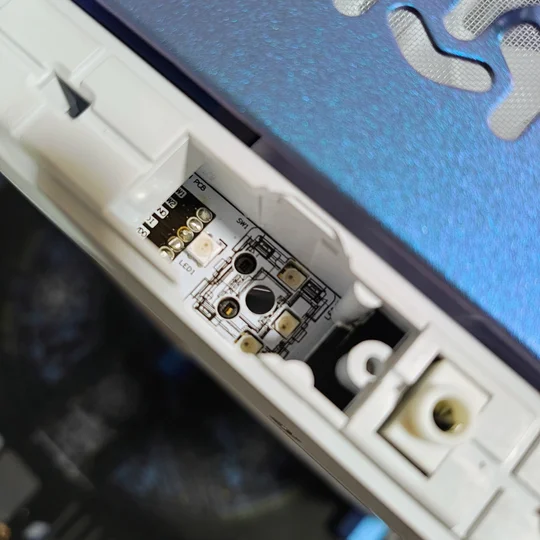
- Ahora solo tienes que encajar el interruptor de 3 clavijas que prefieras en la toma. Solo encaja en una posición, así que asegúrate de que las clavijas coincidan con los orificios.
- Vuelve a colocar la tapa del botón de encendido sobre el interruptor y vuelve a colocar la cubierta frontal, asegurándote de alinear primero la lengüeta central y, a continuación, presionando a ambos lados para que encaje firmemente en su sitio.
JOIN OUR OFFICIAL CORSAIR COMMUNITIES
Join our official CORSAIR Communities! Whether you're new or old to PC Building, have questions about our products, or want to chat about the latest PC, tech, and gaming trends, our community is the place for you.