MANUALES | GUÍA DE INICIO RÁPIDO
Bloque de refrigeración líquida para CPU CORSAIR iCUE XC7 RGB ELITE LCD
BLOQUE DE REFRIGERACIÓN LÍQUIDA PERSONALIZADA PARA CPU CON RGB Y PANTALLA LCD
La versión en inglés está disponible aquí. - English
Si tienes algún otro problema por favor contacta atención al cliente


ANTES DE COMENZAR
Descargue la última versión de iCUE de www.corsair.com/downloads.
CONTENIDO DEL PAQUETE

1x bloque de agua XC7 RGB ELITE LCD

1x soporte de montaje Intel LGA 1851/1700

1x soporte de montaje AMD AM5/AM4

1 placa trasera para CPU Intel LGA 1851/1700
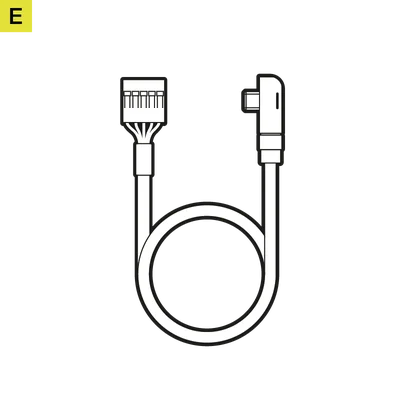
1 cable USB tipo C de 90° y 600 mm

1 adhesivo para placa trasera AM5/AM4
REQUISITOS PREVIOS (NO INCLUIDOS)

Destornillador Phillips

Conector USB 2.0 interno (
, placa base o concentrador USB interno)

iCUE versión 5.5 o superior

Microsoft Windows 10 o superior

INSTALACIÓN DE INTEL
1. INSTALE EL SOPORTE DE LA CPU INTEL
El XC7 RGB ELITE se puede instalar en cualquier dirección, no hay pérdida de rendimiento si se instala girado 90° o 180°. Retire la cubierta protectora TIM de la parte inferior del bloque de agua. Evite tocar el material de interfaz térmica.
1a. Instale el soporte Intel LGA 1851/1700 empujando ambos lados en la ranura de la bomba hasta que quede bien fijado (Figura 1).

1b. Retire la película protectora del lado autoadhesivo de la placa trasera de la CPU Intel LGA 1851/1700 (D) (Figura 2).
1c. Coloque la placa trasera con el lado autoadhesivo detrás de la placa base. Alinee los orificios como se muestra en el siguiente diagrama (Figura 3).

2. INSTALACIÓN DE XC7 RGB ELITE LCD
2a. Coloque la pantalla LCD XC7 RGB ELITE en la placa base (Figura 1*).
2b. Fije la pantalla LCD XC7 RGB ELITE a la placa base apretando los tornillos con un destornillador hasta que lleguen al final de la rosca. Apriete los tornillos de manera uniforme, preferiblemente en forma de cruz (Figura 2*).

INSTALACIÓN DE AMD AM5/AM4
1. INSTALACIÓN DEL SOPORTE DE MONTAJE AMD AM5/AM4
Instale el soporte AMD AM5/AM4 empujando ambos lados en la ranura de la bomba hasta que quede bien fijado (Figura 1).
Retire la cubierta protectora TIM de la parte inferior del bloque de agua. Evite tocar el material de interfaz térmica.

2. PREPARACIÓN DE LA PLACA BASE PARA SU INSTALACIÓN
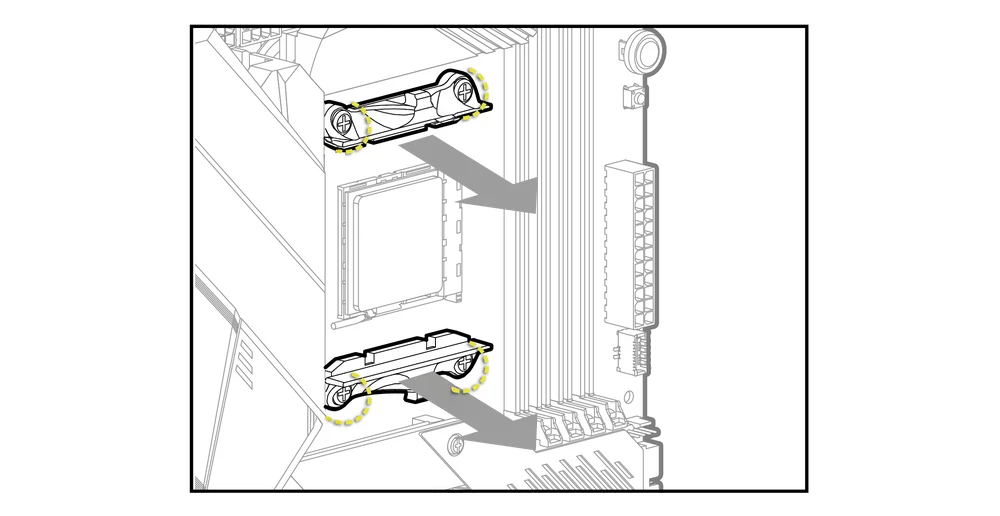
Retire los soportes de montaje AMD AM5/AM4 existentes desatornillando los cuatro (4) tornillos con cabezal Phillips.
3. INSTALACIÓN DE XC7 RGB ELITE LCD

3a. Coloque la pantalla LCD XC7 RGB ELITE con la placa trasera AMD AM5/AM4 original preinstalada en la placa base (Figura 1*).
3b. Fije la pantalla LCD XC7 RGB ELITE a la placa base apretando los tornillos con un destornillador hasta llegar al final de la rosca. Apriete los tornillos de manera uniforme, preferiblemente en forma de cruz (Figura 2*).

INSTALACIÓN DE ACCESORIOS Y TUBERÍAS
1. INSTALACIÓN DE LOS RACORES CORSAIR XF G1/4" BSPP
Instale los dos (2) racores CORSAIR XF G1/4" BSPP (no incluidos) en los puertos del bloque de refrigeración líquida y apriételos a mano. Observe la ENTRADA y la SALIDA indicadas como se muestra en la imagen inferior. Tenga en cuenta que la ENTRADA siempre está situada más cerca del conector en la superficie externa del bloque de refrigeración líquida.

2. INSTALACIÓN DE LOS TUBOS
Instale los tubos adecuados para tipo de fijación de CORSAIR XF y cierre el anillo para asegurarlos y finalizar la instalación del bloque de refrigeración líquida en el circuito de refrigeración líquida. Utilice el método de fijación y los tubos adecuados cuando utilice racores que no sean de compresión. No olvide realizar una prueba de estanqueidad del sistema.
CONEXIÓN DEL SISTEMA
CONEXIÓN Y USO DE LAS FUNCIONES INTELIGENTES INTEGRADAS
Descargue la última versión de iCUE de www.corsair.com/downloads.
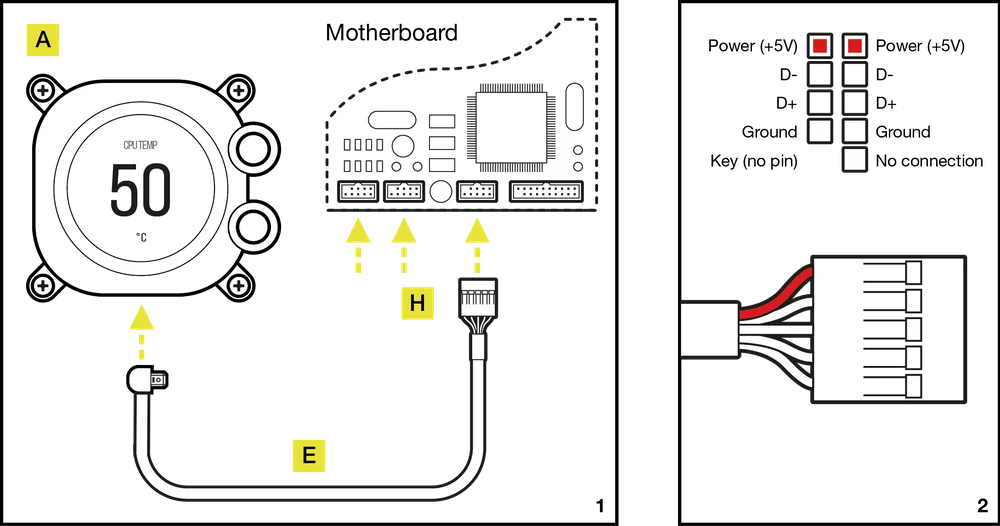
Con el fin de utilizar las funciones inteligentes del bloque de refrigeración líquida para CPU XC7 RGB ELITE LCD debe conectar el cable USB-C de 90 grados incluido desde el puerto USB-C del bloque de refrigeración líquida a un cabezal interno USB 2.0 de la placa base. El cabezal USB de 5 pines está diseñado para funcionar en cualquiera de los canales del cabezal interno USB 2.0 de una placa base (figura 1).
Conecte el cable conector USB 2.0 de XC7 RGB ELITE LCD de modo que el cable rojo quede alineado con el pin de alimentación del conector USB 2.0 de la placa base (figura 2).
¿Puedo utilizar el XC7 RGB ELITE LCD como pieza independiente?
No, se trata de una placa refrigerante de refrigeración líquida para su CPU que requiere un sistema completo de refrigeración líquida a medida, incluidos una bomba independiente y un radiador. Para obtener más información, visite la página de Hydro X Series.
¿Puedo utilizar el XC7 RGB ELITE LCD con un equipo de refrigeración líquida de aluminio?
No, no es posible. La placa refrigerante es de cobre niquelado y no debe mezclarse con aluminio.
¿Es importante la dirección del flujo?

Así es. El XC7 RGB ELITE LCD funciona mejor cuando el refrigerante entra por el puerto de ENTRADA. Sin embargo, aunque el producto funcionará con la dirección de flujo invertida, verá reducido el rendimiento de refrigeración.
¿Puedo reutilizar la pasta térmica aplicada de fábrica en el bloque de refrigeración líquida XC7 RGB ELITE LCD para volver a instalarlo?
Si vuelve a instalar el bloque de refrigeración líquida XC7 RGB ELITE LCD, deberá limpiar la pasta térmica preaplicada y aplicar una nueva capa de pasta térmica. Recomendamos utilizar CORSAIR XTM70, que se vende aparte.
¿Qué pasta térmica se utiliza en el XC7 RGB ELITE LCD?
¿Qué debo hacer si tengo problemas de parpadeo en la pantalla LCD?
Para solucionar el problema, siga los pasos que se indican en la guía cuyo enlace se incluye a continuación:
GARANTÍA

Los productos HYDRO X Series Core (bloques para CPU y GPU, bombas y radiadores) tienen una garantía de 3 años.
CUESTIONES JURÍDICAS
© 2025 CORSAIR MEMORY, Inc. Todos los derechos reservados.
CORSAIR, el logotipo de las velas y HYDRO X SERIES son marcas comerciales registradas de CORSAIR en Estados Unidos y/u otros países. Todas las demás marcas comerciales son propiedad de sus respectivos propietarios.
El producto puede variar ligeramente del que se muestra en las imágenes.
CONTENIDO RELACIONADO


