-
ANTES DE EMPEZAR
-
CONTENIDO DEL PAQUETE
-
REQUISITOS PREVIOS (NO INCLUIDOS)
-
MONTAJE INICIAL DE LA UNIDAD
-
MONTAJE DEL CONJUNTO
-
ORIENTACIÓN DE MONTAJE
-
FINALIZACIÓN DE LA CONFIGURACIÓN
-
CONEXIÓN DE ENLACE iCUE
-
RELLENO E IMPRIMACIÓN
-
CONFIGURACIÓN DEL SOFTWARE
-
PREGUNTAS FRECUENTES
-
GARANTÍA
-
LEGAL
- CONTENIDO RELACIONADO
MANUALES | GUÍA DE INICIO RÁPIDO
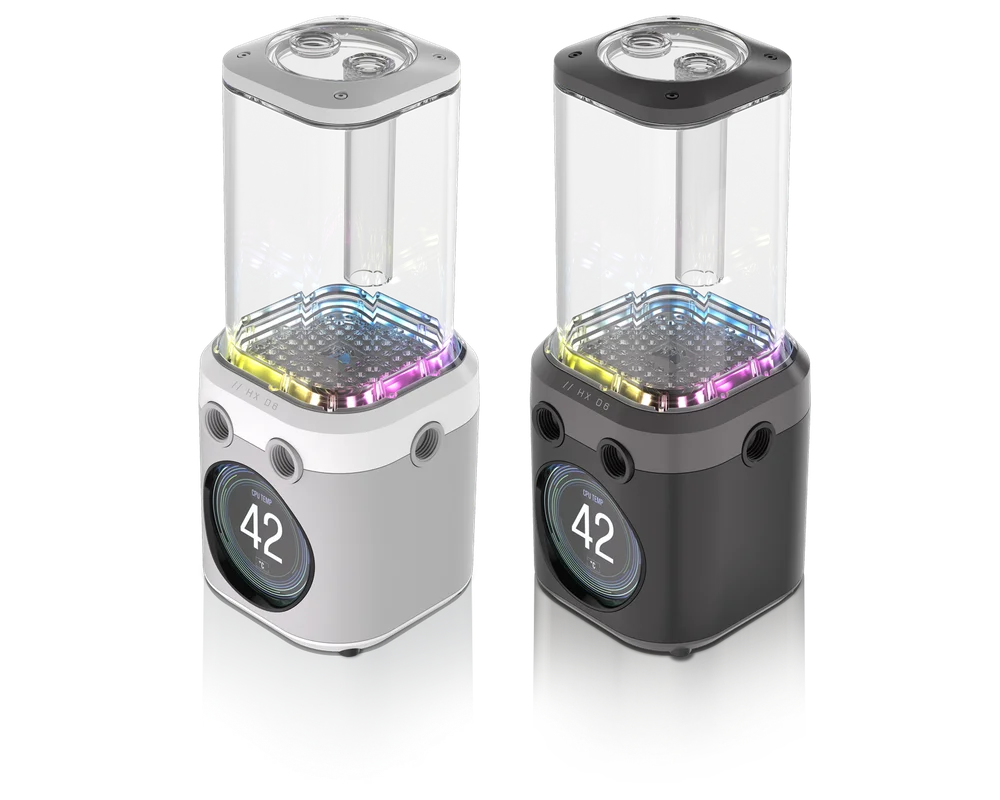
CORSAIR iCUE LINK XD6 RGB ELITE LCD
COMBINACIÓN DE BOMBA/DEPÓSITO
La versión en inglés está disponible aquí. - English
Si tienes algún otro problema por favor contacta atención al cliente


ANTES DE EMPEZAR
CONTENIDO DEL PAQUETE
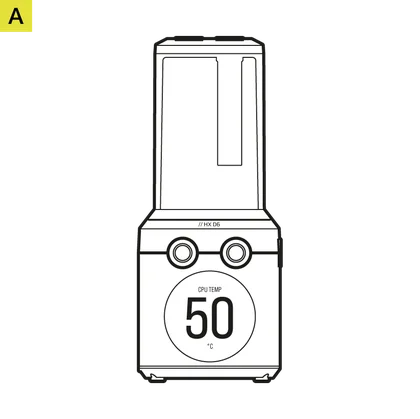
Bomba/depósito LCD iCUE LINK XD6 RGB ELITE (1x)

Soporte de montaje de bomba/depósito (1x)

Placas adaptadoras de montaje en ventilador de 120 mm y 140 mm (1 de cada)

Puente de puente ATX de 24 pines para fuente de alimentación (1x)

Tapones CORSAIR G de 1/4" (3x)

Tornillos de rosca autoenroscantes (4x)

Tuercas hexagonales M4 (4x)

Arandelas M4 (4x)

Tornillos M4 de 6 mm (4 uds.)

Tornillos M3 de 6 mm (4 uds.)

Tornillos de mariposa M3 (4x)

Herramienta de enchufe (1x)
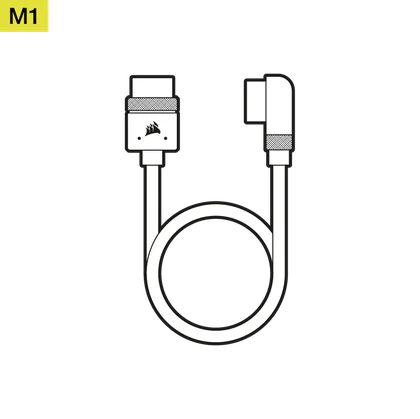
Cable iCUE LINK de 600 mm con conectores rectos/de 90° (1x)
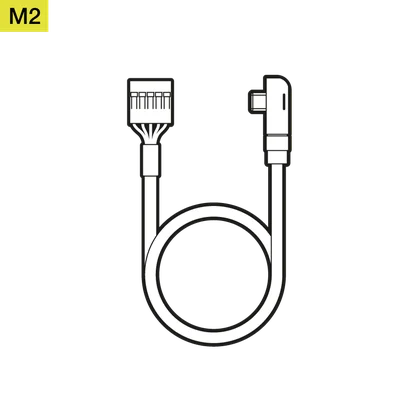
Cable USB tipo C de 90° y 600 mm (1 unidad)
REQUISITOS PREVIOS (NO INCLUIDOS)

Destornillador de estrella

iCUE LINK Centro del sistema

Última versión del software iCUE

Microsoft Windows 10 o posterior

Botella de llenado y refrigerante CORSAIR
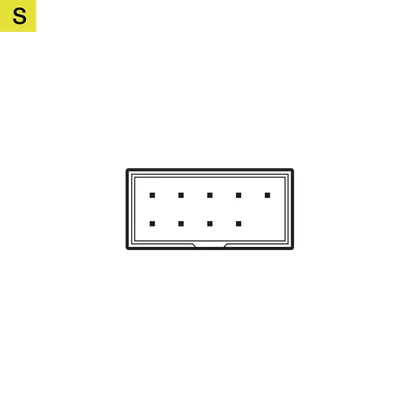
e de encabezado USB 2.0 interno (placa base o concentrador USB interno)
MONTAJE INICIAL DE LA UNIDAD
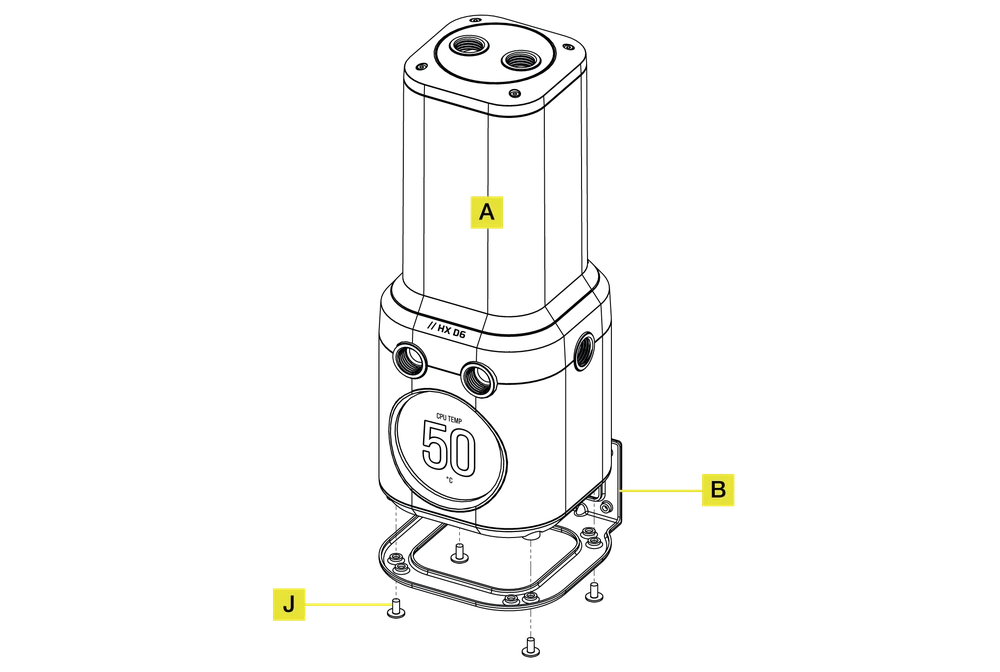
1. INSTALACIÓN DEL SOPORTE DE MONTAJE
- Coloque la bomba/depósito (A) en el soporte de montaje de la bomba/depósito (B) con los orificios sin rosca hacia arriba.
- Fije la bomba/depósito (A) al soporte (B) utilizando cuatro tornillos M3 de 6 mm (J) desde la parte inferior.
2. INSTALACIÓN DE LA PLACA DEL ADAPTADOR DE MONTAJE EN VENTILADOR
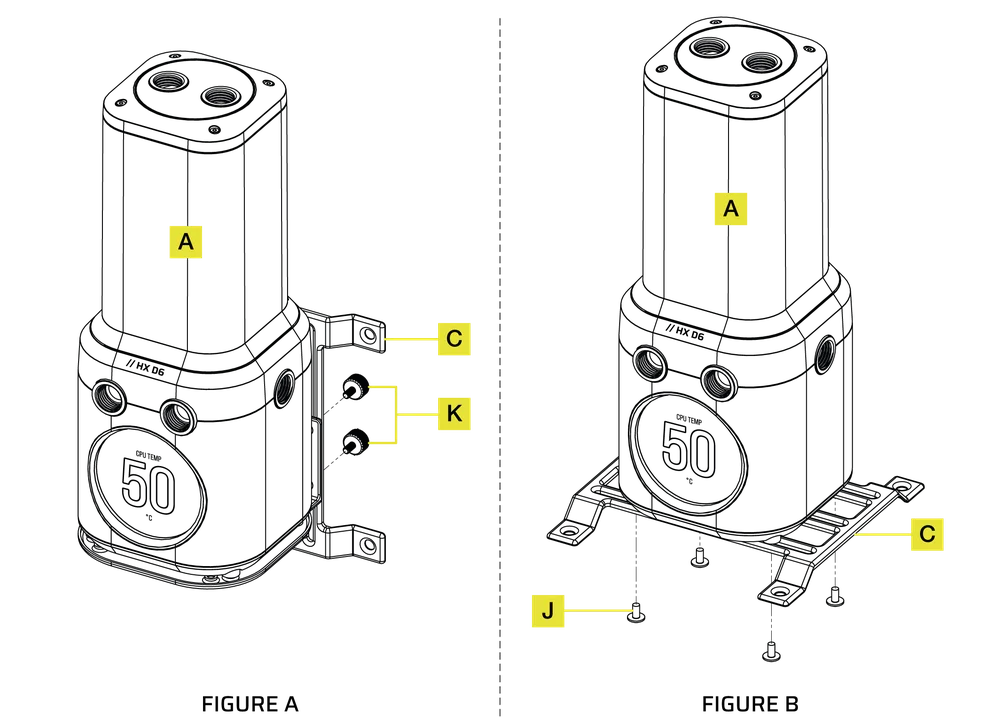
MONTAJE VERTICAL (FIGURA A)
- Fije la bomba/depósito (A) con el soporte de montaje instalado a una placa adaptadora de montaje del ventilador de 120 mm o 140 mm (C) utilizando cuatro tornillos de mariposa M3 (K).
MONTAJE HORIZONTAL (FIGURA B)
- Fije la bomba/depósito (A) a una placa adaptadora de montaje en ventilador (C) de 120 mm o 140 mm utilizando cuatro tornillos M3 de 6 mm (J).
MONTAJE DEL CONJUNTO
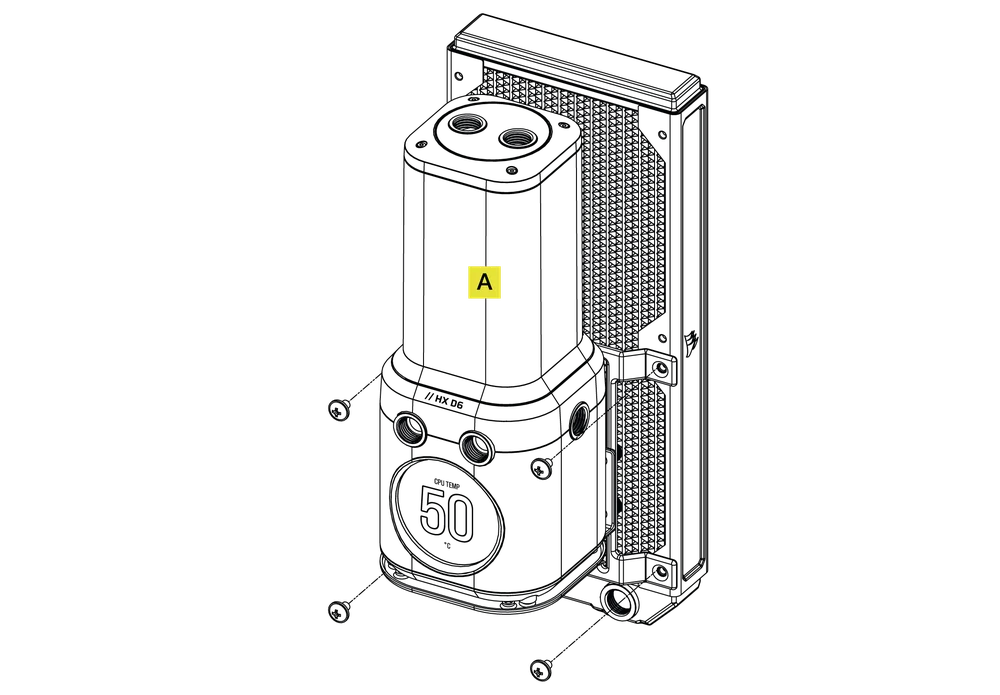
1. MONTAJE DEL CONJUNTO EN UN RADIADOR
- Fije la bomba/depósito (A) al radiador con el soporte adaptador de montaje del ventilador utilizando los tornillos cortos M4 P0,7 de 6 mm (0,25") suministrados con el propio radiador CORSAIR XR.
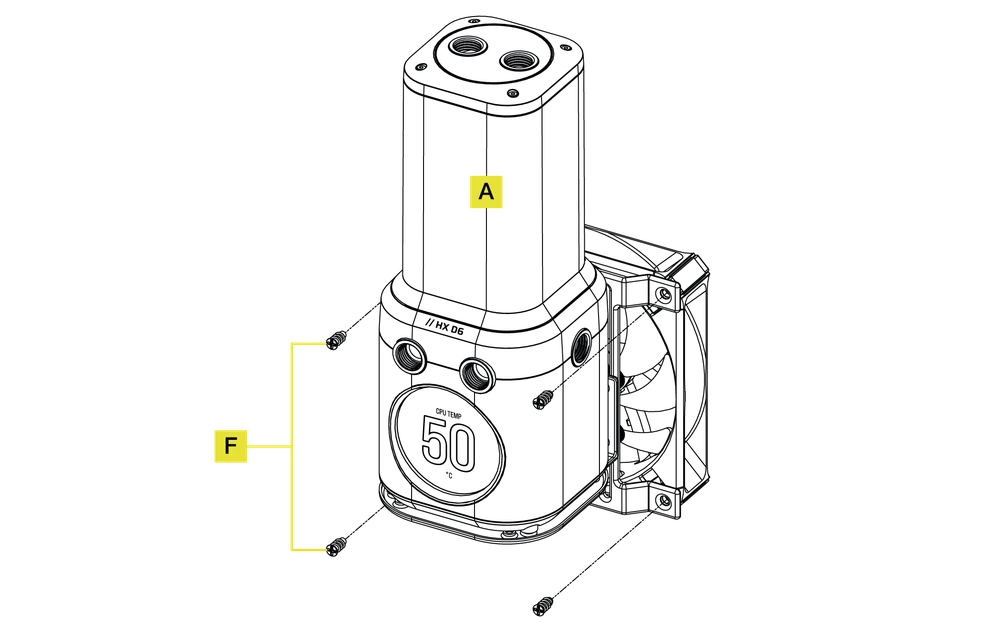
2. MONTAJE DEL CONJUNTO EN UN VENTILADOR
- Fije la bomba/depósito (A) al ventilador con el soporte adaptador de montaje del ventilador utilizando cuatro tornillos autorroscantes para ventilador (F).
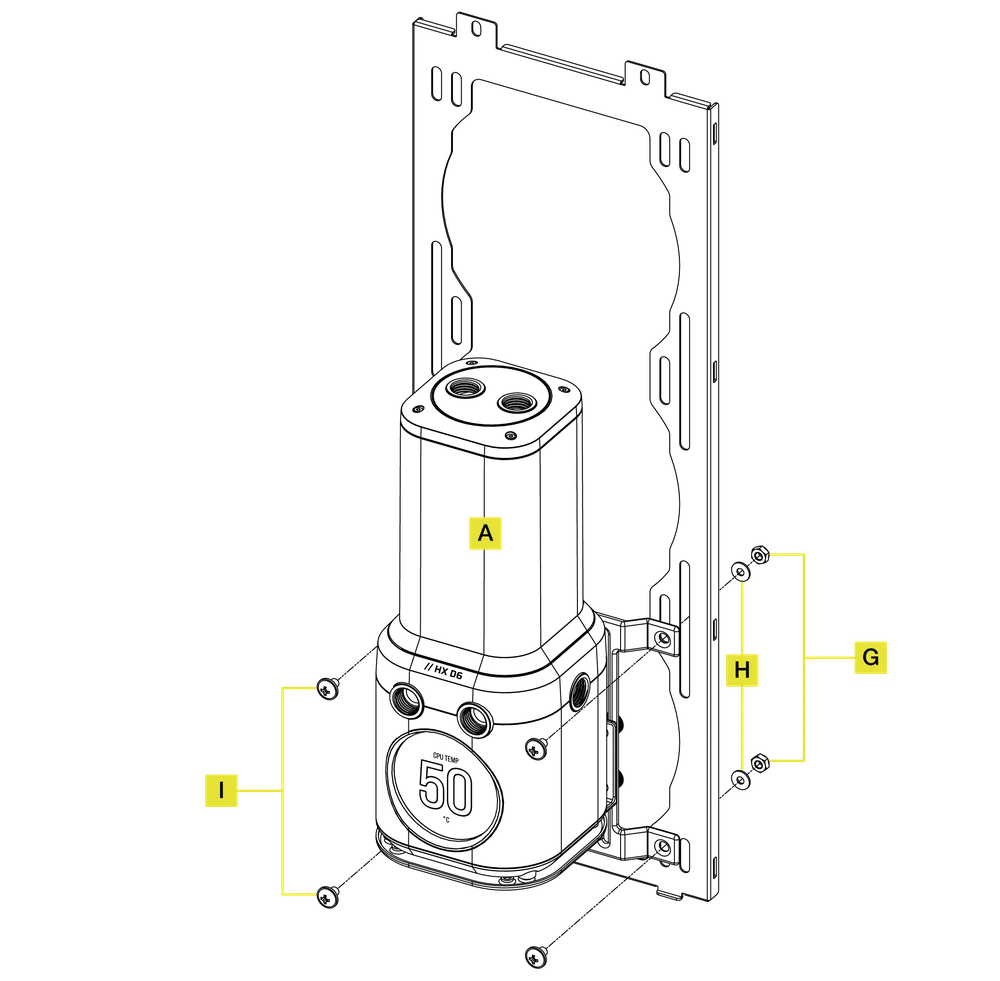
3. MONTAJE DEL CONJUNTO EN UNA RANURA DE VENTILADOR DE LA CAJA
- Fije la bomba/depósito (A) con el soporte adaptador de montaje del ventilador a una abertura del ventilador de la caja utilizando cuatro tornillos M4 de 6 mm (I) junto con cuatro arandelas M4 (H) y cuatro tuercas hexagonales M4 (G).
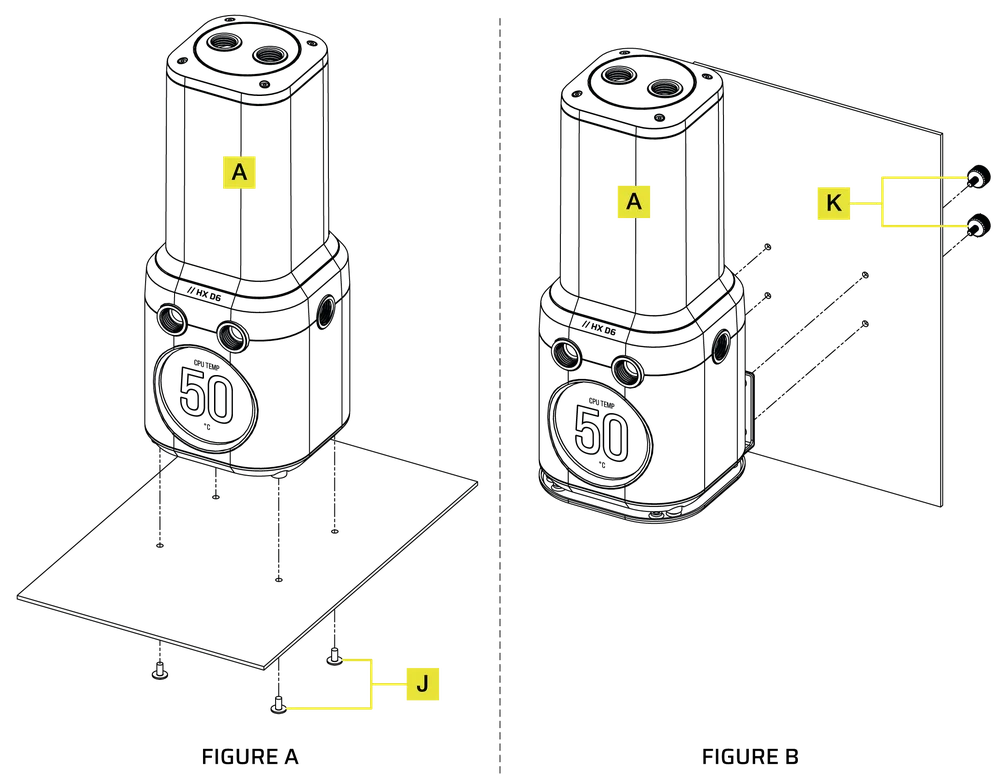
4. MONTAJE DEL CONJUNTO EN LA CHAPA METÁLICA DE UNA CAJA
- Localice el patrón de orificios recortados adecuado en el chasis que se ajuste al patrón de orificios de 55 mm x 27,5 mm (para instalación vertical) o 55 mm x 67 mm (para instalación horizontal).
MONTAJE HORIZONTAL (FIGURA A)
- Fije la bomba/depósito (A) a la chapa metálica de una caja con cuatro tornillos M3 de 6 mm (J).
MONTAJE VERTICAL (FIGURA B)
- Fije la bomba/depósito (A) con el soporte de montaje instalado a la chapa metálica de una caja con cuatro tornillos de mariposa M3 (K).
ORIENTACIÓN DE MONTAJE
- La pantalla LCD iCUE LINK XD6 RGB ELITE debe instalarse verticalmente con la bomba debajo del tubo del depósito.

FINALIZACIÓN DE LA CONFIGURACIÓN
- Instale los dos (2) accesorios de rosca CORSAIR XF G de 1/4" BSPP (no incluidos) en los puertos del depósito delantero y apriételos a mano. No utilice herramientas (por ejemplo, alicates).
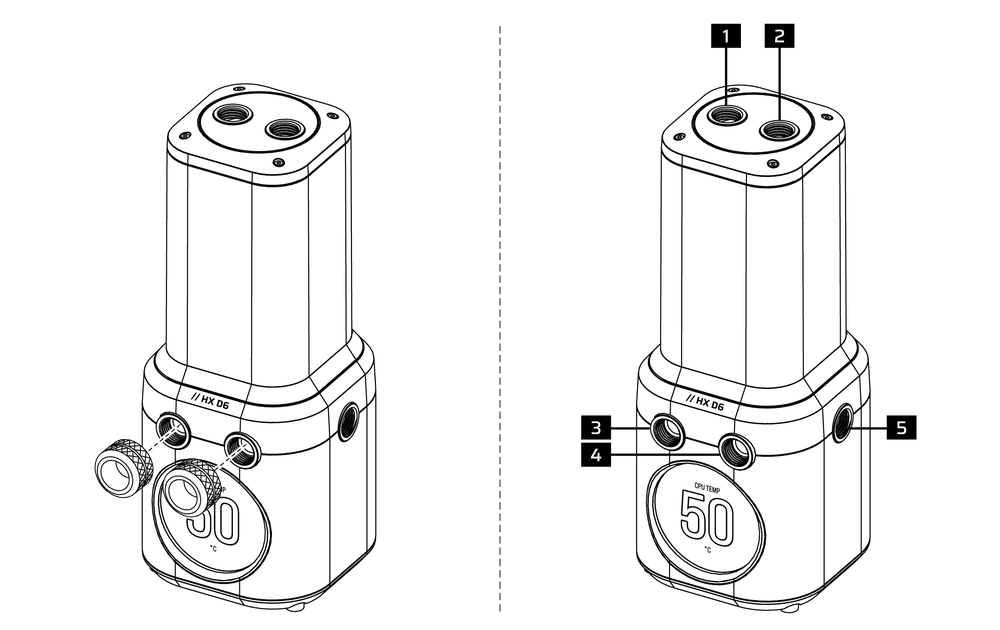
- Puerto FILL
- Puerto de ENTRADA opcional
- Puerto OUTLET
- Puerto de ENTRADA recomendado
- Puerto de ENTRADA opcional
CONEXIÓN DE ENLACE iCUE
- Conecte el cabezal iCUE LINK de la carcasa de la bomba a un concentrador del sistema iCUE LINK (O) utilizando el cable iCUE LINK de 600 mm con conectores rectos/de 90° (M1) incluido.
- Inserte el conector USB tipo C en ángulo del cable USB tipo C de 90° de 600 mm (M2) incluido en el puerto USB tipo C de la carcasa de la bomba.
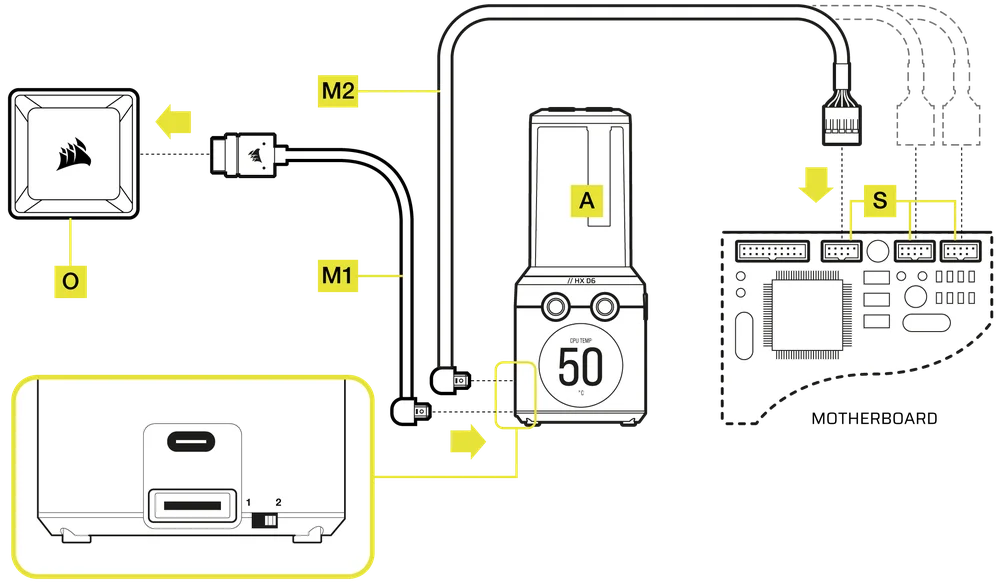
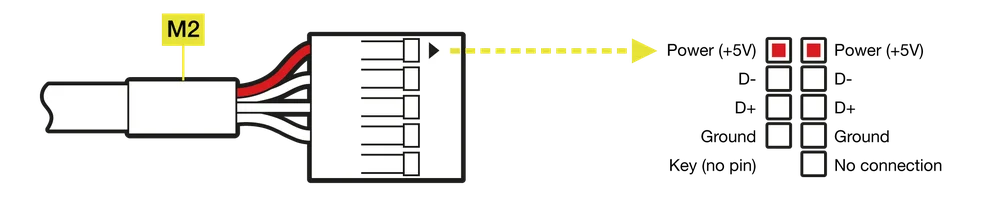
- Conecte el otro extremo del cable USB tipo C de 90° y 600 mm (M2) a un conector interno de la placa base USB 2.0 (S) de modo que el cable rojo del conector quede alineado con la patilla de alimentación del conector.
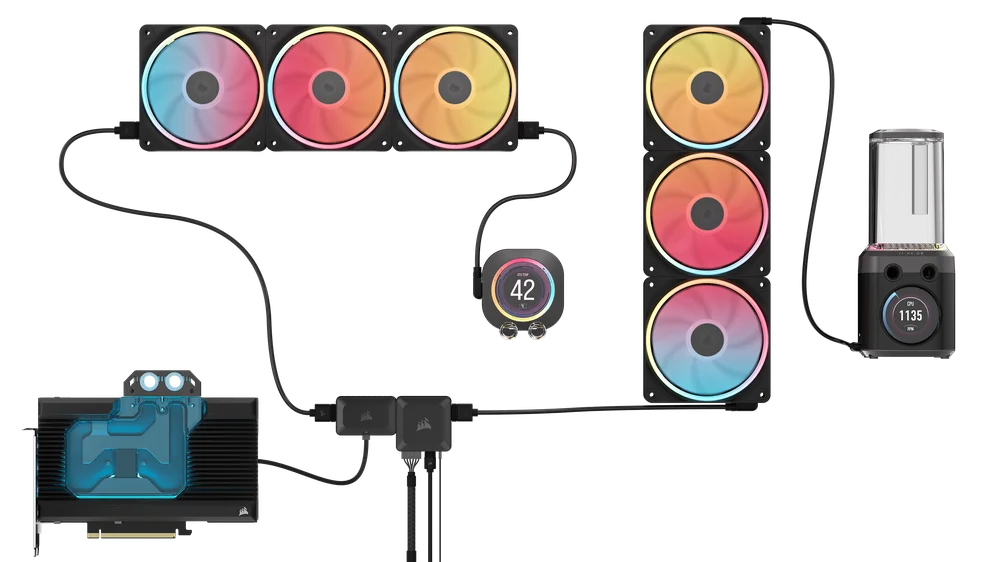
La pantalla LCD iCUE LINK XD6 RGB ELITE puede utilizarse con otro hardware iCUE LINK colocándola en cualquier lugar de la cadena de canales mediante una conexión directa, un cable en Y o un divisor de 4 vías.
Más información sobre cómo funcionan las conexiones del concentrador del sistema CORSAIR iCUE LINK.
RELLENO E IMPRIMACIÓN
1. PREPARACIÓN DE LA UNIDAD DE SUMINISTRO DE ENERGÍA
- Asegúrese de que la fuente de alimentación esté apagada, ya sea en la toma de corriente o mediante el interruptor de palanca situado en la parte posterior de la fuente de alimentación (Figura 1).
- Desconecte los cables de alimentación de la fuente de alimentación de todos los componentes del ordenador, excepto el conector de alimentación PCIe de 6 pines del concentrador del sistema iCUE LINK.
- Conecte el puente de arranque de la fuente de alimentación ATX de 24 pines (D) incluido al cable ATX de 24 pines de la fuente de alimentación. Esto le permitirá encender el concentrador del sistema iCUE LINK y todos los dispositivos conectados al concentrador del sistema sin encender el PC (Figura 2).

2. PREPARACIÓN DE LA BOMBA
- Mueva el interruptor de anulación de velocidad de la bomba manual situado en el lateral de la bomba/depósito a la posición 1. Esto permitirá que la bomba funcione a plena potencia, lo que facilitará el cebado y purgado de aire.

3. LLENADO E IMPREGNACIÓN DEL DEPÓSITO
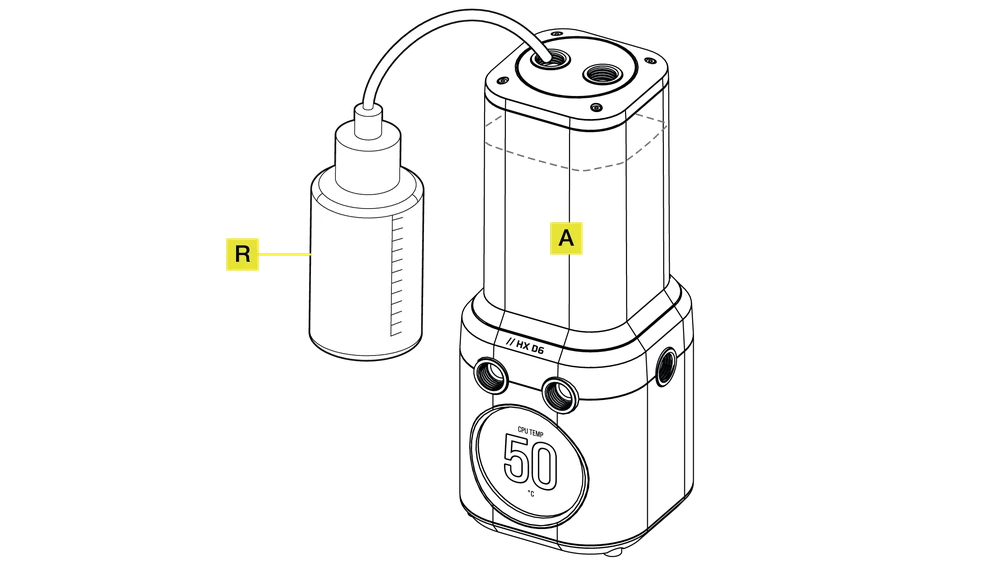
- Llene el depósito a través de la abertura superior izquierda de G 1/4" con refrigerante CORSAIR utilizando la botella de llenado (R) hasta unos 2 cm (4/5 por debajo de la parte superior).
- Encienda la alimentación accionando el interruptor de encendido de la fuente de alimentación. El motor de la bomba se cebará con refrigerante del depósito y comenzará a fluir por el sistema. Apague la alimentación antes de vaciar el depósito. No deje que la bomba funcione sin refrigerante en el depósito, ya que esto dañará la bomba.
- Repita los pasos 1 y 2 hasta que su sistema de refrigeración personalizado esté lleno. CORSAIR recomienda no llenar el depósito más de unos 2 cm desde la parte superior.
- Vuelva a colocar el interruptor de velocidad de la bomba de accionamiento manual en la posición 2 de la carcasa de la bomba una vez que se haya completado el cebado del circuito. No podrá controlar la velocidad de la bomba y funcionará a velocidad de cebado si no se vuelve a poner en su posición original.

- Una vez que el sistema se haya llenado de refrigerante, CORSAIR recomienda dejarlo en funcionamiento durante 24 horas para eliminar el aire atrapado en los componentes y asegurarse de que no haya fugas en el sistema.
- Una vez que haya comprobado a fondo que el sistema no tiene fugas, APAGUE la fuente de alimentación (Figura 1) y desconecte el puente de la fuente de alimentación ATX de 24 pines (D)(Figura 2).
- Vuelva a conectar los cables de alimentación a otros periféricos del ordenador y encienda el ordenador.

CONFIGURACIÓN DEL SOFTWARE
1. INSTALAR iCUE
- Descargue e instale la última versión de iCUE desde www.corsair.com/downloads

2. ACTUALIZACIÓN DE SOFTWARE
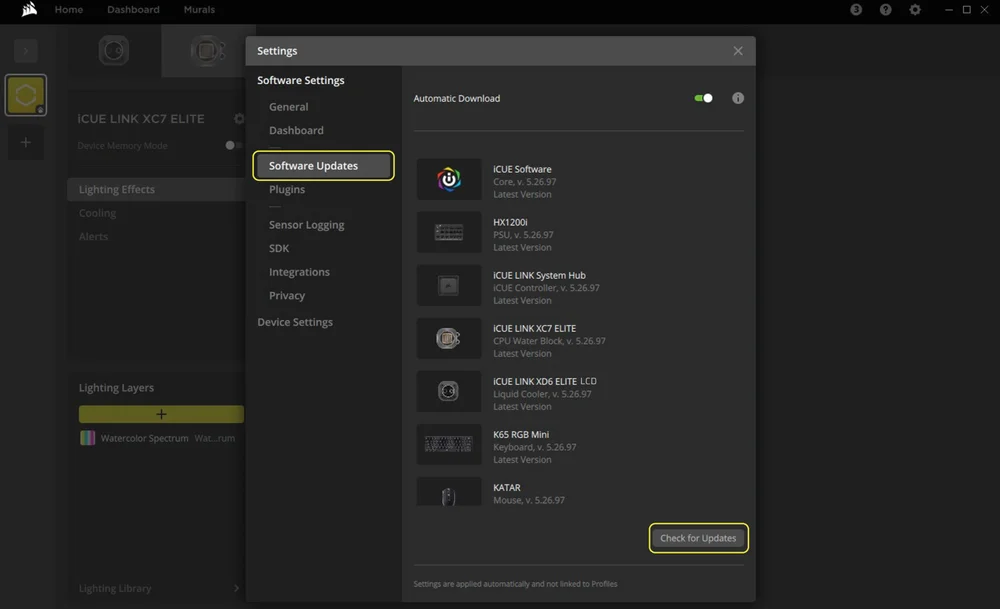
- Una vez instalado iCUE, ejecute el software. Si alguno de los dispositivos conectados necesita una actualización de firmware, se le pedirá que realice una actualización a través de una notificación en la esquina superior derecha. También puede hacer clic en la configuración (icono de la rueda dentada en la esquina superior derecha) y buscar manualmente las actualizaciones de software y firmware.
3. CONFIGURACIÓN DE LA ILUMINACIÓN
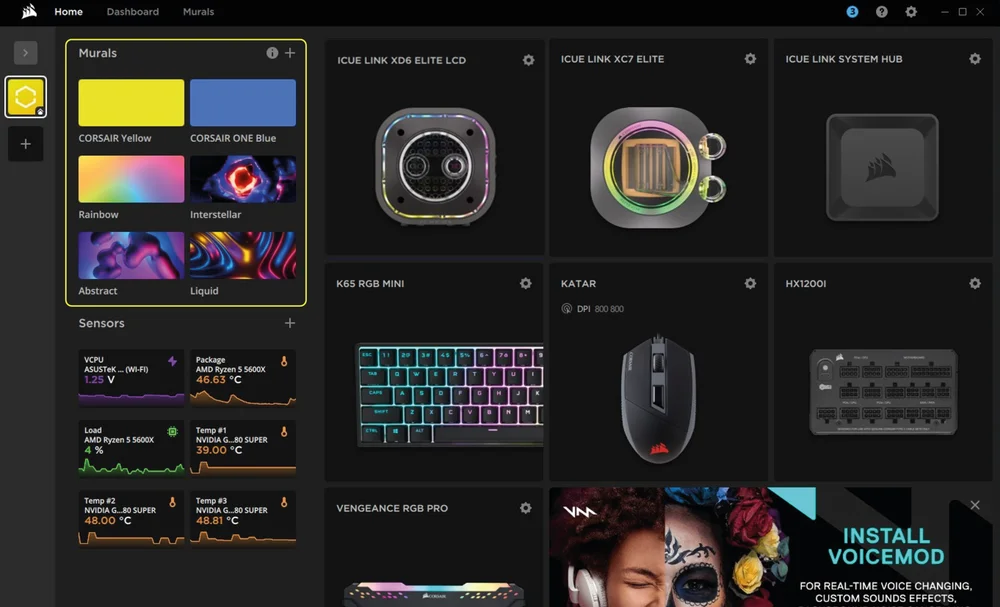
Configuración rápida de iluminación
- Seleccione los efectos Murals predefinidos en la pantalla de inicio de iCUE para cambiar rápidamente los efectos de iluminación.
Volver a pedir dispositivos conectados a iCUE LINK
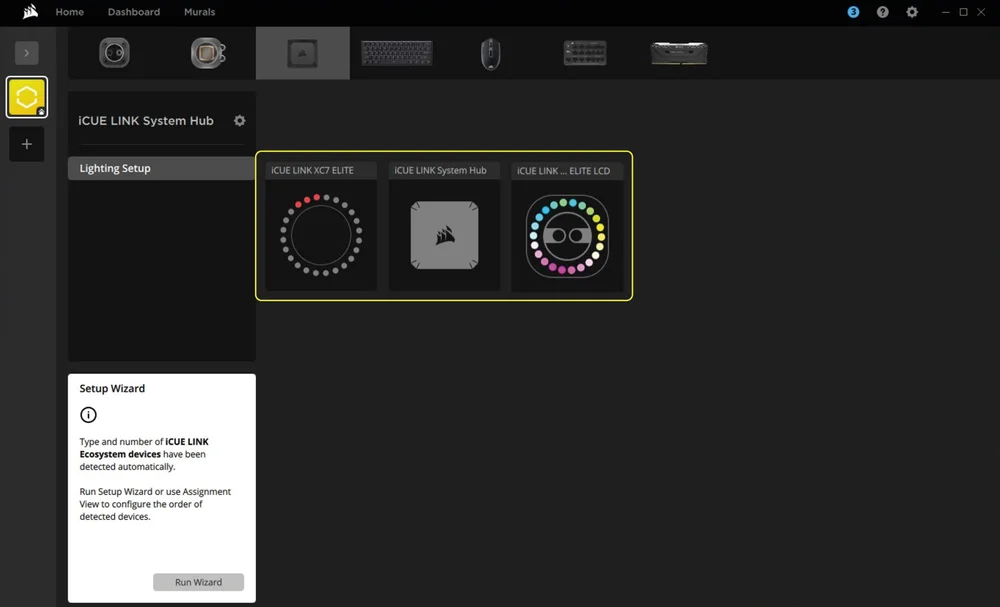
La página de configuración de iluminación mostrará todos los dispositivos iCUE LINK conectados al concentrador del sistema y le permitirá reordenarlos para que se ajusten mejor a la ubicación física dentro de su sistema.
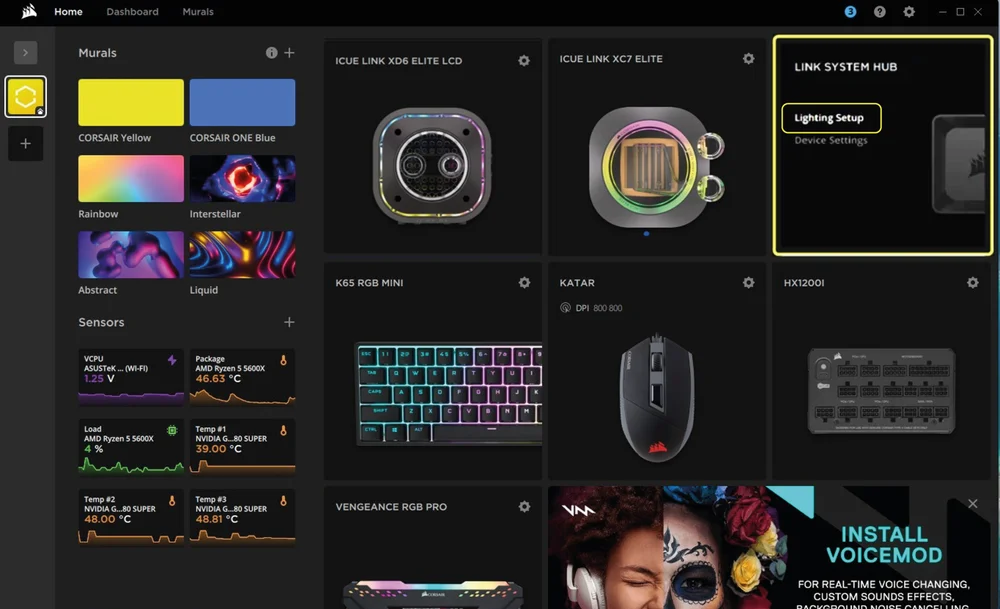
- Pase el ratón por encima del mosaico del centro del sistema y seleccione "Configuración de iluminación".
- Reorganice sus dispositivos iCUE LINK para que se ajusten a su configuración.
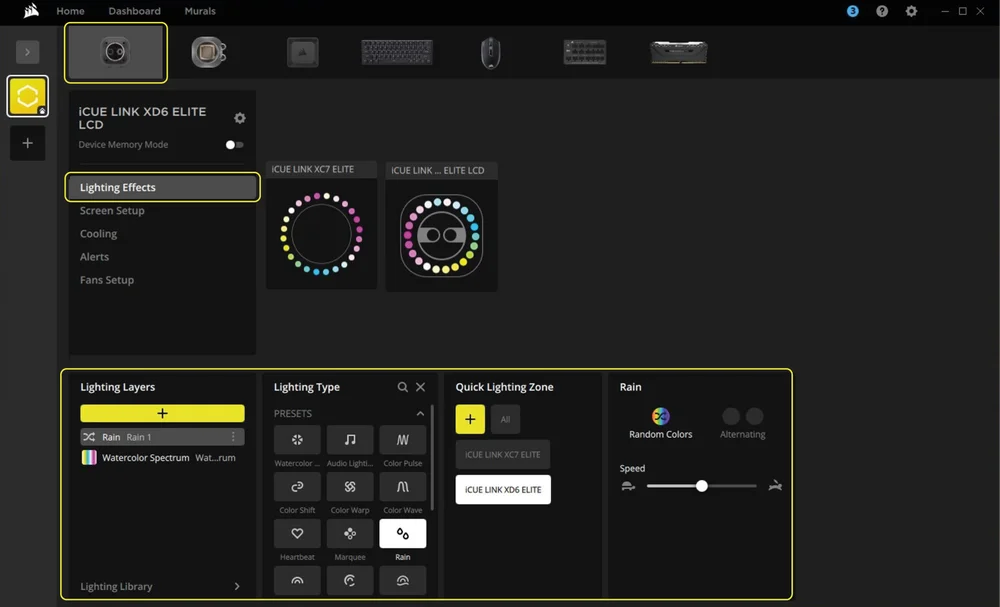
Efectos de iluminación
Elija qué efecto de iluminación se mostrará cuando se ejecute el software iCUE:
- Seleccione iCUE LINK XD6 RGB ELITE LCD en la barra de navegación.
- Selecciona "Efectos de iluminación".
- Seleccione el efecto de iluminación deseado haciendo clic en una de las opciones disponibles en el panel "Tipo de iluminación".
- En el panel "Zona de iluminación rápida", seleccione el producto al que desea aplicar el efecto seleccionado. Elija "Todos" para aplicar el efecto a todos los productos de la lista.
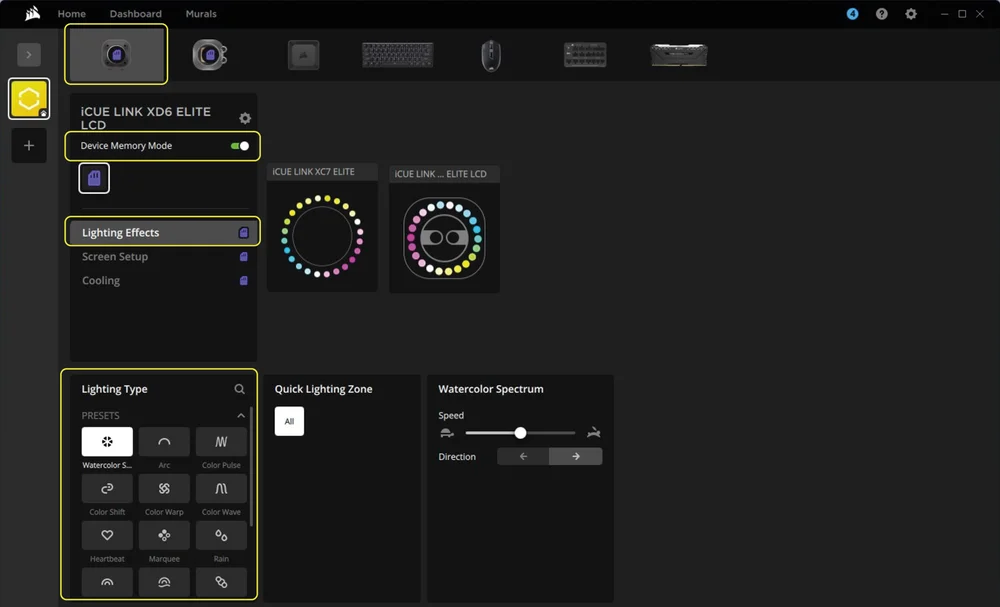
Modo de memoria del dispositivo
Elija qué efecto de iluminación se mostrará cuando el software iCUE no esté en funcionamiento, normalmente durante la fase de inicio del ordenador:
- Seleccione iCUE LINK XD6 RGB ELITE LCD en la barra de navegación.
- Selecciona "Efectos de iluminación".
- Cambie el modo de memoria del dispositivo haciendo clic en el botón.
- Seleccione el efecto de iluminación deseado haciendo clic en una de las opciones disponibles en el panel "Tipo de iluminación" y haga clic en el icono de guardar.
4. CONFIGURACIÓN DE LA PANTALLA LCD
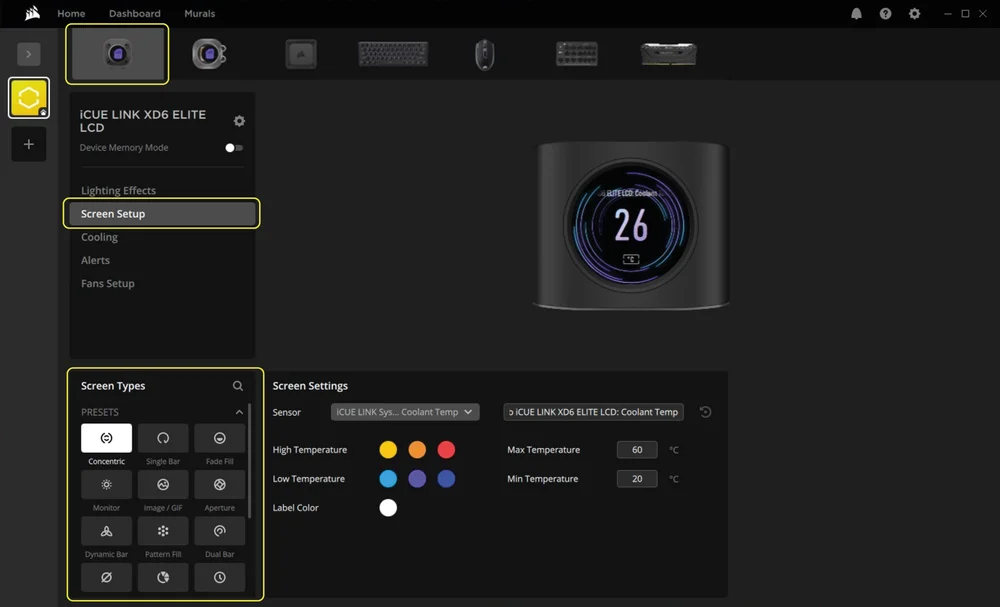
Configuración de pantalla
- Seleccione iCUE LINK XD6 RGB ELITE LCD en la barra de navegación.
- Seleccione "Configuración de pantalla".
- Elija uno de los ajustes preestablecidos disponibles en el panel "Tipos de pantalla" haciendo clic en ellos.
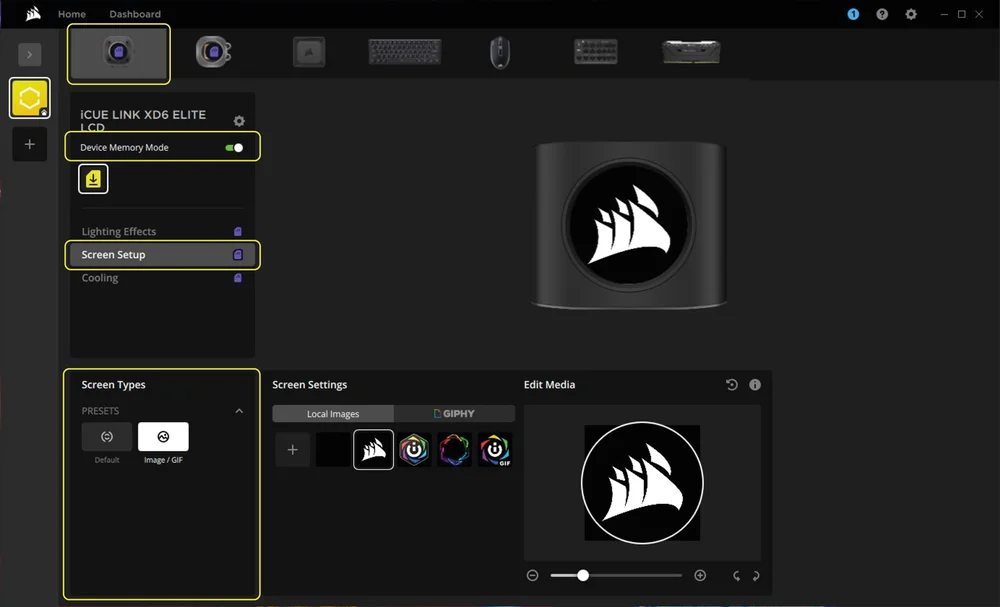
Modo de memoria del dispositivo
Elija lo que se mostrará en la pantalla LCD de su iCUE LINK XD6 RGB ELITE LCD cuando el software iCUE no esté en funcionamiento, normalmente durante la fase de inicio del ordenador:
- Seleccione iCUE LINK XD6 RGB ELITE LCD en la barra de navegación.
- Seleccione "Configuración de pantalla".
- Cambie el modo de memoria del dispositivo haciendo clic en el botón.
- Elija uno de los ajustes preestablecidos disponibles en el panel «Tipos de pantalla» y haga clic en el icono de guardar.
5. CONFIGURACIÓN DE ENFRIAMIENTO Y VELOCIDAD DE LA BOMBA
Rendimiento de refrigeración
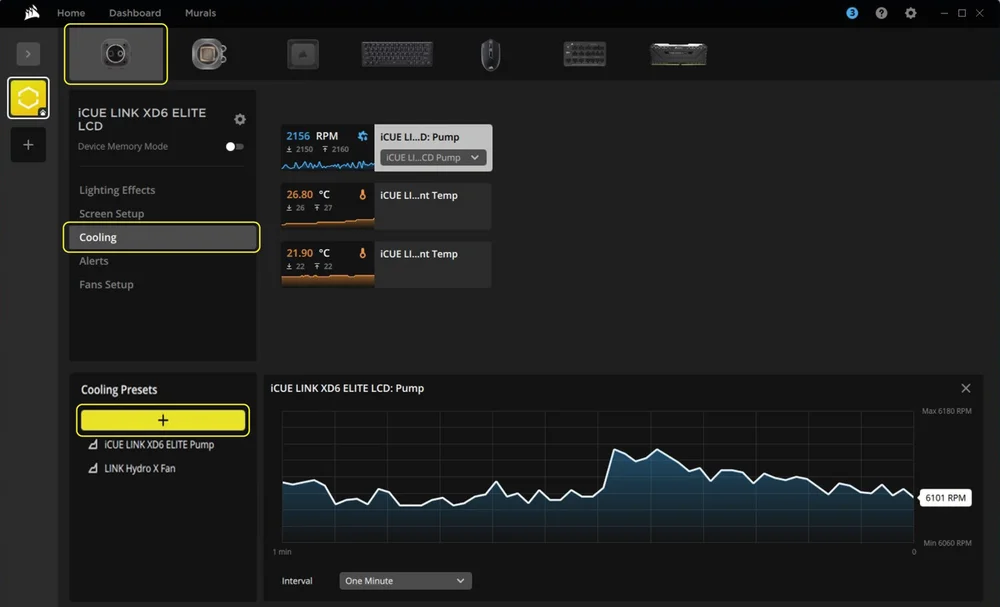
- Seleccione iCUE LINK XD6 RGB ELITE LCD en la barra de navegación.
- Selecciona "Enfriar".
- Añada un ajuste preestablecido de refrigeración personalizado haciendo clic en el botón «+» del panel «Ajustes preestablecidos de refrigeración».
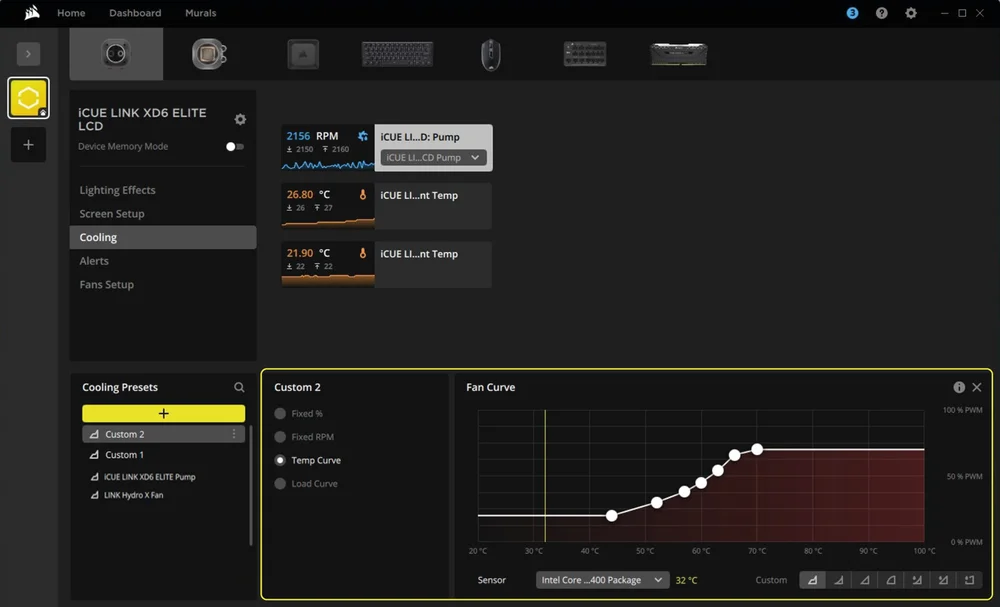
- Elija una de las opciones disponibles en el panel central y personalice la curva.
Modo de memoria del dispositivo
Elija cómo funcionará su bomba cuando el software iCUE no esté en funcionamiento, normalmente durante la fase de inicio del ordenador:
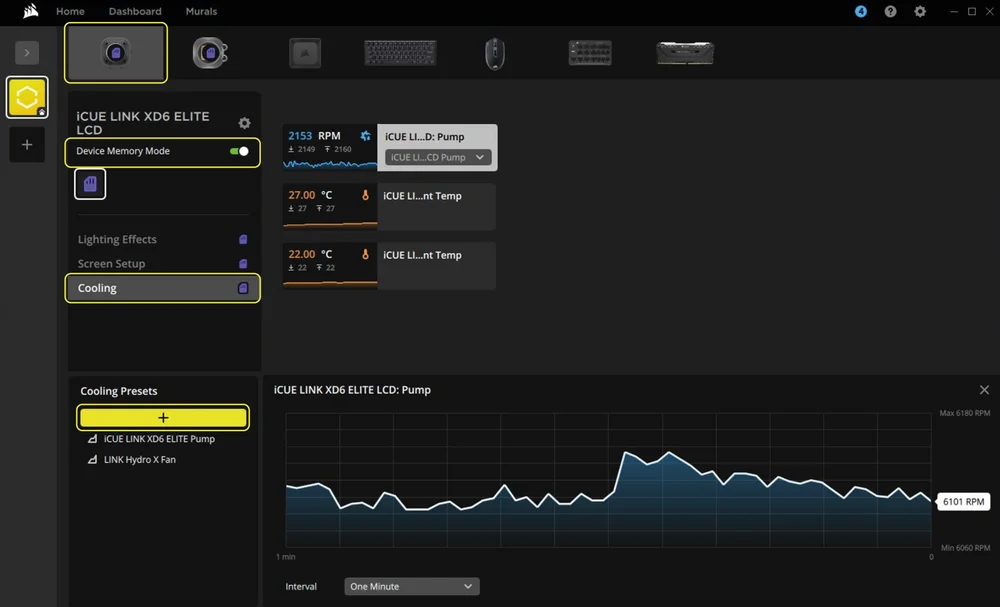
- Seleccione iCUE LINK XD6 RGB ELITE LCD en la barra de navegación.
- Selecciona "Enfriar".
- Cambie el modo de memoria del dispositivo haciendo clic en el botón.
- Añada un ajuste preestablecido de refrigeración personalizado haciendo clic en el botón «+» del panel «Ajustes preestablecidos de refrigeración».
- Elija una de las opciones disponibles en el panel central, personalice la curva y haga clic en el icono de guardar.
6. CONFIGURACIÓN DE ALERTAS
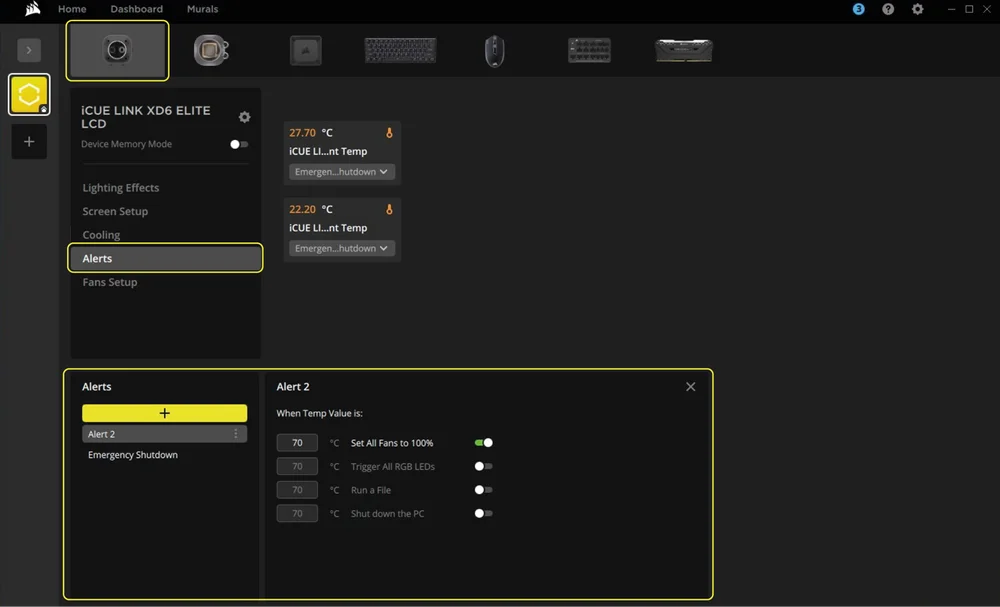
La función «Alertas» le permite configurar alertas personalizadas o activar acciones específicas cuando su dispositivo alcance una temperatura determinada:
- Seleccione iCUE LINK XD6 RGB ELITE LCD en la barra de navegación.
- Seleccione "Alertas".
- Establezca los valores de temperatura para activar una acción de alerta específica.
PREGUNTAS FRECUENTES
¿Puedo utilizar la bomba/depósito LCD iCUE LINK XD6 RGB ELITE como pieza independiente?
No, se trata de una bomba de refrigeración por agua con un depósito integrado que requiere un sistema de refrigeración por agua completamente personalizado, que incluye placas frías (bloques de agua) y un radiador. Para obtener más información, visite la página de la serie Hydro X.
¿Puedo utilizar la bomba/depósito LCD iCUE LINK XD6 RGB ELITE con equipo de refrigeración por agua de aluminio?
Algunas piezas están hechas de cobre y latón y no deben mezclarse con aluminio.
¿Puedo instalar dos bombas/depósitos LCD iCUE LINK XD6 RGB ELITE?
Para utilizar dos bombas/depósitos LCD iCUE LINK XD6 RGB ELITE, cada uno debe estar conectado a un puerto del concentrador del sistema independiente.
¿Puedo utilizar una marca diferente de líquido refrigerante con la bomba/depósito iCUE LINK XD6 RGB ELITE?
Durante las pruebas internas, algunos refrigerantes líquidos resultaron incompatibles con los productos de la serie Hydro X. Consulte la lista de compatibilidad de refrigerantes para asegurarse de que está utilizando el refrigerante adecuado. Si un refrigerante no aparece en la lista, debe considerarse incompatible.
¿Qué debo hacer si tengo problemas de parpadeo en la pantalla LCD?
Para solucionar el problema, siga los pasos que se indican en la guía cuyo enlace se incluye a continuación:
GARANTÍA

Los productos principales de la serie HYDRO X (bloques de CPU y GPU, bombas/depósitos y radiadores) tienen una garantía de 3 años.
LEGAL
© 2025 CORSAIR MEMORY, Inc. Todos los derechos reservados. CORSAIR, Hydro X Series y el logotipo de las velas son marcas comerciales registradas de CORSAIR en Estados Unidos y/u otros países. Todas las demás marcas comerciales son propiedad de sus respectivos dueños. El producto puede variar ligeramente con respecto a los que aparecen en las imágenes.
CONTENIDO RELACIONADO

