Es bastante fácil cambiar la contraseña de tu Wi-Fi, incluso si no eres un experto en tecnología, aunque el grado de dificultad de esta tarea dependerá de tu configuración. Para este artículo, utilizamos un módem por cable conectado a un router inalámbrico, que es lo que recomendamos para disfrutar de la mejor experiencia inalámbrica en tu hogar. Cada fabricante de routers tiene un proceso ligeramente diferente para cambiar la contraseña de Wi-Fi, pero resumiremos los pasos que deberían ser aplicables a la mayoría de los routers. Estos son los pasos que debes seguir si has olvidado tu contraseña y necesitas restablecerla, pero también podrían aplicarse a la configuración de un nuevo router por primera vez.
Para este artículo estamos utilizando un router Netgear Nighthawk, por lo que, aunque la información que se ofrece a continuación es específica para ese router, también incluiremos información para otros fabricantes de routers. Tenga en cuenta que también hay una aplicación que puede descargar para cambiar su contraseña, pero en este artículo no trataremos el uso de la aplicación.
Cómo restablecer el router
Si ha olvidado su contraseña actual y necesita cambiarla, debe restablecer el router. Todos los routers tienen un botón empotrado en la parte posterior que borra toda la configuración y lo restaura a su estado de fábrica. Utilice un clip o la punta de un bolígrafo para pulsar el botón durante unos 10 segundos hasta que vea que las luces parpadean, y luego espere uno o dos minutos a que el router vuelva a conectarse. Este proceso borra todos los ajustes guardados y restaura el router a su estado original, con todos los ajustes predeterminados de fábrica.
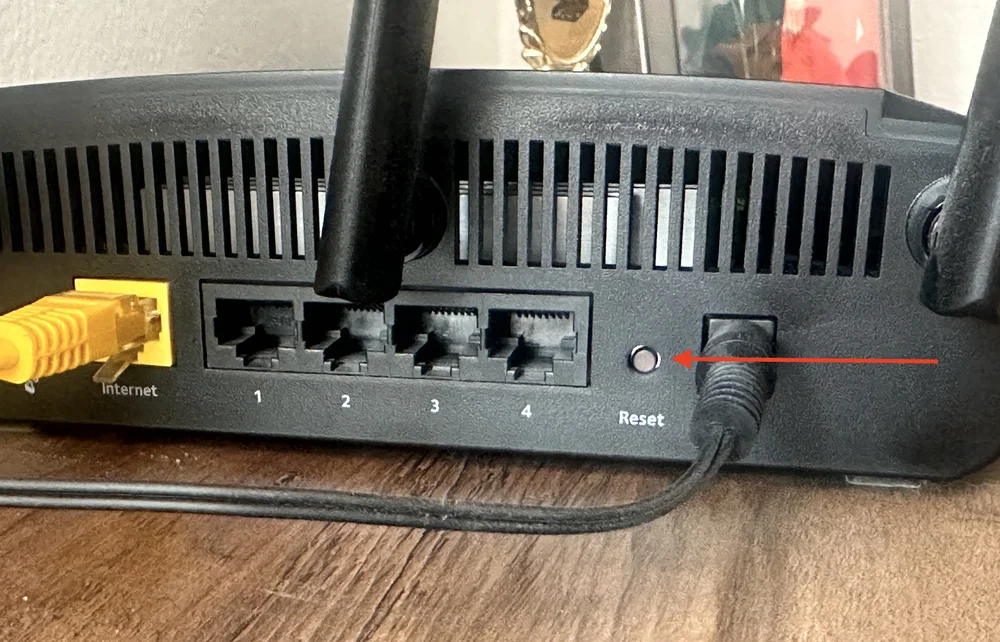
Todos los routers tienen un botón empotrado en la parte posterior que hay que pulsar durante unos segundos para restablecer la configuración de fábrica del dispositivo.
Mira la parte inferior (o trasera) de tu router.
Una vez que el router se haya restablecido y se haya restaurado a su estado de fábrica, deberá conectarse a él para cambiar la contraseña. Los routers Netgear vienen preconfigurados con un único nombre de red que combina las bandas de 2,4 GHz y 5 GHz en una sola red Wi-Fi, y también tienen una contraseña preestablecida. Este es el caso de la mayoría de los routers de consumo actuales, por lo que si miras en la parte inferior (o trasera) del router, verás el nombre y la contraseña de red preestablecidos. Una vez que te conectes a esta red con la contraseña proporcionada, tendrás acceso tanto al router como a Internet.
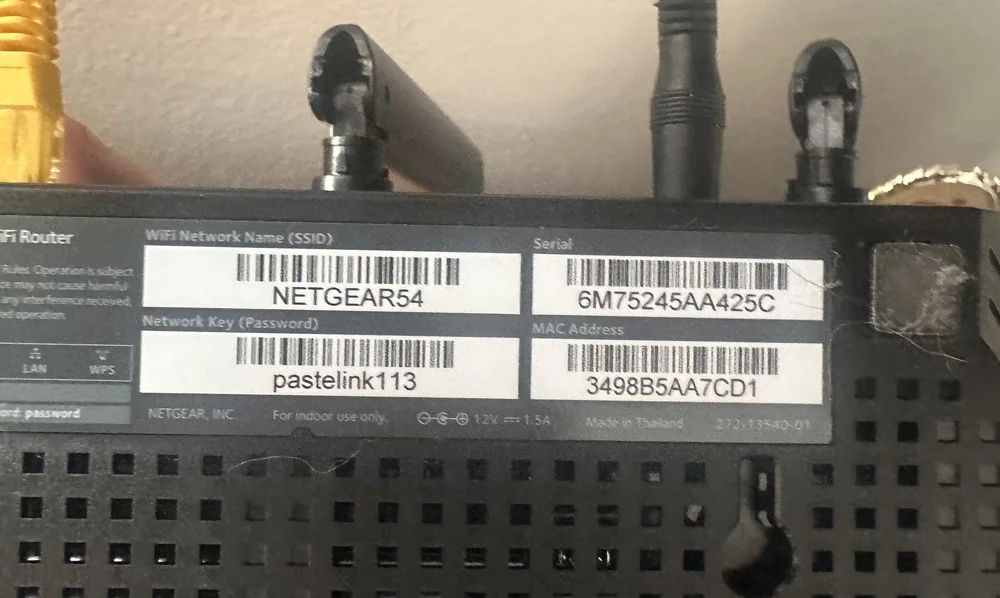
Este es el nombre de red y la contraseña predeterminados establecidos por Netgear para este router en particular, pero puede cambiarlos.
Si no hay una etiqueta adhesiva en tu router con un nombre de red preconfigurado, consulta la lista de redes disponibles y busca dos redes con el nombre del fabricante de tu router y sin ningún tipo de seguridad, y conéctate a una de ellas. Podría ser Asus5G, Netgear54, etc. Sabrá que no hay seguridad porque los otros nombres de red tendrán un icono de candado junto a ellos, pero los dos de su router no tendrán nada o aparecerán como «no seguros».
Una vez que te hayas conectado al router, ya sea utilizando el nombre y la contraseña de red preconfigurados o conectándote a una red genérica sin seguridad (ya que se borró al restablecer el router), puedes proceder a cambiar la contraseña.
Conectarse a la interfaz del router
No hace falta decir que para cambiar la configuración de tu router tienes que estar conectado a él, ya sea mediante un cable Ethernet o de forma inalámbrica. Una vez conectado a una de las redes Wi-Fi disponibles del paso anterior, ahora debe conectarse a la interfaz backend del router para realizar cambios en su configuración. Esta área se encuentra protegida por un nombre de usuario y contraseña por razones obvias, y para acceder a ella deberá escribir una dirección en un navegador web. Las direcciones más comunes son:
- 192.168.1.1
- 192.168.0.1
Esas son las direcciones IP que utilizará un router en una red doméstica, y esas dos direcciones funcionarán para la mayoría de los routers que hay actualmente en el mercado. Sin embargo, algunos fabricantes han facilitado su uso traduciendo esas direcciones IP a nombres de sitios más tradicionales. En el caso de Netgear es:
- Routerlogin.net
- Routerlogin.com
- Para un router Asus es: router.asus.com
- Para un router TP-Link es: tplinkwifi.net
Si tienes un router de otra marca, busca la dirección del router en Google y escríbela en tu navegador web.
Una vez que te conectes a una de esas direcciones, aparecerá un asistente que te guiará a través del proceso de configuración del router y cambio de la contraseña Wi-Fi.
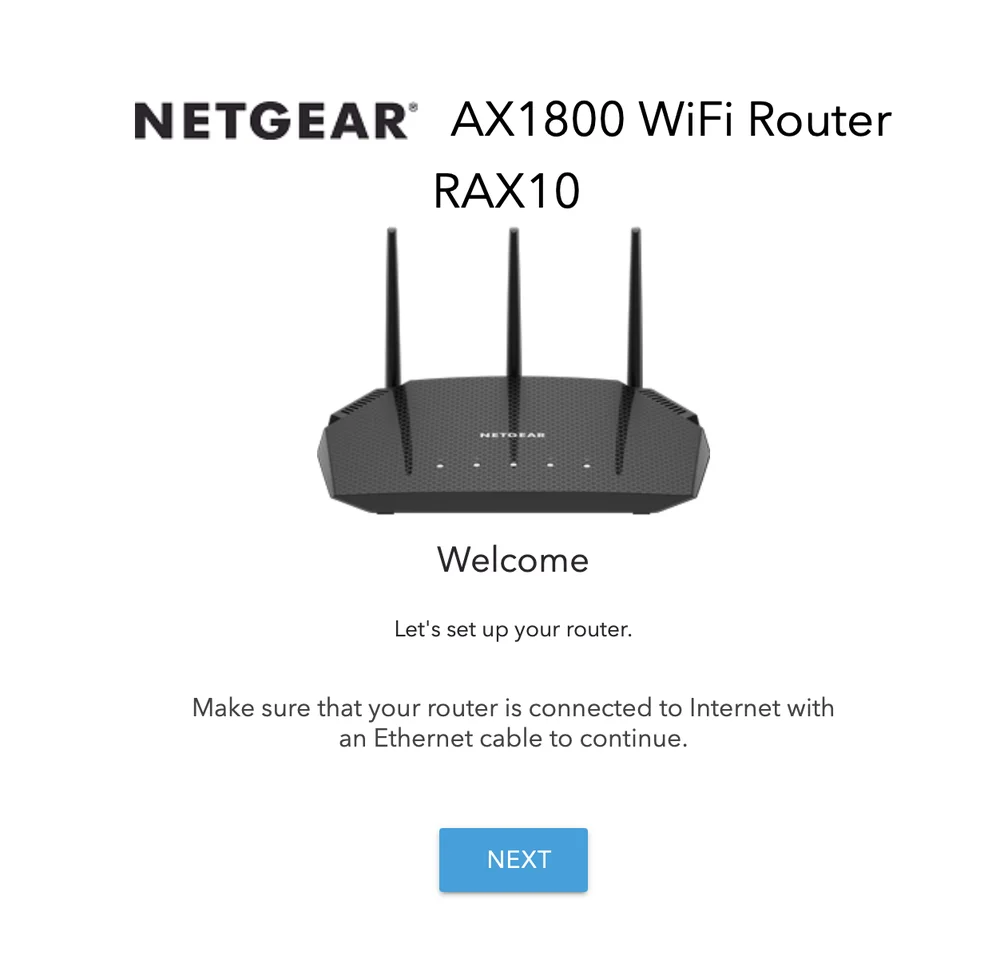
Una vez que te hayas conectado al backend de tu router para cambiar su configuración, verás aparecer una variante de este asistente.
Cambiemos tu contraseña
Una vez que se haya conectado a su router a través de un navegador web, este le guiará a través del proceso de configuración del router y cambio de contraseña. Los pasos suelen incluir:
- Establecer una contraseña para acceder al router, cuyo nombre de usuario suele ser «admin». Esto evita que los vecinos o las personas que se encuentren lo suficientemente cerca como para conectarse a tu red Wi-Fi puedan acceder a la configuración de tu router. El nombre de usuario y la contraseña predeterminados suelen ser admin/admin.
- Cambiar los nombres de las redes disponibles, también conocidos como SSID. Estos son los nombres que ves en tu dispositivo cuando te conectas a una red Wi-Fi.
- Cambiar las contraseñas de tus redes.
- Elige si deseas que el router combine tus redes en un solo nombre o SSID (más información al respecto a continuación, en SmartConnect).
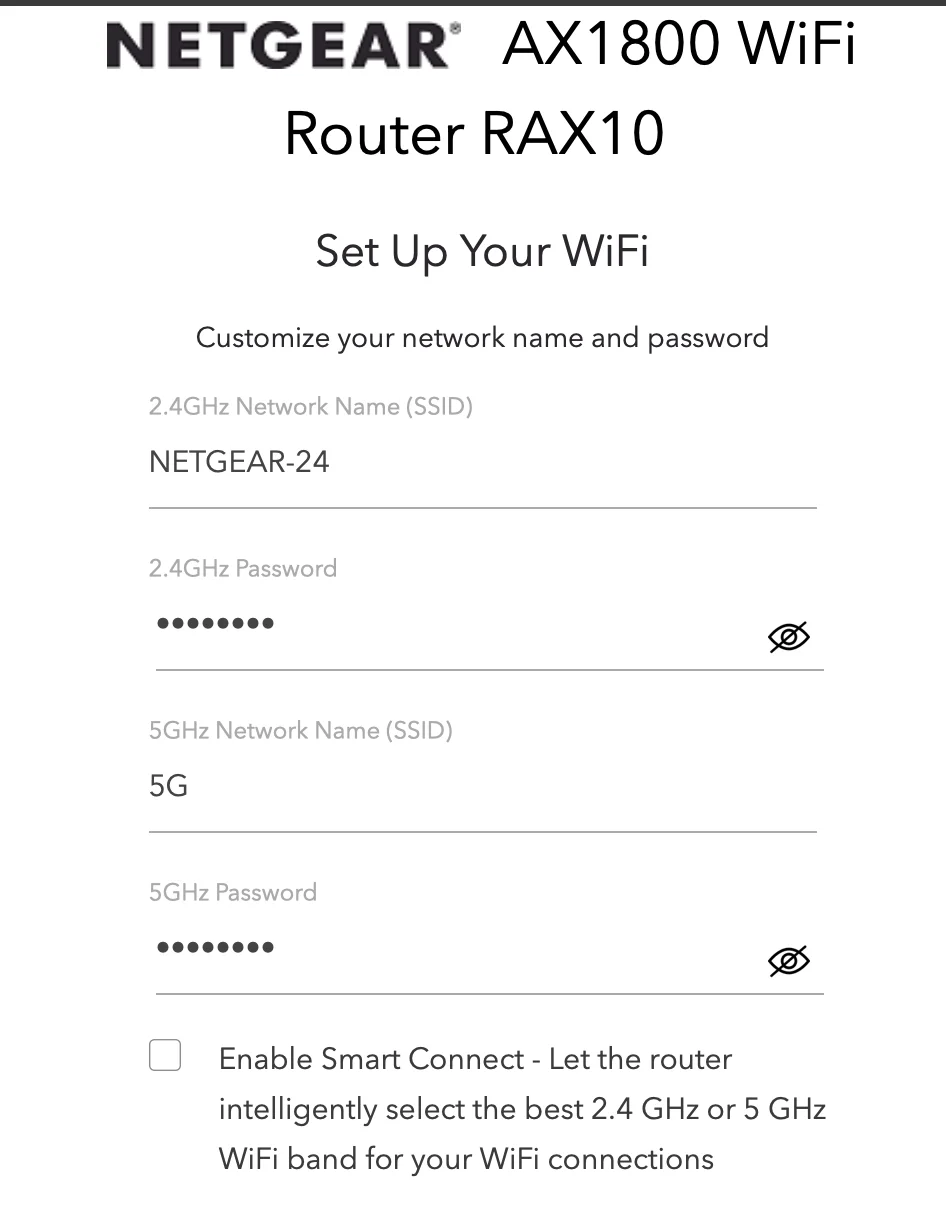
Et voilà: el asistente te mostrará las redes Wi-Fi disponibles y te permitirá cambiar sus nombres y contraseñas.
Aspectos a tener en cuenta al configurar el router
Cómo nombrar tus redes
El nombre que le des a tus redes puede ser cualquiera que desees, y si vives en un apartamento o condominio, tus vecinos lo verán en sus dispositivos, así que date rienda suelta, pero sé respetuoso. También puedes optar por ocultar el nombre de una red, lo que te permite conectarte a ella escribiendo su nombre cuando te conectes por primera vez, lo cual es una buena medida de seguridad si eres de los que prefieren ser precavidos. Suele aparecer como «SSID Broadcast» o algo similar, siendo SSID el nombre de tu red. Tendrás que conectarte manualmente, ya que el nombre no aparecerá en la lista de redes accesibles.
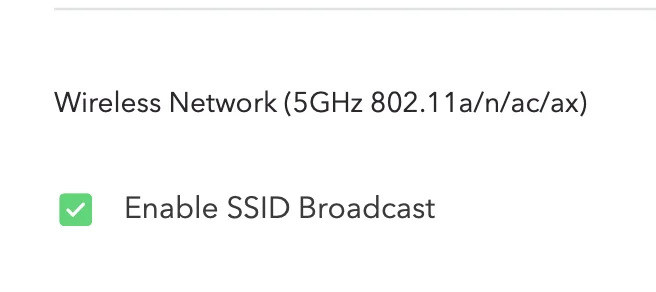
Puedes elegir transmitir el nombre de tu red Wi-Fi a los dispositivos cercanos, lo que facilita la conexión en comparación con tener el nombre oculto y tener que hacerlo manualmente.
Creación de una red para invitados
Algunos routers te ofrecen la opción de crear una «red para invitados» de 2,4 GHz que puedes utilizar si eres anfitrión de Airbnb o te encuentras en una situación similar en la que deseas que otras personas tengan acceso a tu Wi-Fi, pero sin que puedan conectarse a la red que tú utilizas.
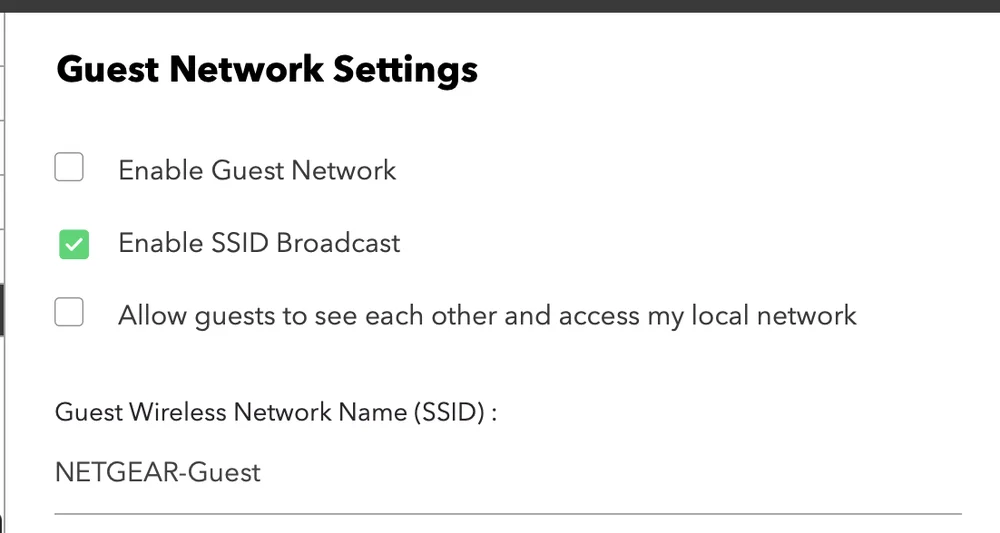
La mayoría de los routers te permiten habilitar una red para invitados, que normalmente reside en la banda más lenta de 2,4 GHz.
Una breve nota sobre los routers de doble banda
Antiguamente, los routers Wi-Fi para consumidores ofrecían solo una banda de acceso inalámbrico, que era de 2,4 GHz. Se trata, básicamente, de un bloque del espectro inalámbrico que se abrió para el acceso de los consumidores. Esta banda de Wi-Fi ha evolucionado a lo largo de los años para ofrecer más ancho de banda, pasando de 11 Mb/s a 600 Mb/s finalmente. La ventaja de 2,4 GHz es que tiene un gran alcance y puede atravesar paredes, pero no es muy rápida. Esta es la banda que utilizan muchos dispositivos de consumo de bajo nivel que necesitan Internet inalámbrico, como cámaras de seguridad, monitores para bebés, electrodomésticos, etc.
Dadas las limitaciones de la banda de 2,4 GHz, finalmente se abrió la banda de 5 GHz para los consumidores, con el doble de ancho de banda (1200 Mb/s) para ofrecer mayores velocidades de transferencia y compatibilidad con más dispositivos. La mayoría de los routers actuales son de doble banda, ya que ofrecen tanto 2,4 GHz para los dispositivos más antiguos como 5 GHz para los más nuevos. La banda de 5 GHz ofrece velocidades de transferencia mucho más altas, pero a una distancia más corta, y no atraviesa muy bien las paredes. Sin embargo, ofrece más canales que la de 2,4 GHz, por lo que hay menos posibilidades de interferencia con otros dispositivos, así que, en general, si quieres una conexión a Internet rápida, utiliza la de 5 GHz.
Hoy en día también existen routers tribanda, que siguen siendo de 2,4 GHz y 5 GHz, pero tienen más canales en la banda de 5 GHz, por lo que admiten más dispositivos que los tradicionales de 5 GHz. Estos routers ofrecen tres redes independientes: 2,4 GHz y dos bandas/redes de 5 GHz.
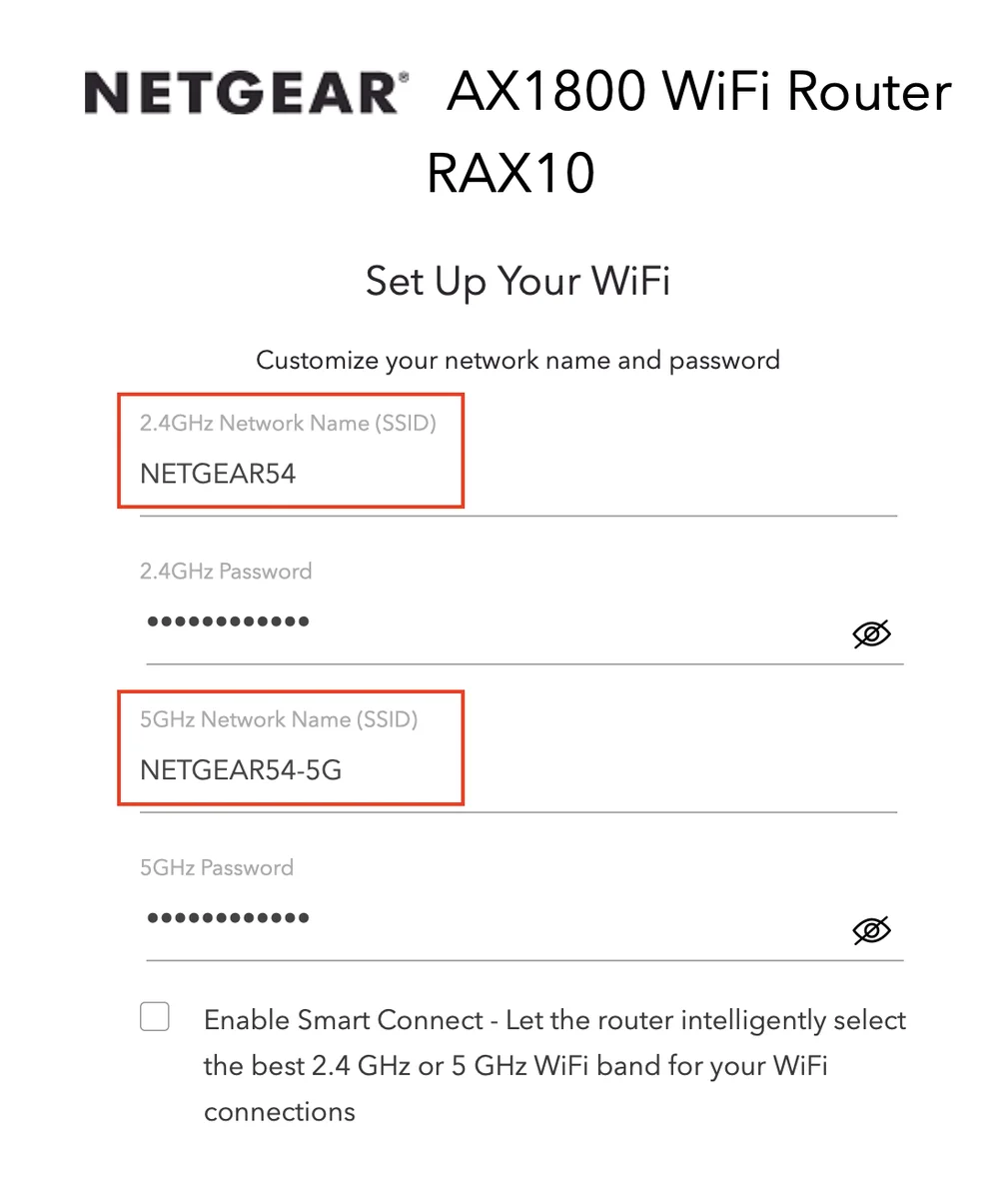
Un router de doble banda ofrece redes de 2,4 GHz y 5 GHz.
Una nota sobre SmartConnect
Muchos routers ofrecen una función llamada SmartConnect que combina las bandas de 2,4 GHz y 5 GHz en una sola red y luego decide por sí misma cómo gestionar el tráfico y los dispositivos conectados entre ellas. Esto significa que tienes dos bandas disponibles, pero solo aparece una red. Esto hace que conectarse sea extremadamente sencillo, independientemente de los dispositivos que tengas, y si tienes una combinación de dispositivos antiguos de 2,4 GHz y dispositivos más nuevos de 5 GHz, es posible que lo aprecies, especialmente si priorizas un proceso de configuración sencillo para los dispositivos por encima del rendimiento absoluto.
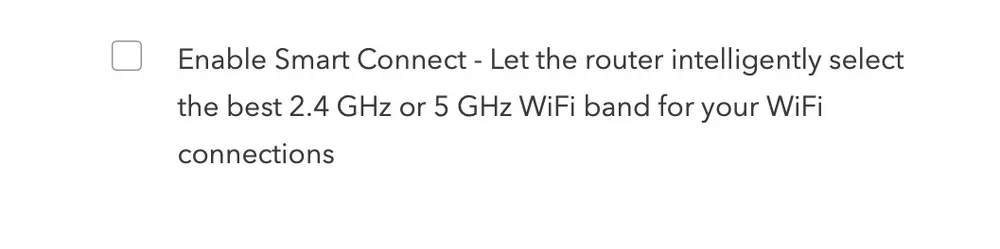
Dicho esto, si te preocupa el rendimiento, lo mejor es mantener separadas las redes de 2,4 GHz y 5 GHz y conectar cada dispositivo adecuado a la red correcta. El servicio SmartConnect podría conectar tu teléfono moderno a la red de 2,4 GHz sin que te des cuenta, lo que provocaría un rendimiento más lento.
Reflexiones finales
Cambiar la contraseña de tu Wi-Fi no es demasiado difícil si sigues los pasos anteriores, y los repetiremos aquí para aquellas personas que hayan bajado hasta el final para ver la conclusión.
- Restablezca el router pulsando el botón situado en la parte posterior con un clip.
- Acceda a la red preconfigurada impresa en el propio router.
- Inicie sesión en la interfaz del router.
- Utilice el asistente para navegar por el menú de configuración y cambiar sus contraseñas Wi-Fi.
Si alguna vez necesitas restablecer tu contraseña en el futuro, solo tienes que iniciar sesión en tu router y utilizar el asistente proporcionado o hacerlo manualmente.
JOIN OUR OFFICIAL CORSAIR COMMUNITIES
Join our official CORSAIR Communities! Whether you're new or old to PC Building, have questions about our products, or want to chat about the latest PC, tech, and gaming trends, our community is the place for you.