Cuando enciendes un PC, el orden de arranque, a veces denominado prioridad de arranque, determina el orden de los dispositivos desde los que el ordenador intentará arrancar. («Arrancar» en este caso significa el proceso de carga del sistema operativo). Si no puede arrancar desde el primero de la lista, lo intentará con el siguiente, y si tampoco puede arrancar desde ese, lo intentará con la tercera opción, y así sucesivamente.
Por lo general, no es necesario asignar manualmente el orden de arranque, ya que se ordena automáticamente durante el proceso de instalación del sistema operativo. Sin embargo, saber cómo cambiar el orden de arranque del PC sigue siendo una habilidad útil.
Por suerte, es un proceso sencillo. A continuación te explicamos cómo cambiar el orden de arranque en la BIOS.

Cómo cambiar el orden de arranque en la BIOS: guía paso a paso
- En primer lugar, acceda al BIOS de su sistema pulsando la tecla «DEL» mientras se inicia el PC.
- Probablemente, la BIOS estará en «modo EZ», pero para ello tendrás que acceder al «modo avanzado».
NOTA: Para esta guía hemos utilizado una placa base MSI, pero el proceso será muy similar independientemente de la marca, solo que la ubicación específica y el nombre de cada configuración pueden variar ligeramente.
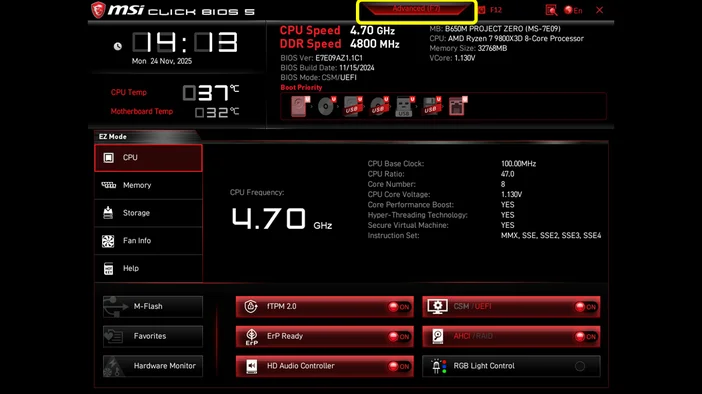
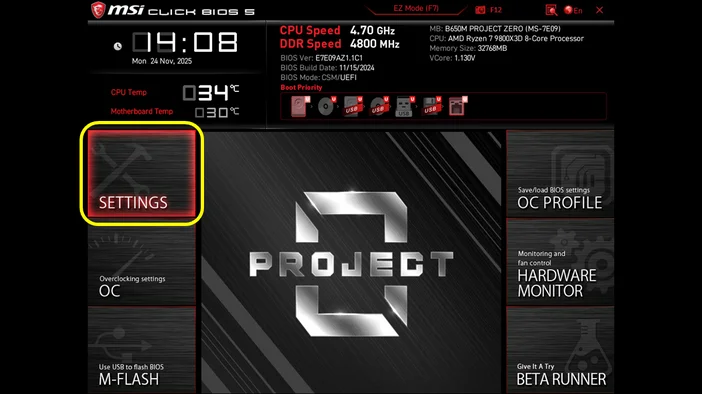
- Una vez que estés en el modo «Avanzado», verás diferentes opciones. Debes seleccionar la opción «CONFIGURACIÓN».
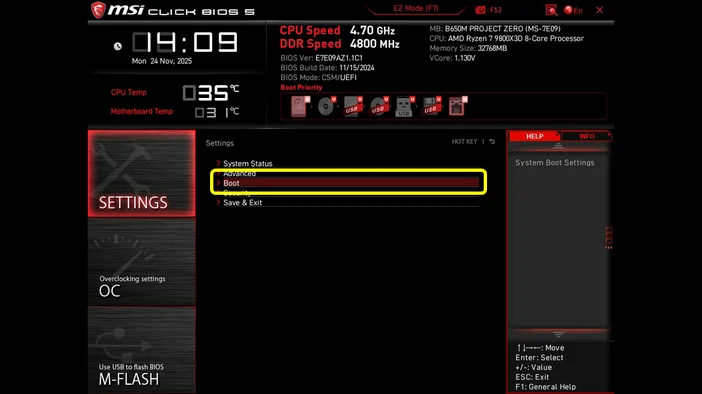
- A continuación, seleccione «Arranque». Aquí verá todas las unidades disponibles conectadas a su PC.
- Seleccione la «Opción de arranque n.º 1». Esta sección le permite elegir desde qué unidad desea arrancar primero.
Si desea arrancar Windows, instalar un sistema operativo nuevo desde una unidad USB o ejecutar una herramienta de diagnóstico para solucionar problemas, deberá seleccionar aquí el dispositivo que lo contiene.
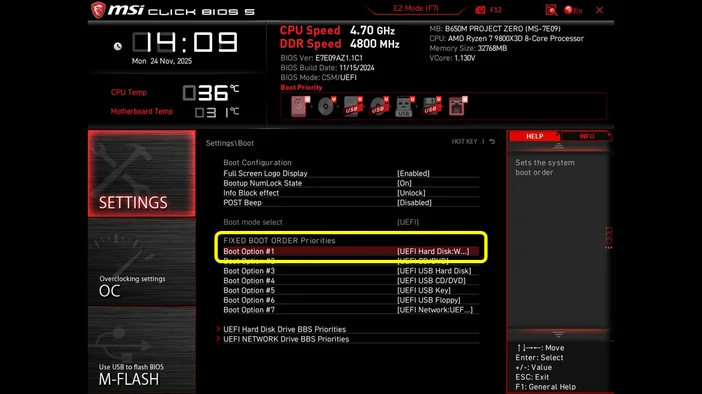
Como se muestra en la imagen siguiente, hay una unidad CORSAIR MP600 conectada al PC. Si tiene otras unidades de almacenamiento o unidades USB conectadas a la placa base, las verá en esta sección.
- La unidad que contiene el sistema operativo siempre debe ser el primer dispositivo de arranque.
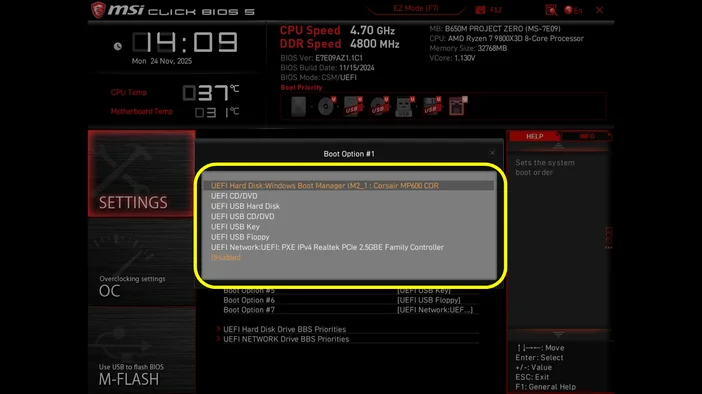
- Una vez seleccionada la unidad, volverás a la pantalla «CONFIGURACIÓN».
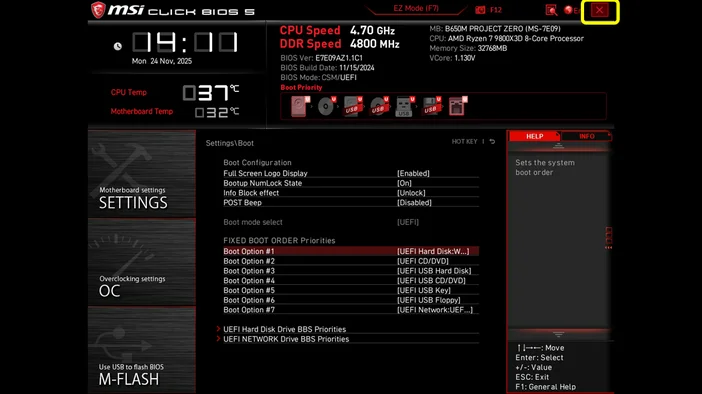
- Ahora, guarda los cambios que has realizado pulsando la tecla «F10» o haciendo clic en el botón «x» (cerrar página) de la pantalla para salir de la BIOS y dejar que tu PC arranque desde la unidad que has elegido.
- Después de pulsar «F10» o «x» (cerrar página), se le pedirá que confirme si desea guardar la configuración y salir del BIOS. Seleccione «Sí» para finalizar el proceso.
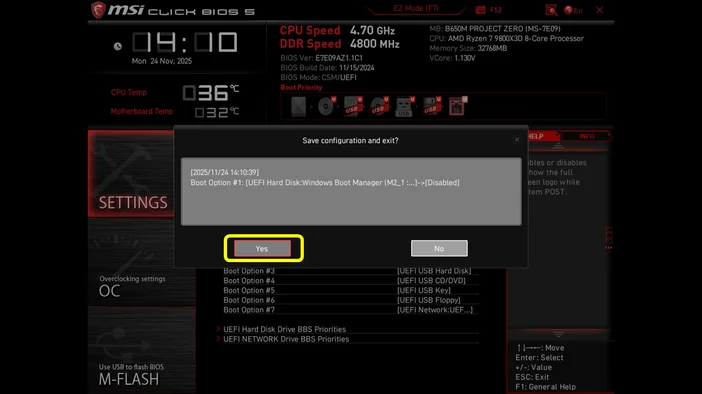
Y así, sin más, habrás cambiado correctamente la prioridad de la unidad de arranque en tu BIOS. Saber cómo hacerlo no solo es sencillo, sino también muy útil en muchas situaciones. Te permite elegir el dispositivo desde el que se inicia tu ordenador, lo cual es importante para instalar software, reparar sistemas o utilizar programas especiales.
PRODUCTOS EN EL ARTÍCULO
JOIN OUR OFFICIAL CORSAIR COMMUNITIES
Join our official CORSAIR Communities! Whether you're new or old to PC Building, have questions about our products, or want to chat about the latest PC, tech, and gaming trends, our community is the place for you.