


Última actualización:
¿Quieres ahorrar espacio en tu nuevo PC o tienes piezas adicionales que deseas reutilizar para un servidor, una estación de productividad o un sistema de cine en casa? Con los paneles perforados Platform:4 y Platform:6, puedes lograrlo fácilmente utilizando nuestros diseños imprimibles y listos para montar tú mismo. Consulta aquí una descripción general de todos nuestros productos imprimibles, así como los accesorios compatibles.

Nuestras impresiones internas se han creado con material PLA. Para todos nuestros diseños, es importante tener en cuenta lo siguiente:


En PrusaSlicer, hemos colocado bloqueadores de soporte (los cuadros rojos) donde se instalarán los tornillos/pernos, ya que estos no necesitan soporte para imprimirse.
La pieza terminada con los soportes integrados para la impresión, que no se imprimen en los orificios donde instalaremos los tornillos/pernos.


La parte frontal de la bandeja de la placa base con todas las tuercas M6 insertadas.
La parte posterior de la bandeja de la placa base con todas las tuercas M3 insertadas.
3. Después de preparar la placa base con la CPU, el SSD M.2, la RAM y la placa trasera del disipador de la CPU (si procede), utilice tornillos M3x20 para fijar la placa base a la bandeja. No se recomienda utilizar tornillos M3x25 o más largos, ya que el hardware sobresaldría de la bandeja de la placa base y chocaría con el panel perforado. También puede ser necesario apretar completamente las tuercas M3 en sus inserciones si el hardware M3x20 no alcanza las tuercas al montar la placa base en la bandeja.

Una vez completada la configuración de la bandeja de la placa base, instalará el soporte de la GPU en ella. No será posible acceder a las inserciones para instalar el soporte de la GPU una vez que la bandeja de la placa base esté montada en el panel perforado.
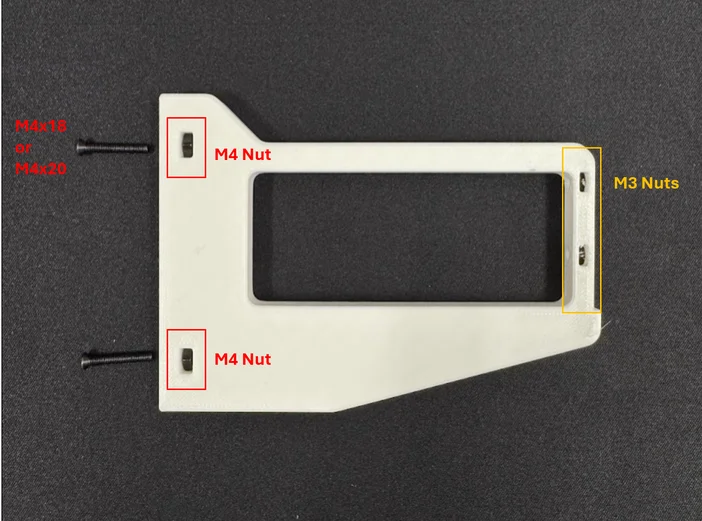

2. Según la ubicación de la ranura PCIe de la placa base, identifique los puntos de instalación del soporte de la GPU que va a utilizar. Una vez identificadas las ranuras que va a utilizar, utilice tornillos M4x18 o M4x20 para instalar el soporte de la GPU en la placa base.


Nota: Si tiene previsto utilizar un refrigerador de aire para la CPU, puede omitir este paso e instalar el refrigerador de aire como de costumbre.
Estos soportes para componentes te ofrecen total flexibilidad para colocar el hardware exactamente donde quieras. Como primer paso, te recomendamos planificar y probar previamente la disposición de los componentes, asegurándote especialmente de que haya suficiente espacio entre ellos. Recuerda tener en cuenta el cableado de la fuente de alimentación, los dispositivos USB, DisplayPort, HDMI y otras conexiones. Evita instalar componentes demasiado cerca de obstáculos, como colocar la E/S trasera de la placa base cerca de los rieles de la plataforma, para evitar obstrucciones.
Ahora que ya ha decidido la disposición, utilice tornillos M6 para fijar los soportes de los componentes al tablero perforado. Según nuestras construcciones, las longitudes seguras son M6x10, M6x10 y M6x14.
Recomendamos montar todo con los paneles perforados sobre una superficie plana, en lugar de montarlo todo con los paneles ya instalados. No hay necesidad de complicarse la vida con componentes que se caen y luchando contra la gravedad.

Una vez montado todo, tendrás que instalar todos los cables de alimentación que necesites, así como cualquier accesorio, como tiras de luces RGB o el iCUE Link Hub. La GPU es el último componente que se instala. Para montar el soporte de la GPU, utilizarás tornillos M3 (se recomienda una longitud de 10-14 mm) + arandelas. Si tienes una GPU potente que requiera un soporte adicional, te recomendamos que consideres también nuestro soporte para GPU imprimible.

Una vez montado y conectado todo, lo último de lo que tendrás que preocuparte es del interruptor de encendido y otros accesorios imprimibles. El interruptor de encendido se conectará al conector de E/S frontal de la placa base como de costumbre, pero si se ha olvidado de adquirir un interruptor de encendido, también puede encender el ordenador si hay un botón de encendido en la placa base o cortocircuitando los conectores PWR BUTTON (+) y PWR BUTTON (-) con un objeto metálico (como la punta de un destornillador). Consulte el manual de la placa base para asegurarse de que cortocircuita los pines correctos.


Después de volver a montar el PC con el panel perforado en tu escritorio Platform:4/6, ¡asegúrate de fijarlo correctamente! Si tienes alguna pregunta o comentario sobre el montaje del panel perforado, no dudes en ponerte en contacto con nosotros a través de Reddit o Discord.
PRODUCTOS EN EL ARTÍCULO
JOIN OUR OFFICIAL CORSAIR COMMUNITIES
Join our official CORSAIR Communities! Whether you're new or old to PC Building, have questions about our products, or want to chat about the latest PC, tech, and gaming trends, our community is the place for you.