iCUE es un software que se utiliza para gestionar el hardware de CORSAIR, como ventiladores de carcasa, refrigeradores de CPU, periféricos y mucho más. Si se encuentra con un problema por el que los archivos utilizados por iCUE se corrompen o el software no funciona como se esperaba, realizar una instalación limpia puede ayudar, aunque no siempre es una solución garantizada. Este proceso implica desinstalar el software, eliminar cualquier archivo local restante y volver a instalar iCUE. Empecemos.
Considere primero una instalación de reparación
Antes de desinstalar y reinstalar, considere intentar reparar el software primero. Ejecute el archivo EXE del instalador. Detectará la instalación existente y le preguntará si desea repararla. Esto reemplaza cualquier archivo dañado y solo tarda unos minutos. Si esto no resuelve su problema y desea realizar una reinstalación limpia, continúe con el siguiente paso.
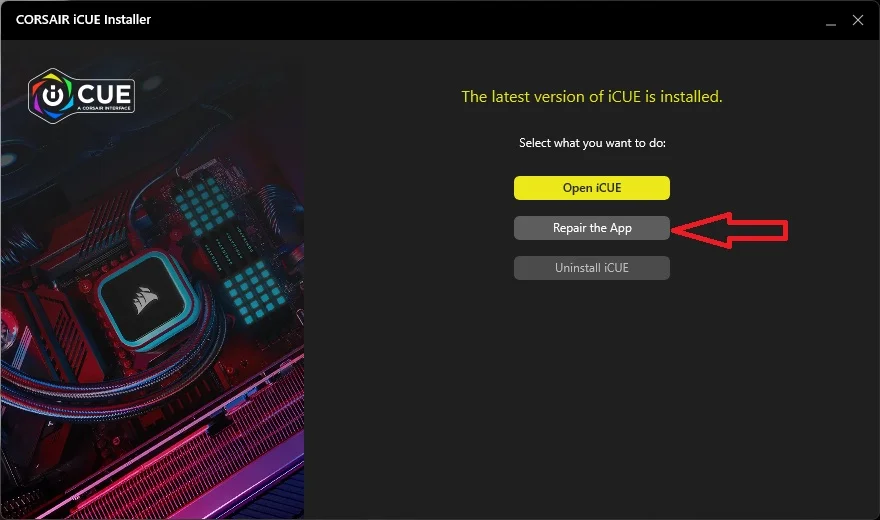
Siempre se debe considerar una instalación de reparación antes de continuar.
Antes de empezar, haz una copia de seguridad de los perfiles iCUE.
Al realizar una reinstalación limpia, se eliminarán los perfiles iCUE guardados, por lo que es recomendable hacer una copia de seguridad primero para poder restaurarlos rápidamente. Es posible exportar e importar perfiles fácilmente en iCUE.
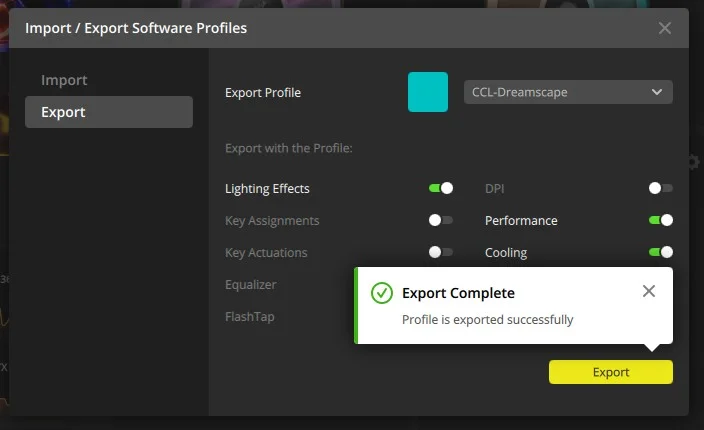
Exporta cualquier perfil de iluminación guardado antes de continuar.
Desinstalar iCUE
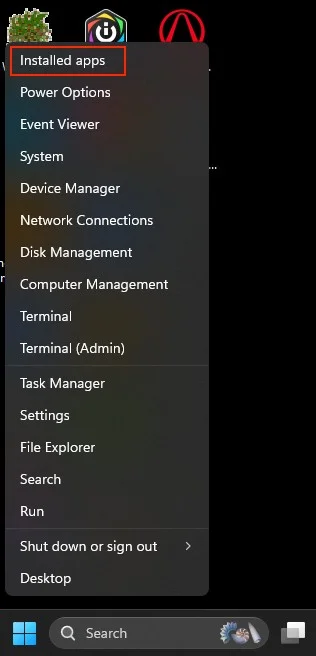
En Windows 11, haz clic con el botón derecho del ratón en el botón Inicio y selecciona Aplicaciones instaladas en la parte superior de la ventana emergente. Desplázate hacia abajo hasta Corsair iCUE y selecciona Desinstalar.
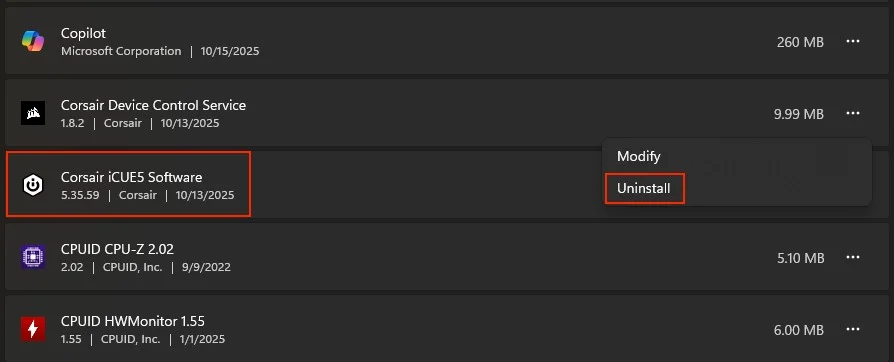
Haga clic en los tres puntos de la derecha y seleccione Desinstalar.
Eliminar perfiles de usuario existentes
Marque las casillas «Eliminar la configuración de todos los usuarios» y «Eliminar las copias de seguridad de iCUE», ya que se trata de una instalación limpia. Complete el proceso de desinstalación.
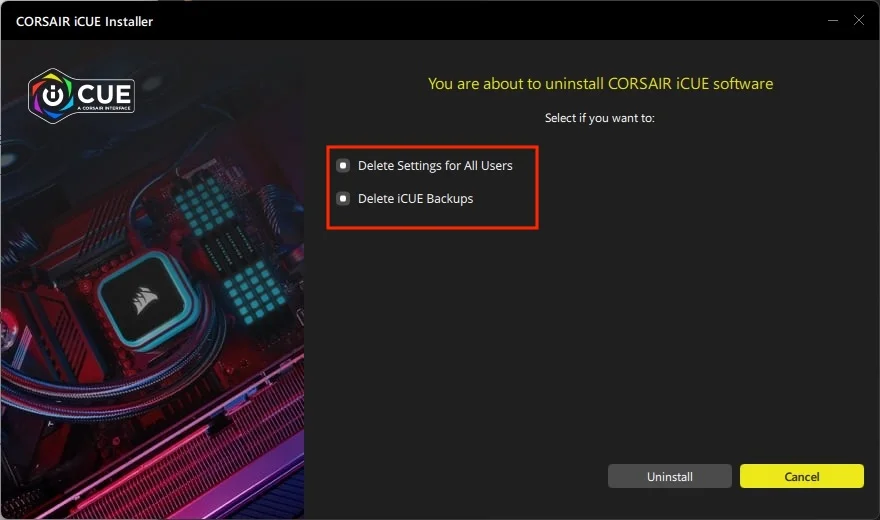
Elimina todos los datos de usuario para realizar una reinstalación limpia.
Eliminar archivos sobrantes
Una vez completada la desinstalación, elimine cualquier archivo sobrante para que la nueva instalación comience desde cero:
- Presiona la tecla Windows + R, escribe %appdata% y haz clic en Aceptar. Elimina la carpeta Corsair de ese directorio.
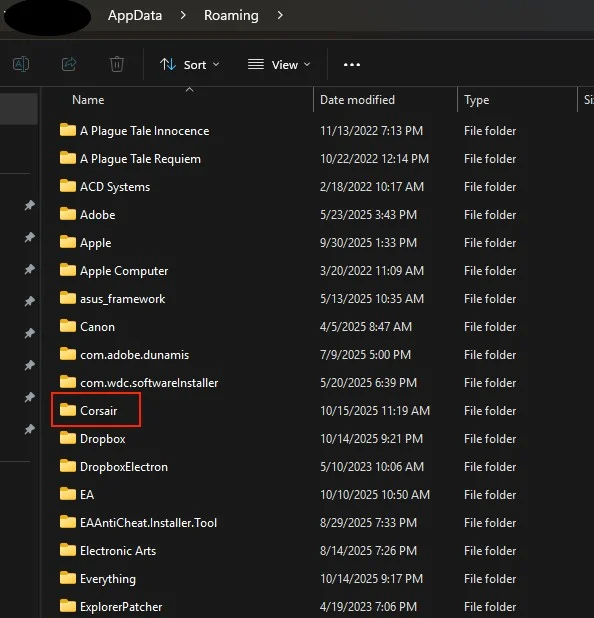
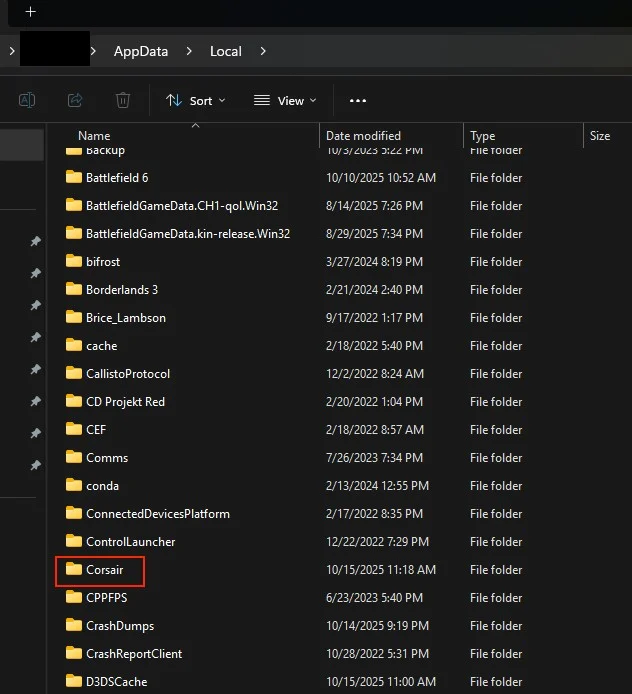
2. Vuelve a abrir el comando Ejecutar, escribe %localappdata% y haz clic en Aceptar. Elimina todas las carpetas Corsair que aparezcan.
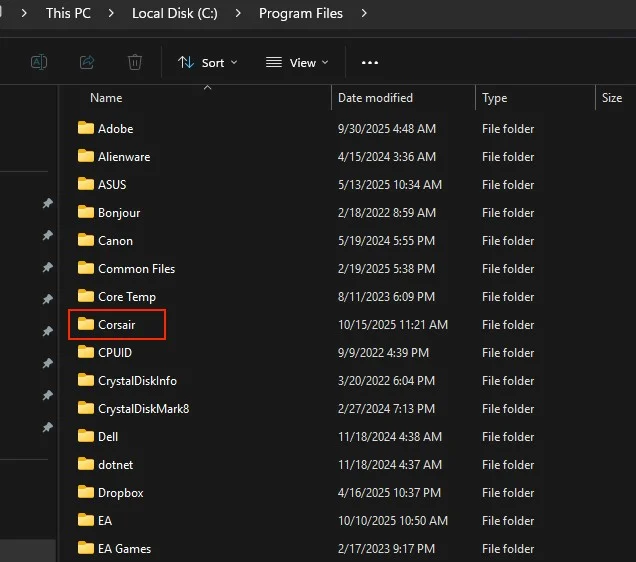
3. Abra el Explorador de archivos y vaya a C:\Archivos de programa (x86)\ para iCUE 3, o C:\Archivos de programa\ para iCUE 4 o 5. Elimine todas las carpetas de Corsair que se encuentren en este directorio.
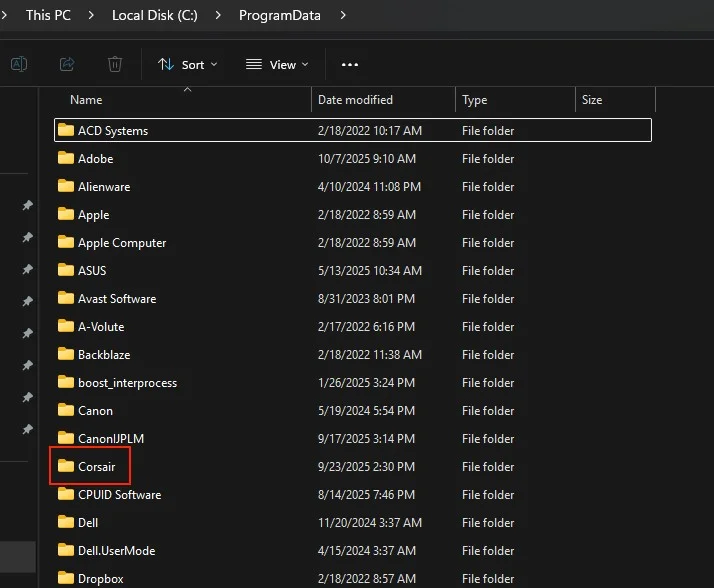
4. Vuelve a abrir el comando Ejecutar, escribe %programdata% y haz clic en Aceptar. Elimina todas las carpetas Corsair y, a continuación, reinicia el equipo.
Como último paso, puedes descargar una versión de prueba de Revo Uninstaller para buscar y eliminar cualquier archivo restante.
Reinstalar iCUE
Después de reiniciar el PC, descargue la última versión de iCUE (hasta la versión 5.35.59 a fecha de octubre de 2025). Ejecute el instalador hasta que finalice y obtendrá una versión limpia de iCUE.
JOIN OUR OFFICIAL CORSAIR COMMUNITIES
Join our official CORSAIR Communities! Whether you're new or old to PC Building, have questions about our products, or want to chat about the latest PC, tech, and gaming trends, our community is the place for you.