Si eres como nosotros, probablemente hayas estado usando tu teléfono para tomar fotos de tu BIOS, y los resultados no suelen ser muy buenos. La interacción entre la cámara de un teléfono y el monitor de una PC puede producir feos patrones de moiré que dificultan ver lo que hay en la pantalla, por lo general hay reflejos no deseados y tampoco puedes simplemente presionar Imprimir pantalla.
Aunque pudieras pulsar la tecla Imprimir pantalla en la BIOS, el sistema operativo aún no se ha cargado, por lo que no hay ningún dispositivo de almacenamiento local que pueda guardar una captura de pantalla. A pesar de estas dificultades, existe una solución algo oculta a este problema, y es posible realizar capturas de pantalla de una BIOS moderna. Todo lo que necesitas es un dispositivo de almacenamiento USB y seguir las instrucciones que se indican a continuación.
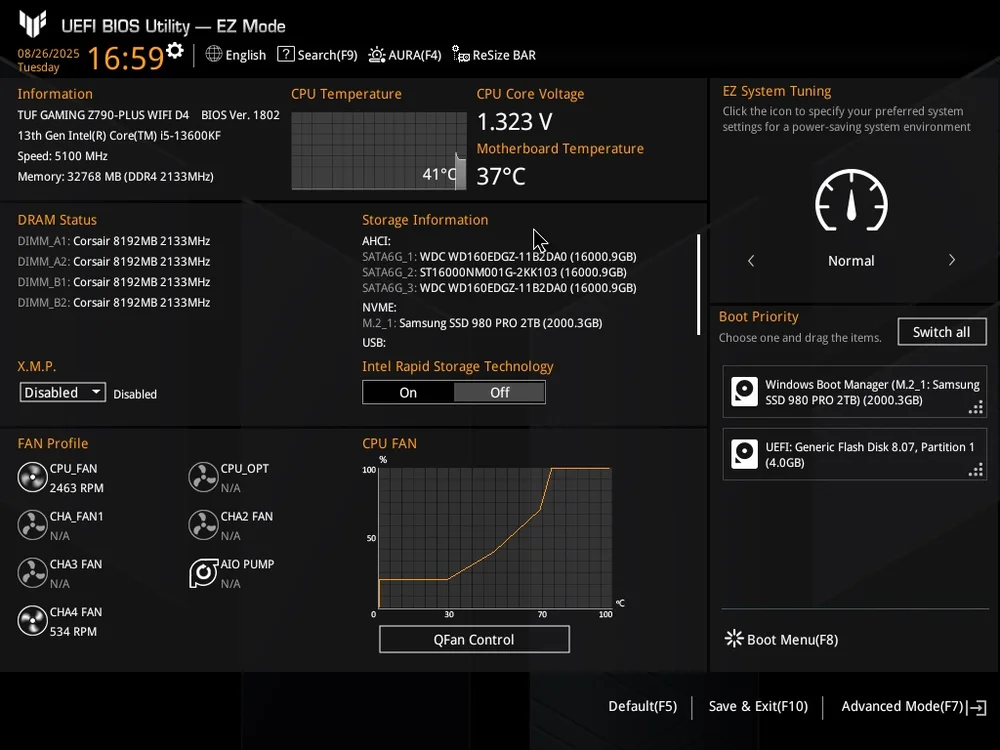
Captura de pantalla tomada de una BIOS siguiendo los pasos que se indican a continuación.
Prepare su dispositivo de almacenamiento
Para realizar una captura de pantalla mientras se encuentra en la BIOS, necesitará un dispositivo de almacenamiento USB. Cualquier dispositivo servirá, pero deberá formatearlo en Disk Manager como FAT32, ya que ese es el sistema de archivos que funciona con esta tarea. Ten en cuenta que FAT32 tiene una limitación de tamaño de archivo de 4 GB, ya que es un sistema de archivos muy antiguo, pero eso no supondrá un problema para esta tarea, ya que cada captura de pantalla del BIOS tendrá un tamaño aproximado de 3 MB, por lo que podrás almacenar muchas de ellas.
Inserte la memoria USB en el puerto USB de su PC y abra el Explorador de Windows, luego haga clic con el botón derecho del ratón en la unidad y seleccione «formatear». Asegúrese de que la opción de formateo esté configurada en FAT32 y formatee la unidad. Una vez formateada, déjela conectada al puerto USB.
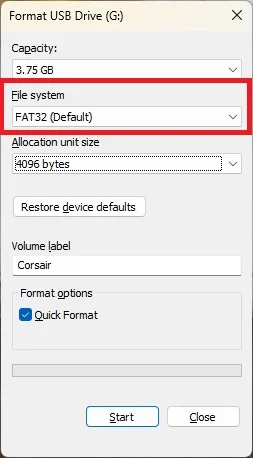
Acceda a la BIOS.
Reinicia tu PC y pulsa repetidamente la tecla Suprimir una vez que se reinicie para entrar en la BIOS. Una vez dentro de la BIOS, deberías poder pulsar la tecla F12 para hacer una captura de pantalla. Ten en cuenta que si pulsas F12 y no ocurre nada, pulsa F11, ya que la tecla correcta varía de un sistema a otro, pero la gran mayoría de las placas base utilizan F12.
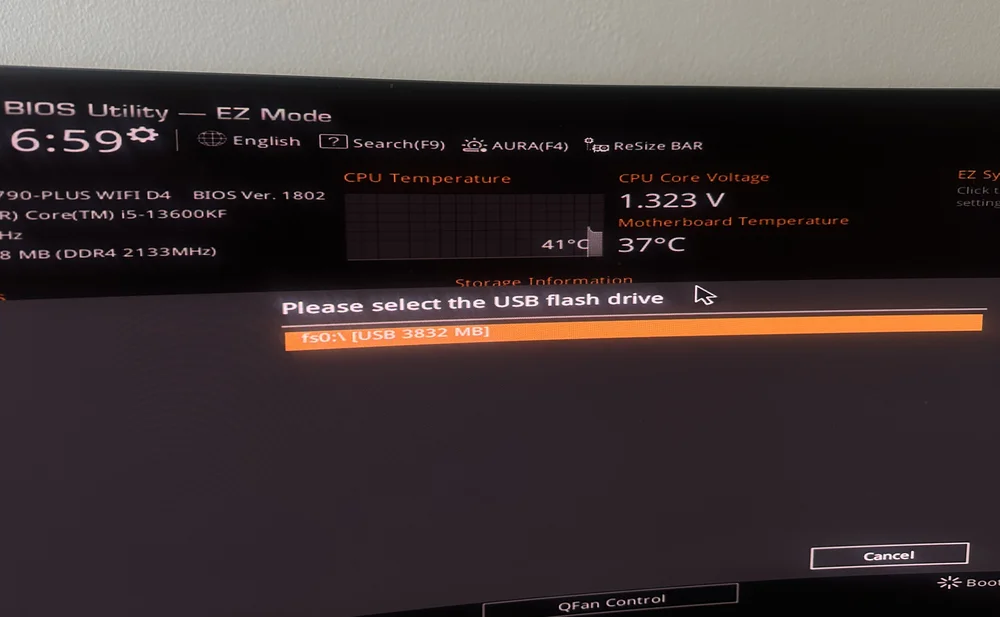
Al pulsar F12 (o F11), debería aparecer un cuadro de diálogo que le pedirá que confirme el dispositivo de almacenamiento utilizado para guardar la captura de pantalla.
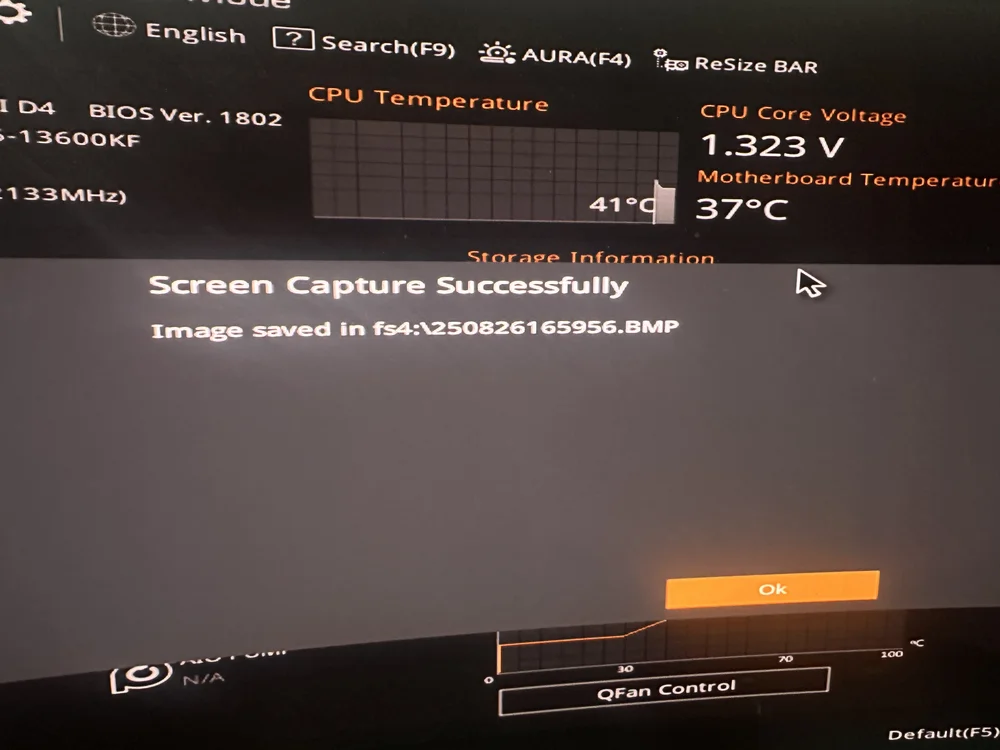
Una vez confirmado esto, debería aparecer otro cuadro de diálogo confirmando que el archivo se ha guardado. ¡Ya está! Ahora tiene una captura de pantalla nítida y clara de su BIOS guardada como archivo .bmp en la unidad USB conectada.
PRODUCTOS EN EL ARTÍCULO
JOIN OUR OFFICIAL CORSAIR COMMUNITIES
Join our official CORSAIR Communities! Whether you're new or old to PC Building, have questions about our products, or want to chat about the latest PC, tech, and gaming trends, our community is the place for you.