Hoy en día hay muchas formas de transferir archivos desde el teléfono al ordenador, desde servicios de uso compartido remoto hasta simplemente conectar un cable USB. Cada método tiene sus ventajas y niveles de comodidad, por lo que vale la pena probar varios para ver cuál se adapta mejor a tus necesidades. La elección adecuada depende de la facilidad con la que puedas transferir los archivos que necesitas y de tus propias preferencias.
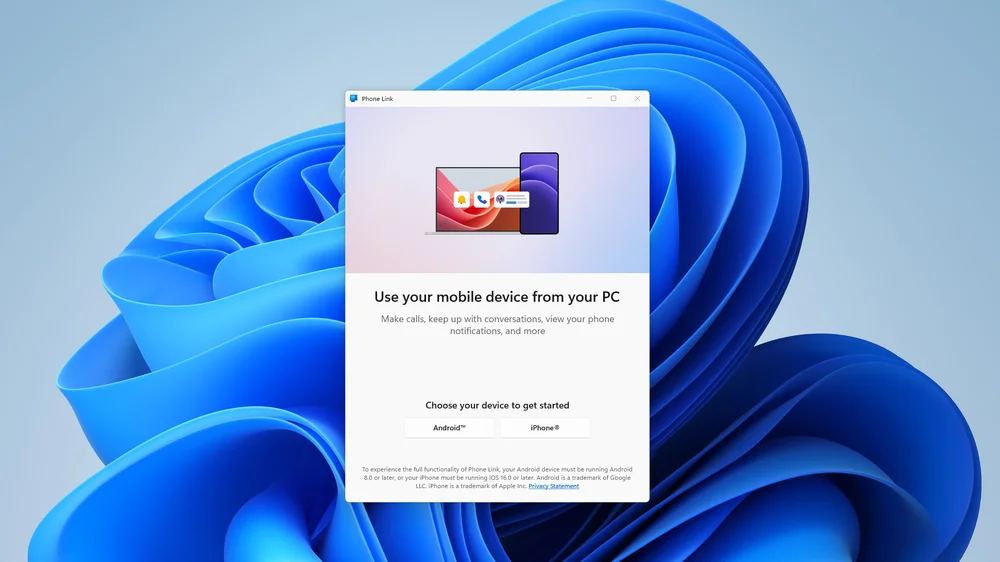
Transferir archivos del teléfono al PC mediante USB
Uno de los métodos más fiables es conectar el teléfono al ordenador con un cable USB. De esta forma, se puede transferir cualquier tipo de archivo y es rápido. La desventaja es que hay que estar físicamente cerca del ordenador, lo que no siempre es ideal. La primera vez que se configura puede resultar un poco complicado, dependiendo del teléfono, pero una vez hecho, todo va sobre ruedas.
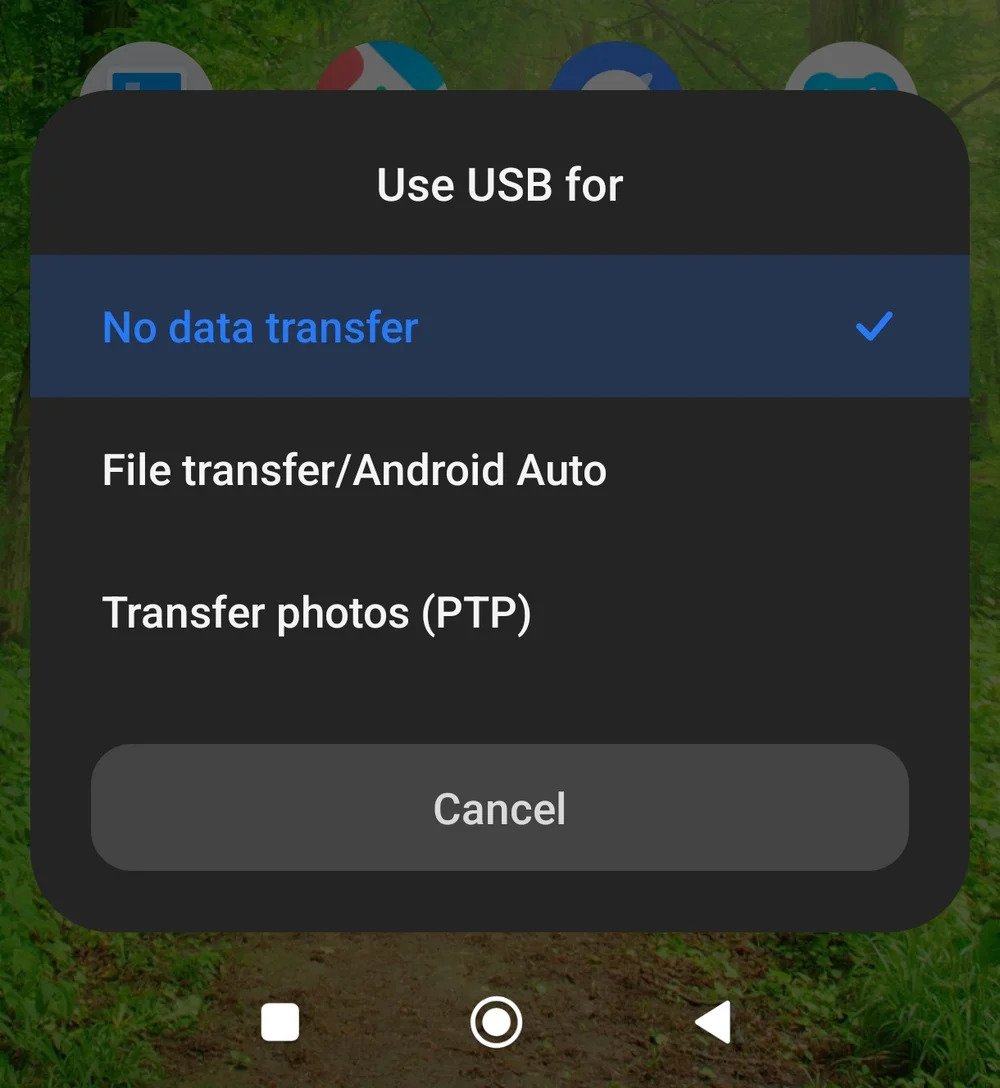
Cuando conectes el cable USB, es probable que tu teléfono se ponga a cargar automáticamente. Eso es útil, pero no es lo que queremos en este caso. Toca el mensaje «Cargando este dispositivo a través de USB» en tu teléfono para cambiarlo.
Si no ves ese mensaje, desliza el dedo hacia abajo desde la parte superior de la pantalla. Deberías ver un menú llamado «Usar USB para» con opciones como Sin transferencia de datos, Transferencia de archivos y Transferir fotos (PTP). Si sigue sin aparecer, es posible que el fabricante de tu teléfono lo haya desactivado. Puedes volver a activarlo mediante el Modo desarrollador.
Si es la primera vez que conectas el teléfono al PC, es probable que Windows necesite instalar controladores. No debería tardar mucho. Una vez hecho esto, podrás explorar los archivos de tu teléfono con el Explorador de Windows.
Cómo habilitar el modo desarrollador en Android
A continuación te explicamos cómo hacer que tu teléfono transfiera archivos con tu PC con Windows:
- Abre Ajustes en tu teléfono.
- Toca «Acerca del teléfono».
- Toca rápidamente siete veces la versión del sistema operativo. Aparecerá el mensaje: «¡Ahora eres desarrollador!».
Esto te permite transferir archivos libremente entre tu teléfono y tu PC.
Para desactivarla más tarde, ve a Ajustes > Ajustes adicionales > Opciones de desarrollador y desactívala en la parte superior.
Transferir archivos con Phone Link
Phone Link viene preinstalado en Windows 10 y 11. Te permite conectar tu teléfono de forma inalámbrica a tu PC y hacer un montón de cosas útiles.
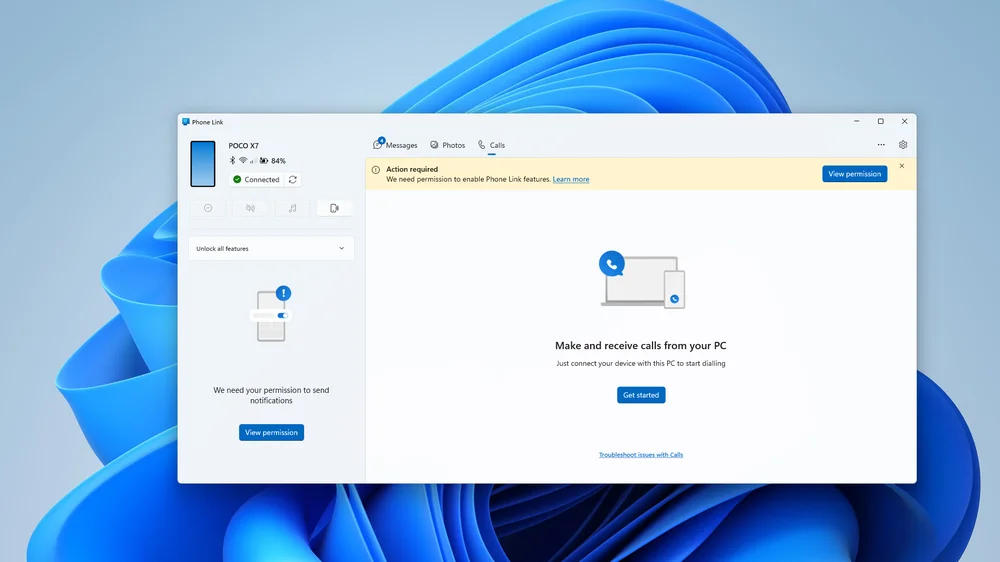
Puedes leer y responder mensajes de texto con el teclado, lo cual es mucho más rápido. También puedes transferir ciertos archivos, como fotos y vídeos. No te permitirá mover todo, por lo que si necesitas acceso completo, el USB sigue siendo la mejor opción. Pero si tu teléfono y tu PC están conectados a la misma red Wi-Fi, Phone Link es muy práctico.
Para empezar:
- Pulsa la tecla Windows, escribe «Phone Link» y ejecútalo.
- Durante la configuración, se le pedirá que instale la aplicación complementaria en su teléfono.
- Escanee el código QR que aparece o vaya a https://aka.ms/linkPC para descargar la aplicación Link to Windows.
Una vez emparejado y concedidos los distintos permisos, podrás enviar mensajes de texto, acceder a tus archivos multimedia e incluso realizar llamadas desde tu PC.
Transferir archivos con Google Drive
Si la comodidad es tu prioridad principal, el almacenamiento en la nube es difícil de superar. Servicios como Google Drive, Microsoft OneDrive y Apple iCloud facilitan el traslado de archivos entre dispositivos.
Son especialmente útiles para fotos y vídeos. Como todo se almacena en línea, ni siquiera necesitas tener tu teléfono cerca o encendido para acceder a tus cosas.
Sin embargo, hay límites. No podrás transferir todo tipo de archivos de esta manera. Pero para acceder rápidamente a archivos multimedia y documentos, es una opción sólida.
Para acceder a tus archivos en un PC, solo tienes que abrir tu navegador y dirigirte a Google Drive, OneDrive o iCloud.

JOIN OUR OFFICIAL CORSAIR COMMUNITIES
Join our official CORSAIR Communities! Whether you're new or old to PC Building, have questions about our products, or want to chat about the latest PC, tech, and gaming trends, our community is the place for you.