¿Necesitas ayuda para configurar tu memoria DDR5 en iCUE? Tenemos una guía y un vídeo para ayudarte.
Asegúrate de que iCUE esté actualizado a la versión 4.17 o posterior. Las versiones anteriores de iCUE no son compatibles con DDR5.
NOTA: La función Perfil XMP personalizado no está implementada actualmente en iCUE. Si desea probarla, puede descargar la versión de iCUE con la vista previa de la función XMP Manager en la pestaña Descargas de la página del producto. Actualmente, esta función solo es compatible con placas base DDR5 Gigabyte y ASRock.
Requisitos
Antes de comenzar la configuración, asegúrese de hacer lo siguiente:
- Comprueba si tu placa base y procesador son compatibles con la tecnología DDR5.
- Accede a la BIOS de tu placa base, aplica XMP y habilita la configuración SPD Write.
Una vez que hayas hecho lo anterior, deberías poder seleccionar tu memoria CORSAIR DDR5 en la pantalla de inicio de iCUE. Desde aquí, puedes personalizar tu memoria para que se adapte mejor a tus necesidades.
Personalización de XMP
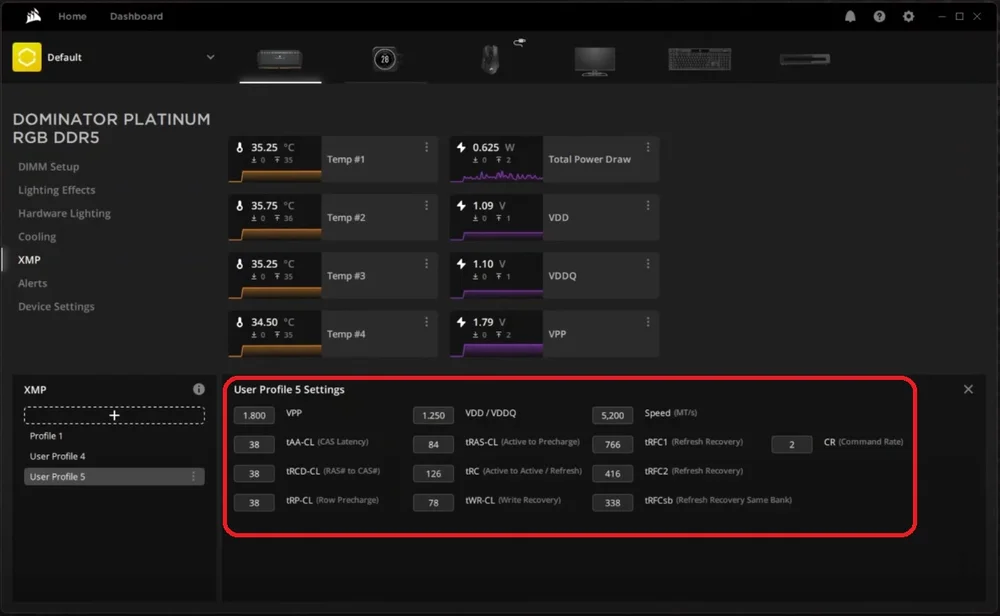
Con iCUE, puedes crear perfiles XMP personalizados para adaptar el rendimiento a aplicaciones y tareas específicas. La compatibilidad con XMP personalizado variará en función del tipo de placa base que utilices.
Ten en cuenta que XMP es una forma de overclocking, y crear un perfil XMP personalizado conlleva el riesgo de introducir inestabilidad en tu sistema. iCUE mostrará un aviso legal; asegúrate de leerlo y haz clic en «Acepto» para continuar con la personalización de XMP.
Los perfiles XMP personalizados también deben aplicarse en la BIOS después de su creación.
- Haga clic en el botón + en la sección XMP para crear un nuevo perfil XMP.
- Personaliza la configuración como desees en la sección Configuración del perfil de usuario.
Control de la refrigeración
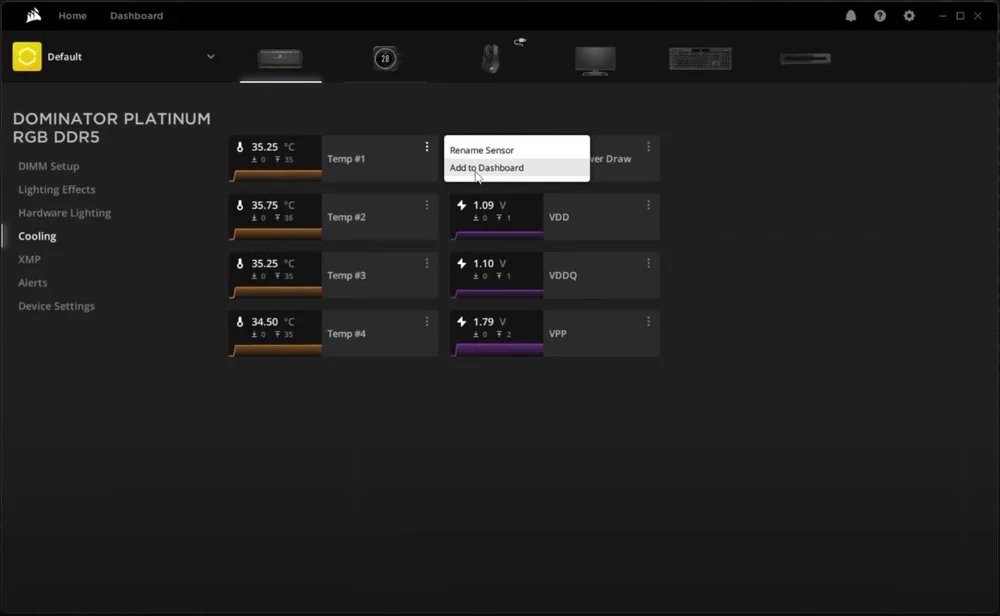
Si vas a la pestaña «Refrigeración», podrás ver las lecturas actuales de temperatura y voltaje de cada módulo de memoria. Si deseas que la lectura esté disponible en tu panel de control iCUE, puedes hacer clic en el icono del menú del sensor específico que desees y, a continuación, hacer clic en «Añadir al panel de control».
Configuración de alertas
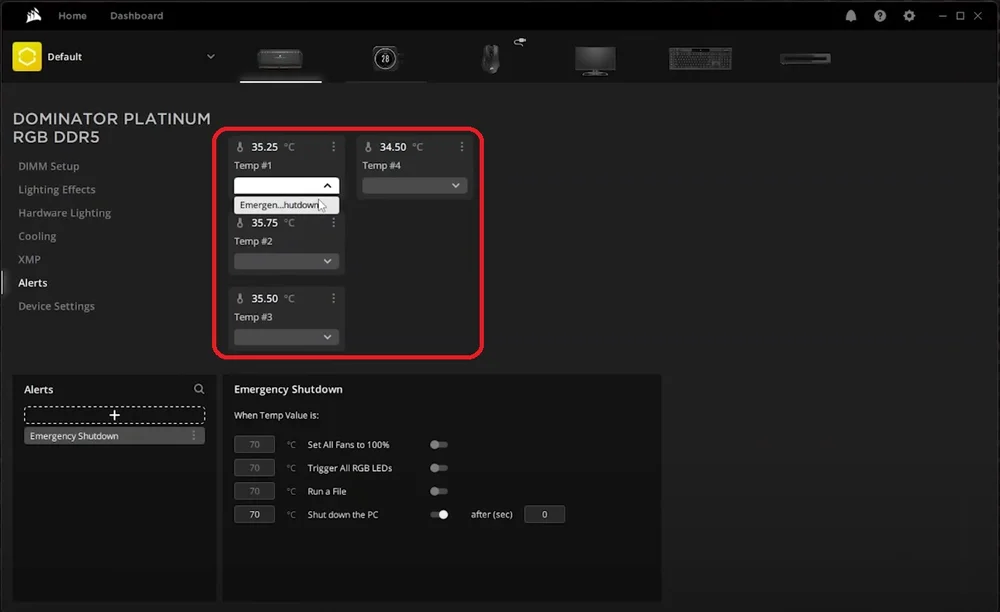
En iCUE, puedes configurar ciertos comportamientos que se activarán cuando los módulos de memoria alcancen una temperatura determinada, como iniciar un apagado de emergencia si la temperatura sube demasiado.
- Seleccione la pestaña Alertas.
- Haga clic en el botón + en la sección Alertas para crear una nueva alerta.
- Personaliza la acción que deseas que se lleve a cabo cuando se alcance una temperatura determinada.
- En el sensor del módulo de memoria, haga clic en el menú desplegable y seleccione una alerta para configurarla.
Personalización de los efectos de iluminación
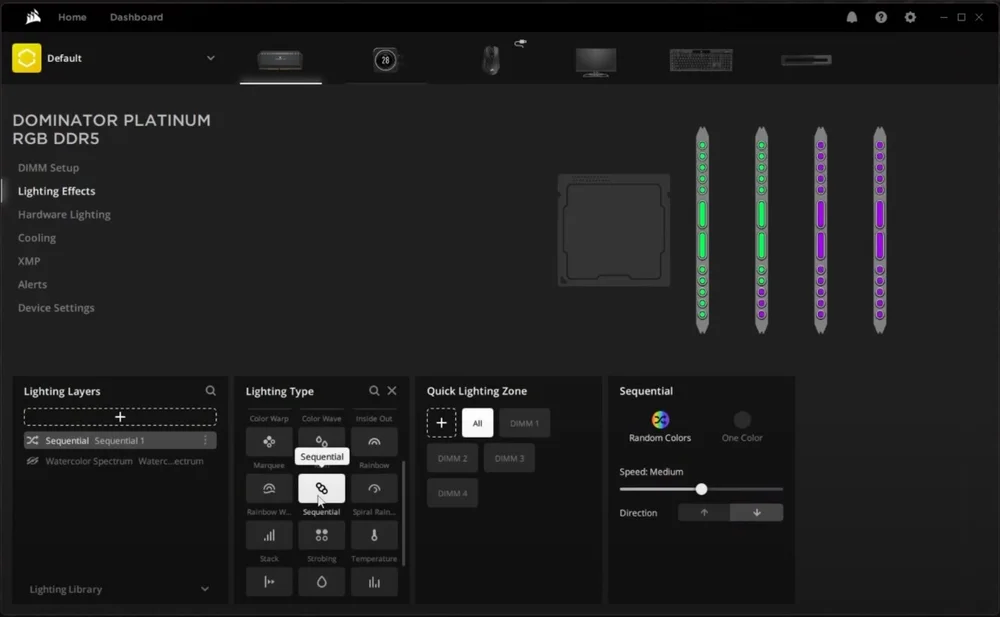
Si tus módulos de memoria CORSAIR DDR5 incluyen LED RGB, puedes utilizar iCUE para personalizar y sincronizar los efectos de iluminación.
También puedes configurar efectos de iluminación de hardware en la pestaña Iluminación de hardware. Los efectos de iluminación de hardware se reproducirán cuando iCUE no se esté ejecutando, como cuando el sistema se está iniciando o cuando el ordenador está bloqueado.
Para crear un efecto de iluminación:
- Haga clic en Configuración DIMM.
- Ajuste la disposición de los módulos para que los efectos de iluminación complejos se reproduzcan correctamente.
- NOTA: Una forma de garantizar una reproducción correcta es ir a la pestaña Efectos de iluminación y aplicar un efecto de iluminación secuencial para reproducirlo en todos los módulos, y luego volver a la configuración DIMM para ajustar según sea necesario.
- Ve a la pestaña Efectos de iluminación.
- Aplica los efectos de iluminación que desees a tus módulos de memoria.
JOIN OUR OFFICIAL CORSAIR COMMUNITIES
Join our official CORSAIR Communities! Whether you're new or old to PC Building, have questions about our products, or want to chat about the latest PC, tech, and gaming trends, our community is the place for you.