Uno de los pasos que más se suelen pasar por alto al montar un PC para juegos es habilitar EXPO (Extended Profiles for Overclocking) o XMP (Extreme Memory Profile). Esto hace que la RAM funcione a mayor velocidad y es mucho más fiable que overclockearla manualmente.
Por estas razones, consideramos que es una parte imprescindible del proceso de montaje de un PC. Sin embargo, no siempre es así, y si has notado que tu PC se ha vuelto más lento de repente o que el rendimiento de tus juegos es más lento, es posible que la RAM haya vuelto a la velocidad predeterminada de fábrica.
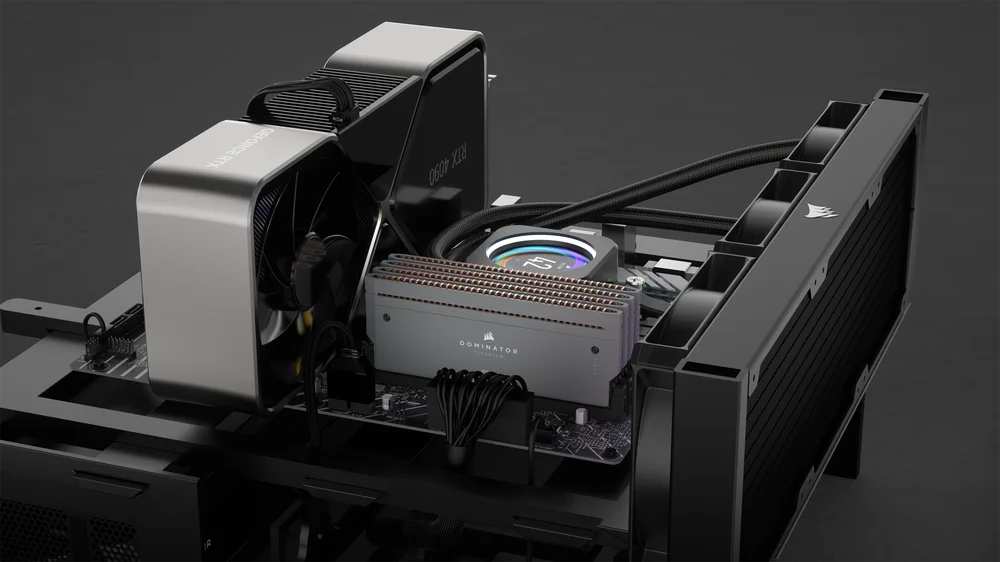
Cómo comprobar si XMP/EXPO está habilitado
Para comprobar si este es el caso, puedes comprobar la RAM en Windows y verificar si ha vuelto a funcionar a la velocidad predeterminada (más lenta). Pero, ¿qué velocidad mostrará? Por suerte, tanto la DDR4 como la DDR5 tienen una velocidad conocida a la que funcionan antes de aplicar EXPO o XMP. (No hay EXPO para DDR4, pero ya entiendes la idea).
- Si tienes RAM DDR4, habrá vuelto a 2133 MHz.
- Si tienes RAM DDR5, habrá vuelto a 4800 MHz.
Además, puede comprobar en la BIOS si se ha aplicado el perfil XMP o EXPO. Sin embargo, dado que se encuentra en esta página, es seguro asumir que esta configuración no se está aplicando, por lo que, en este caso, es posible que la BIOS no sea fiable.
Ahora ya sabes cómo comprobar si EXPO o XMP se han desactivado. Pero, ¿cómo podemos evitar que vuelva a suceder en el futuro?
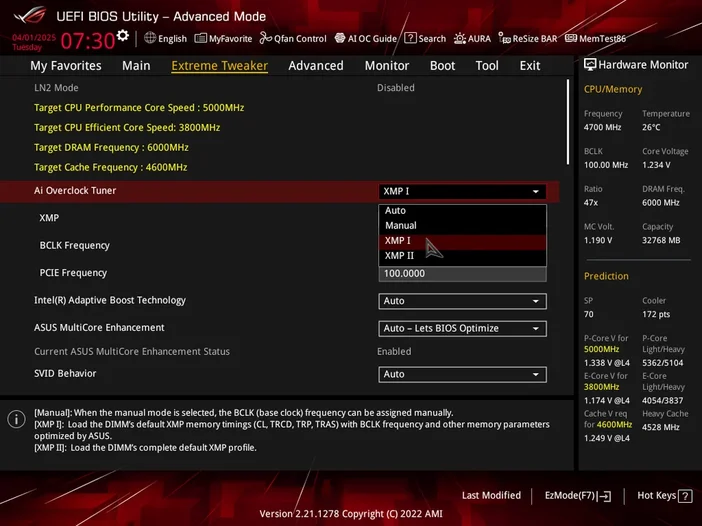
¿Por qué EXPO o XMP podrían estar desactivándose solos?
Entrar en la BIOS para habilitar EXPO o XMP cada vez que enciendes el ordenador es una forma horrible de vivir. Por suerte, hay algunas cosas que pueden estar causando este problema y, por lo tanto, algunas formas de resolverlo.
Actualiza tu BIOS.
Esta es una causa muy común de inestabilidad de XMP/EXPO. Cuando el BIOS está desactualizado, pueden producirse todo tipo de comportamientos extraños, y cuanto más tiempo lo dejes desactualizado, peor será el comportamiento. Si el BIOS está desactualizado, es probable que se restablezcan determinados ajustes, incluidos los perfiles XMP o EXPO. Por lo tanto, lo primero que debes hacer es comprobar si el BIOS está actualizado y, si no lo está, actualizarlo.
Para ello, reinicie el PC y pulse repetidamente la tecla [Supr] hasta que aparezca la BIOS. En la página de inicio, debería aparecer la fecha o la versión de la BIOS. Compárela con la última actualización de la BIOS que pueda encontrar en el sitio web del fabricante de la placa base. Si la fecha o el número de versión no coinciden, la BIOS está desactualizada.
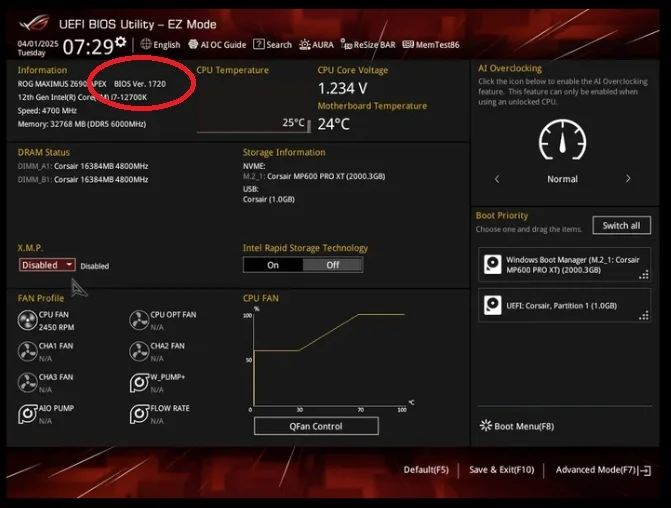
La actualización del BIOS varía ligeramente en función del fabricante de la placa base, pero normalmente se reduce a lo siguiente:
- Descargue el archivo BIOS del sitio web del fabricante y guárdelo en una unidad USB.
- Apague el PC e inserte la unidad USB (directamente en la placa base, no en los puertos USB de la parte frontal de la carcasa; algunas placas base tienen una ranura USB específica para este proceso).
- Encienda el PC y pulse [Supr] hasta que aparezca el BIOS.
- Busca la opción «Actualizar BIOS» en el BIOS, selecciona el archivo de actualización en la unidad USB y pulsa el botón «Actualizar ».
- Se aplicará la actualización y el PC se reiniciará. Vuelve a pulsar la tecla [Supr] y comprueba si la fecha del BIOS coincide ahora con la fecha del archivo de actualización que has utilizado.
- Habilitar XMP / EXPO
Hemos redactado guías para algunas de las marcas de placas base más populares que puedes consultar para obtener un tutorial más detallado.
- Cómo actualizar el BIOS en una placa base ASUS
- Cómo actualizar el BIOS en una placa base MSI
- Cómo actualizar el BIOS en una placa base GIGABYTE
Pero, ¿qué pasa si tu BIOS está completamente actualizado y sigues sin poder conservar el perfil EXPO / XMP? Bueno, puede que haya dos programas diferentes intentando tomar el control.
Desactivar programas que tienen control XMP o EXPO
Dependiendo del fabricante de la RAM, es posible que haya un programa que controle tanto la iluminación como la velocidad de la RAM. Este programa podría permitirle habilitar EXPO o XMP sin tener que entrar en la BIOS. A veces, la BIOS y este programa pueden entrar en conflicto por el control de la RAM y ninguno de los dos gana, lo que da como resultado un perfil EXPO o XMP inestable, que suele acabar desactivándose.
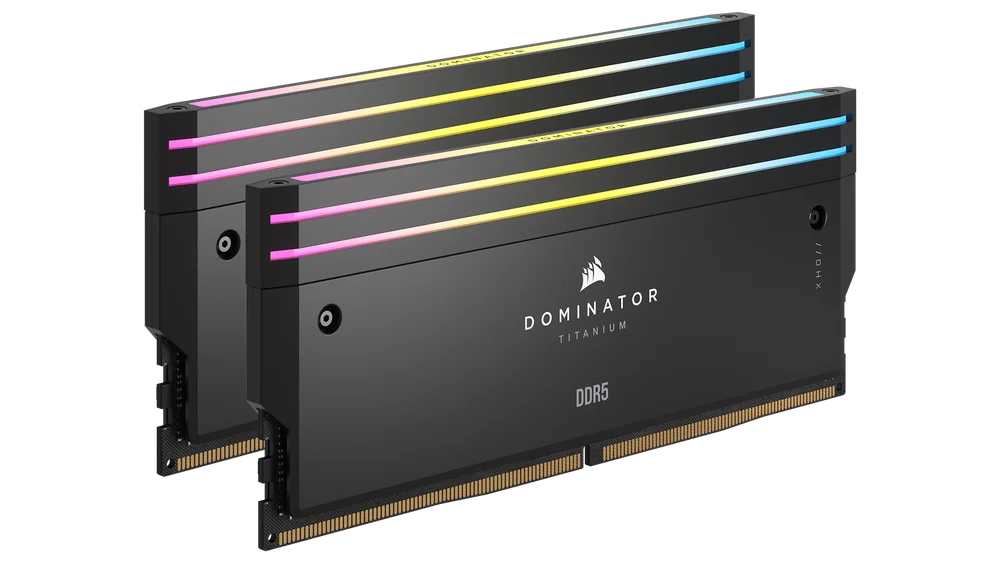
Para evitar que esto suceda, comprueba tu software RGB y/o el de la placa base, si lo tienes instalado. Si la aplicación tiene una opción para habilitar EXPO o XMP para la RAM, desactívala. Es mejor dejar este asunto solo en manos de la BIOS.
Una vez que hayas desactivado esta función, reinicia el PC y entra en la BIOS para habilitar XMP / EXPO tal y como Dios manda. Con solo la BIOS en control, es mucho más probable que el perfil se mantenga estable sin la influencia externa de programas bienintencionados.
Comprueba la compatibilidad de la RAM y la placa base.
Si tu RAM sigue sin mantener el perfil XMP o EXPO, es posible que no sea compatible con tu placa base. Este es un problema especialmente molesto, ya que significa que es posible que tengas que comprar una RAM nueva.
Esta es una de las razones por las que es muy importante comprobar la QVL (lista de proveedores cualificados) de la placa base. Se trata básicamente de una lista exhaustiva de memorias que han sido verificadas como compatibles con la placa base. Elegir la memoria de la QVL de la placa base facilita mucho las cosas y garantiza la compatibilidad total, incluyendo el correcto funcionamiento de las funciones EXPO y XMP.
Para encontrar la QVL de tu placa base, primero utiliza nuestra guía para averiguar qué placa base tienes y, a continuación, busca la página del producto correspondiente a ese modelo específico en el sitio web del fabricante. Allí encontrarás un enlace a otra página o, en algunos casos, un archivo PDF descargable. Busca en esta lista el SKU exacto de tu RAM.
Si no aparece, es posible que hayas comprado memoria que no es técnicamente compatible con la placa base, y esta podría ser la razón por la que EXPO / XMP se desactiva continuamente.
Comprueba si la RAM está en las ranuras correctas.
Otra razón por la que XMP o EXPO pueden ser inestables es que la RAM podría estar en las ranuras incorrectas de la placa base. La mayoría de los kits de RAM se venden por pares, lo que significa que tienes dos módulos (o barras) de RAM. Esto los hace ideales para configuraciones de doble canal, compatibles con la mayoría de las CPU de consumo.
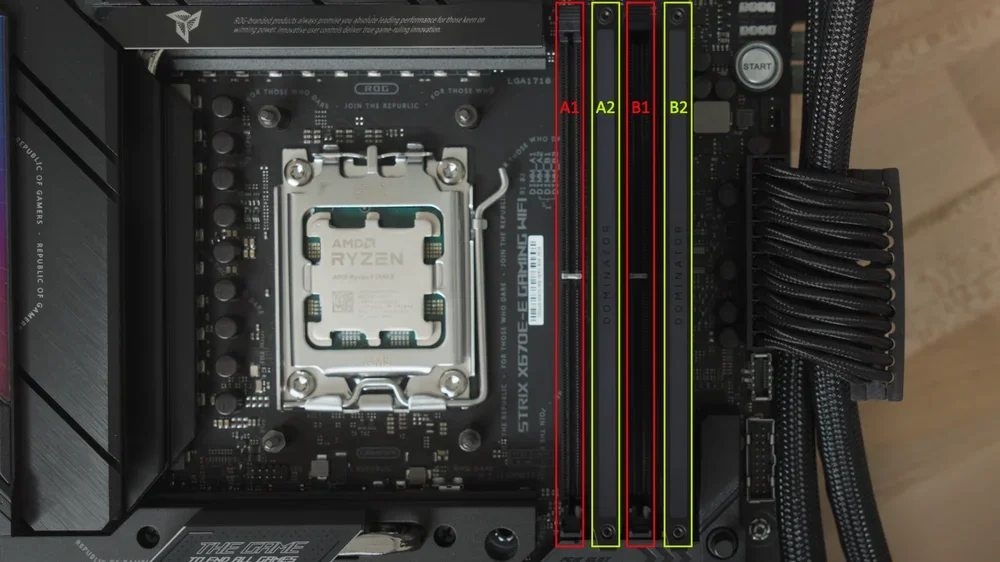
Sin embargo, la mayoría de las placas base tienen cuatro ranuras para RAM, por lo que es muy fácil colocarlas en el lugar equivocado. Si lo haces, la RAM no funcionará de forma óptima. Esto puede provocar un rendimiento inferior y problemas con XMP o EXPO.
Si tienes dos módulos de RAM y una placa base con cuatro ranuras, en la mayoría de los casos, deberás utilizar la segunda y la cuarta ranura (normalmente designadas como A2 y B2). Sin embargo, algunas placas base pueden tener una disposición diferente, por lo que te recomendamos que consultes el manual de tu placa base o leas nuestra guía sobre qué ranuras de RAM utilizar.
PRODUCTOS EN EL ARTÍCULO
JOIN OUR OFFICIAL CORSAIR COMMUNITIES
Join our official CORSAIR Communities! Whether you're new or old to PC Building, have questions about our products, or want to chat about the latest PC, tech, and gaming trends, our community is the place for you.