Si tu PC está compuesta principalmente por componentes CORSAIR y periféricos para juegos también de CORSAIR, es probable que tengas instalado el software iCUE en tu PC. Este software gestiona todos los dispositivos compatibles con iCUE, tanto dentro como fuera del ordenador. CORSAIR iCUE es una herramienta potente y fácil de usar que te ayuda a mejorar tu experiencia con todos los componentes de tu PC y tu equipo gaming de CORSAIR. Te permite personalizar la iluminación RGB, crear macros y configurar perfiles para diversos dispositivos, como fuentes de alimentación, teclados, ratones y RAM.
Sin embargo, a veces iCUE puede fallar, y un posible problema es que iCUE no reconozca los módulos de memoria nuevos o existentes, o la RAM. Aquí tienes algunas soluciones que puedes probar.
Reinicie su PC.
Básicamente, esta es la primera medida que se debe tomar ante cualquier problema en un PC. A veces, las cosas simplemente no funcionan correctamente y estos problemas se resuelven de forma rápida y milagrosa con solo apagar y volver a encender el PC. Asegúrese de apagar completamente el ordenador, en lugar de simplemente ponerlo en modo de espera.
Asegúrate de que iCUE esté actualizado.
iCUE te avisará cuando haya una nueva versión del software y si hay un nuevo firmware para cualquier dispositivo compatible con iCUE. Para actualizar iCUE, solo tienes que hacer clic en el botón de la burbuja de notificación que aparece. Si esta burbuja no aparece o la has eliminado, sigue estos pasos:
- Haga clic en el icono de engranaje situado en la parte superior derecha.
- Abre la pestaña «Actualizaciones de software».
- Haga clic en «Buscar actualizaciones».
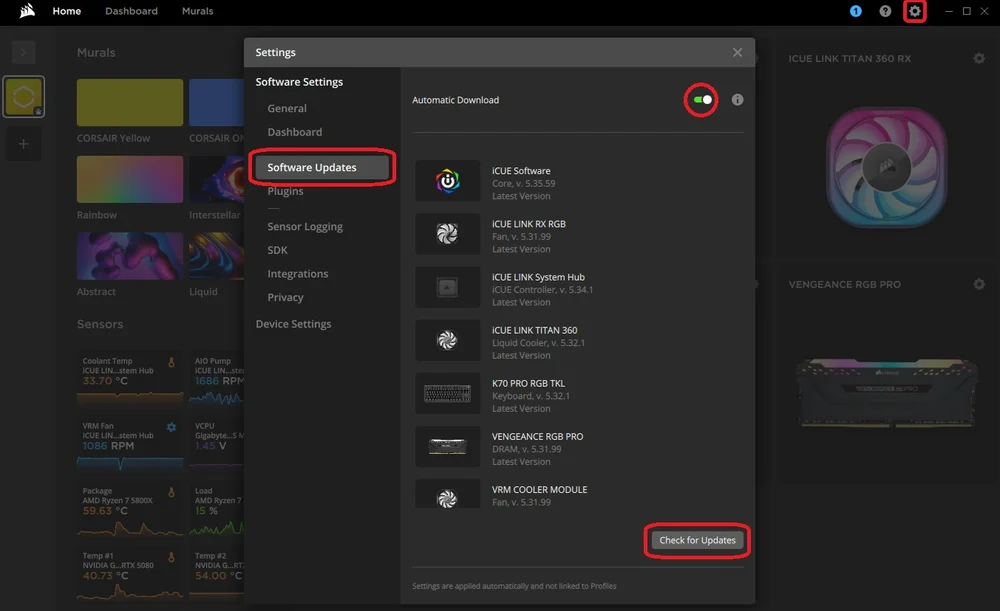
También puede habilitar la «Descarga automática», que descargará las actualizaciones a medida que se implementen, por lo que no tendrá que hacerlo manualmente.
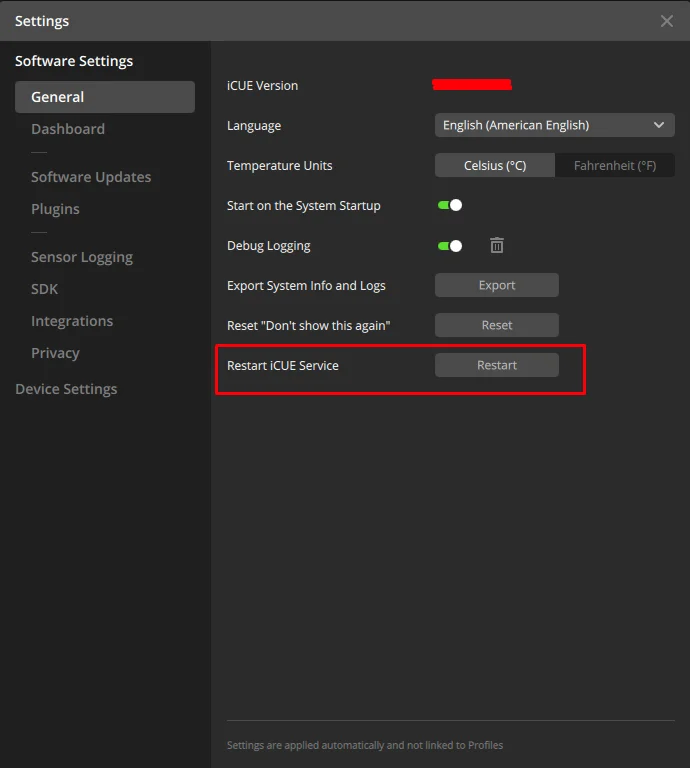
Reiniciar el servicio iCUE
También puede intentar reactivar manualmente el controlador en el software iCUE después de reiniciar el PC. Para ello:
- Abre iCUE.
- Haga clic en el icono Configuración de iCUE.
- Haga clic en el botón Reiniciar junto a Reiniciar el servicio iCUE.
Reinstalar iCUE
Reinstalar iCUE es una forma muy eficaz de solucionar el problema y conseguir que tu RAM se muestre correctamente. Puede ser un proceso largo, dependiendo de lo exhaustiva que quieras que sea la reinstalación. Por lo tanto, consulta nuestra guía sobre cómo realizar una reinstalación limpia de iCUE para obtener un tutorial paso a paso.
Software conflictivo
Es bastante habitual encontrar en un sistema muchas opciones de software diferentes de distintos fabricantes de PC y, a veces, estos programas no siempre funcionan bien juntos, lo que puede provocar problemas como dificultades en la detección de la DRAM. Pero no se preocupe: estamos aquí para ayudarle a encontrar una solución y resolverlo todo.
¿Qué software entra en conflicto con el control de hardware CORSAIR?
Se sabe que los siguientes programas causan problemas de estabilidad con el control de hardware CORSAIR:
- EVGA Precisión XOC
- Centro MSI/Luz mística
- Software ASUS RGB
- Software Razer RGB
- Software RGB de Logitech
- Quemador Thaiphoon
- Fusión RGB Gigabyte
- NZXT CAM
- Motor de fondo de pantalla
Cualquier otro software de control RGB instalado (incluso si no incluye control de memoria) puede interferir en la comunicación adecuada entre iCUE y los DIMM. Si tienes algún software de este tipo, prueba a cerrarlo o desinstalar cada software uno por uno, ya que esto podría solucionar el problema.
Problemas con la BIOS
- En primer lugar, comprueba si tu placa base tiene una opción SPD Write y asegúrate de que está habilitada en la BIOS. Si no está activada, iCUE no podrá comunicarse con tu RAM. Por lo general, la mayoría de las placas base vienen con SPD Write habilitado de forma predeterminada, pero algunas, como la ASUS Z690, pueden necesitar que lo actives manualmente.
- Si necesita ayuda para verificar la ubicación de esta opción en la BIOS, póngase en contacto con el fabricante de la placa base.
- En segundo lugar, asegúrese de que su BIOS esté actualizado a la última versión disponible en el sitio web del fabricante, ya que muchos de estos problemas de detección se han resuelto en actualizaciones recientes. Mantenerlo actualizado puede ayudar a mejorar su experiencia y garantizar que todo funcione correctamente.
Reinstalación de la memoria RAM
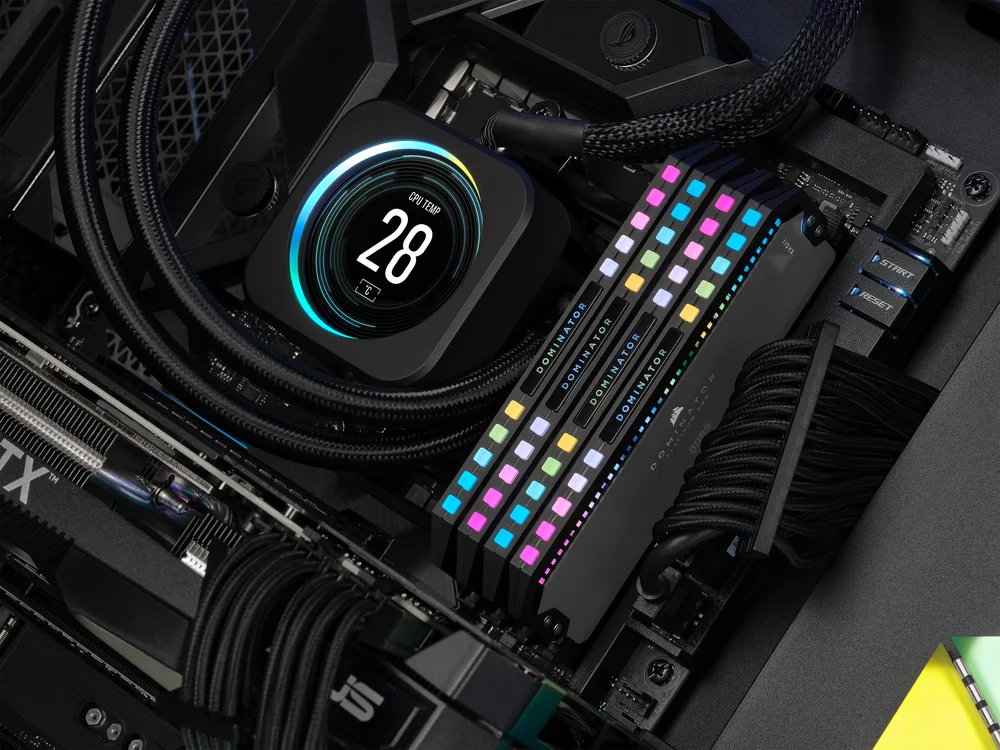
Otra opción es volver a colocar con cuidado todas las memorias en las ranuras DIMM de la placa base. Esto ayuda a garantizar que estén bien instaladas y en su sitio.
Si sigue teniendo problemas, no dude en ponerse en contacto con el equipo de atención al cliente de CORSAIR para obtener más ayuda.
PRODUCTOS EN EL ARTÍCULO
JOIN OUR OFFICIAL CORSAIR COMMUNITIES
Join our official CORSAIR Communities! Whether you're new or old to PC Building, have questions about our products, or want to chat about the latest PC, tech, and gaming trends, our community is the place for you.