MANUALES | GUÍA DE INICIO RÁPIDO
SERIE CORSAIR HXi SHIFT
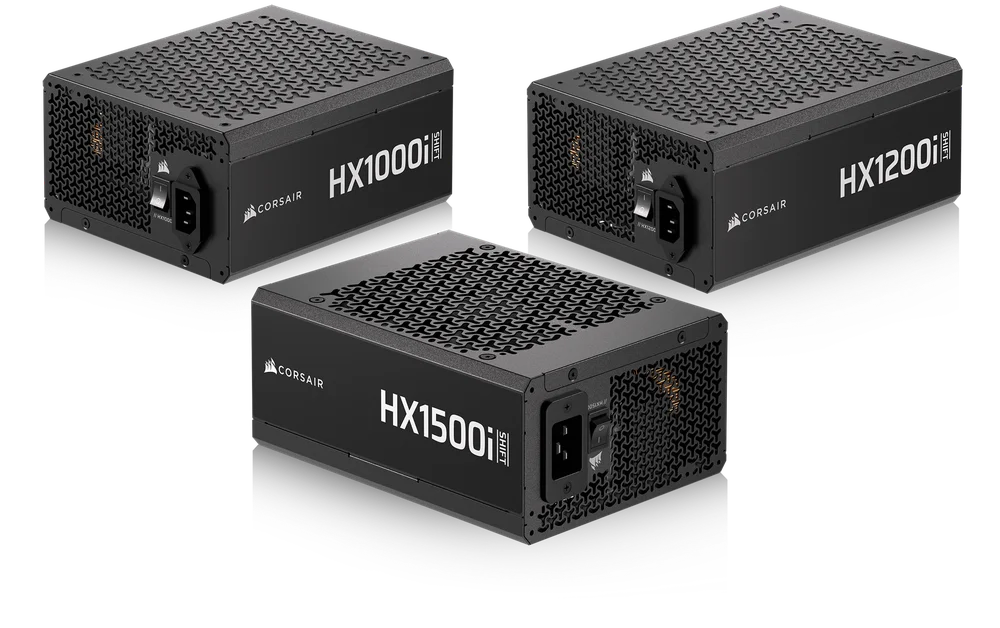
FUENTES DE ALIMENTACIÓN ATX DE ALTO RENDIMIENTO CON HUB DEL SISTEMA iCUE LINK INTEGRADO
La versión en inglés está disponible aquí. - English
Si tienes algún otro problema por favor contacta atención al cliente

SEGURIDAD Y PROTECCIÓN
PROTECCIÓN CONTRA SOBREVOLTAJE (OVP)
Se requiere protección contra sobretensión para las salidas de 12 V, 5 V y 3,3 V CC a fin de cumplir con la especificación ATX. La protección contra sobretensión (OVP) apaga la fuente de alimentación en caso de que las salidas de CC superen un nivel establecido, determinado por el fabricante de la fuente de alimentación.
PROTECCIÓN CONTRA SOBREINTENSIÓN (OCP)
La protección contra sobrecorriente (OCP) está presente en los carriles de 3,3 V, 5 V y 12 V. La OCP garantiza que la salida de los carriles de tensión continua se mantenga dentro de los límites de funcionamiento seguros.
PROTECCIÓN CONTRA SOBRETEMPERATURA (OTP)
El OTP garantiza que la fuente de alimentación se apagará cuando la temperatura interna alcance un punto determinado. Esto suele deberse a una sobrecarga de corriente interna o a un fallo del ventilador.
PROTECCIÓN CONTRA CORTOCIRCUITOS (SCP)
Un cortocircuito se define como cualquier impedancia de salida inferior a 0,1 ohmios. Entre otras cosas, el SCP garantiza que la fuente de alimentación se apague en caso de que los carriles de 3,3 V, 5 V y 12 V entren en cortocircuito con cualquier otro carril o con la tierra. También garantiza que no se produzcan daños en la unidad ni en los componentes de su PC en caso de cortocircuito.
PROTECCIÓN CONTRA SOBRECARGA (OPP)
La protección contra sobrecargas apaga la fuente de alimentación cuando la potencia consumida se encuentra entre el 115 % y el 135 % de la potencia nominal.
CABLES INCLUIDOS
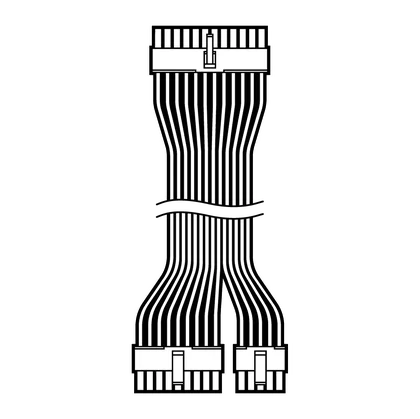
1 cable para placa base ATX (24 pines)
610 mm (± 10 mm)
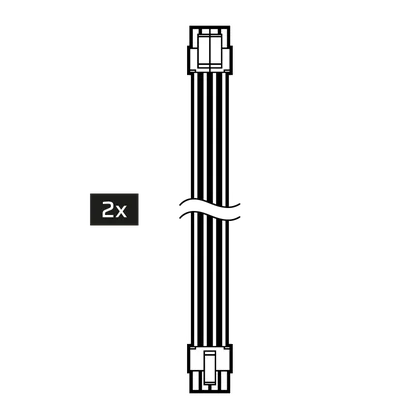
Cable 2x ATX12V / EPS12V (4+4 pines)
650 mm (± 10 mm)
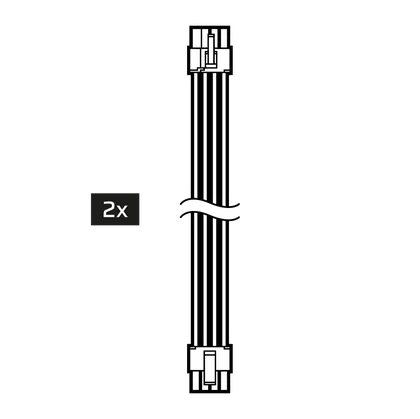
Cable PCIe de 2 x 8 pines (6+2 pines)
650 mm (± 10 mm)
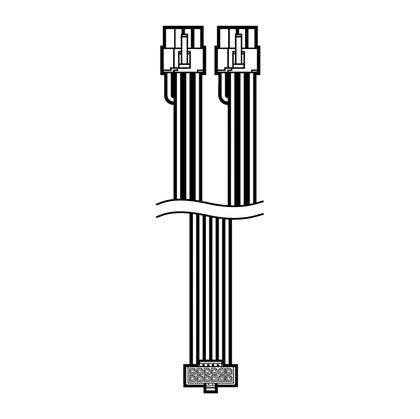
1 cable PCIe de 90° de 12 V, 2x6 a 2x 8 pines (
, 6+2 pines)
(2x con HX1500i SHIFT)
650 mm (± 10 mm)
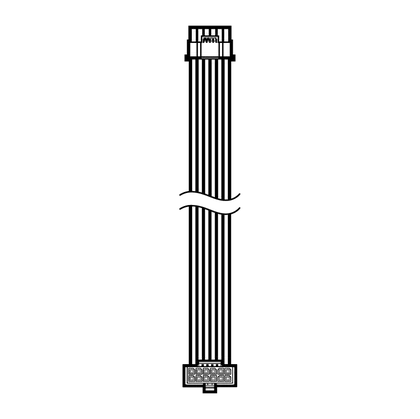
1x 90° 12 V-2x6 a 600 W 12 V-2x6
(12+4 pines) Cable
(2x con HX1500i SHIFT)
650 mm (± 10 mm)
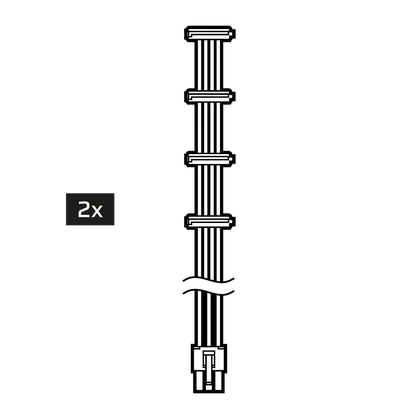
2 cables SATA 4
(3 con HX1500i SHIFT)
800 mm (± 10 mm)
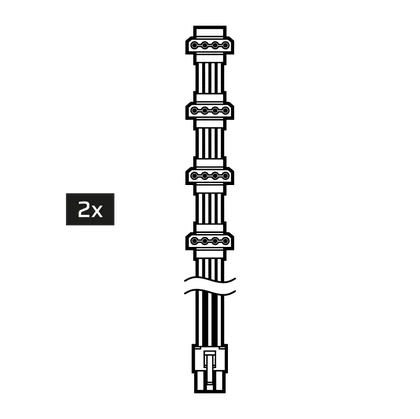
Cable PATA 2x 4
, 750 mm (± 10 mm)
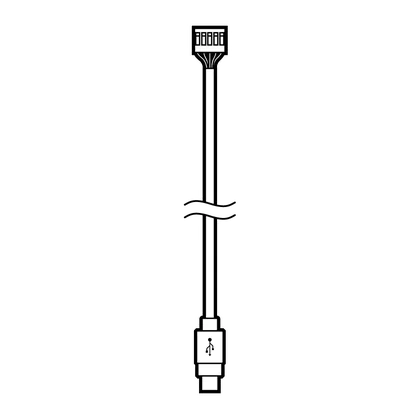
1 cable USB (conector tipo C a conector USB de 10 pines)
525 mm (± 25 mm)
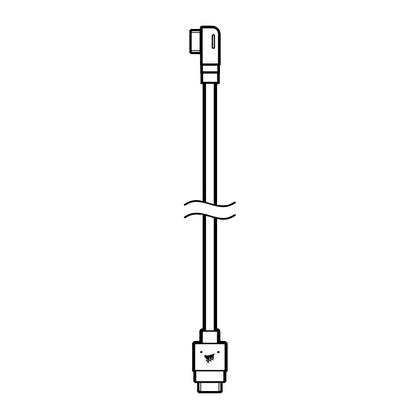
1 cable iCUE LINK a 90° iCUE LINK
200 mm (± 25 mm)
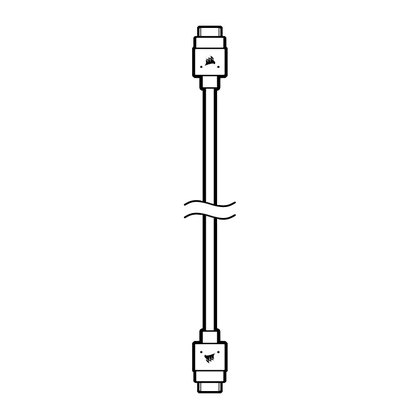
1 cable iCUE LINK a iCUE LINK
600 mm (± 25 mm)

HX1000i CAMBIO
|
Altura |
86 mm |
|
Ancho |
150 mm |
|
Longitud |
180 mm |
| MESA DE ALIMENTACIÓN CORSAIR HX1000i SHIFT | CARGA MÁXIMA | RENDIMIENTO MÁXIMO | |||
| MODELO | RPS0195 | +3,3 V | 25A | 150 W | |
| N.º DE PIEZA | 75-005795 | +5 V | 25A | ||
| CLASIFICACIÓN DE ENTRADA DE CA |
100 V-240 V CA. |
+12 V | 83,3 A | 1000 W | |
| CORRIENTE DE ENTRADA |
13 A – 6,5 A |
+5 Vsb | 3A | 15 W | |
| FRECUENCIA | 47 Hz-63 Hz | ||||
| POTENCIA TOTAL: 1000 W | |||||
HX1000i EFICIENCIA DE CAMBIO
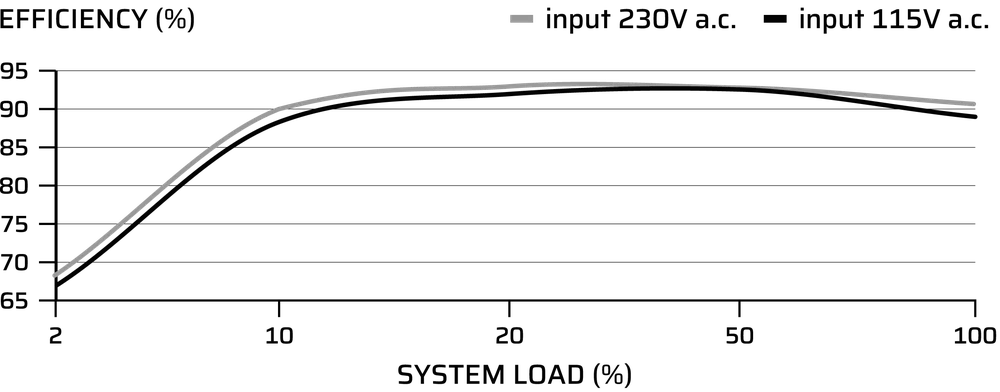
HX1000i CURVA DE RUIDO DEL VENTILADOR DE CAMBIO

HX1200i CAMBIO
|
Altura |
86 mm |
|
Ancho |
150 mm |
|
Longitud |
200 mm |
| CORSAIR HX1200i TABLA DE POTENCIA SHIFT | CARGA MÁXIMA | RENDIMIENTO MÁXIMO | |||
| MODELO | RPS0194 | +3,3 V | 25A | 150 W | |
| N.º DE PIEZA | 75-005790 | +5 V | 25A | ||
| CLASIFICACIÓN DE ENTRADA DE CA |
100 V-240 V CA. |
+12 V | 100 A | 1200 W | |
| CORRIENTE DE ENTRADA |
15 A – 7,5 A |
+5 Vsb | 3A | 15 W | |
| FRECUENCIA | 47 Hz-63 Hz | ||||
| POTENCIA TOTAL: 1200 W | |||||
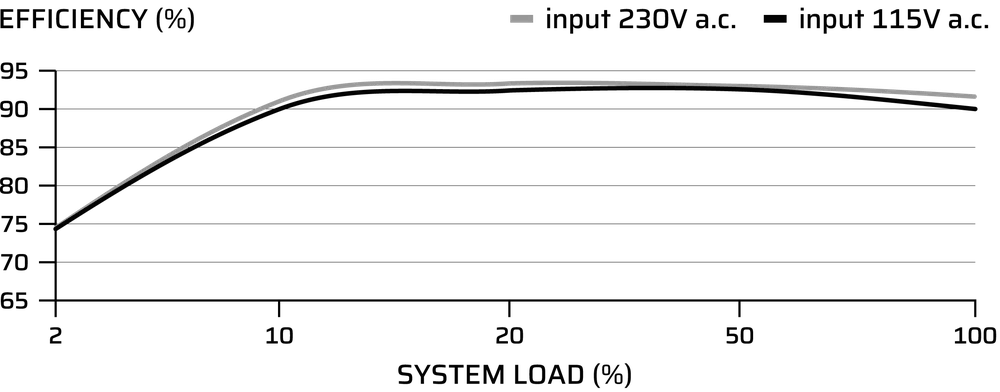
HX1200i EFICIENCIA DE CAMBIO
HX1200i CURVA DE RUIDO DEL VENTILADOR DE CAMBIO

HX1500i CAMBIO
|
Altura |
86 mm |
|
Ancho |
150 mm |
|
Longitud |
200 mm |
| CORSAIR HX1500i TABLA DE POTENCIA SHIFT | CARGA MÁXIMA | RENDIMIENTO MÁXIMO | |||
| MODELO | RPS0196 | +3,3 V | 25A | 150 W | |
| N.º DE PIEZA | 75-005797 | 75-005796 | +5 V | 25A | |
| CLASIFICACIÓN DE ENTRADA DE CA |
100 V-240 V CA. |
200 V-240 V CA. |
+12 V | 125A | 1500 W |
| CORRIENTE DE ENTRADA |
15A–9A |
10A |
+5 Vsb | 3,5 A | 17,5 W |
| FRECUENCIA | 47 Hz-63 Hz | ||||
| POTENCIA TOTAL: 1500 W (115 V - 240 V CA) / 1200 W (100 V - 115 V CA) | |||||
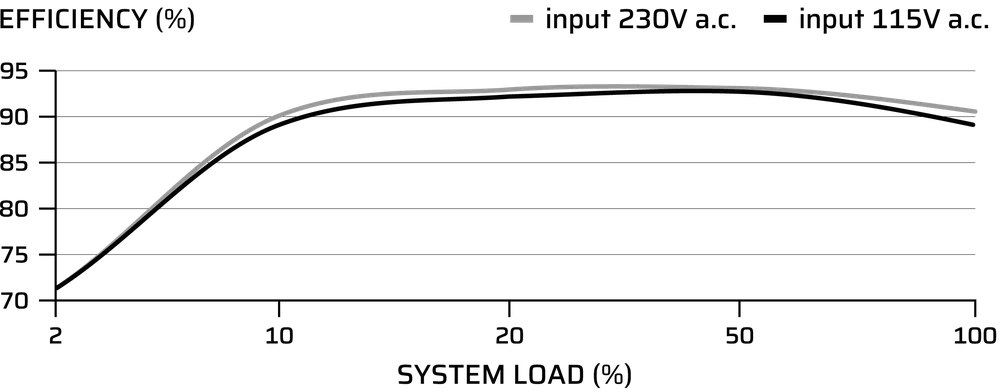
HX1500i EFICIENCIA DE CAMBIO
HX1500i CURVA DE RUIDO DEL VENTILADOR DE CAMBIO

INSTALACIÓN DE SU NUEVA FUENTE DE ALIMENTACIÓN DE LA SERIE HXi SHIFT
PASO 1: RETIRAR LA FUENTE DE ALIMENTACIÓN ACTUAL
Si está creando un nuevo sistema, vaya al paso 2.
- Desconecte el cable de alimentación de CA de la toma de corriente o del SAI y de la fuente de alimentación existente.
- Desconecte todos los cables de alimentación de la tarjeta de vídeo, la placa base y todos los demás periféricos.
- Siga las instrucciones del manual del chasis y desinstale la fuente de alimentación existente.
- Continúe con el paso 2.
PASO 2: INSTALACIÓN DE LA NUEVA FUENTE DE ALIMENTACIÓN
- Asegúrese de que el cable de alimentación de CA de la fuente de alimentación no esté conectado.
- Siga las instrucciones del manual del chasis e instale la fuente de alimentación con los tornillos suministrados.
- Conecte el cable de 24 pines (ATX12V) a la placa base.
- Conecte el cable de 4+4 pines +12 V (EPS12V) al conector EPS de la placa base:
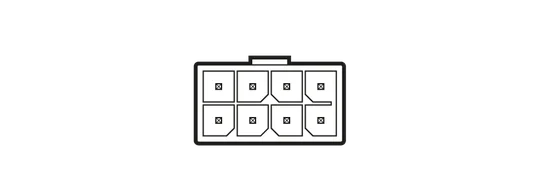

Conecte el extremo de 8 pines a la fuente de alimentación.
Si tu placa base tiene un conector EPS de 8 pines, conecta el cable EPS12V de 4+4 pines directamente a la placa base.

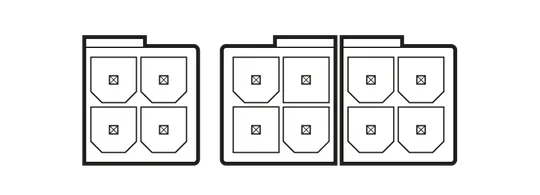
Si su placa base tiene un conector EPS de 4 pines, desconecte el cable de 4+4 pines EPS12V y, a continuación, conecte este cable de 4 pines directamente a la placa base.
Algunas placas base requieren una combinación de 8+4 pines, utilice tantos cables EPS12V como sea necesario y no los confunda con cables PCIe.
- Conecte los cables periféricos a cualquier periférico que requiera un conector de 4 pines.

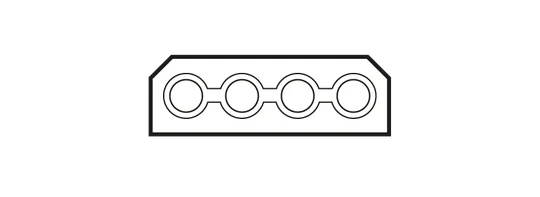
Conecte el extremo de 6 pines a la fuente de alimentación.
Conecte el extremo de 4 pines al dispositivo.
- Conecte los cables SATA a su SSD SATA o discos duros.
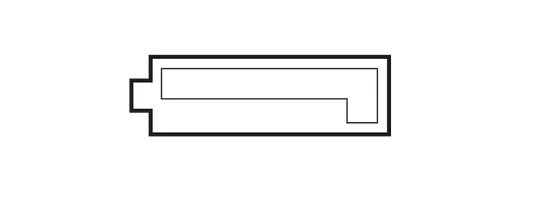
Conecte el extremo de 6 pines a la fuente de alimentación.
Conecte el conector SATA al dispositivo.
- Conecte los cables PCIe al conector de alimentación de sus dispositivos PCIe:
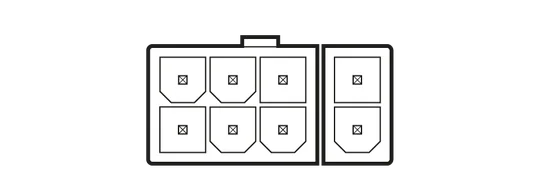
Conecte el extremo de 8 pines a la fuente de alimentación.
Conecte el conector de 8 pines (6+2 pines) a su dispositivo. Si su dispositivo utiliza un conector de 6 pines, separe el segmento de 2 pines del conector 6+2 y conecte solo la parte de 6 pines.
GPU con conectores de alimentación de 8 o 6 pines
- Conecte el cable PCIe de 12 V-2x6 a doble 8 pines a su GPU:
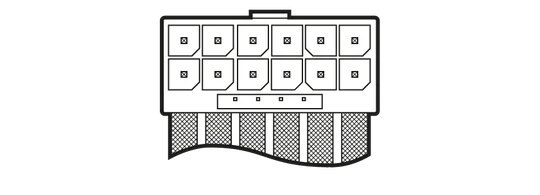
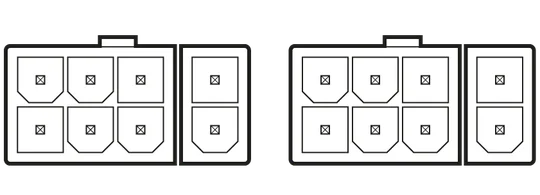
Conecte el extremo de 90° 12 V-2x6 pines a la fuente de alimentación.
Conecte el conector de 8 pines (6+2 pines) a su GPU. Si su GPU utiliza un conector de 6 pines, separe el segmento de 2 pines del conector 6+2 y conecte solo la parte de 6 pines.
GPU con conectores de alimentación de 12 pines (2x6 pines)
- Conecte el cable de 90° 12 V-2x6 a 600 W 12 V-2x6 (12+4 pines) a su GPU:
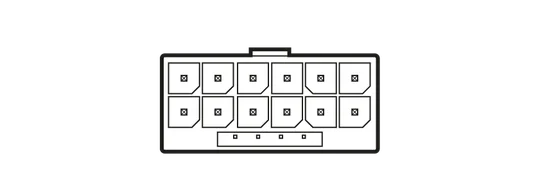
Conecte el extremo de 90° 12 V-2x6 pines a la fuente de alimentación.
Conecte el extremo recto de 12 V y 2 x 6 pines a la GPU.
INSTALACIÓN DE DISPOSITIVOS iCUE LINK
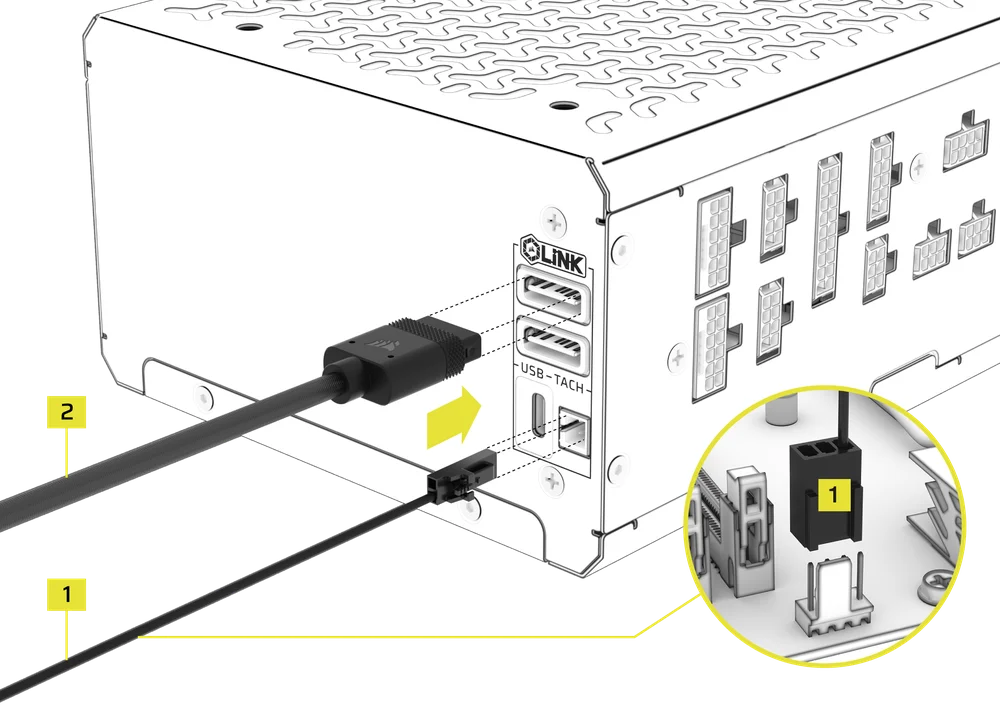
Las fuentes de alimentación de la serie HXi SHIFT incluyen un concentrador del sistema iCUE LINK integrado, por lo que puedes conectar dispositivos iCUE LINK directamente a la fuente de alimentación sin necesidad de un concentrador del sistema. Puedes conectar cualquier dispositivo compatible directamente a la fuente de alimentación HXi SHIFT utilizando cualquiera de los puertos iCUE LINK.
- Si utiliza un refrigerador de CPU iCUE LINK, conecte el cable tacométrico de 2 pines y 1 cable (1) a su fuente de alimentación HXi SHIFT. Conecte el conector de 3 pines al conector CPU_FAN de la placa base.
- Conecta tus dispositivos iCUE LINK a la fuente de alimentación HXi SHIFT utilizando los cables iCUE LINK suministrados (2). Utiliza cualquiera de los dos puertos iCUE LINK para esta conexión.
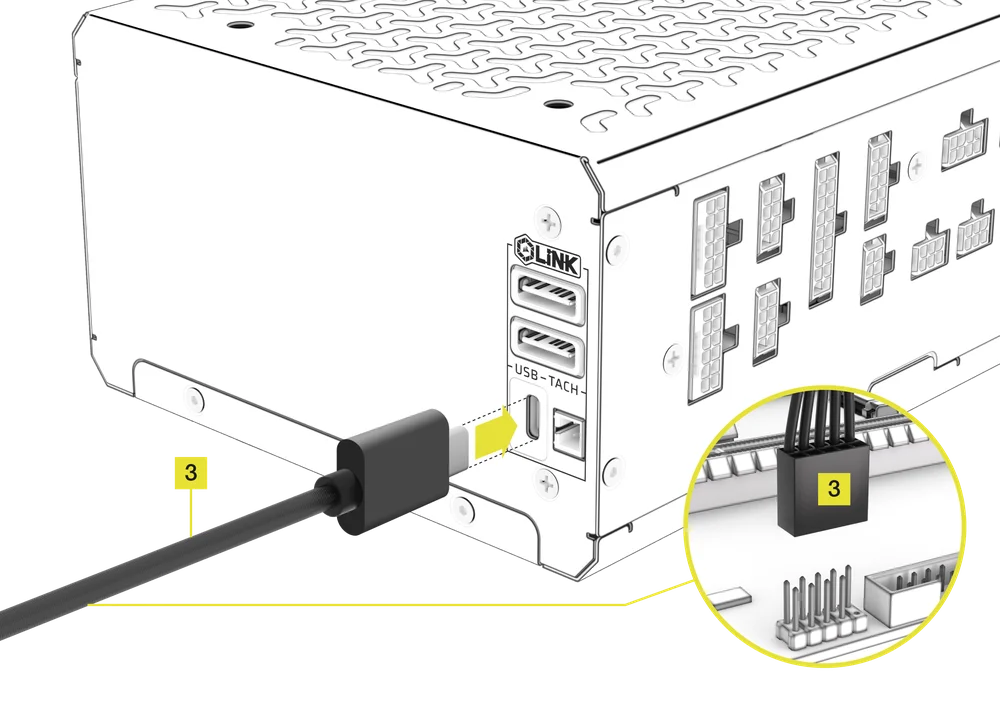
- Conecte el cable USB incluido (tipo C a conector USB de 10 pines) (3) a la fuente de alimentación y a la placa base.
CONEXIÓN A LA CORRIENTE ELÉCTRICA
- Conecte el cable de alimentación de CA a la fuente de alimentación y enciéndala colocando el interruptor en la posición ON (marcada con «I»).
CONFIGURACIÓN DE iCUE
La fuente de alimentación HXi SHIFT cuenta con una amplia gama de opciones de conectividad para cualquier sistema. Los usuarios pueden aprovechar el robusto software iCUE de CORSAIR para supervisar la configuración de la alimentación, cambiar sobre la marcha entre la protección contra sobrecorriente (OCP) de un solo raíl y la de múltiples raíles, o crear perfiles de ventilador personalizados.
1. INSTALAR EL SOFTWARE iCUE
- Descarga e instala la última versión de iCUE desde www.corsair.com/downloads.

2. ACTUALIZAR EL SOFTWARE iCUE
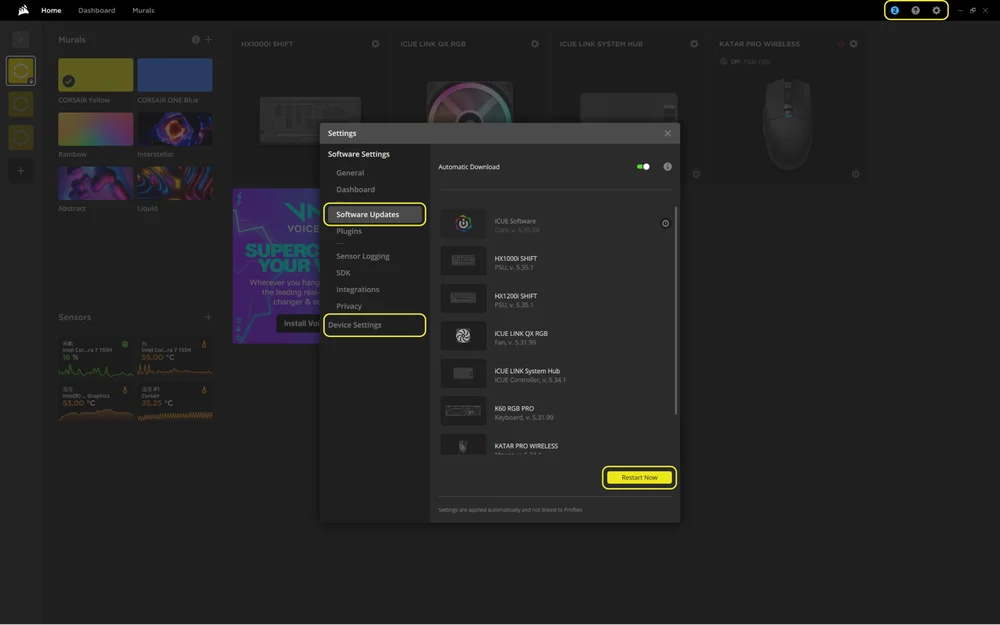
- Una vez instalado iCUE, ejecute el software. La miniatura de la fuente de alimentación HXi SHIFT aparecerá en la interfaz de iCUE.
- Si alguno de los dispositivos conectados necesita una actualización de firmware, se le pedirá que realice una actualización mediante una notificación en la esquina superior derecha. También puede hacer clic en la configuración (icono de rueda dentada en la esquina superior derecha) y comprobar manualmente si hay actualizaciones de software y firmware.
- Haga clic en el botón «Reiniciar ahora» para completar el proceso de actualización.
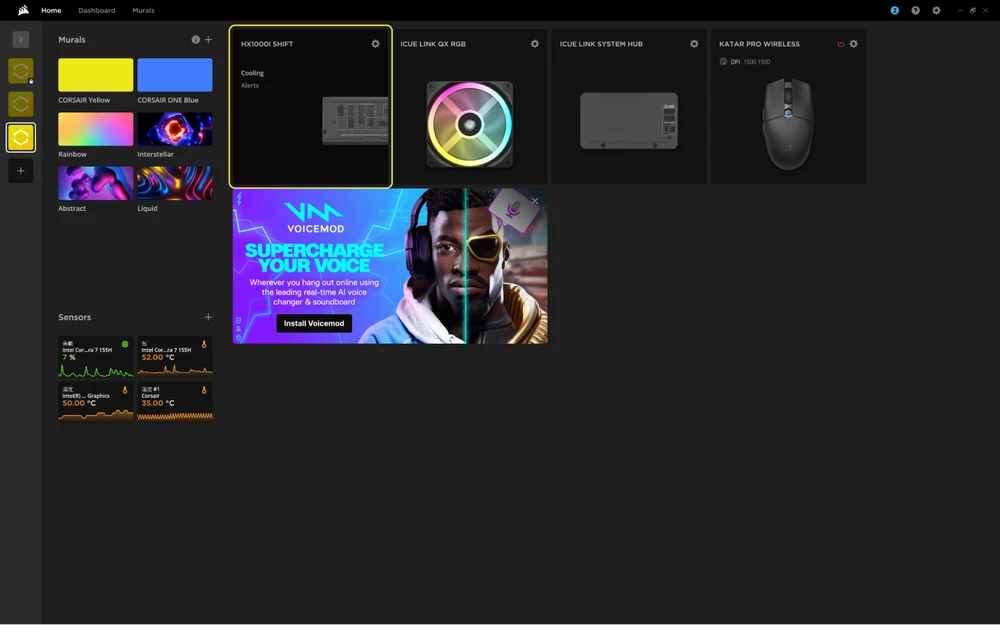
- En la pantalla de inicio, haga clic en la miniatura de HXi SHIFT PSU.
3. CONFIGURACIÓN DE REFRIGERACIÓN
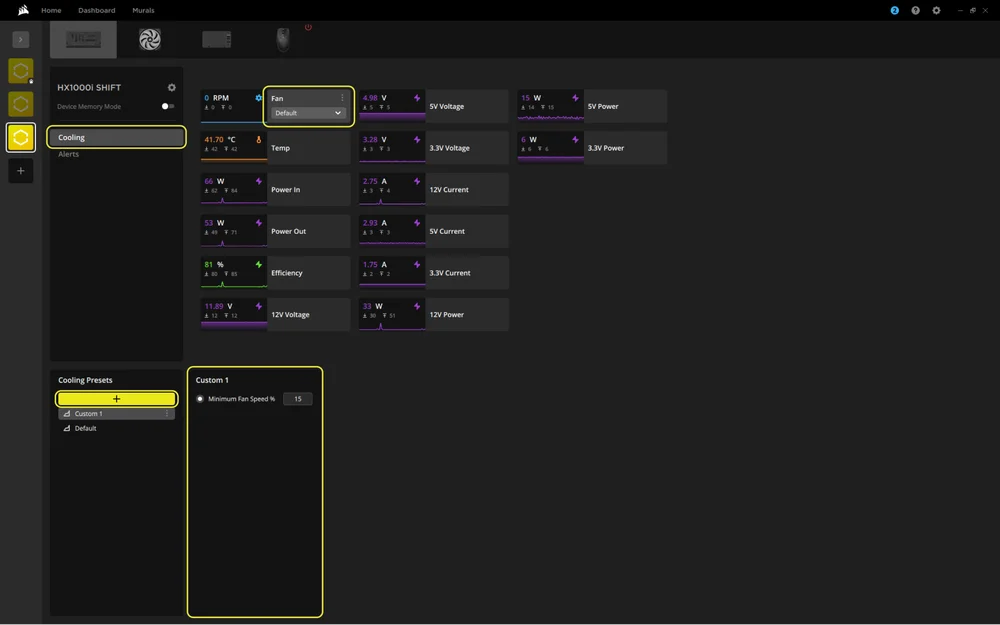
De forma predeterminada, el HXi SHIFT funciona en modo Zero RPM, lo que significa que el ventilador de refrigeración permanecerá apagado con cargas bajas o moderadas. Si prefiere una refrigeración adicional, puede configurar manualmente una velocidad de ventilador personalizada que anulará los ajustes del modo Zero RPM, de modo que cuando la carga aumente, el ventilador se encenderá a la velocidad que haya establecido en lugar de a la predeterminada. Esto le permite establecer un porcentaje de velocidad del ventilador, que lo activará inmediatamente a ese nivel.
- Seleccione el mosaico HXi SHIFT PSU en la barra superior.
- Seleccione «Refrigeración».
- Crea un ajuste preestablecido de refrigeración personalizado haciendo clic en el botón «+» del panel «Ajustes preestablecidos de refrigeración».
- Establezca una velocidad mínima para el ventilador.
4. ALERTAS
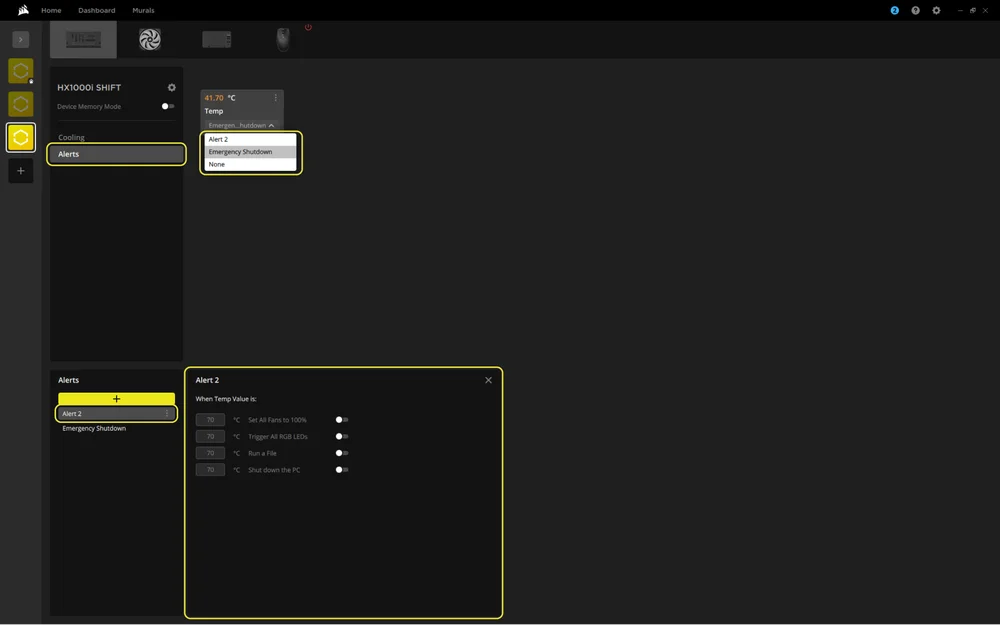
Cree perfiles personalizados para activar alertas y comportamientos automatizados a temperaturas específicas.
- Seleccione el mosaico HXi SHIFT PSU en la barra superior.
- Seleccione «Alertas».
- Crea una alerta personalizada haciendo clic en el botón «+» del panel «Alertas».
- Establezca los valores de temperatura para activar una acción de alerta específica.
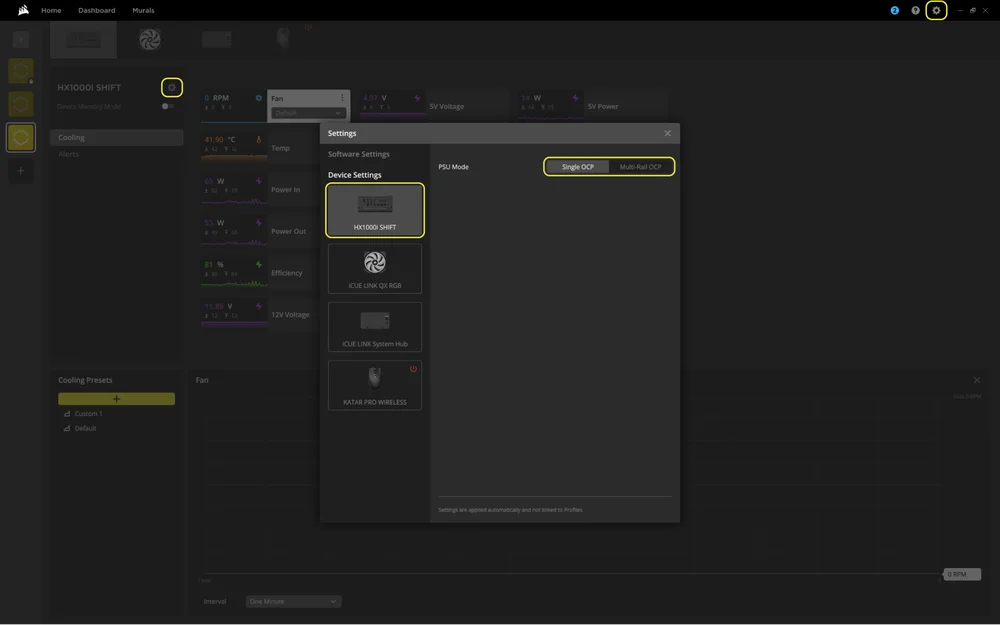
5. CONFIGURACIÓN DE LA PROTECCIÓN CONTRA SOBREINTENSIDAD (OCP)
Las fuentes de alimentación HXi SHIFT utilizan protección Multi-Rail de forma predeterminada. Para obtener mayor flexibilidad con componentes de alta potencia, overclocking o pruebas de estrés, puede cambiar a OCP Single-Rail.
- Haga clic en cualquiera de los dos iconos con forma de «rueda dentada» para acceder a la «ventana de configuración».
- Seleccione el mosaico HXi SHIFT PSU.
- Cambia entre OCP de un solo raíl y OCP multirraíl en el modo PSU.
6. CONFIGURACIÓN DEL HUB DEL SISTEMA iCUE LINK
- En la pantalla de inicio, haz clic en la miniatura del centro del sistema iCUE LINK.
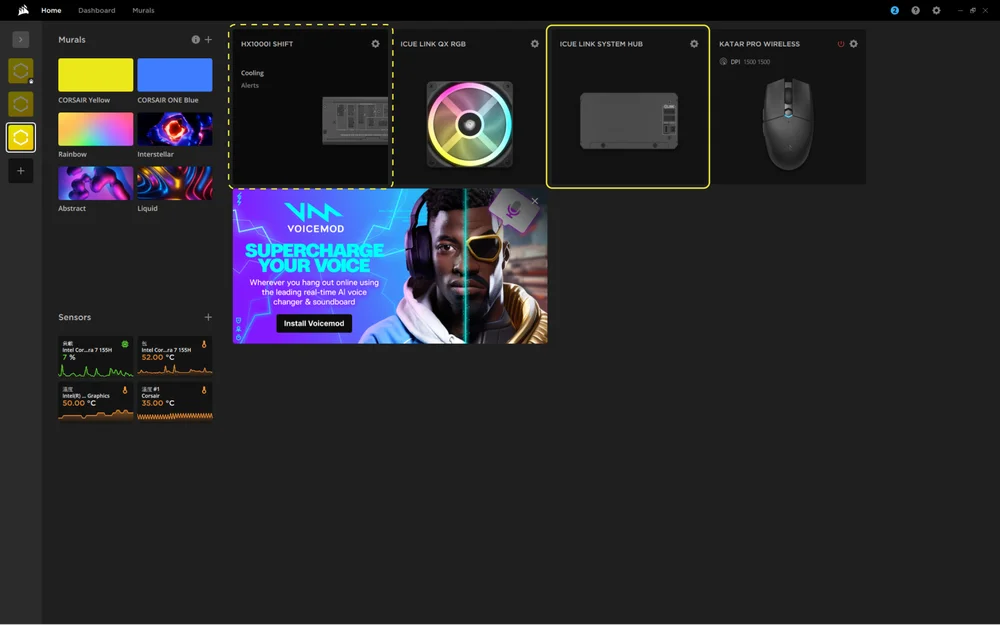
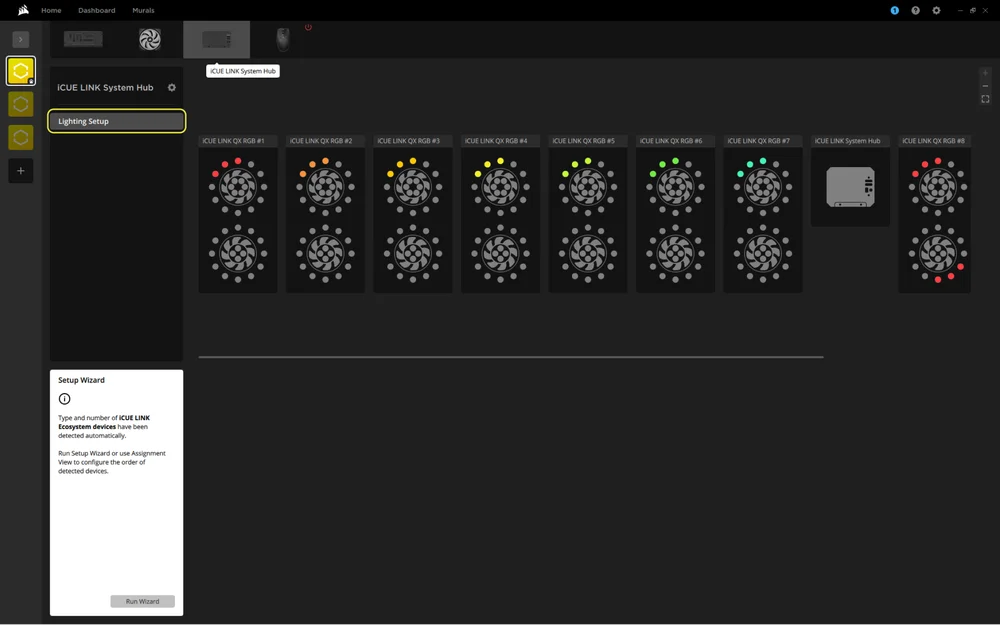
La página Configuración de iluminación del iCUE LINK System Hub mostrará todos los dispositivos iCUE LINK conectados y te permitirá reordenarlos para que coincidan con su ubicación física en tu sistema.
- Seleccione «Configuración de iluminación».
- Reordena los dispositivos iCUE LINK conectados según tus preferencias.
GARANTÍA

Las fuentes de alimentación CORSAIR HXi SHIFT Series tienen una garantía de 10 años.
LEGAL
© 2025 CORSAIR MEMORY, Inc. Todos los derechos reservados. CORSAIR y el logotipo de las velas son marcas comerciales registradas de CORSAIR en Estados Unidos y/u otros países. Todas las demás marcas comerciales son propiedad de sus respectivos propietarios. El producto puede variar ligeramente con respecto al que se muestra en las imágenes.
CONTENIDO RELACIONADO


