Extraer una unidad USB directamente del ordenador parece inofensivo. Al fin y al cabo, los archivos que has copiado parecen estar ya allí. Pero los sistemas operativos no siempre terminan su trabajo en segundo plano en el momento en que desaparece la barra de progreso. Por eso existe la pequeña opción «Expulsar», y por eso ignorarla puede poner en riesgo tus datos en ocasiones. Entonces, ¿es realmente necesario expulsar una unidad USB cada vez? Analicémoslo.

¿Qué hace realmente «Expulsar»?
Cuando pulsas Expulsar (o Quitar hardware con seguridad), tu sistema operativo:
- Vacía cualquier escritura pendiente (vaciando las cachés para que los datos lleguen al disco).
- Cierra los manejadores de archivos abiertos para que ninguna aplicación siga utilizando la unidad.
- Desmonta el sistema de archivos para que quede completamente desconectado.
- A veces incluso apaga el dispositivo (por ejemplo, udisksctl power-off de Linux).
Por qué es importante (incluso cuando el cuadro de diálogo de copia ha desaparecido)
Los sistemas operativos y las aplicaciones modernas pueden seguir escribiendo metadatos, miniaturas o información de indexación en segundo plano segundos después de que finalice la barra de progreso. Desenchufar el dispositivo durante la escritura puede provocar daños silenciosos. Al expulsarlo, el sistema operativo termina primero esa tarea de mantenimiento.
Nota: El registro del sistema de archivos protege principalmente los metadatos (estructura de directorios), no el contenido real de los archivos. Por lo tanto, el registro reduce, pero no elimina, el riesgo de corrupción debido a una eliminación repentina.
Cuándo se puede omitir la expulsión (el riesgo es menor)
Windows 10/11 con extracción rápida predeterminada y sin escrituras en curso. La extracción rápida de Microsoft desactiva el almacenamiento en caché de escritura en unidades externas para que pueda retirar el dispositivo sin que el icono de la bandeja funcione un poco más lento, pero con mayor seguridad. Aun así, si acaba de guardar o editar archivos, haga clic en Expulsar para asegurarse.
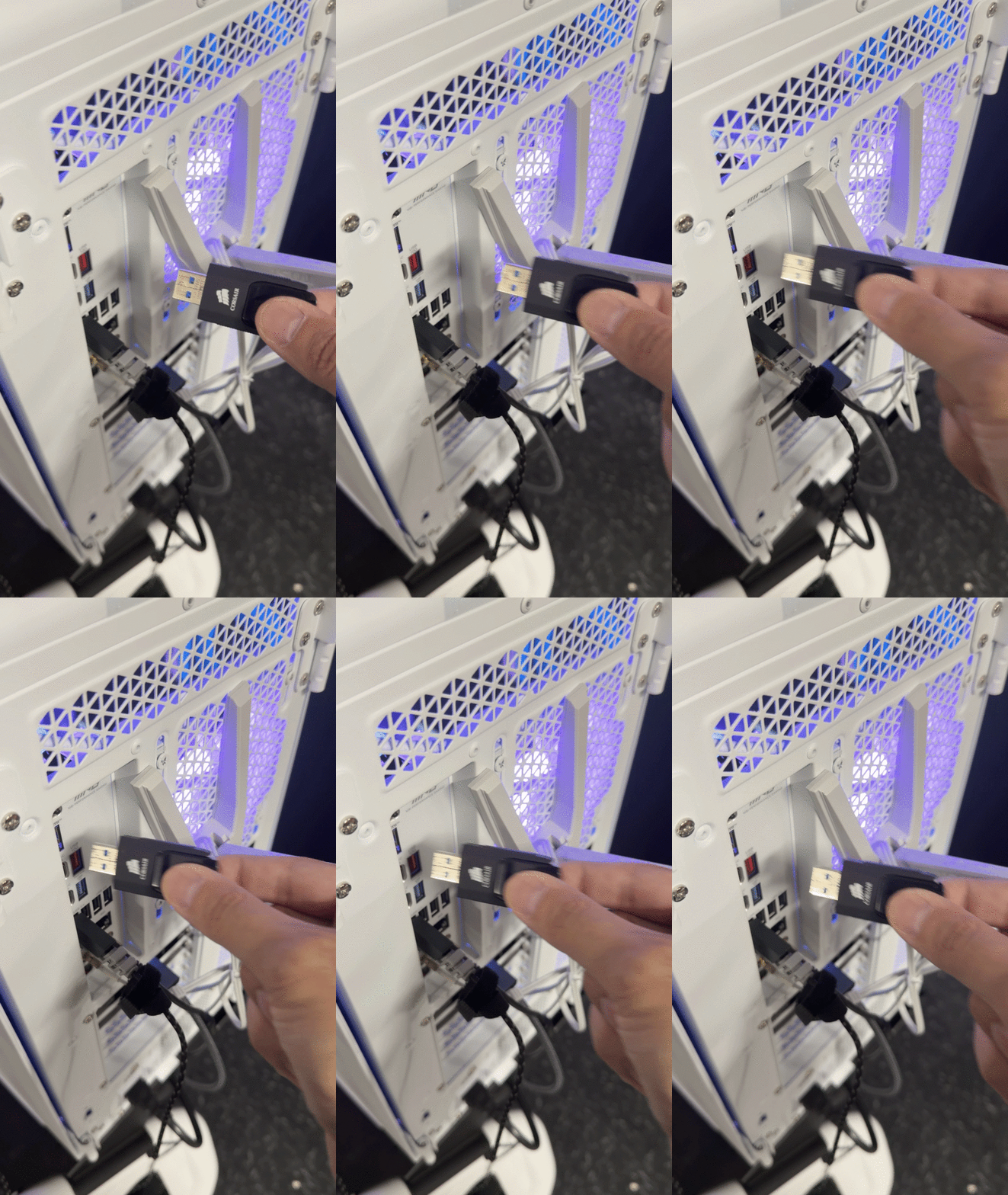
Cuando es absolutamente necesario expulsar
- Cada vez que haya escrito o editado archivos en la unidad en cualquier sistema operativo.
- Si la política de unidades de Windows está configurada en «Mejor rendimiento» (almacenamiento en caché de escritura activado). En ese modo, debe utilizar la opción «Quitar de forma segura».
- En macOS, Linux y ChromeOS, ese es el flujo de trabajo esperado.
- En el caso de los discos duros externos (HDD) y los discos duros sólidos externos (SSD) que pueden almacenar temporalmente las escrituras en su memoria interna, la expulsión garantiza que se vacíen las cachés. (La orden udisksctl power-off de Linux gestiona esto de forma explícita).
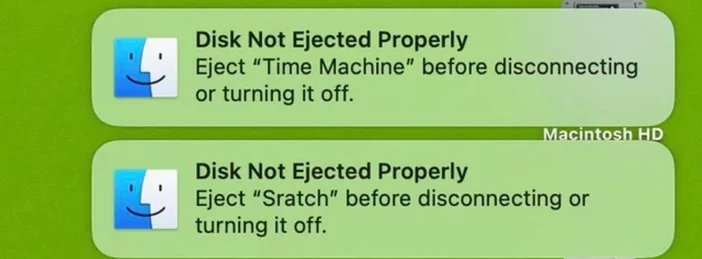
Cómo expulsar en cada sistema operativo
Windows 10/11
- Haga clic en el icono Quitar hardware con seguridad y expulsar medio en la bandeja del sistema, o haga clic con el botón derecho del ratón en la unidad en el Explorador de archivos → Expulsar.
- Si suele desconectar sin guardar y su dispositivo está en modo de extracción rápida, normalmente no pasa nada, pero se recomienda expulsarlo después de guardar.
macOS
- En Finder, haz clic en el icono de expulsión situado junto a la unidad (o selecciona la unidad y pulsa Comando + E).
- Si macOS indica que el disco está en uso, cierre las aplicaciones o cierre sesión/reinicie, y vuelva a intentarlo. Otra opción es utilizar la Utilidad de Discos → Desmontar.
Linux (escritorio GNOME y línea de comandos)
- En la aplicación Archivos (Nautilus), haz clic en el icono de expulsión situado junto a la unidad.
- Terminal: udisksctl unmount -b /dev/sdXN y, a continuación, udisksctl power-off -b /dev/sdX para vaciar las cachés y apagar el dispositivo.
ChromeOS (Chromebooks)
- Abre la aplicación Archivos, busca tu unidad USB en la barra lateral izquierda y haz clic en el icono de expulsión. Desaparecerá de la lista y, a continuación, desconéctala. (Muchas guías de fabricantes describen los mismos pasos).
Solución de problemas: «La unidad no se expulsa»
- Windows: Es probable que un programa siga utilizando un archivo. Cierre las aplicaciones, espere un momento y vuelva a intentar la eliminación segura.
- macOS: La indexación de Spotlight u otro proceso pueden bloquear el disco. Cierre las aplicaciones, excluya la unidad de Spotlight si es necesario, cierre la sesión o reinicie, o utilice la Utilidad de Discos para desmontarla.
- Linux: Asegúrate de que ningún directorio de trabajo del terminal se encuentre en la unidad; luego, desmonta con umount o utiliza udisksctl ... apaga.
¿Eject es lo mismo que Unmount?
Conceptualmente, sí, ambos desconectan el sistema de archivos y garantizan que se completen las escrituras pendientes. «Quitar de forma segura» en Windows y «Expulsar» en las interfaces gráficas de usuario añaden comprobaciones sencillas y (en algunas plataformas) pasos de apagado.
¿La función «Expulsar» corta la alimentación del puerto USB?
No siempre. Lógicamente, desconecta el sistema de archivos. La orden udisksctl power-off de Linux también apaga el dispositivo. Muchas unidades USB apagan su LED de actividad una vez desmontadas.
¿Los sistemas de archivos modernos y el registro en diario hacen innecesaria la expulsión?
No. El registro protege principalmente los metadatos; no puede garantizar que los datos del usuario se hayan escrito completamente en el momento en que se desconectó el dispositivo.
¿Qué pasa con «Solo vi los archivos»?
La lectura sola (sin ediciones) reduce el riesgo, especialmente en Windows con la función de extracción rápida, pero expulsar la unidad sigue siendo una buena práctica, ya que las tareas en segundo plano pueden afectar a la unidad.
PRODUCTOS EN EL ARTÍCULO
JOIN OUR OFFICIAL CORSAIR COMMUNITIES
Join our official CORSAIR Communities! Whether you're new or old to PC Building, have questions about our products, or want to chat about the latest PC, tech, and gaming trends, our community is the place for you.