Así que ha instalado su nueva unidad NVMe y ha encendido el PC, pero no ve la nueva unidad. ¿Por qué?
Desafortunadamente, hacer que un nuevo SSD aparezca en Windows no es tan sencillo como cabría esperar, ni siquiera en Windows 11. Para que un nuevo SSD aparezca, primero debes inicializarlo. A continuación te explicamos cómo hacerlo.
Cómo inicializar una nueva unidad en Windows
Una vez instalado físicamente el SSD, encienda el PC y siga estos pasos para inicializar la nueva unidad:
- Abre el menú de inicio, escribe «Crear y formatear particiones del disco duro» y pulsa Intro (es posible que se te solicite permiso como administrador).
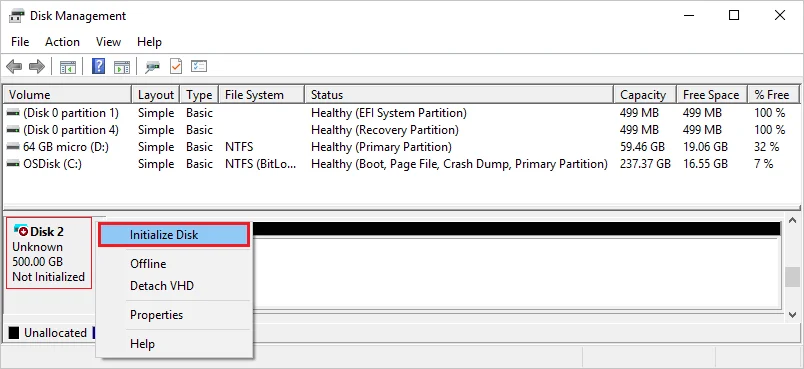
- Busque dónde aparece su nuevo SSD como «Desconocido» y «No inicializado».
- Haga clic con el botón derecho y seleccione «Inicializar disco».
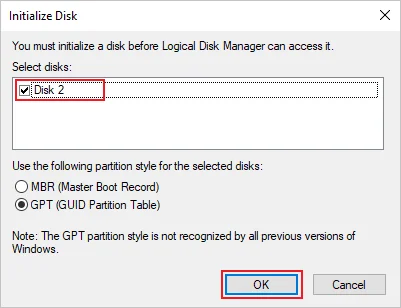
- En este menú, seleccione GPT (Tabla de particiones GUID) y haga clic en Aceptar.
La otra opción no es recomendable, ya que es menos compatible con unidades de más de 2 TB de capacidad.
¿Es necesario formatear la unidad después de inicializarla?
Técnicamente no, pero sigue siendo una buena práctica.
Aquí debes utilizar el formato NTFS. Evita utilizar FAT32 en Windows 10/11. Hemos comparado FAT 32, exFAT y NTFS en otro artículo, así que léelo para obtener más información.
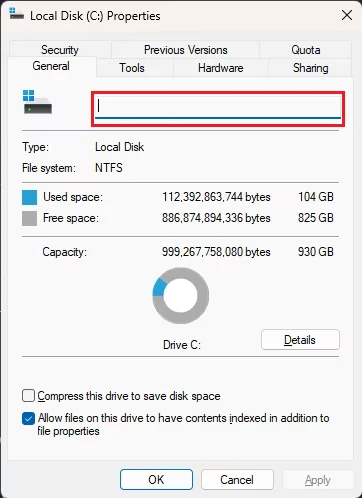
También puede cambiar el nombre de la unidad y la letra asignada haciendo clic con el botón derecho del ratón en la parte principal de la unidad y seleccionando «Cambiar letra y rutas de unidad...».
PRODUCTOS EN EL ARTÍCULO
JOIN OUR OFFICIAL CORSAIR COMMUNITIES
Join our official CORSAIR Communities! Whether you're new or old to PC Building, have questions about our products, or want to chat the latest PC, tech, and gaming trends, our community is the place for you.